


- @qq_39676131


简介
该用户还未填写简介
擅长的技术栈
可提供的服务
暂无可提供的服务
Juniper SRX345 防火墙配置图文教程
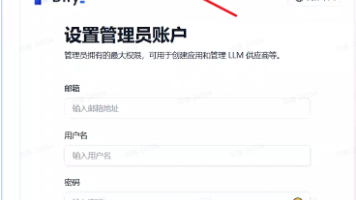
解决方案:修改dify项目docker目录下的env文件:Dify.exe上 停止服务 然后 启动服务等到浏览器打开 127.0.0.1/install 时,修改一下地址为: 127.0.0.1:89/install 即可打开Dify。
打开服务管理器,右上角【管理】,选择【添加角色和功能】,直接下一步下一步到【选择服务器角色】,勾选【Hyper-V】,然后继续下一步,等安装完成,重启就行,然后再次打开如下图所示就是安装完成。这里建议直接从code哪里下载zip压缩包,因为这里的代码是最新的,如果从Releases那里下载发布的版本压缩包的话,代码不是最新,因为现在这个有很多bug,他们时不时还在修复bug提交代码。这里docke
打开服务管理器,右上角【管理】,选择【添加角色和功能】,直接下一步下一步到【选择服务器角色】,勾选【Hyper-V】,然后继续下一步,等安装完成,重启就行,然后再次打开如下图所示就是安装完成。这里建议直接从code哪里下载zip压缩包,因为这里的代码是最新的,如果从Releases那里下载发布的版本压缩包的话,代码不是最新,因为现在这个有很多bug,他们时不时还在修复bug提交代码。这里docke
鲲鹏技术认证-鲲鹏社区 申请的技术认证部署指南之登录服务器篇
打开服务管理器,右上角【管理】,选择【添加角色和功能】,直接下一步下一步到【选择服务器角色】,勾选【Hyper-V】,然后继续下一步,等安装完成,重启就行,然后再次打开如下图所示就是安装完成。这里建议直接从code哪里下载zip压缩包,因为这里的代码是最新的,如果从Releases那里下载发布的版本压缩包的话,代码不是最新,因为现在这个有很多bug,他们时不时还在修复bug提交代码。这里docke