- @qq_31073871


简介
该用户还未填写简介
擅长的技术栈
可提供的服务
暂无可提供的服务
PCB上摆上元器件以后,可能不知道要把PCB总尺寸做成多大,这时我们可以使用AD的矩形摆放功能,预估一下。所谓矩形摆放,就是让AD自动把所有元件密排成一个矩形,步骤为:1、选中所有元件2、点击菜单栏->工具->器件布局->矩形排列3、在PCB中按住鼠标画个矩形,一松手,效果如下:可以看到元件都密排在了一个矩形里面。这样我们就能大体预估一下PCB的尺寸了。设置原点菜单栏->编
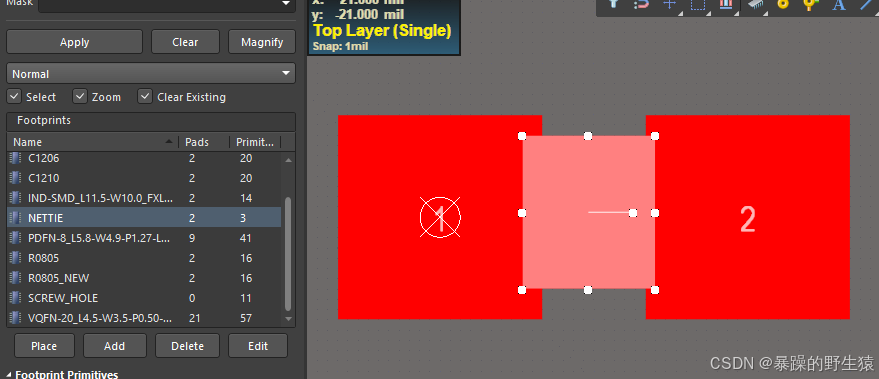
放置两个焊盘,标号分别为1和2,然后使用铺铜或填充把这2个焊盘连起来,如下所示。在很多场合,模拟地AGND和功率地PGND是需要单点连接的,一般常用方法有使用0欧电阻连接,磁珠连接,还有直接在PCB上用走线或窄铺铜连接。使用0欧电阻的缺点是,他不是真正的0欧,而且随着使用时间增加,阻值会变大,而且还存在焊接可靠性问题。在原理图库中也新建一个元件,画两个引脚,位号也分别为1和2,我给他命名为NET_
由原理图生成PCB以后,各种显示绿色(也即PCB报错),如下图:绿色的原因是DRC(Design Rule Check)检查未通过。解决方法是正确设置规则。但是在此之前,为了观感,我们先掩耳盗铃一下:临时清除绿色,步骤是:菜单栏->工具->复位错误标志。然后:打开菜单栏->工具->设计规则检查,见下图,点击“执行DRC”,可以运行一次检查。其中:“在线”指的是画PCB时实时
原理图画好以后,且封装都做好映射以后,可以执行原理图->PCB的转换了。两种方法,随便你选哪一种:方法1、在原理图界面,点击菜单栏->设计->把本原理图更新至对应的PCB。方法2:在PCB文件界面,点击菜单栏->设计->从原理图更新本PCB,如下图所示。-然后可以执行“生效更改”,看看有没有错误,没有错误的话,继续点击“生效更改”,才能真正把变化更新到PCB:如果勾选
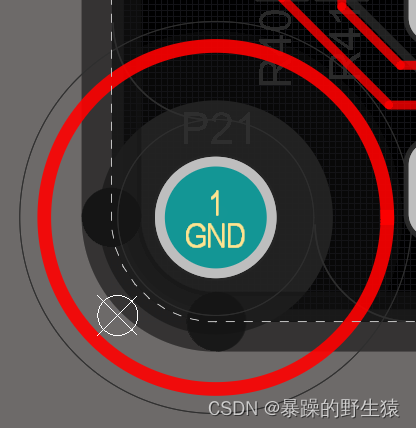
选中这个圆,然后工具->转换->从选中区域创建铺铜,快捷键TVG,效果如下,可以看到铺铜已经成功,只是铺铜的参数还没设置好而已。选中铺铜,然后设置铺铜参数,主要是设置网络名、铺铜类型为solid全铺。以在top层的角上创建圆形铺铜为例,先放置一个圆形走线,快捷键PAU。
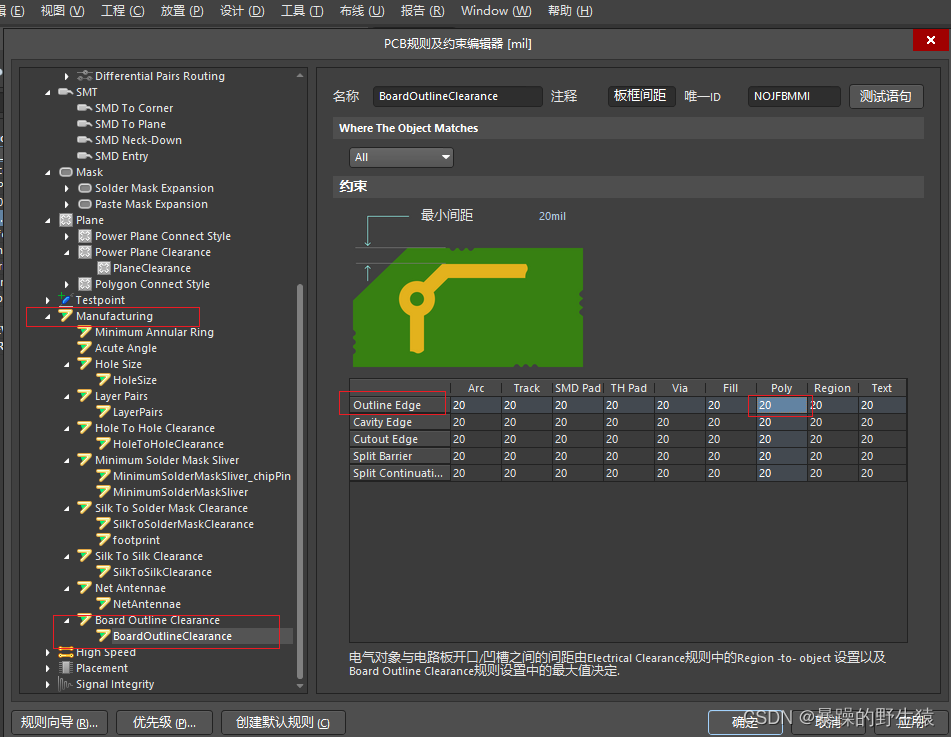
依次打开:设计->层叠管理器。修改下图中的pullback distance的值。多边形铺铜区与外板框的间距为:Poly和Outline Edge交叉处的值。走线与外板框的间距为:track和Outline Edge交叉处的值。依次打开:设计->规则->板框间距规则,如上图所示。其余各种间距可自行设置。
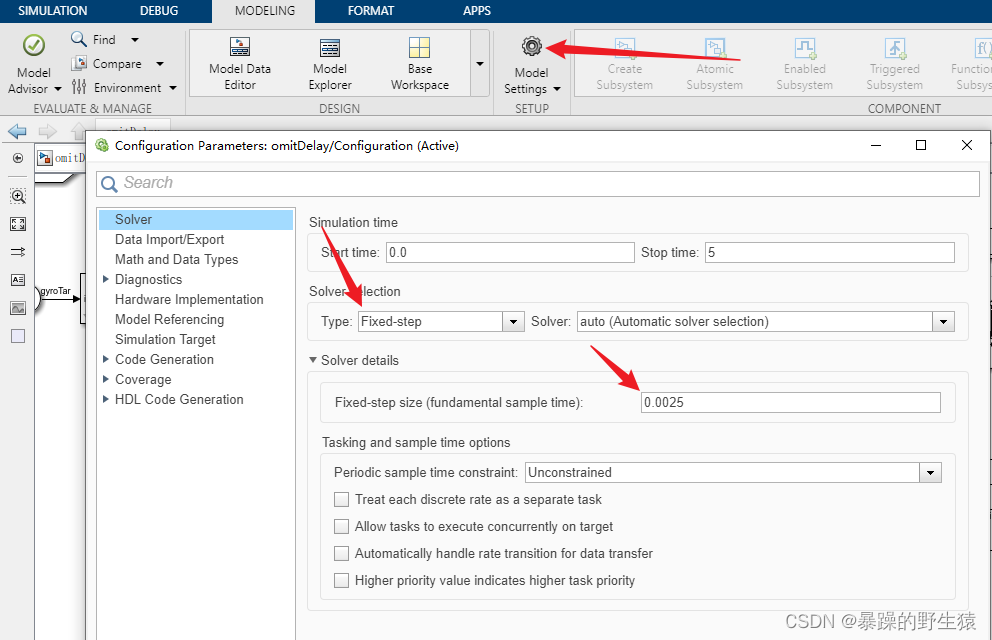
matlab function模块的采样时间间隔,也即matlab function多长时间会被执行一次。右击选择:block parameter。,然后填上sample time为2.5ms。对于在单片上运行的程序,用simulink做固定步长仿真很有意义。求解器的仿真步长和仿真图里的模块的采样时间间隔不是一回事。设置求解器为固定步长。如下图设置仿真步长为固定2.5ms。类似的模块还有:常数模块
top layer 顶层,用来走线bottom layer 底层,用来走线mechanical 机械层,用来定义PCB形状和尺寸keepout layer 禁止布线层,用来绘制禁布区top overlay 顶层丝印层,绘制丝印bottom overlay 底层丝印层,绘制丝印top paste 顶层助焊层,用来开钢网时,让焊锡落到板子上,助焊用bottom paste 底层助焊层top solde
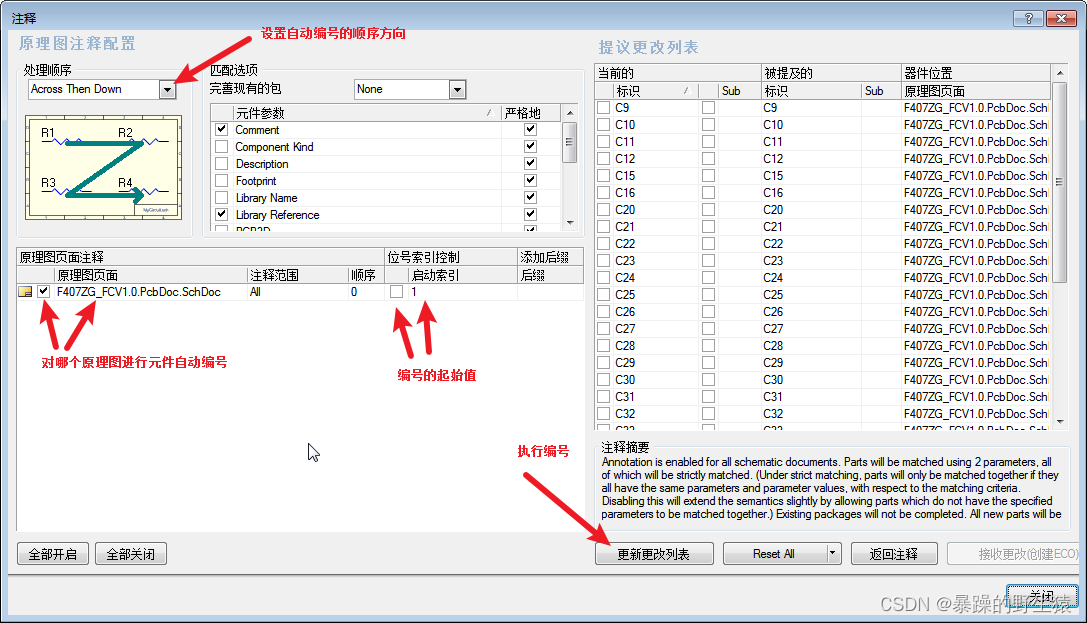
原理图中的元件必须要指定唯一的编号,例如上图的4个电容:C2 C3 C4 C5。如果元件很多的话,手动一个个编号麻烦,可以使用AD的自动编号:下图中可以设置自动编号的顺序方向AD的新版本中操作步骤略有不同,但大同小异:...
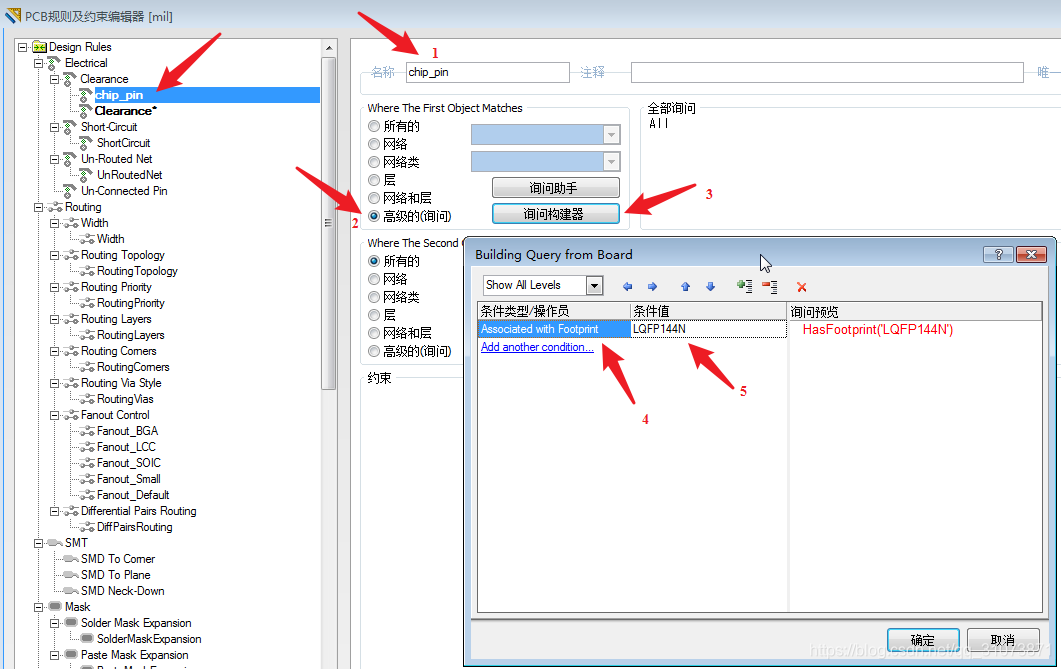
AD中芯片的引脚间距过小,违反了默认间距规则(如上图所示的16mil),而触发绿色的报错,但是我们又不能因噎废食,而把整个PCB规则间距改大。因此最好的解决方案是,只修改这一个芯片的间距规则依次点击:设计->规则->新建规则,如下图所示:然后修改新规则的名称为你想要的名称,我修改改为了:chip pin。然后按下图步骤设置这条规则的适用范围为:与某个封装相连的。例如我这里设置的是,所有