


- @m0_56007135


简介
该用户还未填写简介
擅长的技术栈
可提供的服务
暂无可提供的服务
摘要: 本文介绍大模型安装的两种方法(在线配置API Key与离线下载安装),并针对安装过程中出现的网络连接错误提供解决方案。错误源于Docker容器无法解析PyPI地址导致依赖包拉取失败,可通过修改Docker配置文件(添加国内镜像源与DNS设置8.8.8.8)并重启服务解决。最终验证网络恢复,成功完成安装。
Windows 11环境下,使用Python 3.10.2和DuckDB 1.3.2时出现内存访问冲突错误(0xC0000005)。该问题源于MSVC底层C++兼容性问题。通过将DuckDB降级到1.3.0版本后,测试代码成功运行,问题解决。建议Windows用户遇到类似错误时,可尝试回退到稳定的1.3.0版本。
使用 dockers-compose 进行 系统安装。

摘要: 本文介绍大模型安装的两种方法(在线配置API Key与离线下载安装),并针对安装过程中出现的网络连接错误提供解决方案。错误源于Docker容器无法解析PyPI地址导致依赖包拉取失败,可通过修改Docker配置文件(添加国内镜像源与DNS设置8.8.8.8)并重启服务解决。最终验证网络恢复,成功完成安装。
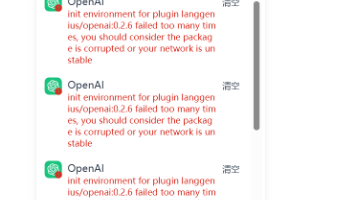
docker部署dify,使用大模型时 安装模型供应商失败 :init environment for plugin langgenius/openai:0.2.6 解决办法_dify docker 安装插件报错-CSDN博客注:本教程仅个人自己探索得出,仅作为学习笔记使用。
本文介绍了在WSL2 Ubuntu环境下部署Coze AI开发平台的完整流程。主要内容包括:1)安装WSL2 Ubuntu和Docker环境;2)获取Coze项目代码;3)使用Docker Compose拉取镜像并启动服务;4)访问Coze平台;5)配置自定义本地模型。文中提供了详细的命令行操作步骤,并针对国内网络环境给出了镜像拉取的解决方案,最后还说明了如何通过修改YAML配置文件来接入自定义模

例如:D:\notebook\anaconda\envs\pytorch_gpu\Lib\site-packages。方式二:打开终端输入 pip install文件存放位置+文件名.whl。方式一:直接解压放在python环境即可。

识别不到对应conda环境,确认键无法点击。你会惊讶发现他可以点击确定了。然后再将正确目录切换回来。1.pycharm 版本(2024-2025通用的)然后点击确定就好了。
docker部署dify,使用大模型时 安装模型供应商失败 :init environment for plugin langgenius/openai:0.2.6 解决办法_dify docker 安装插件报错-CSDN博客注:本教程仅个人自己探索得出,仅作为学习笔记使用。
例如:D:\notebook\anaconda\envs\pytorch_gpu\Lib\site-packages。方式二:打开终端输入 pip install文件存放位置+文件名.whl。方式一:直接解压放在python环境即可。