- @ffcell2016


简介
该用户还未填写简介
擅长的技术栈
可提供的服务
暂无可提供的服务
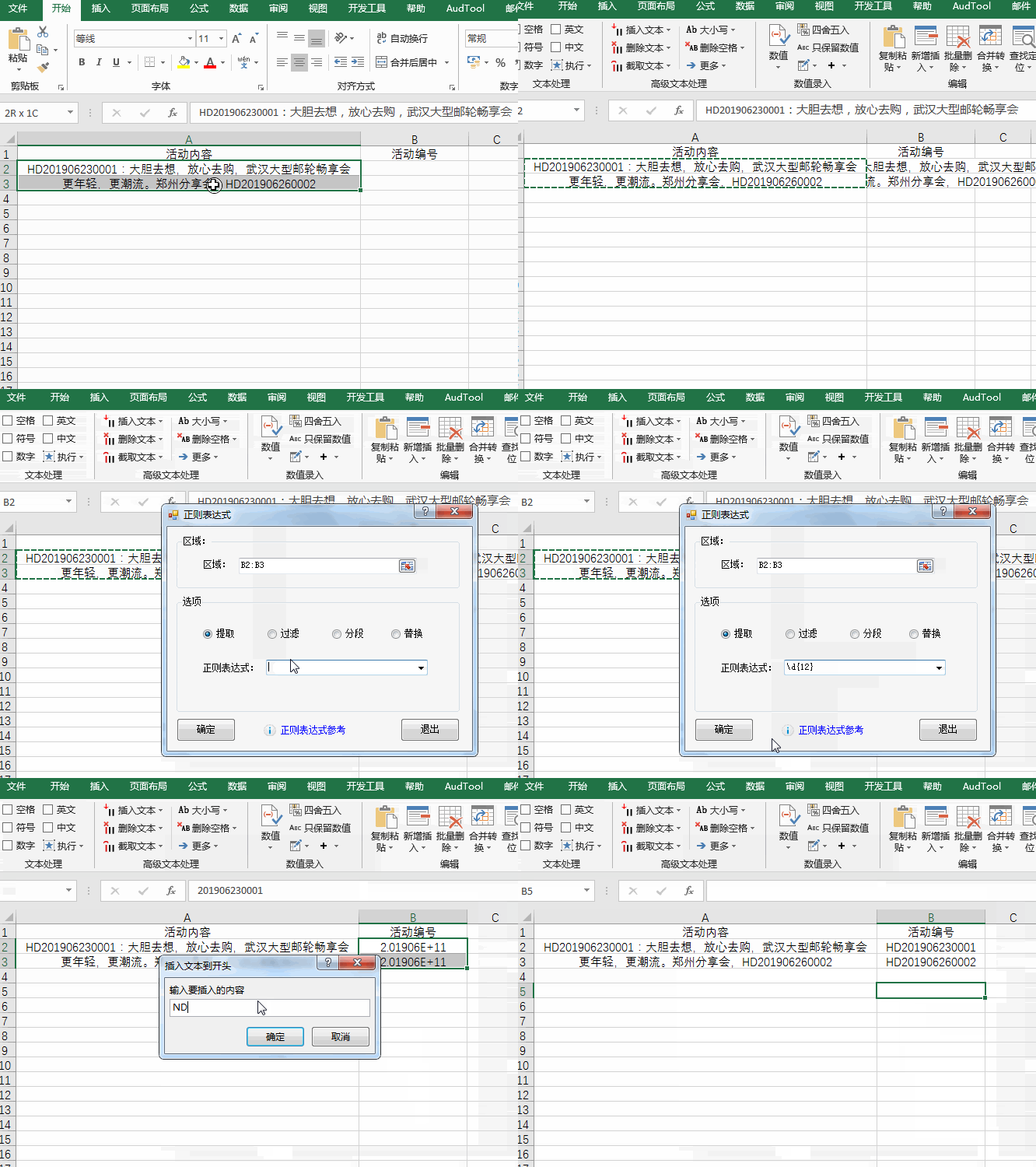
如下图所示,活动策划部组织了几场活动,但是终端提报的内容千奇百怪,现在小张想把每一场活动的活动编号给提取出来,发现活动编号是HD+12位数字的形式,先看动图吧(方方格子插件)1.复制一份活动内容2.然后选择方方格子按钮3.选择高级文本处理中的正则表达式4.弹出对话框选择提取功能,并输入提取12位数字的正则表达式5.好了确定退出即可看到提取出来的12位数字6.然后继续选择高级文本处理中的插入文本到
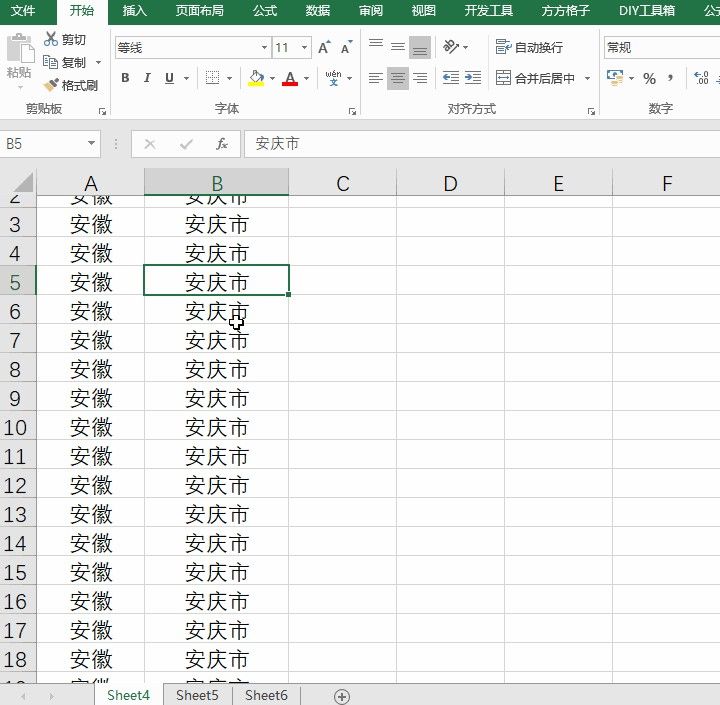
今天小编要和大家分享的是,Excel数据行数多,如何快速定位到最后一行空白行,快速定位直接输入编辑数据……比如下图你还在用鼠标的旋转滚动吗?6.好了瞬间活动单元格就转移到了19787行,也就是数据最后一行的下一个空白行。5.其中有一个下拉带单选项叫定位当前列最后一行下一单元,直接单击它。2.首先需要将活动单元格定位到数据区域的任意位置。4.然后选择方方格子插件中的diy工具箱选项。3.然后选择下拉
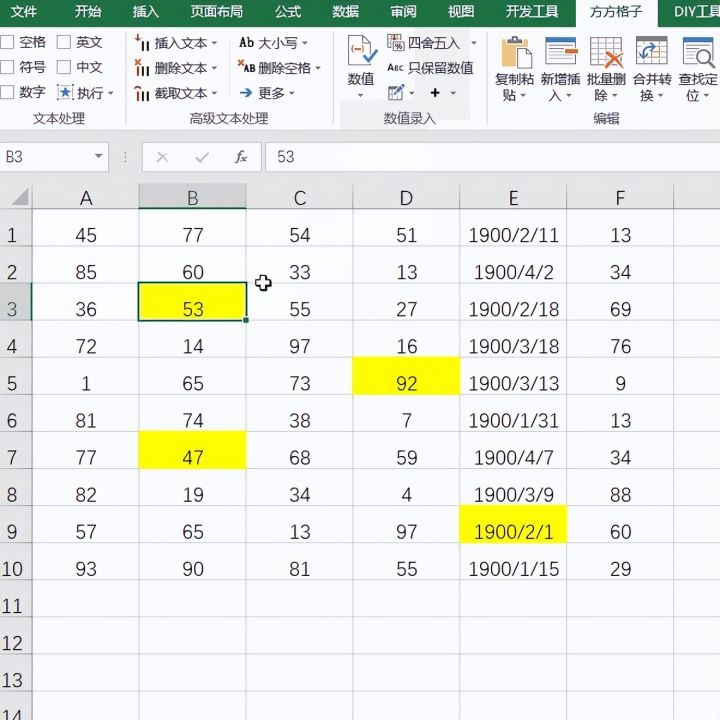
今天要和大家分享的是,Excel如何对整体数据定位相同的背景颜色单元格?我们听说过定位空值,定位错误值,那么就来看今天是如何定位背景颜色值的吧。2.开始之前我们首先在数据区域选中要定位的颜色黄色单元格。6.弹出界面后我们去掉所有的对号只保留背景颜色设置。如果经验帮到了你,请记得分享!3.然后单击方方格子插件按钮。4.我们找到查找定位操作命令。5.找到定位相同格式操作命令。7.确定后即可看到定位情况
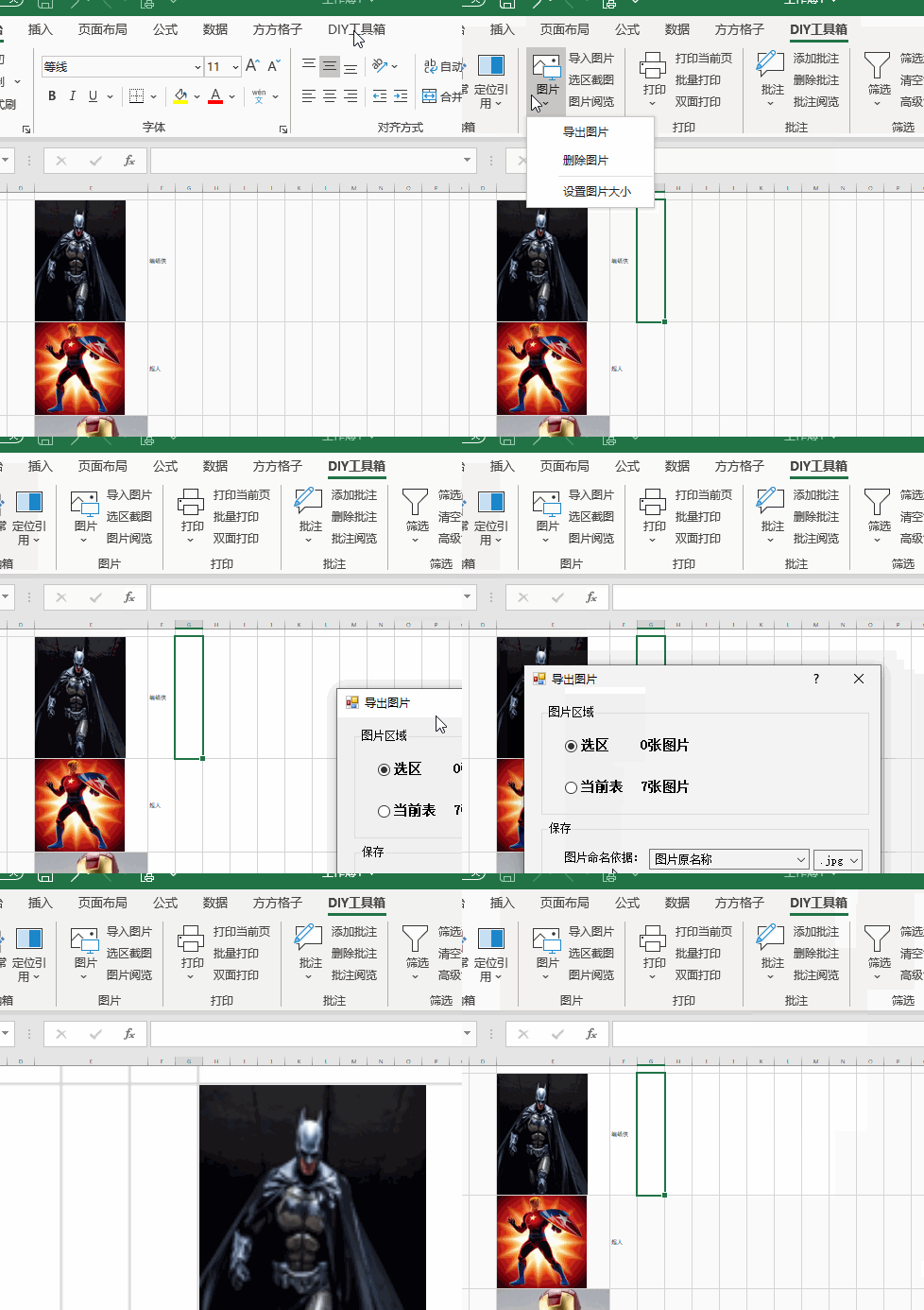
今天跟大家分享一下怎么批量将Excel中的图片保存下来1.将要处理的Excel文件打开2.点击DIY工具箱(Excel工具箱,百度即可了解详细下载安装信息,本文这里就不做详细解说。)3.点击【图片】4.选择【导出图片】5.勾选【当前表】6.点击【选择】选择图片保存位置,最后点击【确定】即可完成7.完成效果如下图所示...
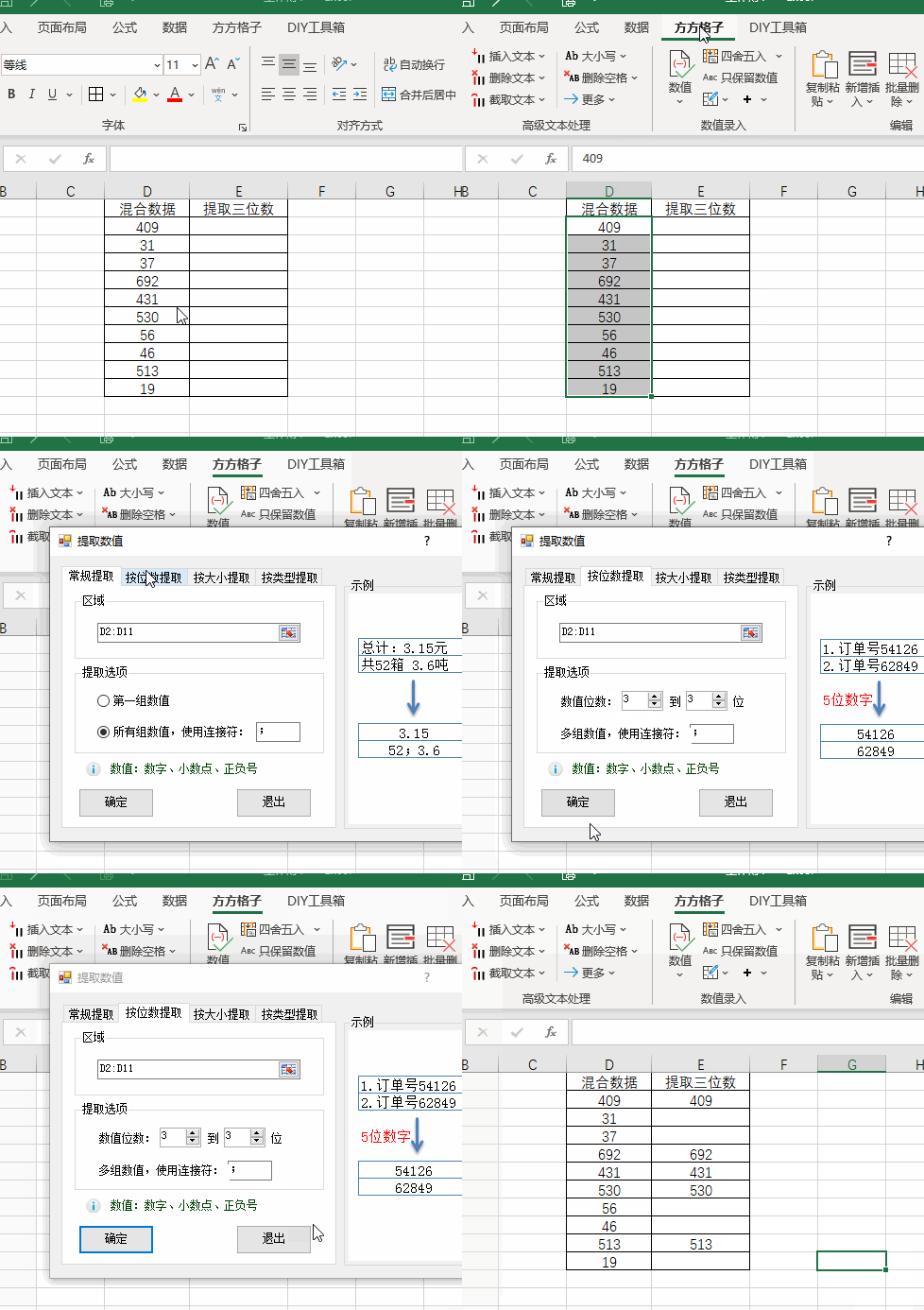
今天跟大家分享一下Excel如何提取指定位数数字1.如下图Excel表格中含有一列混合数据,现在我们先要将三位数字提取出来。2.首先我们选择数据单元格区域3.点击下图选项(Excel工具箱,百度即可了解详细下载安装信息,本文这里就不做详细解说。)4.点击【更多】,【提取数值】5.选择【按位数提取】6.将【数值位数】设置为3,点击【确定】7.选择E2单元格,然后点击【确定】即可完成8
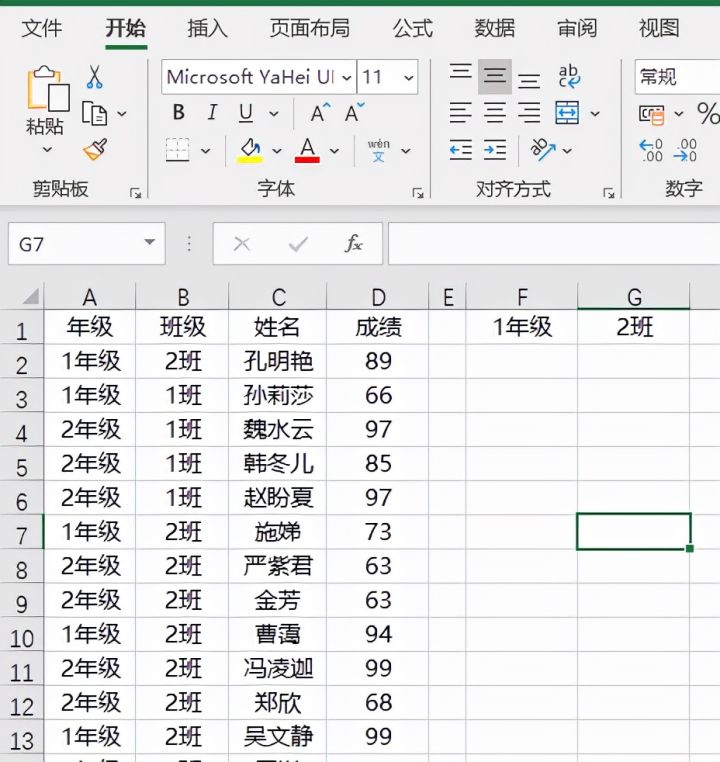
今天跟大家分享一下Excel如何把符合多条件的多条数据全部提取出来。如下图是某学校某次竞赛成绩表,现在想要将所有一年级2班的学生名单及成绩提取出来。在F2单元格输入公式=INDEX(C:C,SMALL(IF(($A$2:$A$36=$F$1)*($B$2:$B$36=$G$1),ROW($2:$36),4^8),ROW(A1)))&""然后按下Ctrl+shift+enter三键结束,最后
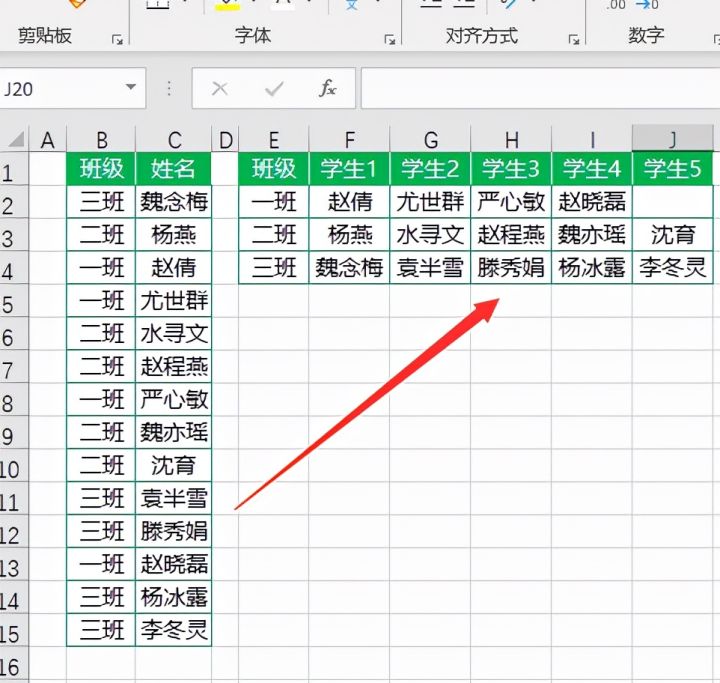
如下图左侧表格是某年级参加竞赛学生名单,现在想要将各班级学生姓名全部提取出来填写到右侧表格。在班级列前插入一列作为辅助列在A2单元格输入公式=COUNTIF($B$2:B2,B2)&B2并下拉到底。在F2单元格输入公式=IFERROR(VLOOKUP(COLUMN(A1)&$E2,$A$2:$C$15,3,0),""),然后下拉填充整个表格,即可将各班级学生提取出来。下面跟大家简单
今天要和大家分享的是,Excel将数据内容导出为数据库DBF文件的操作。如下图所示的数据内容……7.退出后我们再指定文件夹就可以看到指定的文件夹。2.我们首先需要选择方方格子按钮。如果经验帮到了你,请记得分享!3.选择其中的工作表命令操作。4.选择另存为DBF文件。6.单击确定即可完成操作。
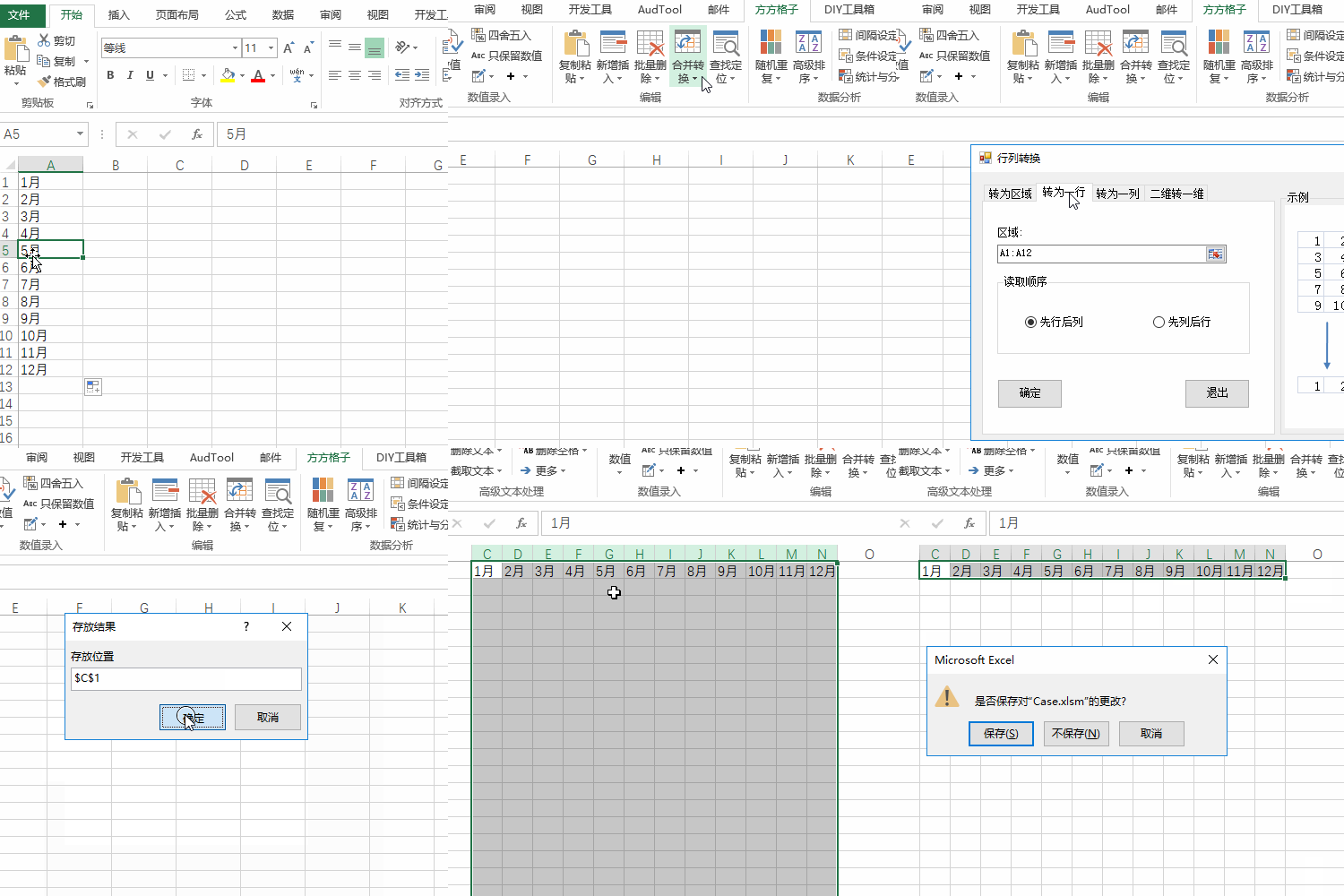
今天要和大家分享的是:Excel如何将一列数据转为一行?先看简单的动图演示:(方方格子插件)1.打开数据表格,我们想把1-12月列上的数据变为行上的数据2.选中数据区域3.选择方方格子按钮4.选择合并转换按钮中的行列转换5.此时弹出对话框,我们选择转为一行,注意是先行后列6.确定后拉选结果输出区域7.确定后即可看到结果如果经验帮到了你,请记得分享...
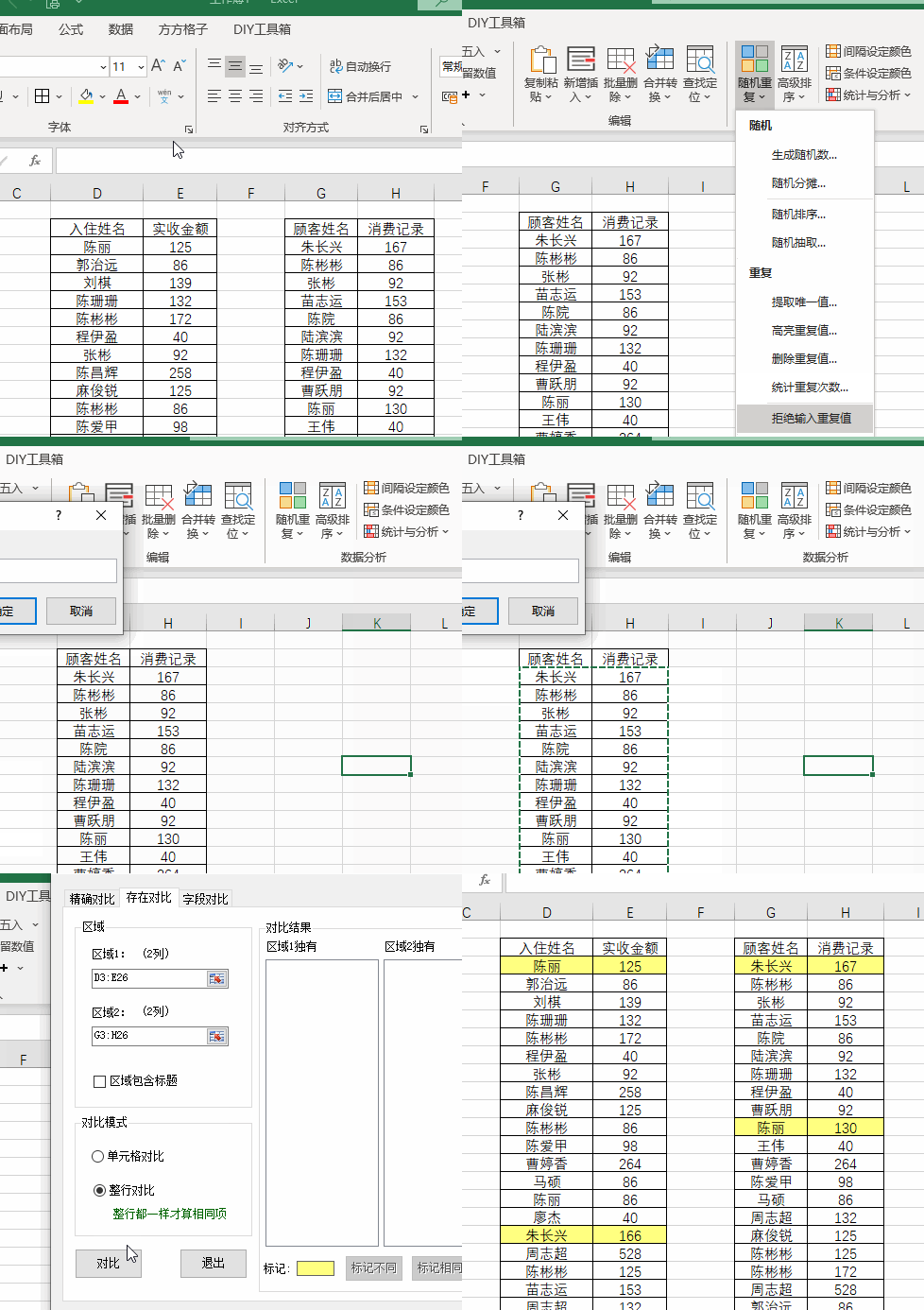
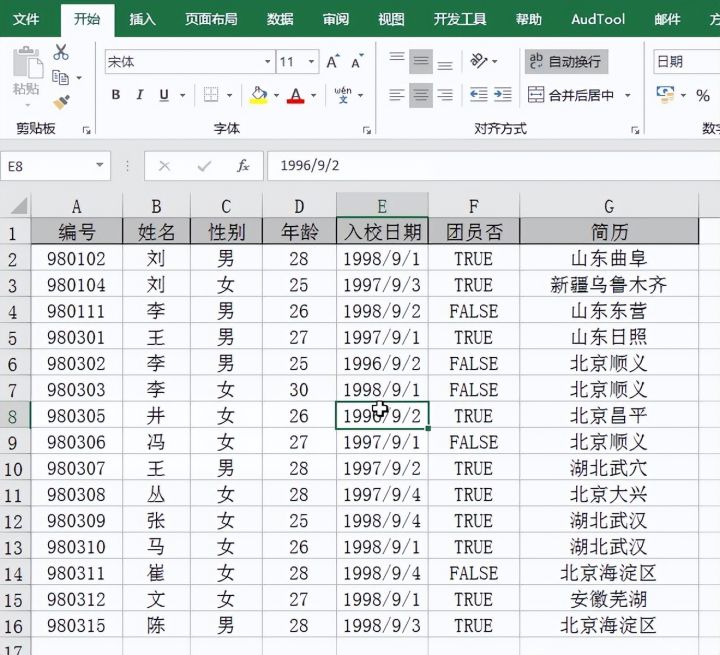
今天跟大家分享一下Excel怎么对比两个表格数据1.打开Excel表格,如下图我们想要对比两个表格的差异性。2.点击下图选项(Excel工具箱,百度即可了解详细下载安装信息,本文这里就不做详细解说。)3.点击【随机重复】,选择【两区域对比】4.选择【存在对比】5.分别在【区域1】和【区域2】录入两个表格单元格区域,然后勾选【整行对比】6.点击【对比】,然后选择【标记不同】即可完成7.完成效果如下图