- @Hbc_888


简介
该用户还未填写简介
擅长的技术栈
可提供的服务
暂无可提供的服务
本文介绍如何借助Codex与OpenHarmony Skill,零基础快速开发并烧录2048小游戏至RK3568开发板。通过DevEco Studio创建项目,配置国内大模型(如DeepSeek)的Codex,安装鸿蒙专用Skill,编写清晰提示词,AI自动完成ArkTS代码生成。全程低门槛、高效率,签名与烧录一键完成,验证了AI辅助开发在新手友好性与提效上的巨大优势,预示着传统编程角色正被重塑。
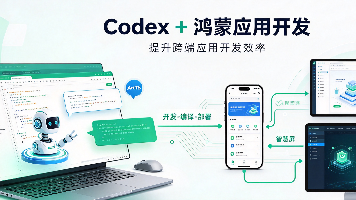
本文介绍如何借助Codex与OpenHarmony Skill,零基础快速开发并烧录2048小游戏至RK3568开发板。通过DevEco Studio创建项目,配置国内大模型(如DeepSeek)的Codex,安装鸿蒙专用Skill,编写清晰提示词,AI自动完成ArkTS代码生成。全程低门槛、高效率,签名与烧录一键完成,验证了AI辅助开发在新手友好性与提效上的巨大优势,预示着传统编程角色正被重塑。
鸿蒙“一次开发,多端部署”指用一套代码适配手机、平板、手表、车机、电视等多设备。其核心是统一底座(ArkUI框架)、能力抽象(统一API)与自适应渲染(响应式布局),结合声明式UI、分布式软总线和Ability框架,实现跨设备无缝协同。开发者只需专注业务逻辑,系统自动适配不同终端,大幅降低开发与维护成本。
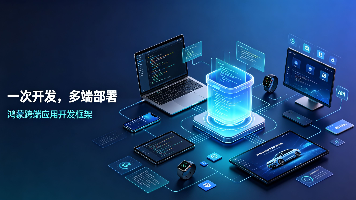
鸿蒙“一次开发,多端部署”指用一套代码适配手机、平板、手表、车机、电视等多设备。其核心是统一底座(ArkUI框架)、能力抽象(统一API)与自适应渲染(响应式布局),结合声明式UI、分布式软总线和Ability框架,实现跨设备无缝协同。开发者只需专注业务逻辑,系统自动适配不同终端,大幅降低开发与维护成本。
开源鸿蒙(OpenHarmony)与华为商业版HarmonyOS共享相同的分布式软总线核心架构,该能力不依赖华为账号,可独立使用。两者差异仅在于认证层:华为鸿蒙以账号为“信任锚点”实现开箱即用的自动连接;而开源鸿蒙开放认证接口,允许开发者自定义认证方案,适用于行业定制与私有化部署。设备发现与传输层完全一致,上层应用可复用。核心洞察:软总线能力本质开源,账号仅为认证方式之一,选择权在开发者手中。

开源鸿蒙(OpenHarmony)与华为商业版HarmonyOS共享相同的分布式软总线核心架构,该能力不依赖华为账号,可独立使用。两者差异仅在于认证层:华为鸿蒙以账号为“信任锚点”实现开箱即用的自动连接;而开源鸿蒙开放认证接口,允许开发者自定义认证方案,适用于行业定制与私有化部署。设备发现与传输层完全一致,上层应用可复用。核心洞察:软总线能力本质开源,账号仅为认证方式之一,选择权在开发者手中。
开源鸿蒙(OpenHarmony)与华为商业版HarmonyOS共享相同的分布式软总线核心架构,该能力不依赖华为账号,可独立使用。两者差异仅在于认证层:华为鸿蒙以账号为“信任锚点”实现开箱即用的自动连接;而开源鸿蒙开放认证接口,允许开发者自定义认证方案,适用于行业定制与私有化部署。设备发现与传输层完全一致,上层应用可复用。核心洞察:软总线能力本质开源,账号仅为认证方式之一,选择权在开发者手中。
鸿蒙分布式软总线如“数字高速公路”,统一设备发现、连接与协议,实现跨设备无缝协同。无需配对,手机、平板、手表等自动互联,支持多通道智能切换与端到端加密,保障安全。应用可像调用本地服务般使用远端能力,真正让多设备如一台设备般协同工作。
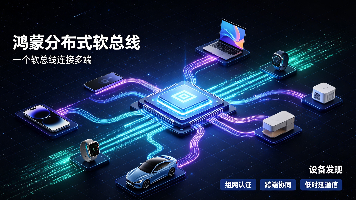
鸿蒙分布式软总线如“数字高速公路”,统一设备发现、连接与协议,实现跨设备无缝协同。无需配对,手机、平板、手表等自动互联,支持多通道智能切换与端到端加密,保障安全。应用可像调用本地服务般使用远端能力,真正让多设备如一台设备般协同工作。
打开Claude code官网在安装Claude Code之前得确保电脑已经安装了Node.js18。这里提供了Node.js安装,没安装的小伙伴自行安装可根据自己的电脑系统选择不同的安装包。安装完Node.js以后,打开命令行窗口,输入以下指令,安装Claude Code安装完以后,在命令行敲,来启动Claude Codeclaude一般情况下会出现不该支持国家的提示,为此下面我会提供免费使用的