OpenCV 在 Windows 上安装 opencv_contrib
问题:OpenCV 在 Windows 上安装 opencv_contrib
我正在使用 OpenCV 3.1.0、Python 2.7.11 和 Windows 10。 我想将额外的模块 (opencv_contrib) 构建到 OpenCV 中。
我按照这个GitHub中的步骤进行操作。
$ cd <opencv_build_directory>
$ cmake -DOPENCV_EXTRA_MODULES_PATH=<opencv_contrib>/modules <opencv_source_directory>
$ make -j5
当我输入cmake _DOPENCV_EXTRA_MODULES_PATH=C:\opencv_contrib\opencv_contrib/modules C:\opencv\sources时,出现错误。
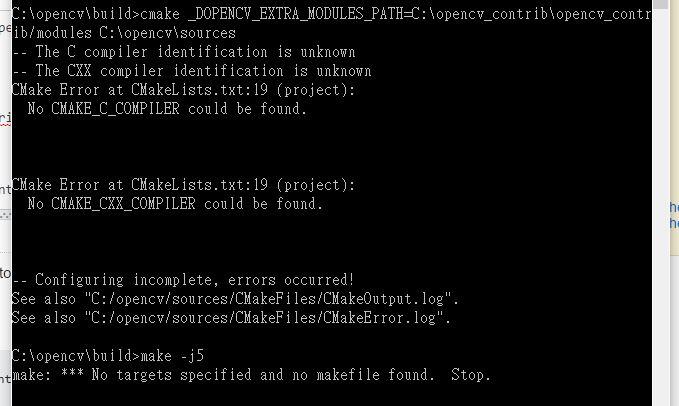
我正在寻求帮助,我该如何解决。谢谢你。
解答
2017 年 5 月 29 日更新:这也适用于 OpenCV 3.2.0-dev。现在使用 Visual Studio 2015 或 2017 不会出现错误。
** cv2.pyd 现在自动移动到站点包。您只需要复制 DLL。**
正如评论部分中@AleksandrUsarov所述,此方法仍然适用于 OpenCV 4.1.2,但您还需要检查
OPENCV_ENABLE_NONFREE参数。
我已经制作了一个关于如何从头开始编译和构建自己的 OpenCV 3.1.0-dev 的教程。它简单而有条理,非常适合我。如果您有时间重新编译 OpenCV,请查看教程。
要遵循的步骤是:
1.安装Visual Studio 2013
2.安装CMake
3.从github下载opencv和opencv_contrib
- 创建一个目录
opencv-3.1.0-dev,在这个目录中创建另外两个目录,一个叫build,另一个叫sources。paths将是opencv-3.1.0-dev\build和opencv-3.1.0-dev\sources。
5.解压opencv-master.zip和opencv_contrib-master.zip
6.在第4步创建的sources目录中,粘贴opencv和opencv_contrib目录
7.打开CMake并提供两条路径,一条为build目录,一条为sources目录
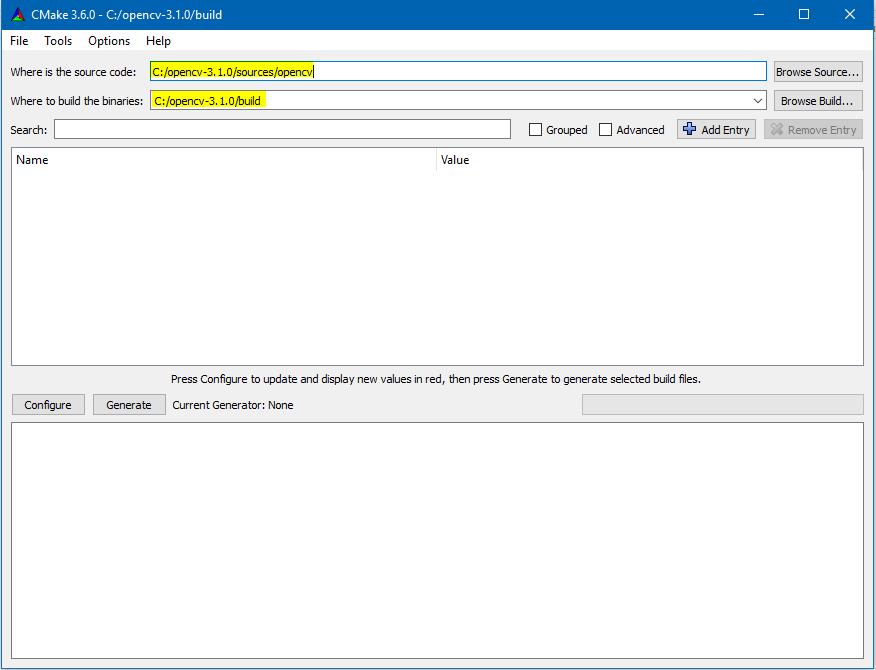
- 按configure,会出现很多以红色突出显示的行。
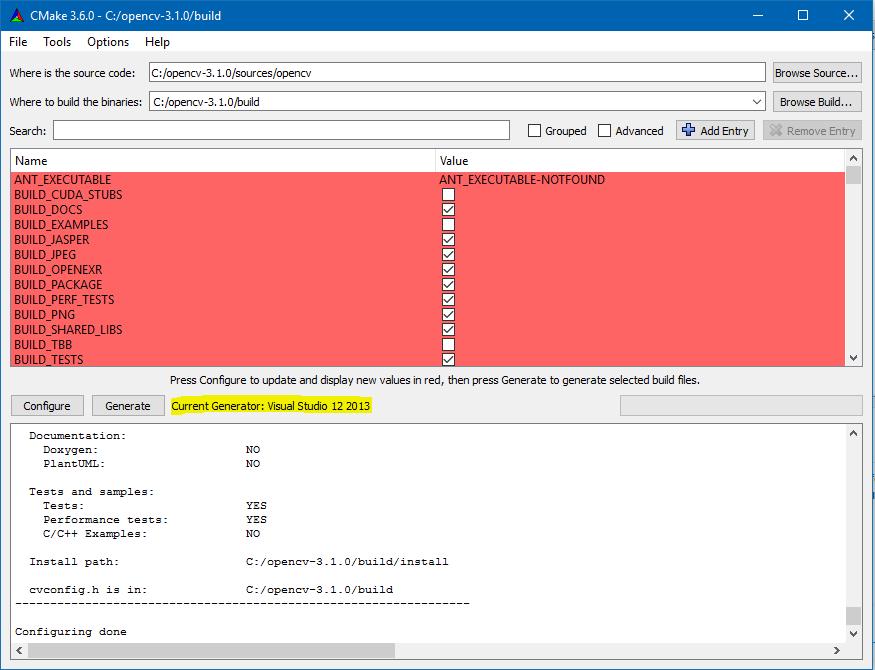
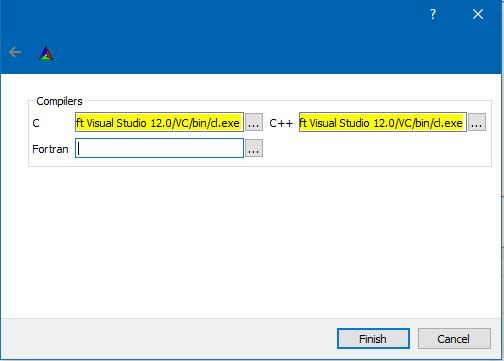
- 在这些行出现之前,您必须指定您的编译器。 (也根据您的需要选择正确的位版本,相同的过程适用于 32 位和 64 位)
10.选择你想构建的任何东西,但最重要的是提供非自由模块的路径。
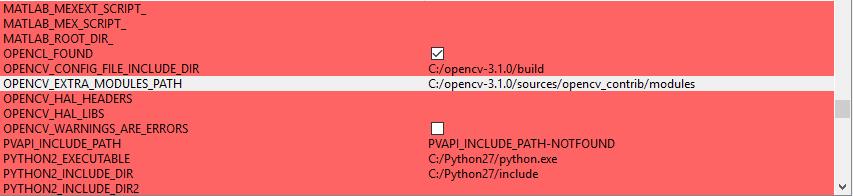
-
再次按configure,新行将以红色突出显示。
-
确保在按下生成之前取消选中 BUILD\opencv_contrib\world。
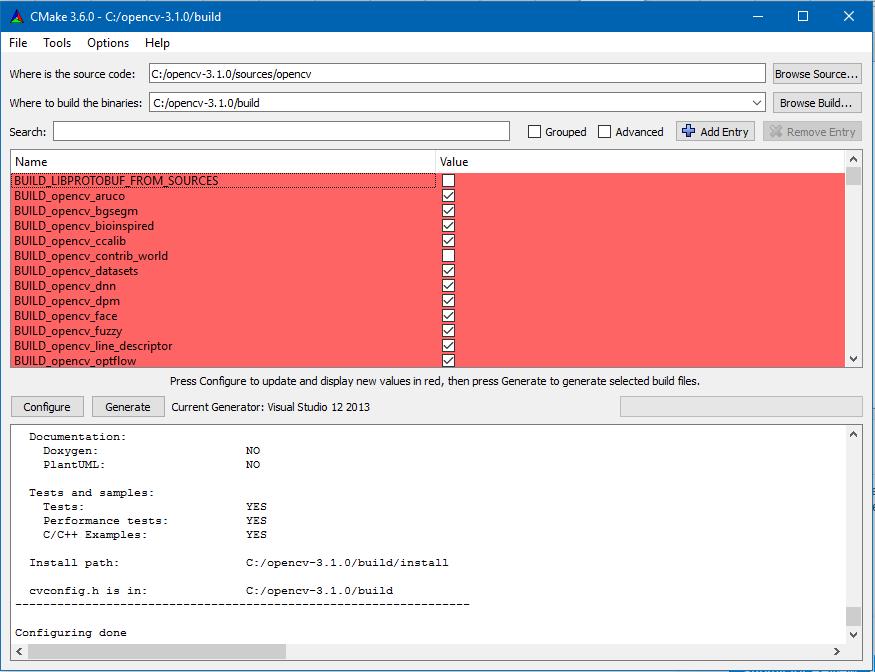
- CMake 的最后一步是按 generate。
14.在继续之前确保generating is done。
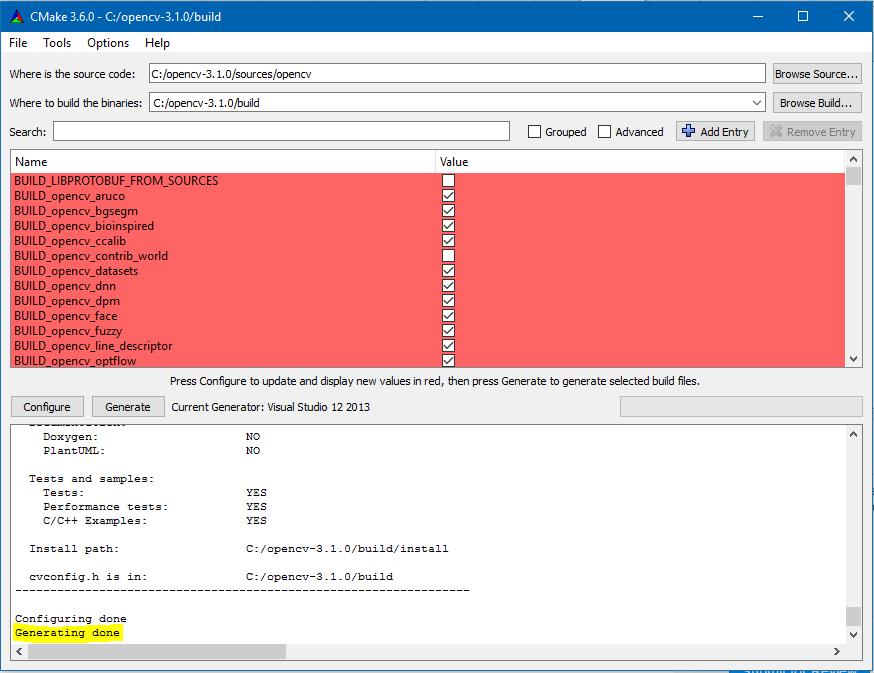
15.打开空的构建,你会发现一堆文件。最重要的文件是OpenCV.sln。右键单击此 .sln 文件并使用 CMake 中使用的 Visual Studio 2013 打开它。
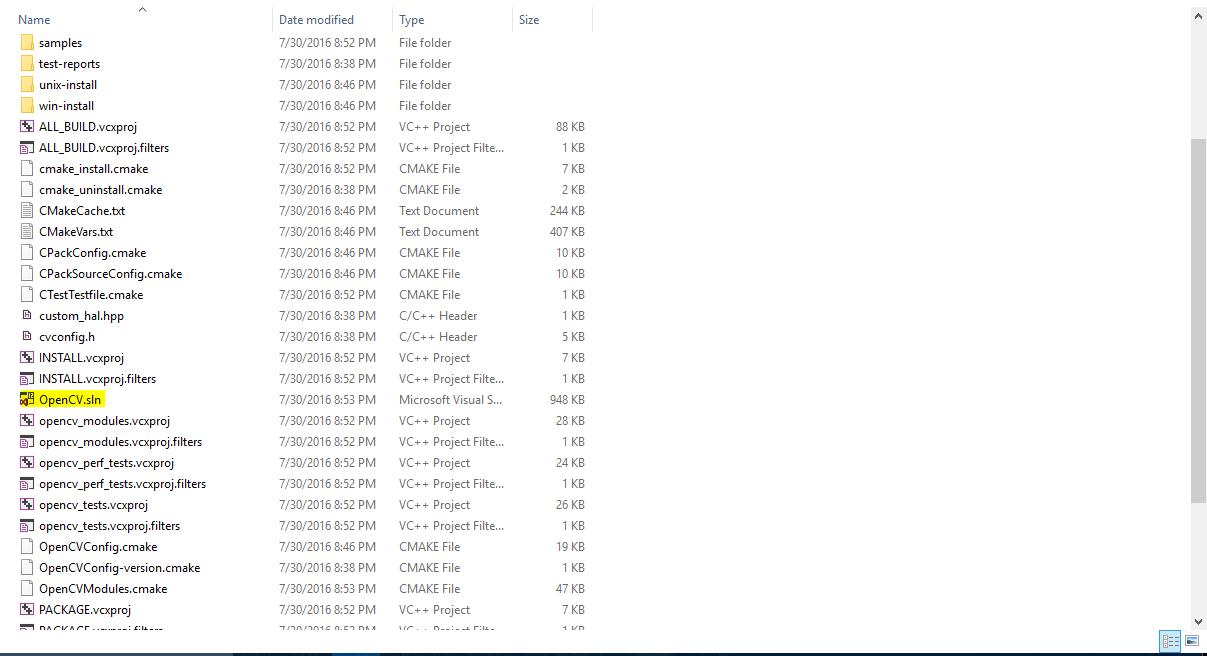
请耐心等待,因为这一步,下一步将需要很多时间。
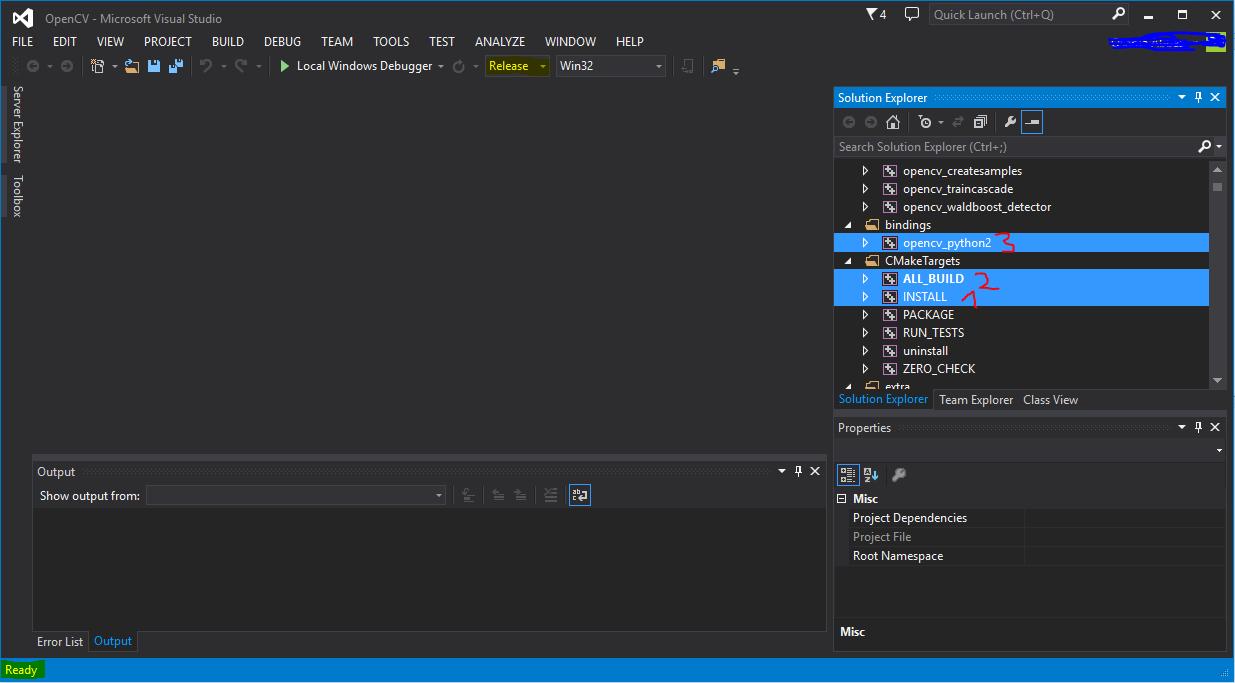
- 按照下图中的顺序构建 3 个文件。将模式改为
Release。这些步骤大约需要 10 到 15 分钟。
17、复制所有.dll文件[present atopencv-3.1.0-dev\build\bin\Release]和cv2.pyd,粘贴到Pyhton27\Lib\site-packages的site-packages目录下。
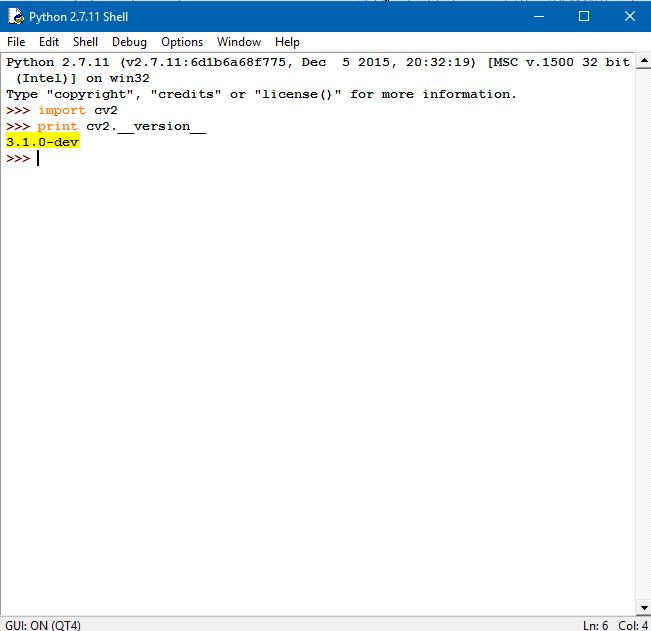
- 验证构建打开 Python 并执行
import cv2。如果没有错误,执行cv2.__version__,你应该得到3.1.0-dev。
如果有任何不清楚的地方,请观看本答案开头提供的教程。

Python社区为您提供最前沿的新闻资讯和知识内容
更多推荐

 0
0 0
0- 0


 已为社区贡献126442条内容

所有评论(0)