开始使用 Pico W
构建您的第一台联网设备
本指南将向您展示如何使用全新的 Pico W,将其安全地连接到 Internet,并从 Web 界面控制它——全部使用 Python。
我们要:
-
通过安装 Anvil 固件,设置您的 Pico W 以使用 Anvil
-
使用 Anvil 构建您的 Web 应用程序
-
将 Pico W 连接到 Web 应用程序
-
更新您的网络应用程序以从网络调用您的 Pico W
-
在网络上发布您的应用程序
让我们开始吧!
设置您的 Pico W
要让您的 Pico W 准备好使用,您需要安装 Anvil 固件。您只需执行一次。
首先,从这里的下载 UF2 固件文件。
要将其安装到您的 Pico W,您需要通过 USB 以 固件安装模式 将其连接到您的计算机,这允许您从计算机上的文件安装新固件。要在固件安装模式下连接 Pico W,您需要在将其插入计算机时按住 BOOTSEL 按钮。
[ ](https://res.cloudinary.com/practicaldev/image/fetch/s--ElaL6pe3--/c_limit%2Cf_auto%2Cfl_progressive%2Cq_auto%2Cw_880/https://anvil.works/pico/img/get -started/bootsel-button.png)
这是 Pico W 上的 BOOTSEL 按钮所在的位置。
按住 BOOTSEL 按钮将 Pico 连接到计算机后,它将在您的计算机上显示为驱动器:
[ ](https://res.cloudinary.com/practicaldev/image/fetch/s--nDJS76YA--/c_limit%2Cf_auto%2Cfl_progressive%2Cq_auto%2Cw_880/https://anvil.works/pico/img/get -开始/大容量存储模式-pico.png)
这是您的 Pico W 在固件安装模式下的显示方式。
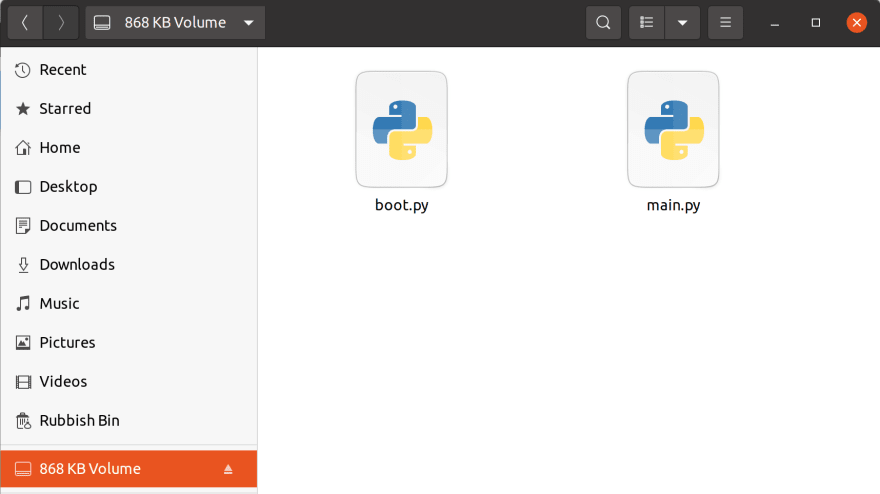
要安装 Anvil 固件,请将您下载的 UF2 文件复制到您的 Pico W。完成复制和处理后,您的 Pico 将自动重新启动并再次作为驱动器重新出现在您的计算机上(可能具有不同的卷名)。如果你检查现在里面有什么文件,你会看到一个boot.py和一个main.py。
如果 USB 驱动器未出现,请查看参考文档的故障排除部分以获取帮助。
[ ](https://res.cloudinary.com/practicaldev/image/fetch/s--YbVWeYKY--/c_limit%2Cf_auto%2Cfl_progressive%2Cq_auto%2Cw_880/https://anvil.works/pico/img/get -started/pico-as-flash-drive.png)
这是安装 Anvil 固件后 Pico W 的显示方式。
而已!您现在已经将 Anvil 固件安装(或“刷新”)到您的 Pico W 上,您可以开始构建了。
构建您的 Anvil 应用程序
接下来,您将构建将驱动您的 Pico W 的 Web 界面。完成后,您将能够单击此应用程序中的一个按钮,并看到 Pico W 上的灯闪烁!
如果您以前与 Web 开发有过纠葛,这听起来可能令人生畏——但不要担心。您将在 Python 中完成这一切,在anvil.works使用拖放式 UI 设计器和在线编辑器。
现在,您需要做的就是创建一个新的 Anvil 应用程序并获取一个上行链路密钥以将其链接到您的 Pico。
创建 Anvil 应用程序
前往Anvil Editor创建一个新的应用程序(您需要一个 Anvil 帐户 - 它是免费的!)。在编辑器的登录页面上,单击“创建新应用”,然后单击“空白应用”。
[ ](https://res.cloudinary.com/practicaldev/image/fetch/s--kaIhrD0L--/c_limit%2Cf_auto%2Cfl_progressive%2Cq_auto%2Cw_880/https://anvil.works/pico/img/get -started/new-blank-app.png)
从出现的对话框中,选择“材料设计”。
[ ](https://res.cloudinary.com/practicaldev/image/fetch/s--LpHuJvaR--/c_limit%2Cf_auto%2Cfl_progressive%2Cq_auto%2Cw_880/https://anvil.works/pico/img/get -开始/材料设计.png)
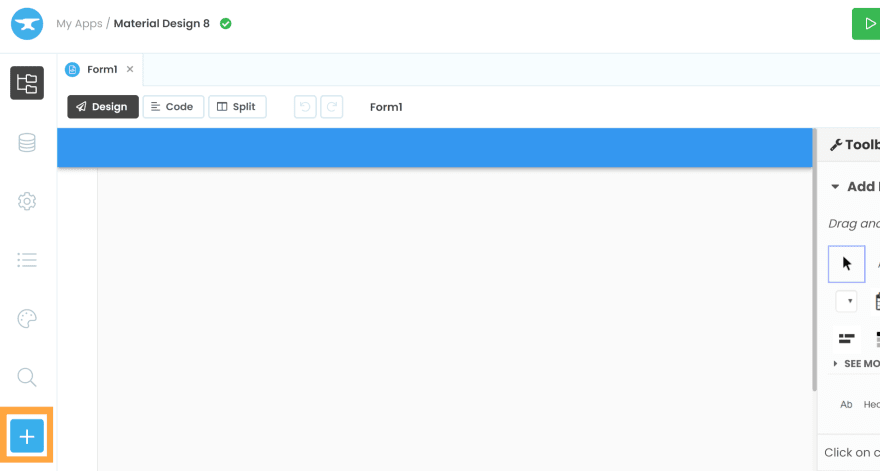
您现在将看到的是一个新的、空白的 Anvil 应用程序。现在,我们需要做的就是添加上行链路,这是您的应用程序与您的 Pico 通信的方式。为此,请单击左下方的“+”图标。
[ ](https://res.cloudinary.com/practicaldev/image/fetch/s--yvRNrbb0--/c_limit%2Cf_auto%2Cfl_progressive%2Cq_auto%2Cw_880/https://anvil.works/pico/img/get -开始/选择新服务.png)
从列表中选择上行链路:
[ ](https://res.cloudinary.com/practicaldev/image/fetch/s--zg38r_IL--/c_limit%2Cf_auto%2Cfl_progressive%2Cq_auto%2Cw_880/https://anvil.works/pico/img/get -开始/选择-uplink.png)
在出现的对话框中,单击“启用服务器上行链路”。
[ ](https://res.cloudinary.com/practicaldev/image/fetch/s--euAUqbGS--/c_limit%2Cf_auto%2Cfl_progressive%2Cq_auto%2Cw_880/https://anvil.works/pico/img/get -启动/启用-服务器-uplink.png)
这将生成一个您可以复制的身份验证密钥:
[ ](https://res.cloudinary.com/practicaldev/image/fetch/s--JmnBQOLM--/c_limit%2Cf_auto%2Cfl_progressive%2Cq_auto%2Cw_880/https://anvil.works/pico/img/get -started/uplink-key.png)
从该对话框中复制上行链路密钥 - 稍后您将需要它。 (您始终可以通过单击编辑器右上角的“上行链接”按钮来恢复此对话框。)
好的——你现在有一个网络应用程序。是时候将您的 Pico 连接到它了!
将 Pico W 连接到 Web 应用程序
通过 USB 将您的 Pico W 连接到您的计算机(_不要_这次按住 BOOTSEL 按钮!)。如您之前所见,它将显示为一个新驱动器,包含两个.py文件:boot.py和main.py。
[](https://res.cloudinary.com/practicaldev/image/fetch/s--YbVWeYKY--/c_limit%2Cf_auto%2Cfl_progressive%2Cq_auto%2Cw_880/https://anvil.works/pico/img/get -started/pico-as-flash-drive.png)
这就是安装 Anvil 固件后 Pico W 在计算机上的外观。
现在是时候编辑这些文件来配置您的应用了。
将您的 WiFi 网络详细信息添加到boot.py
要让您的 Pico 在启动时连接到互联网,您需要向其提供您的网络详细信息。打开boot.py,您会在最顶部找到一个部分,您可以在其中添加以下详细信息:
#############################################
# Provide your Wifi connection details here #
#############################################

WIFI_SSID = "<put your network name here>"
WIFI_PASSWORD = "<put your wifi password here>"

#############################################
进入全屏模式 退出全屏模式
保存并关闭该文件。现在,当您的 Pico W 启动时,它会自动连接到您提供的网络。
将上行链路密钥添加到main.py
为了让您的 Pico W 了解您刚刚创建的 Anvil 应用程序,您需要为其提供上行链路密钥。打开main.py:在import语句的正下方,您将看到可以添加密钥的部分:
# Replace this string with your Uplink key!
UPLINK_KEY = "<put your Uplink key here>"
进入全屏模式 退出全屏模式
编辑代码以使用您应用的真实上行链路密钥。现在,当您的 Pico 启动并连接到互联网时,它将能够侦听来自您的 Anvil 应用程序的输入。
了解main.py文件
您的上行链路密钥并不是main.py中唯一的东西。您还可以在这里定义您的 Pico 可以运行的功能。首先,有一个pico_fn功能,它所做的只是稍微来回切换 Pico 上的 LED。
@anvil.pico.callable_async
async def pico_fn(n):
    # Output will go to the Pico W serial port
    print(f"Called local function with argument: {n}")

    # Blink the LED and then double the argument and return it.
    for i in range(10):
        led.toggle()
        await a.sleep_ms(50)
    return n * 2
进入全屏模式 退出全屏模式
anvil.pico.callable_async装饰器让您的 Anvil 应用程序知道此函数可用于从 Web 调用。
现在,你们都准备好了!保存您的代码,然后重新启动您的 Pico W。您会看到 LED 缓慢闪烁,直到 WiFi 连接,然后在与 Anvil 的连接建立时快速闪烁。
您可能希望连接到 USB 串行设备以查看 Pico 的输出 - 有关详细信息,请参阅 Pico W 文档](https://datasheets.raspberrypi.com/picow/connecting-to-the-internet-with-pico-w.pdf)的[的第 3.3 节。
当连接到 Pico W 的串口时,运行 Anvil 固件意味着您有时不会自动看到 MicroPython 提示。只需按 Ctrl-C 停止它正在执行的任何操作(例如在将凭据添加到
boot.py之前无法连接到 Wifi),就会出现提示。
更新您的应用程序以调用您的 Pico W
在 Anvil 编辑器中打开您的 Anvil 应用程序。从右侧的组件工具箱中,将 Button 组件拖放到您的页面上。目前,您无需担心更改其任何属性。
[ ](https://res.cloudinary.com/practicaldev/image/fetch/s--9lU84S5I--/c_limit%2Cf_auto%2Cfl_progressive%2Cq_66%2Cw_880/https://anvil-website-static.s3.eu -west-2.amazonaws.com/pico/add-button.gif)
现在,在编辑器中双击该按钮,您将被带到单击该按钮时运行的新 Python 函数。您需要做的就是让该函数调用 Pico 上main.py文件中的函数,为此,您可以像这样使用anvil.server.call():
  def button_1_click(self, **event_args):
    """This method is called when the button is clicked"""
    anvil.server.call('pico_fn', 18) # Choose any number you like!
进入全屏模式 退出全屏模式
[ ](https://res.cloudinary.com/practicaldev/image/fetch/s--1eXKfhxo--/c_limit%2Cf_auto%2Cfl_progressive%2Cq_66%2Cw_880/https://anvil-website-static.s3.eu -west-2.amazonaws.com/pico/add-function.gif)
现在,要查看它的实际效果,请单击编辑器右上角的“运行”按钮。这将运行您的应用程序,如果您现在单击该按钮,您将看到 Pico W 上的 LED 闪烁。
[ ](https://res.cloudinary.com/practicaldev/image/fetch/s--j3Z-VHfE--/c_limit%2Cf_auto%2Cfl_progressive%2Cq_66%2Cw_880/https://anvil-website-static.s3 .eu-west-2.amazonaws.com/pico/run-app-hit-button.gif)
您已经成功地从您的网络应用程序调用了您的 Pico 上的一个函数!
在网络上发布您的应用程序
最后一步是让您的应用程序在公共网络上可用。为此,请单击编辑器右上角的“发布”按钮。
[ ](https://res.cloudinary.com/practicaldev/image/fetch/s--xN8MZQjJ--/c_limit%2Cf_auto%2Cfl_progressive%2Cq_auto%2Cw_880/https://anvil.works/pico/img/get -开始/发布按钮.png)
在下一个对话框中单击“发布此应用”:
[ ](https://res.cloudinary.com/practicaldev/image/fetch/s--9UbxCBqi--/c_limit%2Cf_auto%2Cfl_progressive%2Cq_auto%2Cw_880/https://anvil.works/pico/img/get -开始/发布-应用程序-dialog.png)
就是这样 - 您的应用程序已上线!
Anvil 会自动为您的应用生成 URL,但您可以在对话框中使用“更改 URL”按钮选择不同的 URL:
[ ](https://res.cloudinary.com/practicaldev/image/fetch/s--eXyW2ROU--/c_limit%2Cf_auto%2Cfl_progressive%2Cq_auto%2Cw_880/https://anvil.works/pico/img/get -开始/选择-url.png)
为您的应用选择一个简洁的 URL - 或让 Anvil 为您生成一个。
完成此操作后,您可以从世界任何地方打开该 URL - 您的计算机、手机、澳大利亚。点击按钮,让 Pico 上的 LED 闪烁!
走得更远
现在您已经使用 Anvil 将 Pico W 安全地连接到网络,您可以构建任何您想要的东西。
作为第一个项目,让我们让您的 Pico 的 LED 闪烁莫尔斯电码消息从网页输入!这是一个分步教程:
构建莫尔斯电码生成器
或者,如果您准备好深入自己的项目,您可以阅读一些更高级的东西您可以在 Pico W 上使用 Anvil 进行操作,或查阅我们的参考文档。
更多关于铁砧
如果你是新来的,欢迎是一个只用 Python 构建全栈 Web 应用程序的平台。无需与 JS、HTML、CSS、Python、SQL 和它们的所有框架搏斗——只需全部用 Python 构建。
试用 Anvil - 它永远免费。

Python社区为您提供最前沿的新闻资讯和知识内容
更多推荐

 0
0 0
0- 0


 已为社区贡献126445条内容

所有评论(0)