保姆级教程 | 手把手教你体验 Sora2 官方 App(2025 最新版)
如果你也想第一时间体验传说中的 Sora2 官方 App,但不知道从哪开始,这篇就是为你准备的保姆级教程。整篇基于实测,从下载、注册到生成第一个视频,全流程清晰易懂,不需要任何技术背景,只要准备一点点“魔法”🪄 就能轻松上手。想提前感受 AI 视频创作的魅力?这篇文章帮你少走弯路。
最近不少人都在问:Sora2 终于出了官方 App,要怎么用?
我自己折腾了一天,从下载安装到生成视频,踩了一些坑,也摸出了一整套最稳的流程。
这篇就是一份纯保姆级教程,看完你就能顺利上手。(ps:文章底部有快速入口)
一、Sora2 一直被很多人称作“下一代 AI 视频神器”。
之前只能在网页端玩,现在官方终于推出了 App 版本,而且体验比我想象中顺滑多了。
不过,有两个小前提要先说明:
-
App 目前只在 苹果美区商店 上架
-
下载和注册时,需要一点点魔法 🪄
放心,这不是复杂的技术活,只要有基础的「魔法」能力就能轻松搞定。
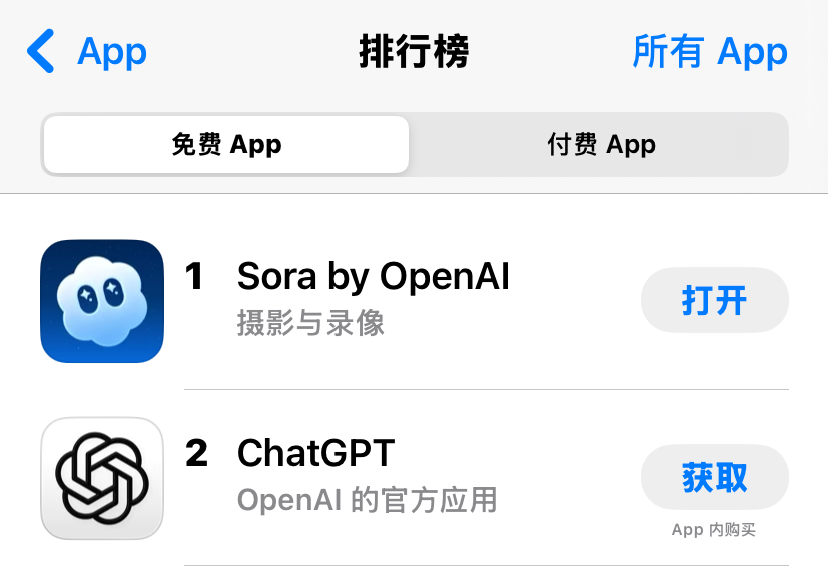
二、要体验 Sora2 App,你只需要准备以下几样东西👇
-
一台 iPhone / iPad
-
一个 美区 Apple ID(可以自己注册,也能临时切换)
-
稳定的 魔法环境
⚠️ 小提示:魔法最好选“稳定模式”,否则验证和下载会容易卡住。
三、下载安装步骤
-
打开 App Store(确认你已切换到美区账号)
-
在搜索栏输入:
Sora2 -
找到带有 OpenAI 官方标识 的应用
-
点击下载,安装完成后打开 App
第一次打开 App 时,可能会提示登录或注册。
建议选择「邮箱注册」,验证更顺利,也方便后续收邮件。
四、注册与登录
-
输入邮箱地址
-
接收验证码并输入
-
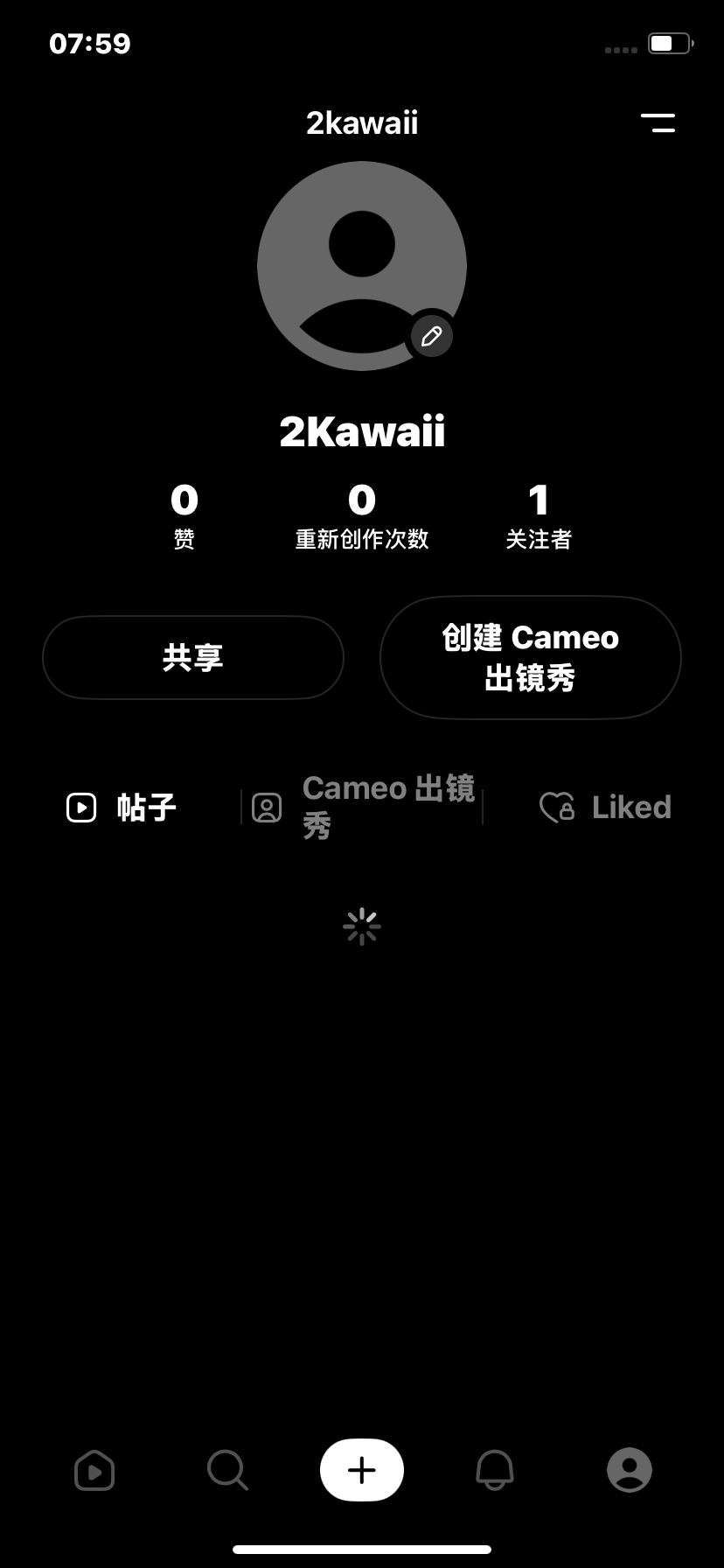
登录成功后,就能看到简洁的主界面
五、开始创作
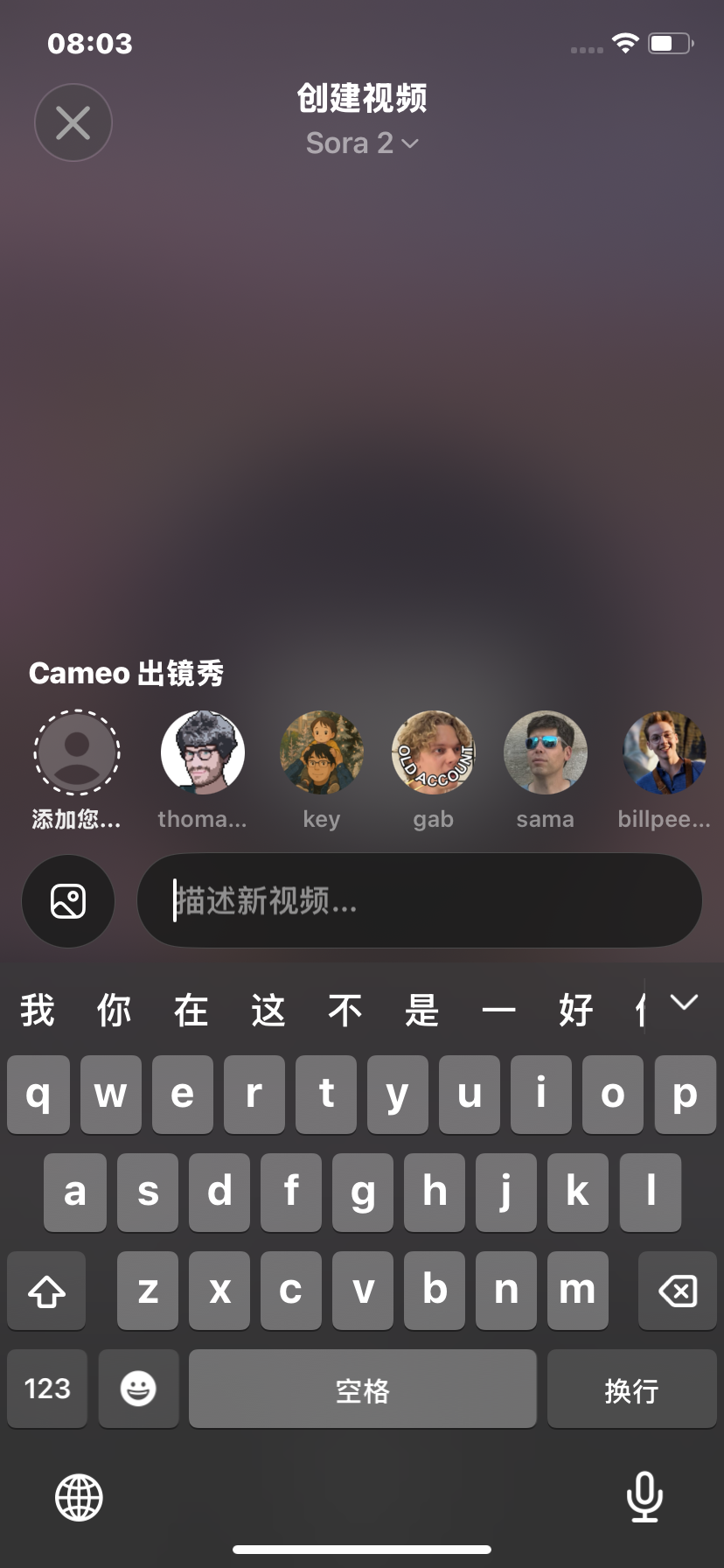
打开 App 后,你会看到「Create」或「Text to Video」的入口。
点击进去,就能直接输入提示词。
比如我试了一个这样的:
a girl walking in the city at night, cinematic lighting, slow motion
几秒钟后,App 就自动开始生成视频。
等待一会儿,就能直接预览或保存到相册。
💡 建议多尝试不同风格关键词:
例如「anime style」「cyberpunk」「dreamy shot」等,效果会惊喜。
六、常见问题 & 小技巧
| 问题 | 说明 | 解决方法 |
|---|---|---|
| 下载按钮灰色 | 魔法不稳定 | 重新切换魔法环境再试 |
| 视频卡顿 | 网络波动或高峰时段 | 稍等几分钟重新生成 |
| 生成效果不理想 | 提示语太短或模糊 | 增加场景、光影、情绪等细节 |
小技巧:
英文提示词效果通常更自然
中英文混用也行,系统会自动优化
多尝试短视频(5~10秒)能更快出结果
七、总结
现在的 Sora2 官方 App 已经能顺畅运行,
从注册到生成视频,全程几乎零门槛。
对于想尝鲜的苹果用户来说,
这绝对是目前最方便的官方体验方式。
如果你还在等官方开放新功能,
不妨先在网页版 OpenAI Sora2 网页版在线体验 上练练手,
等正式开放所有地区或者安卓区时,就能无缝切换,不慌不乱。
✨ 写在最后
Sora2 的视频生成能力正在飞速进化,每次更新都有新的惊喜。
建议大家多关注 App 更新日志,也别忘了收藏这篇教程,下次更新我会继续补充最新玩法。

助力合肥开发者学习交流的技术社区,不定期举办线上线下活动,欢迎大家的加入
更多推荐
 24
24 0
0- 0


 已为社区贡献2条内容

所有评论(0)