
将 phpMyAdmin 连接到远程 Lightsail 数据库
如果您阅读了我的篇文章中的另一篇,那么您应该熟悉 SSH 以及如何将它与 Amazon Lightsail 一起使用。您应该知道如何使用 SSH 连接到 Lightsail WordPress 实例以及如何连接到 phpMyAdmin 来管理实例的数据库。
不过有一个问题。该帖子仅向您展示如何连接到 Lightsail WordPress 实例随附的 MySQL 数据库。您的实例可能正在使用远程数据库。我的篇文章中的另一篇描述了如何使用 Amazon Lightsail 创建 WordPress 实例。该帖子引用了链接,该链接显示了如何将您的 Lightsail WordPress 实例连接到远程高可用性 MySQL 数据库。
因此,如果您有一个连接到高可用性 MySQL 数据库的 Amazon Lightsail WordPress 实例并且您想使用 phpMyAdmin 来管理该数据库,那么那么您来对地方了。这篇文章将向您展示如何做到这一点。
配置config.inc.php
首先,确保您能够按照帖子中给出的说明连接到 phpMyAdmin。
[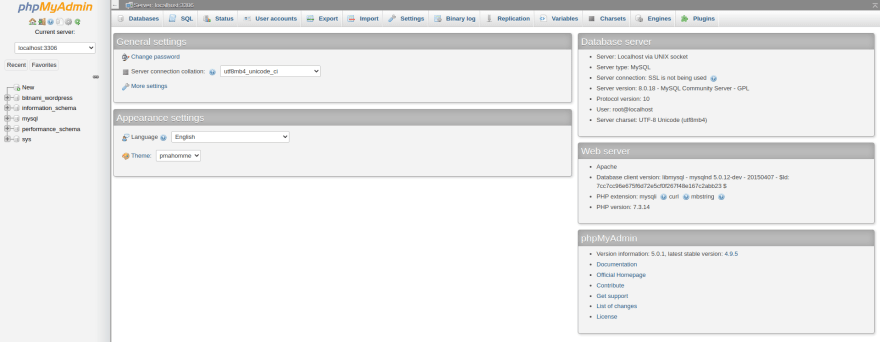 ](https://res.cloudinary.com/practicaldev/image/fetch/s--4fRcXys9--/c_limit%2Cf_auto%2Cfl_progressive%2Cq_auto%2Cw_880/https://cdn-images-1. medium.com/max/3838/0%2AFTERu0zu4SiSuBla.png)
接下来,使用 SSH 连接到 Lightsail WordPress 实例的终端。
[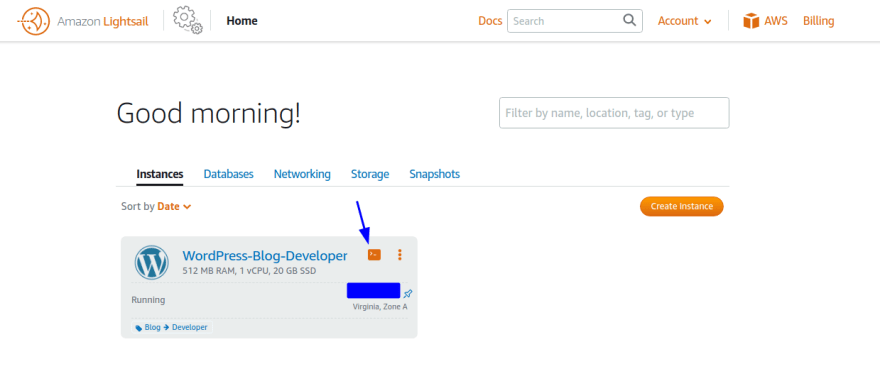 ](https://res.cloudinary.com/practicaldev/image/fetch/s--10ETYvva--/c_limit%2Cf_auto%2Cfl_progressive%2Cq_auto%2Cw_880/https://cdn-images-1。 medium.com/max/2478/0%2AwhULB12uW0UMkMG-.png)
现在找到 phpMyAdmin 的配置文件。该文件的名称是“ config.inc.php ”。
这是它的文件路径:
/opt/bitnami/apps/phpmyadmin/htdocs/config.inc.php
进入全屏模式 退出全屏模式
我将向您展示如何配置该文件以允许 phpMyAdmin 访问您的远程高可用性 MySQL 数据库。不过,在我们更改文件中的任何内容之前,请务必创建备份。这样,如果您不小心进行了导致文件停止工作的更改,那么我们总是可以退回到有效的文件。
使用此命令创建副本:
$ sudo cp /opt/bitnami/apps/phpmyadmin/htdocs/config.inc.php /opt/bitnami/apps/phpmyadmin/htdocs/config.inc.php.org
进入全屏模式 退出全屏模式
您几乎已准备好配置 config.inc.php,但首先您必须获得一些有关您的高可用性 MySQL 数据库的信息。单击 Amazon Lightsail 主页上的数据库选项卡。然后选择连接到 WordPress 实例的 MySQL 数据库。
[ ](https://res.cloudinary.com/practicaldev/image/fetch/s--HeqjRMlM--/c_limit%2Cf_auto%2Cfl_progressive%2Cq_auto%2Cw_880/https://cdn-images-1. medium.com/max/2000/0%2AOn9pZK4Ic6yqMEwN.png)
首先,您将需要端点。您还需要在几个步骤中输入密码和用户名。您将需要作为端点给出的所有文本。这意味着从它开始的地方到它以“amazonaws.com”结束的地方。我将一些端点留在了蓝色框之外,以便您可以看到它与您的端点相似。
好的,现在打开 config.inc.php。确保在此目录中:
/opt/bitnami/apps/phpmyadmin/htdocs
进入全屏模式 退出全屏模式
使用这样的命令打开文件:
$ sudo nano config.inc.php
进入全屏模式 退出全屏模式
在添加配置之前,您需要一直位于该文件的底部。这可以确保您的代码不会被文件中的任何其他代码行覆盖。这是一个快捷方式您可以使用它来快速找到文件的底部。
将这些更改输入到 config.inc.php 文件中:
[ ](https://res.cloudinary.com/practicaldev/image/fetch/s--LP-l8sGU--/c_limit%2Cf_auto%2Cfl_progressive%2Cq_auto%2Cw_880/https://cdn-images- 1.medium.com/max/2000/0%2ACrvfjySoYD6WQY_N.png)
确保将数据库的端点放在蓝色框所在的位置。再次确保它是完整的端点。还要确保将其括在单引号内,就像所有其他字段一样。
$cfg[‘Servers’][$i][‘verbose’] 的字段可以填写您想用来标识数据库的任何名称。我用“Remote MySQL DevBlog”来描述我的。
保存您的更改。让我们看看它如何影响 phpMyAdmin 登录屏幕。
phpMyAdmin 登录
[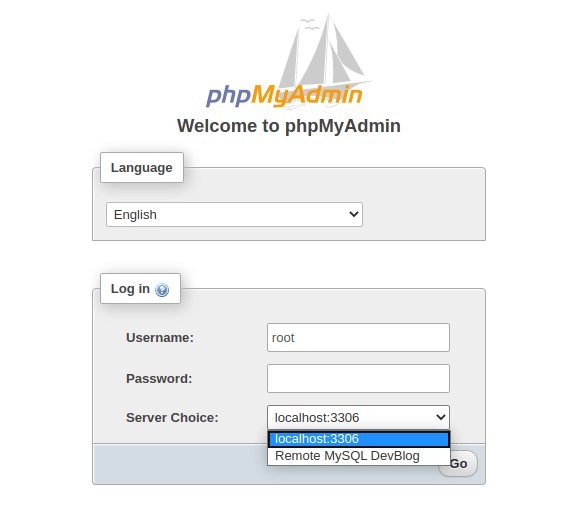 ](https://res.cloudinary.com/practicaldev/image/fetch/s--mXWGRhmd--/c_limit%2Cf_auto%2Cfl_progressive%2Cq_auto%2Cw_880/https://cdn-images-1。 medium.com/max/2000/0%2AUNttFNokSvtvpE3y.png)
现在,当我转到 phpMyAdmin 登录页面时,有一个新的元字段。有一个“服务器选择”选项。我现在可以在两个不同的服务器之间进行选择。如果我选择“localhost:3306”选项,我会使用“root”作为我的 WordPress 实例的用户名和密码来登录。这就是我们到目前为止登录 phpMyAdmin 的方式。
但这对我们没有多大帮助,因为那不是存储数据的地方。它存储在连接到 WordPress 实例的远程高可用性数据库中。
还记得包含数据库所有信息的页面吗?现在,使用“dbmasteruser”的用户名和您的密码登录,同时选择第二个“服务器选择”。
[ ](https://res.cloudinary.com/practicaldev/image/fetch/s--z1X9D-KW--/c_limit%2Cf_auto%2Cfl_progressive%2Cq_auto%2Cw_880/https://cdn-images- 1.medium.com/max/2000/0%2AXFSERJTUQByZcplj.jpeg)
好的!希望您能够成功连接到远程高可用性 MySQL 数据库。
一定要学习一些 MySQL 并阅读 phpMyAdmin,这样你才能玩得开心!这是MySQL 文档的链接,这是phpMyAdmin 文档的链接。
非常感谢!
我得到了一些帮助来解决这些问题。非常感谢 AWS 支持中心的 BeumSeok 提供的所有帮助!
更多推荐
 0
0 0
0- 0



 已为社区贡献3634条内容

所有评论(0)