Bitrix 安装在 Centos (Virtualbox & EC2)
Bitrix24 是 2012 年推出的协作平台。Bitrix24 为您的团队提供一整套社交协作、沟通和管理工具,包括 CRM、文件共享、项目管理、日历等。
Bitrix24 在云和本地(自托管)版本中均可用。而且我们还可以随时从云端迁移到我们自己的服务器。
使用 Cloud 更灵活且易于使用,但在功能方面,与 Cloud 版本相比,On-Premise 版本包含更多工具和模块。
但在这里我们将详细了解 Bitrix 虚拟设备:
Bitrix 虚拟设备 7.x
Bitrix 虚拟设备经过专门配置,可提供 Bitrix24 软件产品的快速执行:程序部署仅持续几分钟,设备即可使用!您可以在虚拟设备上安装 Bitrix24 产品演示版本和您自己完成的项目。
Bitrix 虚拟设备包括:
-
mysql-服务器 5.*
-
网络服务器 (Apache 2.4.*)
-
php 7.х
-
nginx 1.20.2
-
内存缓存
-
隧道
-
目录
-
xpdf
-
坏
-
纳吉奥斯
-
狮身人面像
以下 Bitrix VA 分发包可用于:
-
虚拟机;
-
OVA(球体等);
-
虚拟盒子;
-
HyperV。
适用于 Linux 的 Bitrix 环境
适用于 Linux 的 Bitrix 环境配置用于快速简单地安装 Bitrix24 产品和解决方案在 CentOS 6 (i386, x86_64) 和 CentOS 7 (i386, x86_64) 上运行所需的所有软件。
Amazon 弹性计算云 (Amazon EC2)
Amazon EC2 – 是一种提供可扩展处理能力的 Web 服务,专为在 Amazon 站点(云中)上快速简单地部署 Web 应用程序而设计。 Bitrix24 专家准备了预配置的 VA (AMI) 映像,以允许在 Amazon EC2 上快速启动 Bitrix24 应用程序,并包含以下内容:
CentOS 7;
NGINX + Apache2;
PHP 7.x;
支持 InnoDB 的 MySQL5;
邮件服务器代理;
具有常见任务的类 UNIX 控制菜单;
IP 地址通过 DHCP,或由 Amazon Elastic IP 配置;
HTTPS 支持。
安装Linux的Bitrix环境(BitrixEnv)
- 使用 root 管理帐户在服务器上获得授权。
须藤
- 下载 Bitrix Virtual Environment for Linux 脚本并通过以下命令运行。
[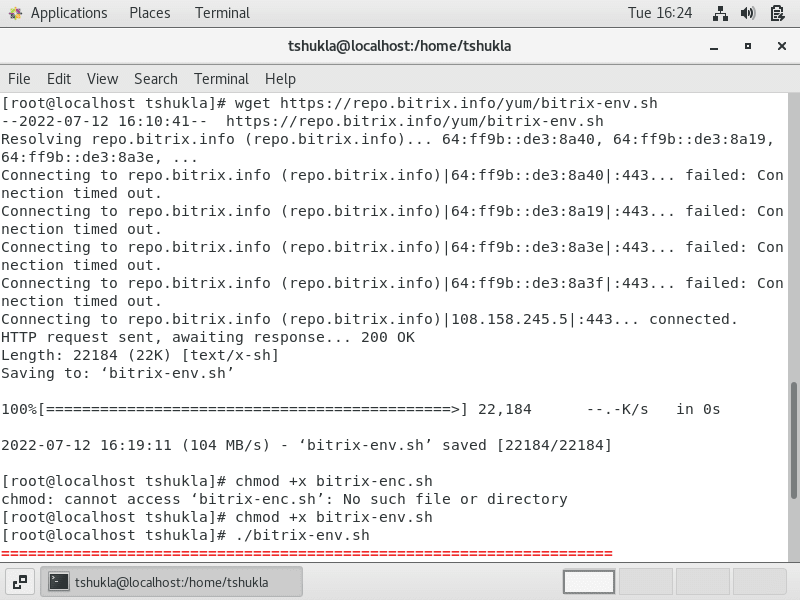 ](https://res.cloudinary.com/practicaldev/image/fetch/s--R2LcPnkR--/c_limit%2Cf_auto%2Cfl_progressive%2Cq_auto%2Cw_880/https://dev-to- uploads.s3.amazonaws.com/uploads/articles/lr3hchj2beymn6b4tubw.png)
wget https://repo.bitrix.info/yum/bitrix-env.sh
chmod +x bitrix-env.sh
./bitrix-env.sh
- 然后,需要接受禁用 SElinux(如果系统中启用了 SElinux)并通过 reboot 命令重新启动系统。
[ ](https://res.cloudinary.com/practicaldev/image/fetch/s--QFvyc9ze--/c_limit%2Cf_auto%2Cfl_progressive%2Cq_auto%2Cw_880/https://dev-to-uploads .s3.amazonaws.com/uploads/articles/ddlvai21bet466onzd9f.png)
- 重新启动服务器后,继续安装 BitrixEnv:
./bitrix-env.sh
- 以root登录进入服务器时会提示修改Bitrix用户密码:
[ ](https://res.cloudinary.com/practicaldev/image/fetch/s--i_q_O83G--/c_limit%2Cf_auto%2Cfl_progressive%2Cq_auto%2Cw_880/https://dev-to-uploads .s3.amazonaws.com/uploads/articles/z90znkx6u9bqer0rdlxx.png)
注意:如果没有出现更改密码提示,请键入以下命令:
/root/menu.sh
- 然后,需要创建池(1.Create Management pool of server)并且可以开始工作:
[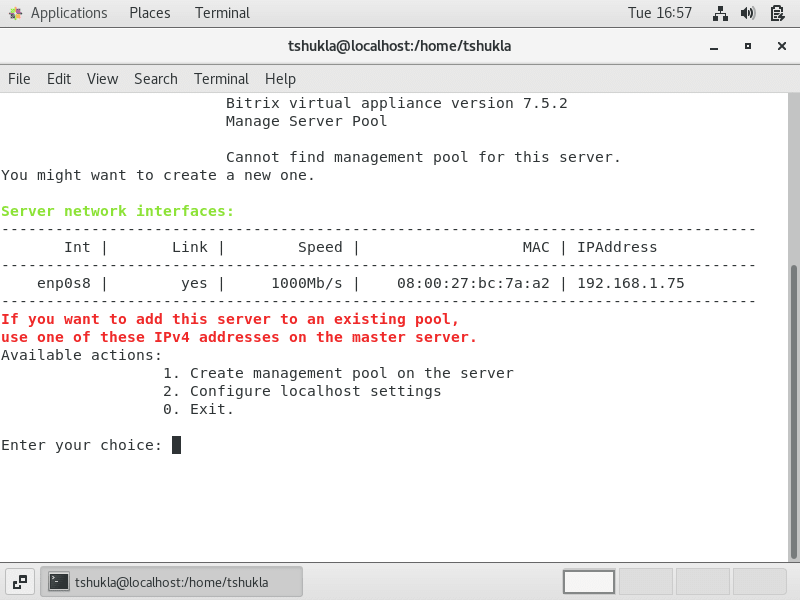 ](https://res.cloudinary.com/practicaldev/image/fetch/s--3JXxRAc5--/c_limit%2Cf_auto%2Cfl_progressive%2Cq_auto%2Cw_880/https://dev-to- uploads.s3.amazonaws.com/uploads/articles/4osjq0t5tw2hpodnw2q3.png)
池创建向导会打开所有必要的 CentOS 端口,以便正确操作:
未创建池时,仅打开端口 22、80 和 443。额外的服务端口可以在虚拟设备内部使用,但它们不开放用于数据输入。
22 – ssh 访问;
80 / 443 – http / https 网络服务器;
8890 / 8891 – http/https ntlm;
8893 / 8894 – http/https 即时消息服务器;
5222 / 5223 – http/https xmpp 服务器。
-
服务器已准备好进一步使用。
-
配置所有服务器设置后,为了安全起见,不要忘记退出root帐户:
-
要进入控制台,请选择 0。在菜单中退出(或按 Ctrl+C)
-
然后,运行退出命令。
9.现在只要获取你的实例的IP地址(public IPv4),然后会提示你bitrix安装步骤:
[ ](https://res.cloudinary.com/practicaldev/image/fetch/s--1dCtdD1R--/c_limit%2Cf_auto%2Cfl_progressive%2Cq_auto%2Cw_880/https://dev-to- uploads.s3.amazonaws.com/uploads/articles/symwtxcbjuczg7muus1v.jpg)
完成后,您的 bitrix 仪表板将如下所示。
[ ](https://res.cloudinary.com/practicaldev/image/fetch/s--hbqRe2gt--/c_limit%2Cf_auto%2Cfl_progressive%2Cq_auto%2Cw_880/https://dev-to-uploads .s3.amazonaws.com/uploads/articles/8yote2y0nole0ya21yhb.jpg)
如何管理BitrixEnv
要继续执行虚拟设备中的任何操作,请输入数字并按 Enter。例如,要配置虚拟服务器,请在 (Manage localhost) 行中输入 2,然后按 Enter。
要从命令行(如果您按 0. Exit 或 Ctrl+C)返回 BitrixEnv 菜单,请在控制台中输入以下命令:
/root/menu.sh
进入全屏模式 退出全屏模式
在 BitrixEnv 中处理文件
BitrixEnv 中的文件处理是使用 SSH / SFTP 协议执行的。默认不支持 FTP 和 SCP 协议。
参考:Bitrix 官方文档

CI/CD社区为您提供最前沿的新闻资讯和知识内容
更多推荐
 0
0 0
0- 0


 已为社区贡献22912条内容

所有评论(0)