
DEV-C++和VsCode配合ege19.01项目
EGE下载地址
DEVC++ 安装 EGE-这个不使用
DevC++的安装后,,解压下载的ege19.01_all,因为Devc++支持的ege版本比较低。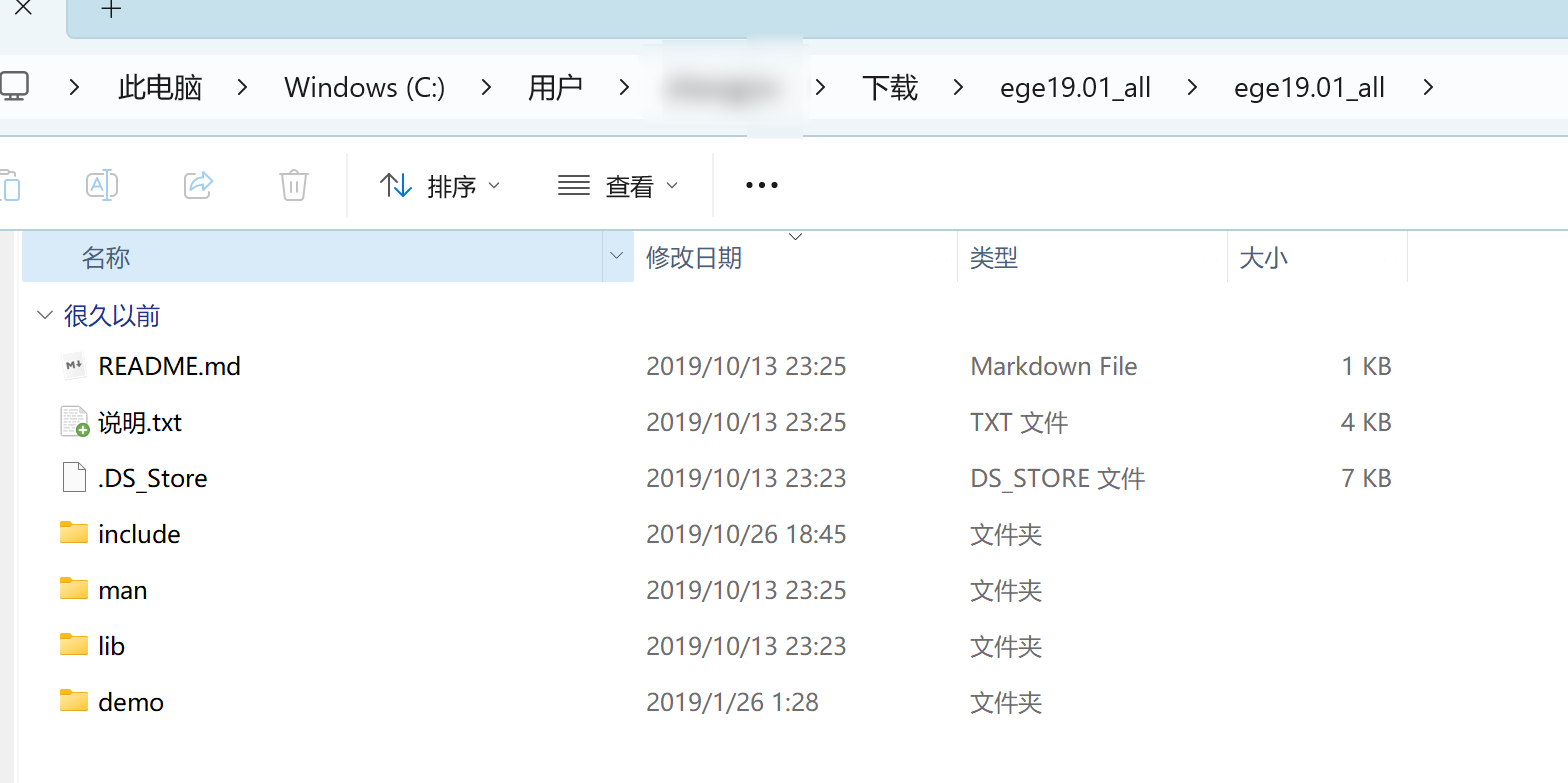
安装过程很简单,按照提示默认安装就可以,要记住安装的路径,因为后面要将ege的include文件和lib文件复制进去。
ege的配置
这是最关键的环节,配置ege,下载好ege文件以后并且解压,分为三步执行
复制ege中的文件到Devc++中
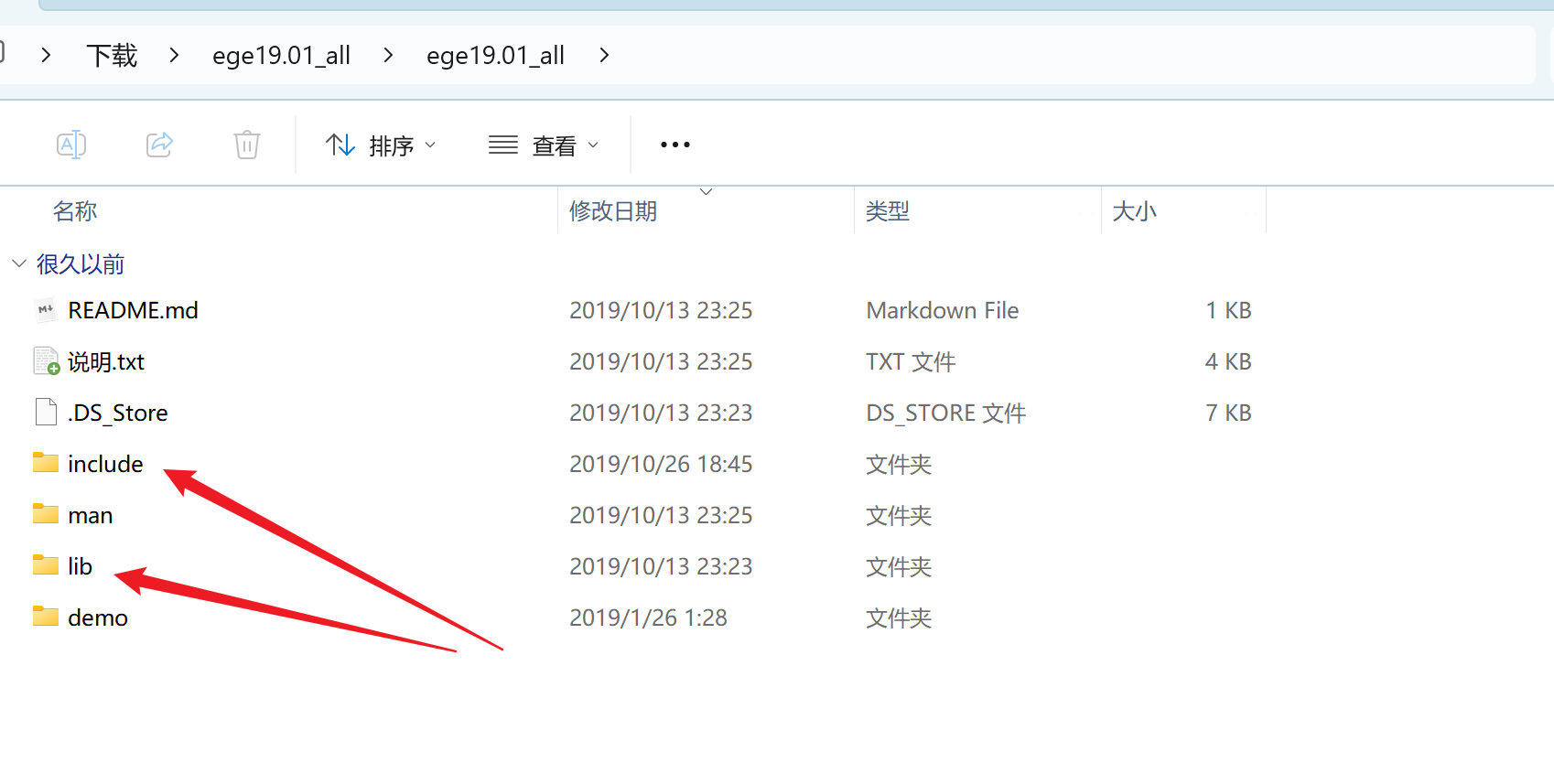
1、复制include文件里面的内容(包括ege目录、ege.h、graphics.h)到安装目录下面,比如我安装在E盘,则D:\software\Dev-Cpp\MinGW64\lib\gcc\x86_64-w64-mingw32\4.9.2\include
ege的include目录
devc++的Dev-Cpp\MinGW64\lib\gcc\x86_64-w64-mingw32\4.9.2\include
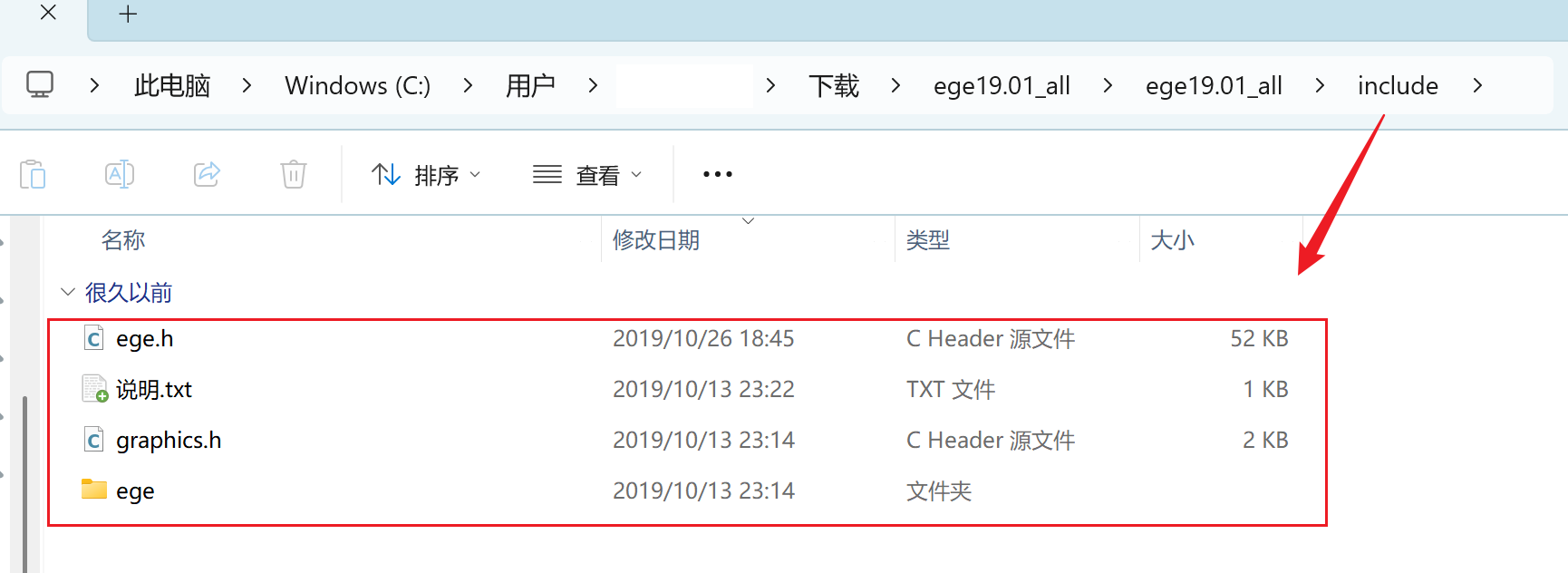
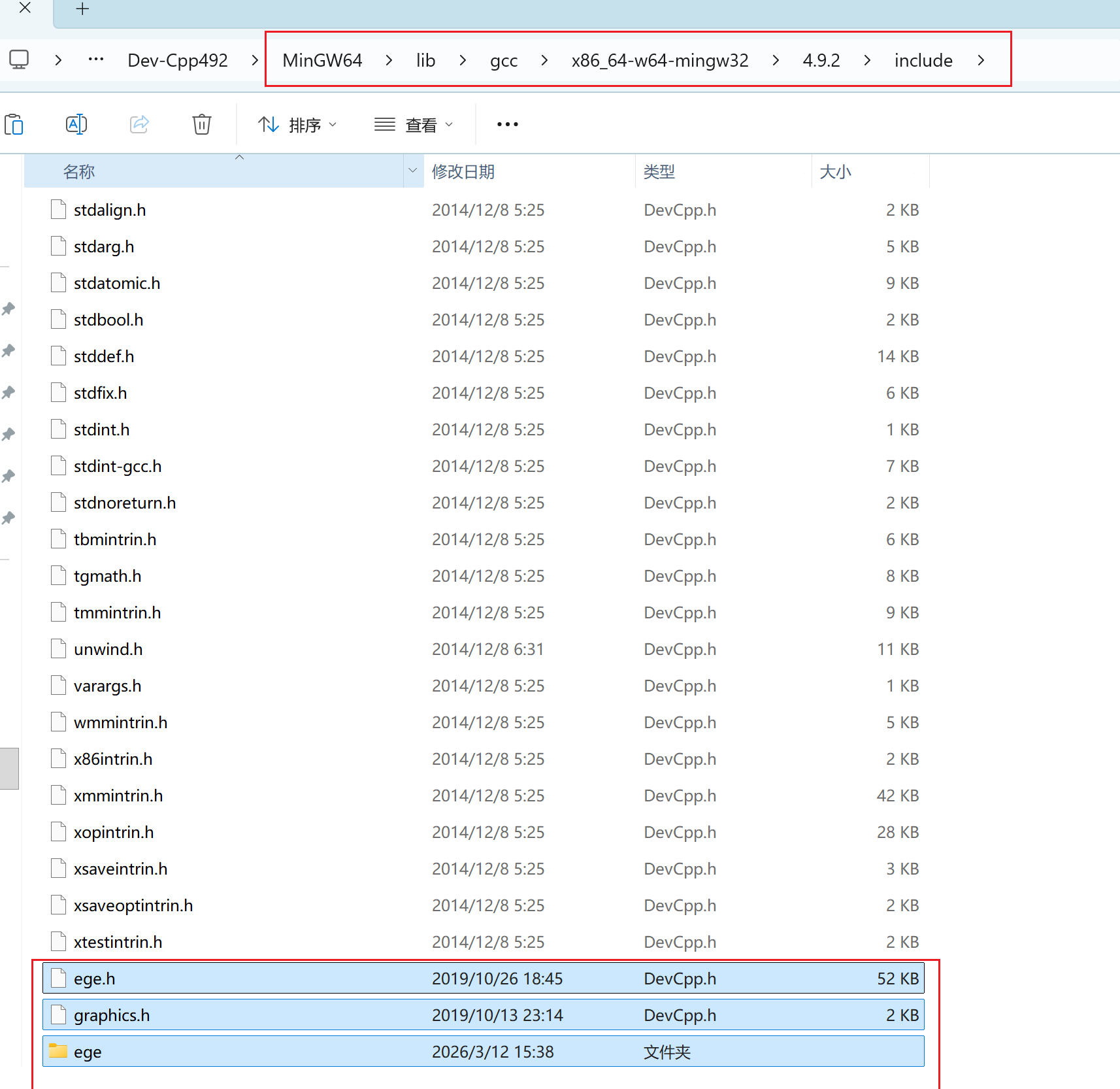
这里一定要注意,因为有很多include文件目录,不要复制错路径。
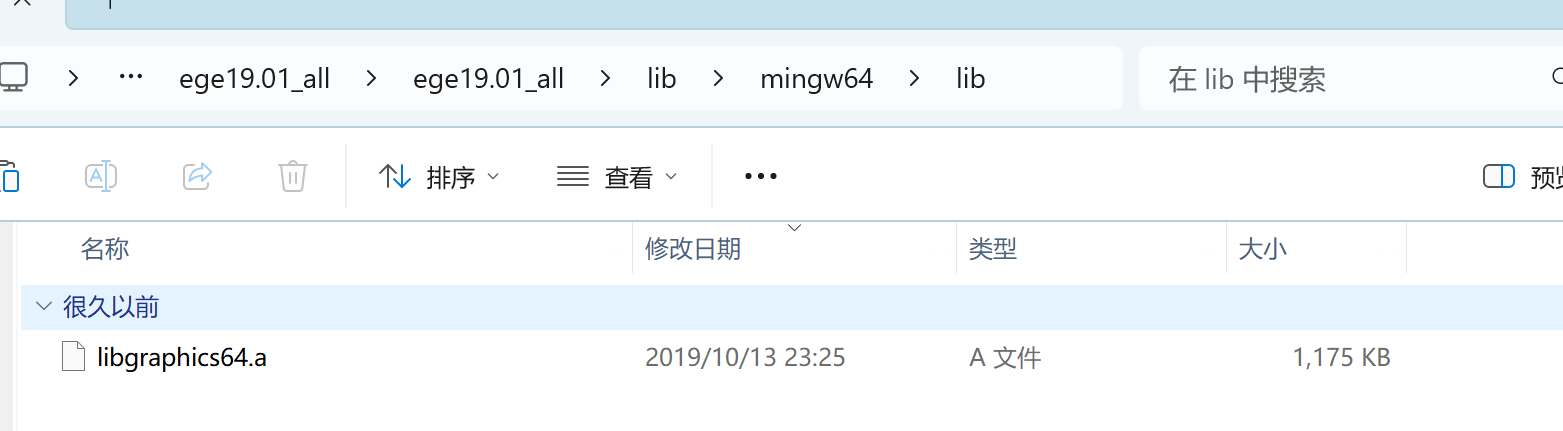
2、复制lib文件里面的mingw64文件里面的lib下面的libgraphics64.a到E:\Program Files (x86)\Dev-Cpp\MinGW64\lib\gcc\x86_64-w64-mingw32\4.9.2
ege下的
devc++目录下
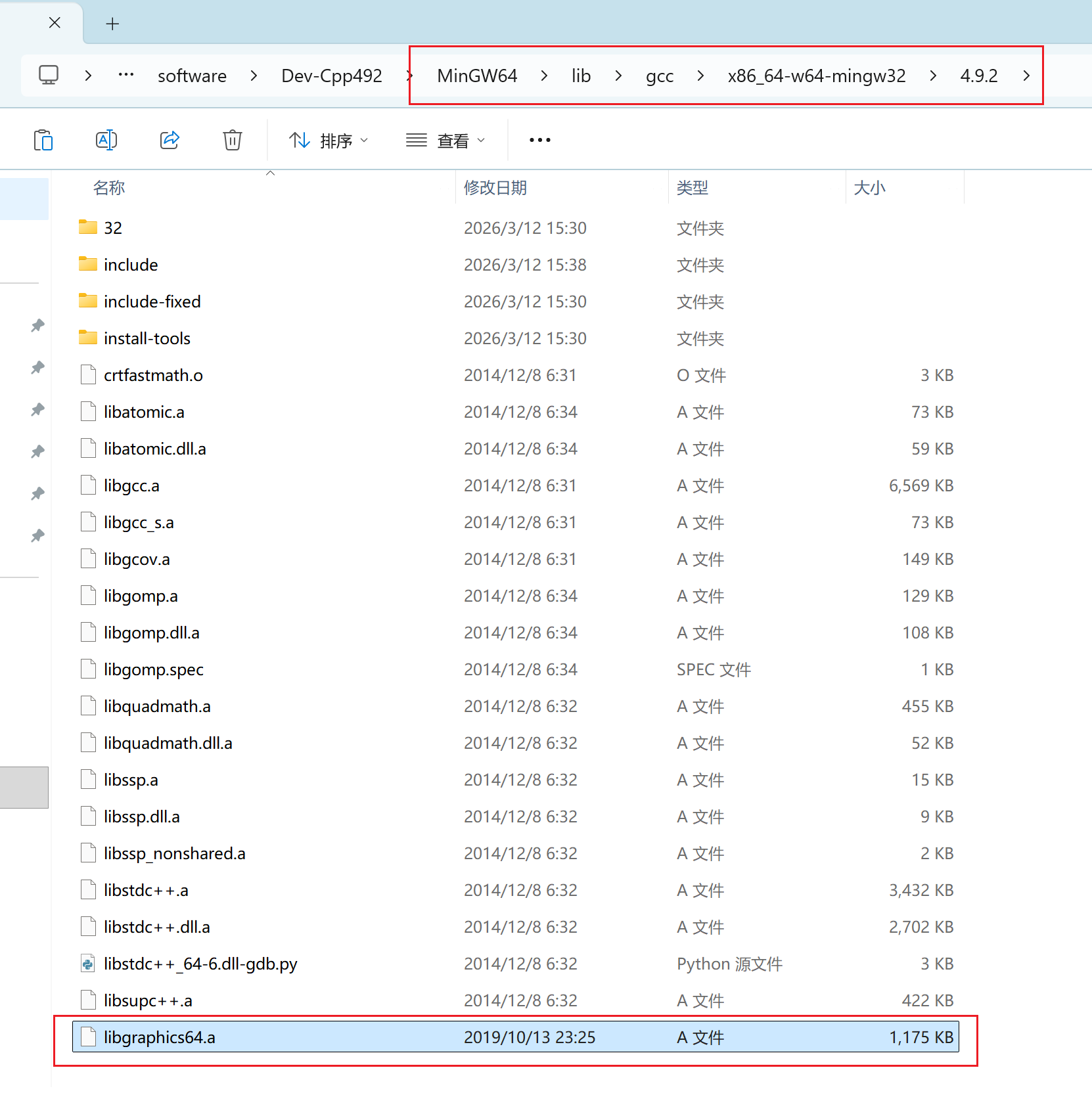
新建源代码并测试
打开DEV-C++软件, 打开菜单 中文 界面时选择 工具 → 编译选项(在英文界面时选择 Tools →Compiler options):
在 链接 器框(linker)中加入
-lgraphics64 -luuid -lmsimg32 -lgdi32 -limm32 -lole32 -loleaut32 -lwinmm -luuid
若其中已有内容,要键入一个英文空格分隔,再加入。
中文界面时参见下图: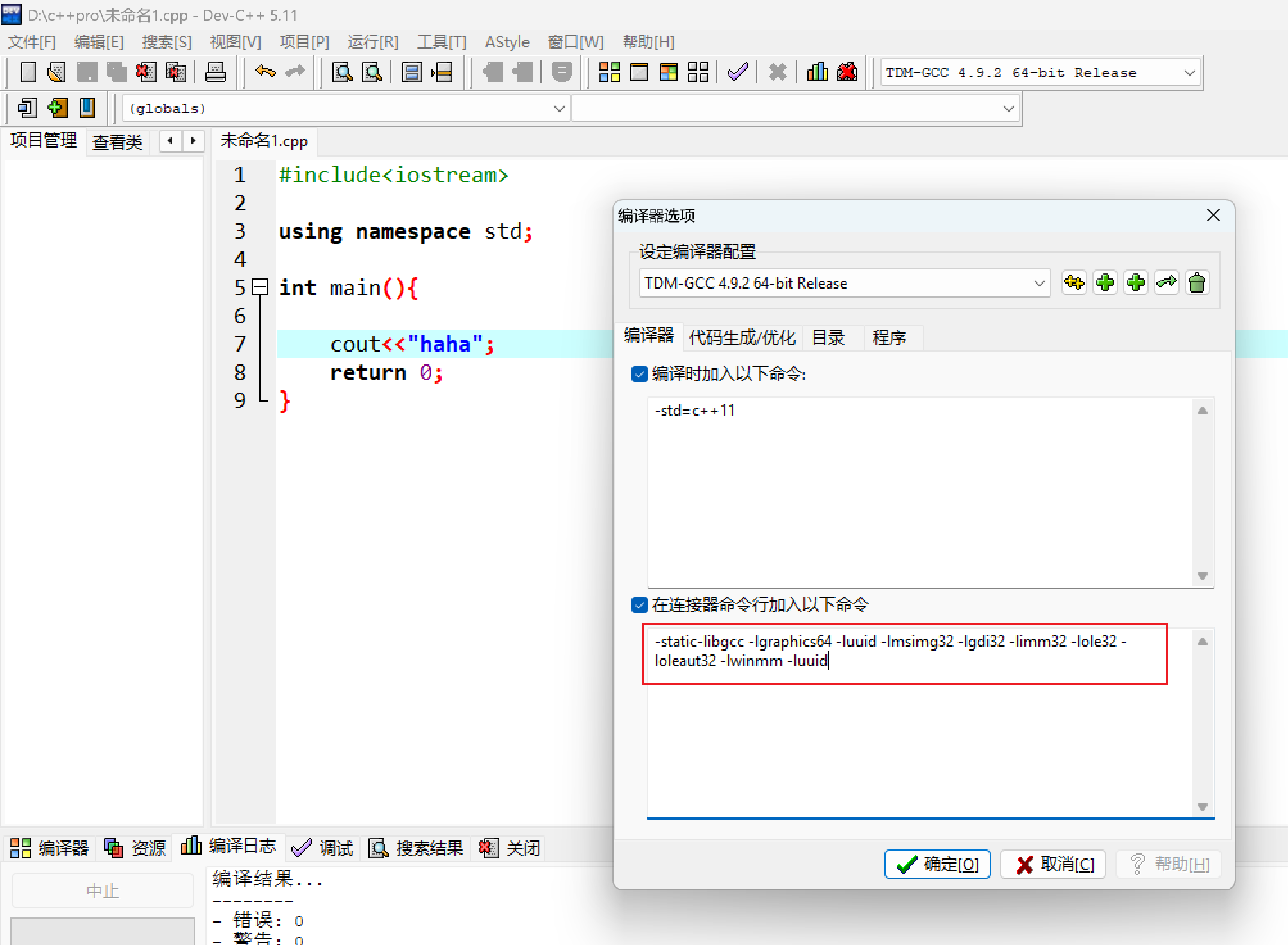
#include <graphics.h>
#include <conio.h>

int main() {
    initgraph(640, 480);
    setcolor(EGERGB(255,0,0));
    circle(320, 240, 100);
    getch();
    closegraph();
    return 0;
}
编译并运行,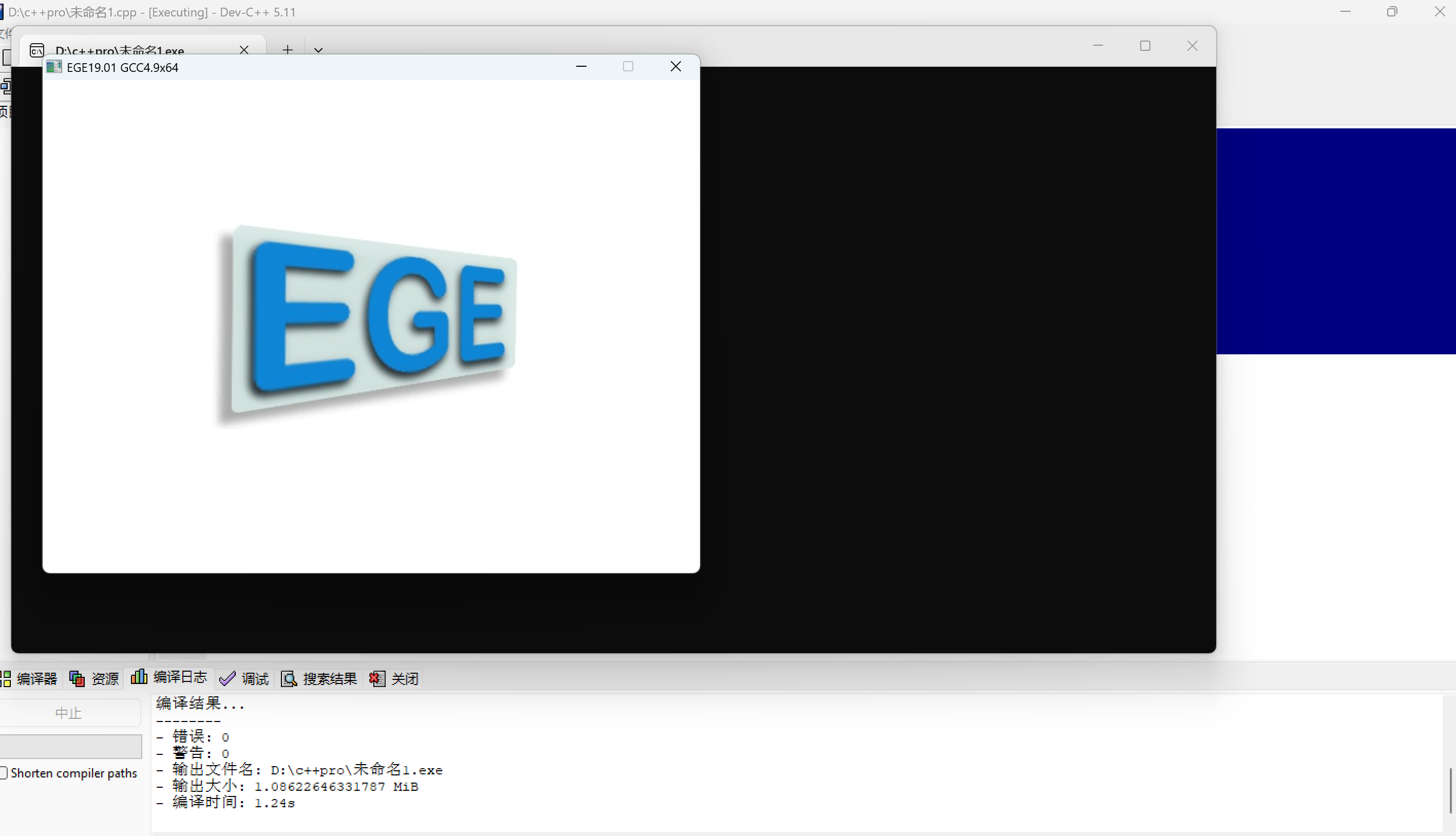
都复制好以后打开Devc++创建一个 Console Application C++项目,创建好项目以后配置一下项目的链接:
EGE 19.01 的头文件、库文件放在 DEV-C++ 的项目目录下
把 EGE 19.01 的头文件、库文件放在 DEV-C++ 的项目目录下(而非安装目录),是更灵活的做法(不同项目可独立用不同版本 EGE),以下是完整的配置步骤,避开所有坑。
核心逻辑
DEV-C++ 支持「项目级路径优先」—— 编译时会先查找项目目录下的头文件/库文件,再找安装目录的,因此只需把 EGE 文件放到项目目录,并配置编译参数即可。
一、具体配置步骤(以新建项目为例)
步骤1:整理项目目录结构
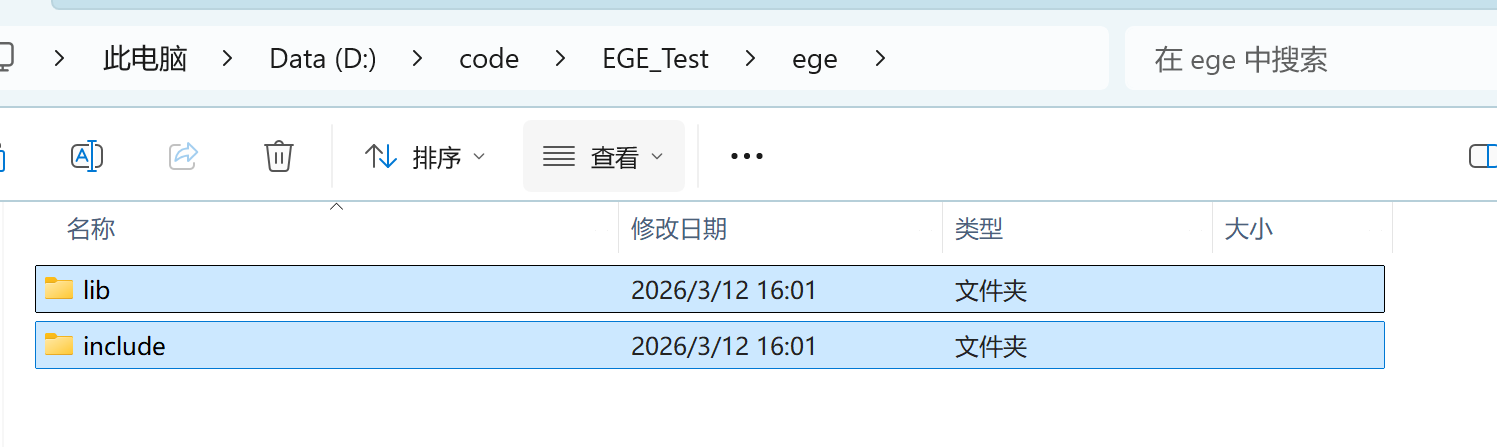
假设你的 DEV-C++ 项目路径是:D:\code\EGE_Test(无中文/空格),按如下结构放文件:
EGE_Test/          # 项目根目录
├─ ege/            # 新建ege文件夹,存放EGE核心文件
│  ├─ include/     # 从ege19.01_all.7z解压的include目录(含ege.h、graphics.h)
│  └─ lib/         # 从ege19.01_all.7z解压的lib目录(含libgraphics.a)
├─ main.cpp        # 你的EGE代码文件
└─ EGE_Test.dev    # DEV-C++项目文件
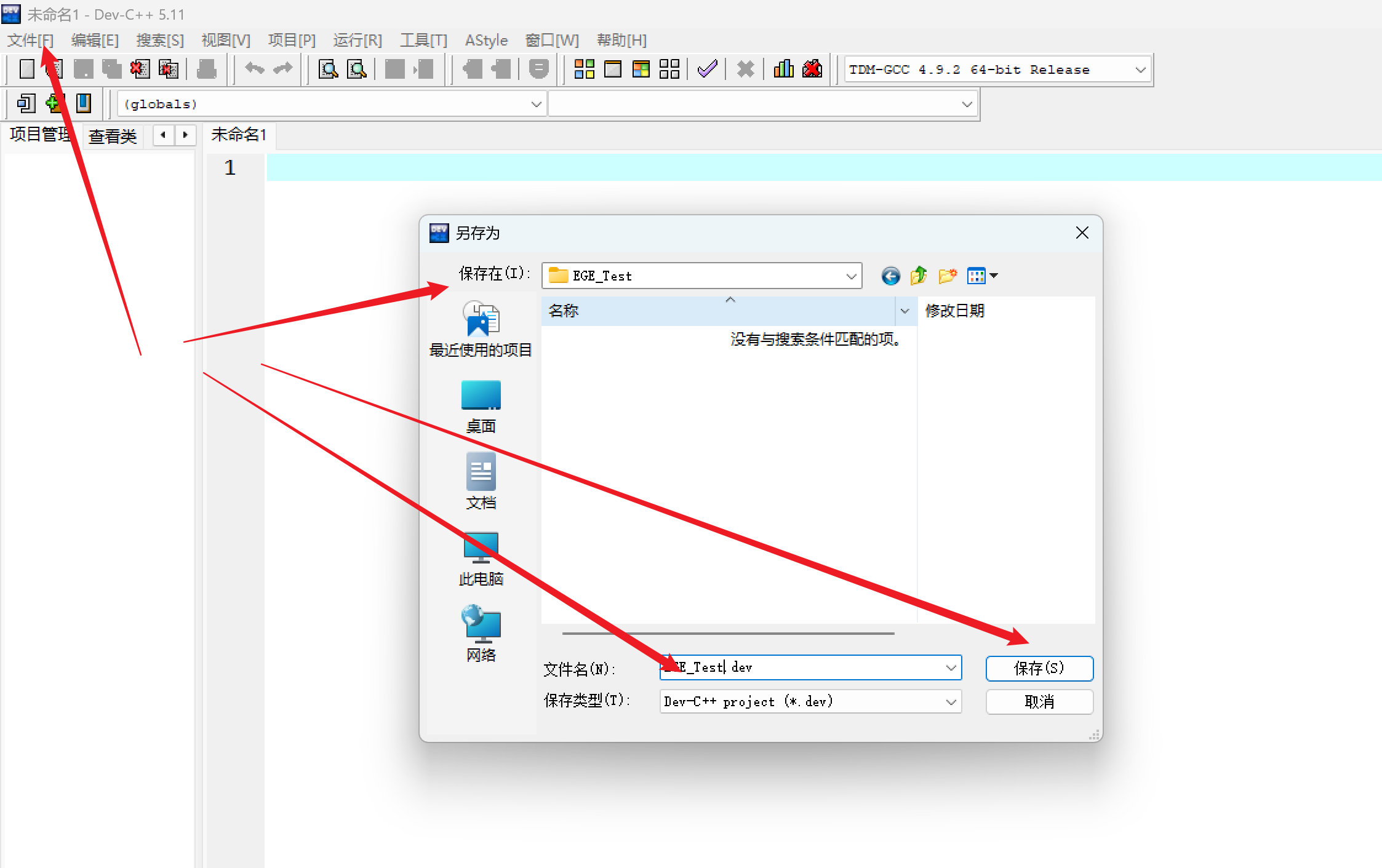
步骤2:配置 DEV-C++ 项目的头文件路径
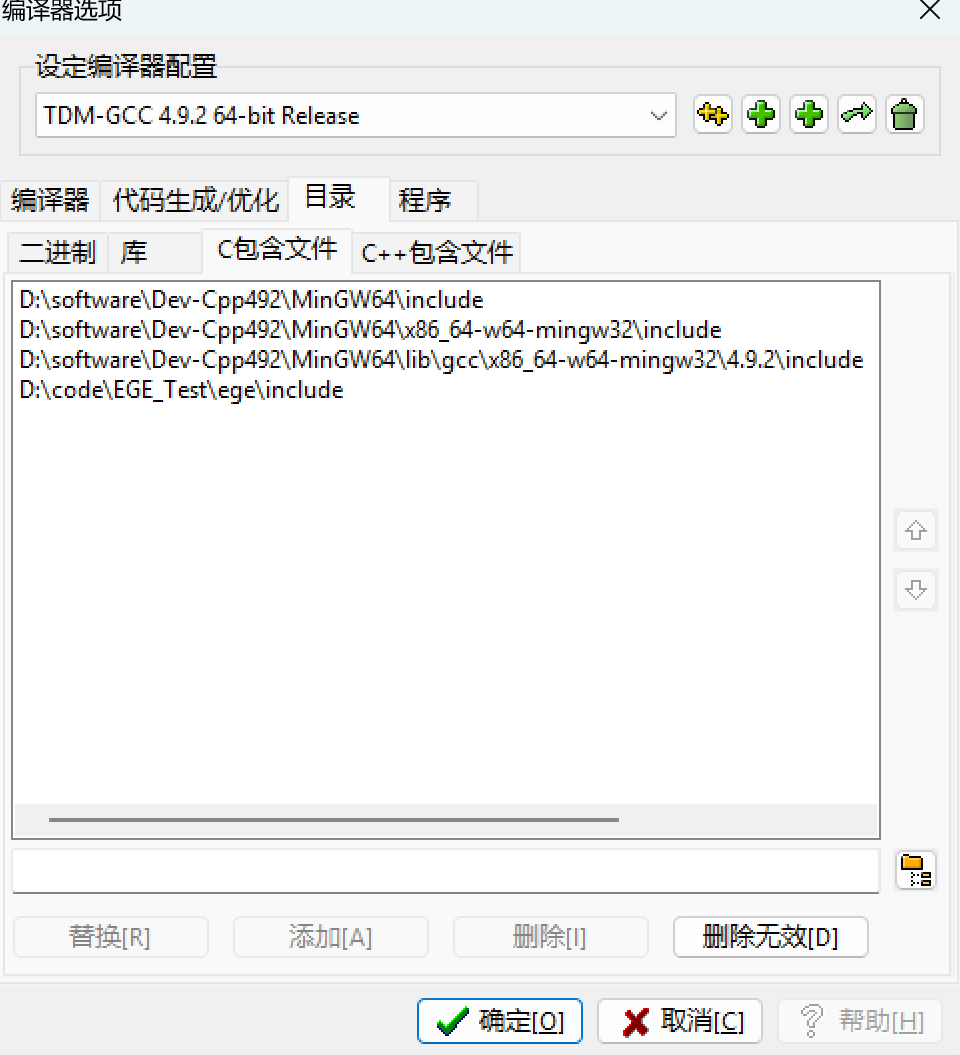
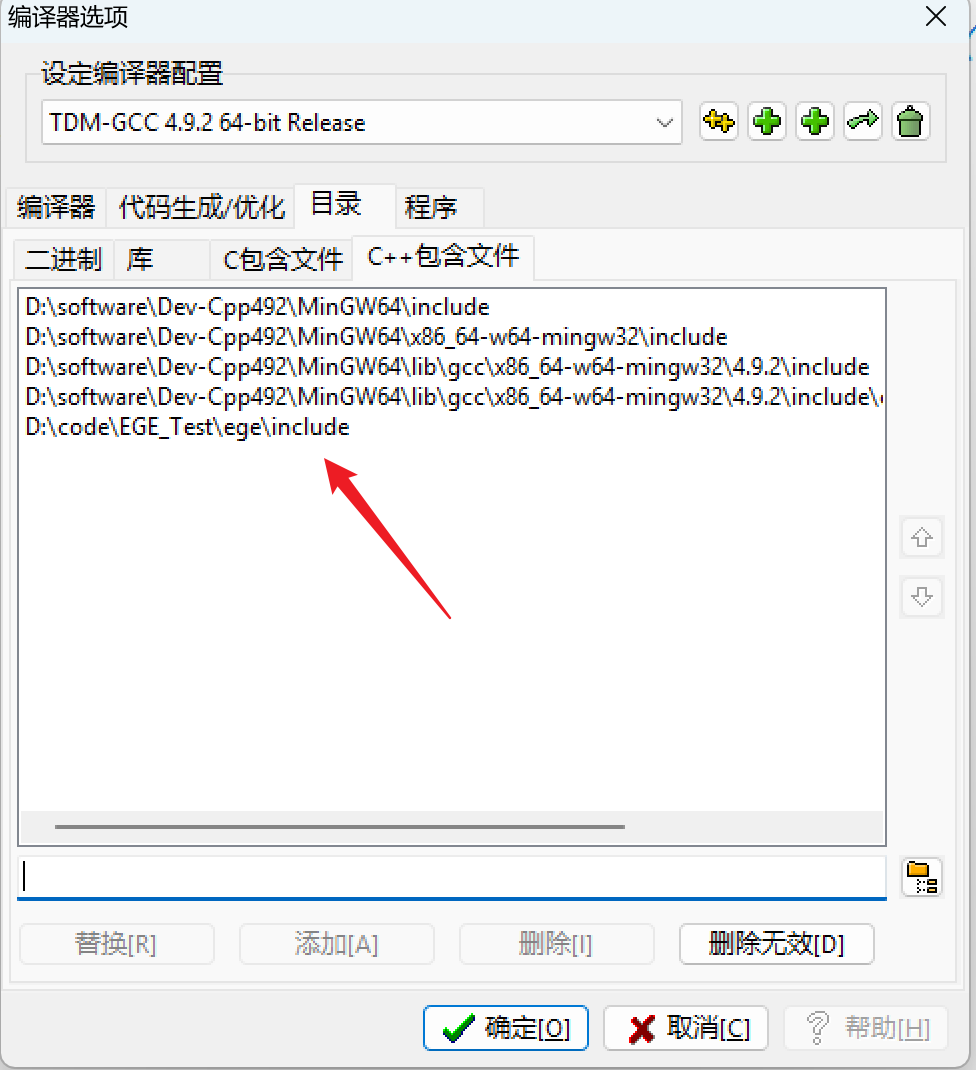
- 打开 DEV-C++ 项目 → 顶部菜单栏「工具」→「编译选项」;
- 切换到「目录」标签页:
- 选择「C包含文件」→ 点击「添加」→ 选择项目目录下的
ege/include(如D:\code\EGE_Test\ege\include); - 选择「C++包含文件」→ 同样添加
D:\code\EGE_Test\ege\include;
- 选择「C包含文件」→ 点击「添加」→ 选择项目目录下的
- 点击「确定」保存(这一步让编译器能找到
graphics.h等头文件)。
步骤3:配置库文件路径和链接参数
-
仍在「编译选项」窗口 → 切换到「目录」→「库」标签页;
-
点击「添加」→ 选择项目目录下的
ege/lib(如D:\code\EGE_Test\ege\lib\mingw64\lib);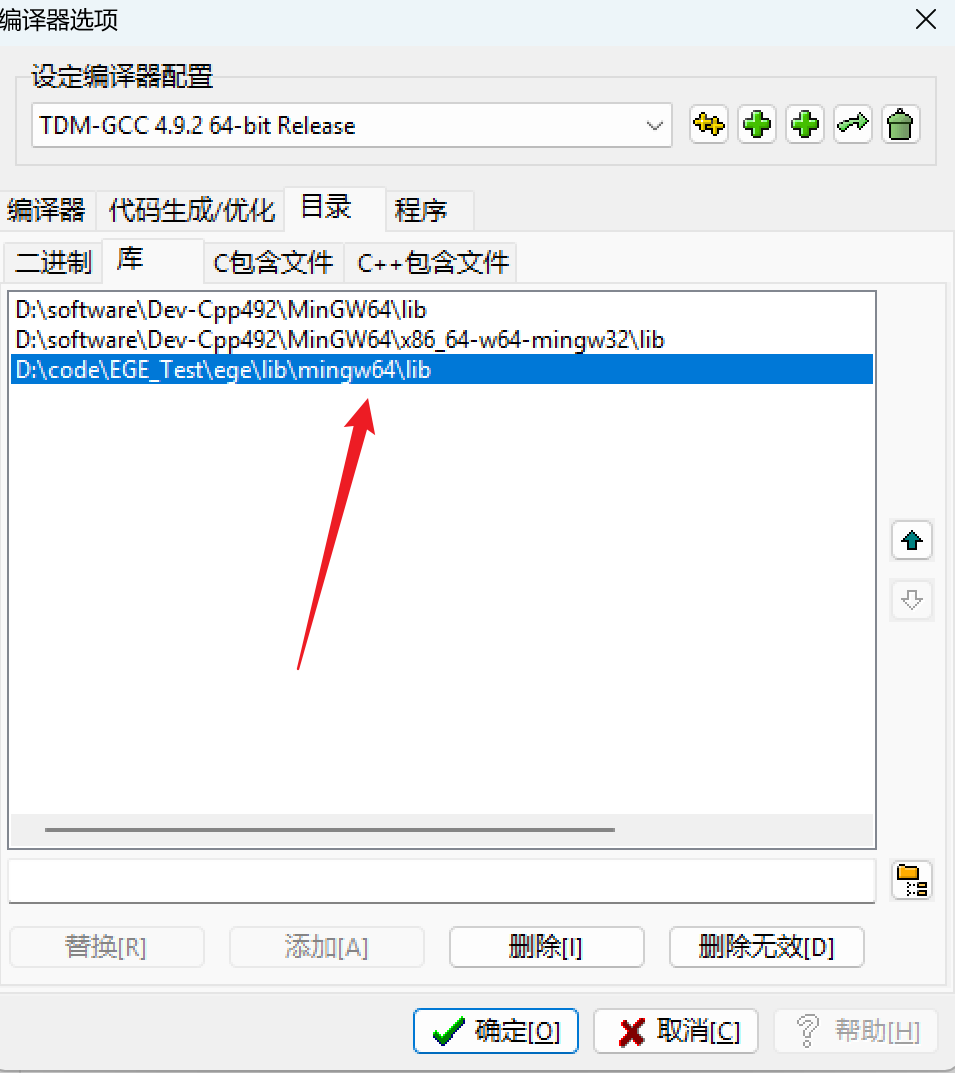
-
切换到「连接器」标签页 → 在「编译时加入以下命令」输入框中添加:
-L./ege/lib -lgraphics64 -lgdi32 -limm32 -lmsimg32 -lole32 -loleaut32 -lwinmm -luuid✨ 关键说明:
-L./ege/lib告诉编译器「在当前项目的ege/lib目录找库文件」,-lgraphics64链接EGE的64位库。
步骤4:验证编译运行
编写测试代码 main.cpp(放在项目根目录):
#include <graphics.h>
#include <conio.h>

int main() {
    initgraph(640, 480);   // 初始化图形界面
    setcolor(RED);         // 设置红色画笔
    circle(320, 240, 100); // 画圆
    getch();               // 等待按键
    closegraph();          // 关闭界面
    return 0;
}
按 F9 编译运行,能正常显示红色圆形即配置成功。
二、关键注意事项
-
路径符号:
- DEV-C++ 中
./代表「当前项目根目录」,不要写成\(避免路径解析错误); - 若 EGE 文件夹不在项目根目录(如
D:\EGE_lib\ege1901),则-L后写绝对路径:-L D:\EGE_lib\ege1901\lib。
- DEV-C++ 中
-
文件完整性:
- 确保
ege/lib下有libgraphics64.a(64位库,适配 GCC 4.9.2),要用64位的libgraphics64.a; - 运行时若闪退,把 EGE 压缩包中的
ege.dll复制到项目根目录(和main.cpp同目录)。
- 确保
-
多项目复用:
- 若多个项目要共用 EGE 19.01,可把
ege文件夹放在公共路径(如D:\EGE_lib\ege1901),每个项目只需在编译选项中添加该公共路径即可,无需重复复制文件。
- 若多个项目要共用 EGE 19.01,可把
三、对比「项目目录」vs「安装目录」的优势
| 方式 | 优势 | 劣势 |
|---|---|---|
| 项目目录(推荐) | 不同项目可使用不同版本EGE;无需修改安装目录,不影响其他项目 | 每个项目需单独配置路径 |
| 安装目录 | 一次配置,所有项目通用 | 所有项目只能用同一个EGE版本;修改安装目录可能有权限问题 |
总结
- 核心结论:EGE 19.01 可以完全放在 DEV-C++ 项目目录下,无需修改安装目录;
- 关键配置:添加项目内 EGE 的头文件/库文件路径,连接器参数中用
-L./ege/lib指定库目录; - 避坑要点:用64 位的
libgraphics.a,ege.dll需放到项目根目录,路径无中文/空格。
如果配置后提示「找不到 graphics.h」或「链接错误」,把具体报错贴出来,我帮你定位问题。
EGE配合ege19.01
参考
VS Code成功安装ege图形库(踩坑到成功运行示例代码)
初始目录
复制EGE_Test为EGE_Test_vscode
EGE_Test_vscode/          # 项目根目录
├─ ege/            # 新建ege文件夹,存放EGE核心文件
│  ├─ include/     # 从ege19.01_all.7z解压的include目录(含ege.h、graphics.h)
│  └─ lib/         # 从ege19.01_all.7z解压的lib目录(含libgraphics64.a)
├─ main.cpp        # 你的EGE代码文件
└─ EGE_Test.dev    # DEV-C++项目文件
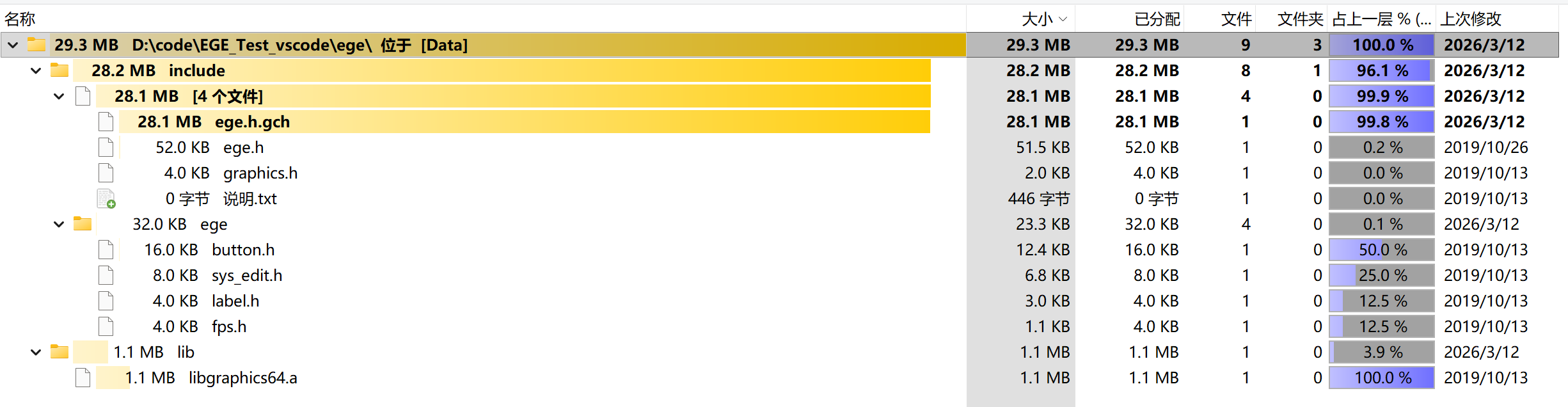
配置C/C++配置 生成c_cpp_properties.json
选择devc++中的g++版本。生成c_cpp_properties.json
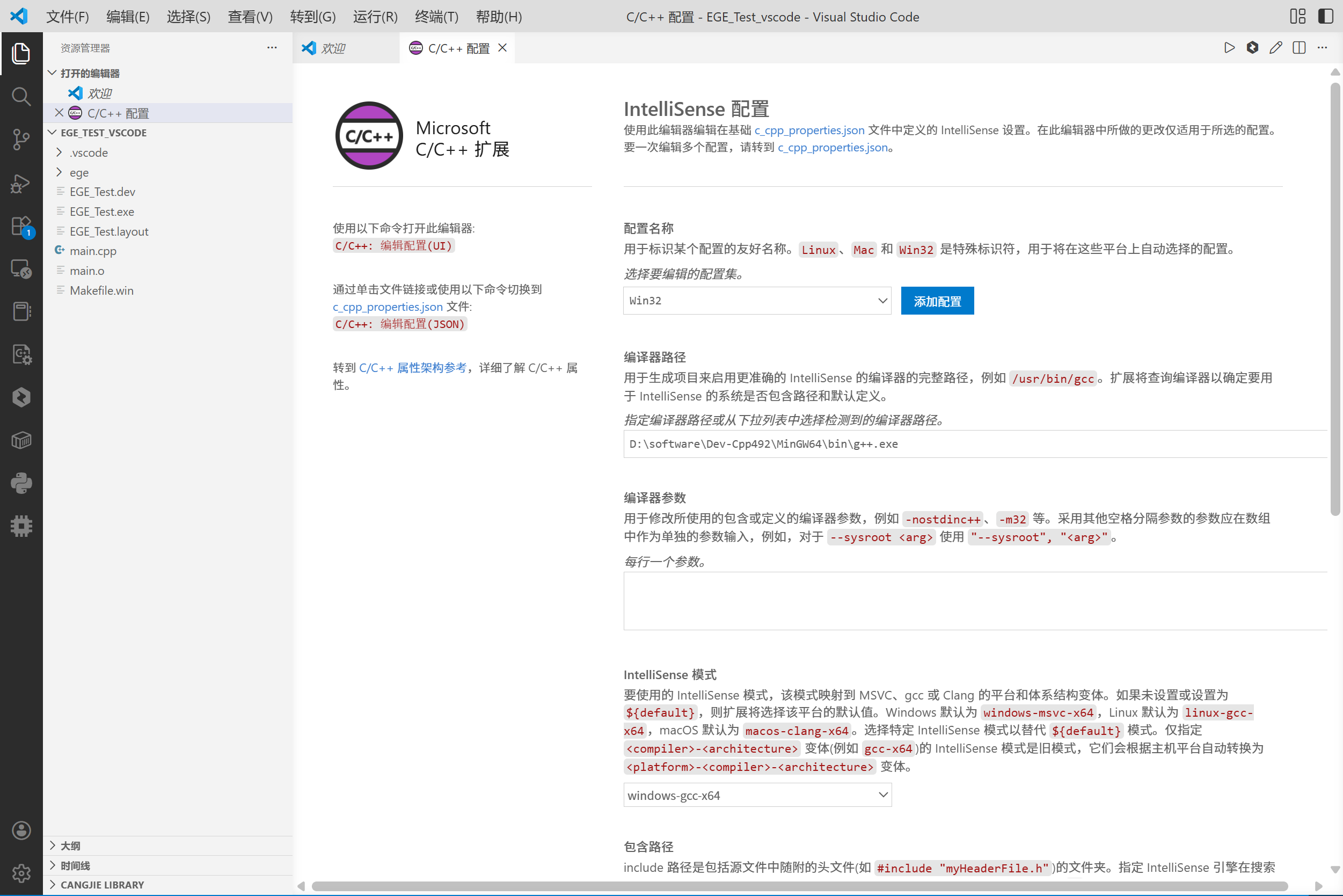
初始内容为:
{
    "configurations": [
        {
            "name": "Win32",
            "includePath": [
                "${workspaceFolder}/**"
            ],
            "defines": [
                "_DEBUG",
                "UNICODE",
                "_UNICODE"
            ],
            "compilerPath": "D:\\software\\Dev-Cpp492\\MinGW64\\bin\\g++.exe",
            "cStandard": "c11",
            "cppStandard": "c++11",
            "intelliSenseMode": "windows-gcc-x64"
        }
    ],
    "version": 4
}
终端-配置任务-g++生成活动文件
生成tasks.json
初始内容为
{
	"version": "2.0.0",
	"tasks": [
		{
			"type": "cppbuild",
			"label": "C/C++: g++.exe 生成活动文件",
			"command": "D:\\software\\Dev-Cpp492\\MinGW64\\bin\\g++.exe",
			"args": [
				"-fdiagnostics-color=always",
				"-g",
				"${file}",
				"-o",
				"${fileDirname}\\${fileBasenameNoExtension}.exe"
			],
			"options": {
				"cwd": "D:\\software\\Dev-Cpp492\\MinGW64\\bin"
			},
			"problemMatcher": [
				"$gcc"
			],
			"group": "build",
			"detail": "编译器: D:\\software\\Dev-Cpp492\\MinGW64\\bin\\g++.exe"
		}
	]
}
修改如下,主要添加了几个参考
-L./ege/lib -lgraphics64 -lgdi32 -limm32 -lmsimg32 -lole32 -loleaut32 -lwinmm -luuid
{
	"version": "2.0.0",
	"tasks": [
		{
			"type": "cppbuild",
			"label": "C/C++: g++.exe 生成活动文件",
			"command": "D:\\software\\Dev-Cpp492\\MinGW64\\bin\\g++.exe",
			"args": [
				"-fdiagnostics-color=always",
				"-g",
				"${file}",
				"-o",
				"${fileDirname}\\${fileBasenameNoExtension}.exe",
				//下面这些参数是要自己写的,至于怎么找到的看下面的图片及介绍
				"-std=c++11",
				"-ID:\\code\\EGE_Test_vscode\\ege\\include", // 这里的.ege/include 是当前目录下的ege/include 目录,注意要用这种形式,不要用绝对路径 对应头文件的路径
				"-LD:\\code\\EGE_Test_vscode\\ege\\lib", // 对应库文件的路径
                "-lgraphics64",    //32位的可能要把64去掉,具体自己尝试
                "-luuid",
                "-lmsimg32",
                "-lgdi32",
                "-limm32",
                "-lole32",
                "-loleaut32"

			],
			"options": {
				"cwd": "D:\\software\\Dev-Cpp492\\MinGW64\\bin"
			},
			"problemMatcher": [
				"$gcc"
			],
			"group": "build",
			"detail": "编译器: D:\\software\\Dev-Cpp492\\MinGW64\\bin\\g++.exe"
		}
	]
}
编译并运行
终端–运行任务–选中g+±-可以生成main.exe
或是选中main.cpp 可以右上角运行c/c++文件。完成
更多推荐
 11
11 0
0- 0


 已为社区贡献3条内容

所有评论(0)