
02HTML-CSS-VsCode开发工具
1.前端开发工具
Visual Studio Code 的官网:https://code.visualstudio.comhttps://code.visualstudio.com/Download
2.安装VsCode
点击下方面链接可查看
相关链接 https://blog.csdn.net/m0_60388292/article/details/137189389?ops_request_misc=elastic_search_misc&request_id=d184f98c63620843fe26c80ff9c5fa37&biz_id=0&utm_medium=distribute.pc_search_result.none-task-blog-2~all~ElasticSearch~search_v2-2-137189389-null-null.142^v102^pc_search_result_base8&utm_term=web%E4%BD%BF%E7%94%A8vscode%E5%AE%89%E8%A3%85&spm=1018.2226.3001.4187
3.相关插件安装
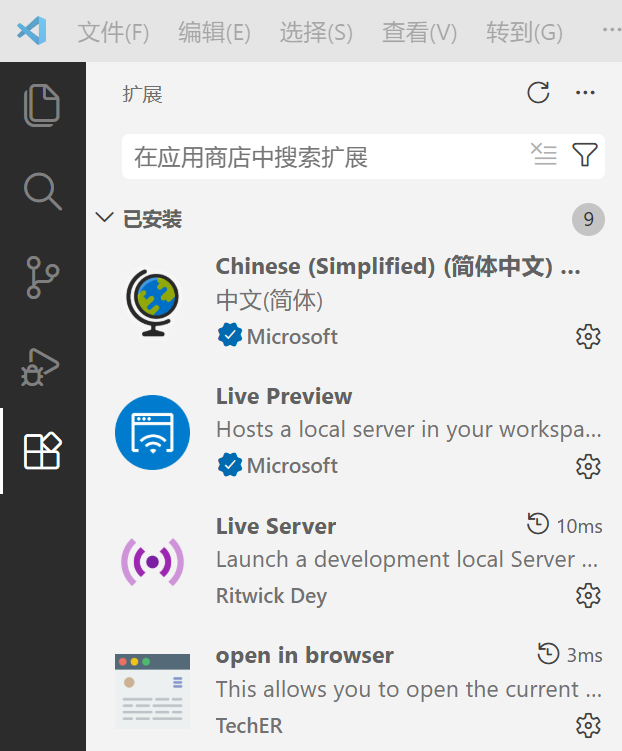
1. Chinese (Simplified) (简体中文)
- 作用:VS Code 的中文语言包,把整个软件界面(菜单、设置、提示)都翻译成简体中文。
- 适用场景:英语不太熟、想用中文界面的新手。
- 开启方法:安装后重启 VS Code,就会自动切换成中文;如果没生效,可以在命令面板( Ctrl+Shift+P )输入 Configure Display Language ,选择 zh-CN 。
2. Live Preview(微软官方插件)
- 作用:微软官方推出的实时预览插件,和 Live Server 功能类似,但更轻量。
- 启动一个本地开发服务器,在 VS Code 内部直接打开浏览器预览你的 HTML/CSS/JS 页面
- 代码修改后,页面会自动刷新,不用手动按 F5
- 和 Live Server 的区别:它支持在 VS Code 内置浏览器里预览,也可以打开外部浏览器;适合不想用第三方插件、追求官方体验的用户。
3. Live Server(最常用的第三方插件)
- 作用:前端开发的神器插件,解决图片加载失败的核心工具!
- 启动一个本地开发服务器,把你的项目跑在 http://127.0.0.1:5500 这类地址上,而不是直接用 file:// 打开文件
- 完美解决浏览器对本地文件的安全限制(比如图片、CSS、JS 加载失败)
- 代码修改后,页面会自动刷新,不用手动刷新浏览器
- 使用方法:右键 HTML 文件 → 选择 Open with Live Server ,浏览器会自动打开你的页面。
4. open in browser
- 作用:快速用系统默认浏览器打开当前 HTML 文件。
- 安装后右键 HTML 文件,选择 Open in Default Browser ,就能直接在浏览器里打开
- 注意:它只是帮你打开文件,不会启动本地服务器,所以还是会遇到 file:// 的安全限制(比如图片加载失败),不如 Live Server/Live Preview 实用。
4.其他VsCode工具信息
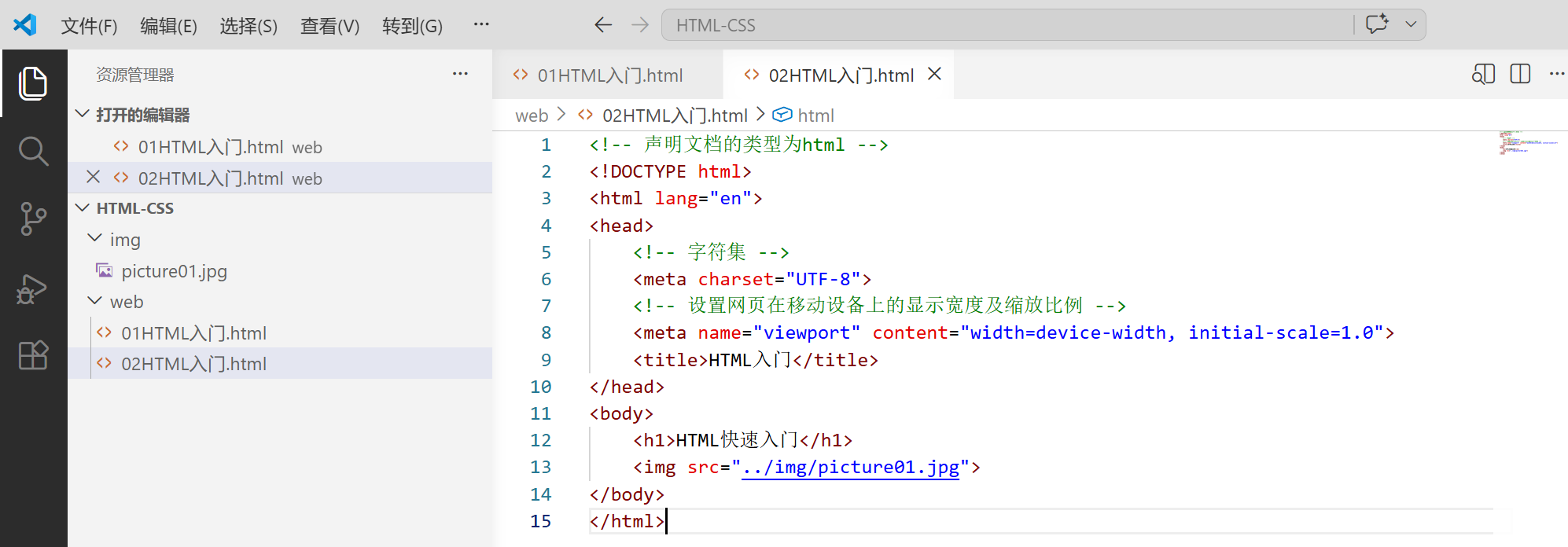
提醒:- Ctrl+! 直接生成一些基础代码(英文的感叹号)
- Ctrl+/ 注释快捷键
更多推荐
 11
11 0
0- 0


 已为社区贡献2条内容

所有评论(0)