
VSCode 高效学习 HTML/CSS 完全配置指南
一份专为前端初学者准备的 VSCode 配置手册,让你少走弯路,专注于代码本身
写在前面
很多前端初学者在开始学习 HTML 和 CSS 时,会把大量时间花在“折腾工具”上,而不是“学习代码”上。这篇文章的目的,就是帮你一次性配置好 VSCode 这个强大的编辑器,让你能够打开即写,保存即看,把精力真正放在理解标签、属性和样式上。
无论你是完全零基础,还是已经写过几行代码但觉得效率不高,这篇文章都适合你。我会按照安装 → 插件 → 设置 → 快捷键 → 实战的顺序,一步步带你完成配置。
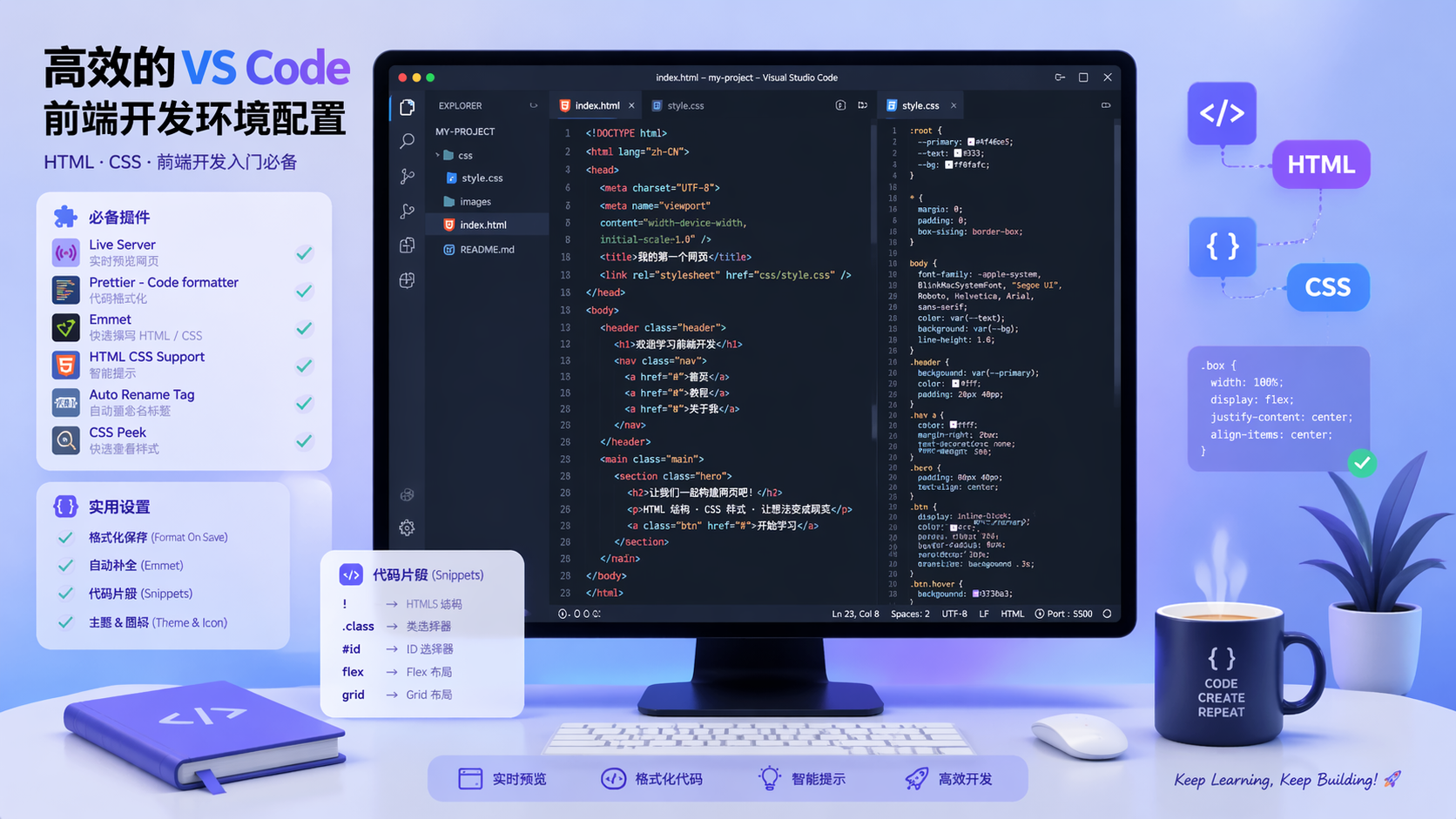
第一章:准备工作
1.1 下载并安装 VSCode
访问 VSCode 官网:https://code.visualstudio.com/
根据你的操作系统(Windows / macOS / Linux)下载对应的安装包,然后像安装普通软件一样完成安装。
💡 小提示:Windows 用户在安装过程中,建议勾选“添加到 PATH”和“注册为受支持的文件类型的编辑器”这两个选项,方便后续使用。
1.2 认识 VSCode 界面
安装完成后打开 VSCode,你会看到这样一个界面:
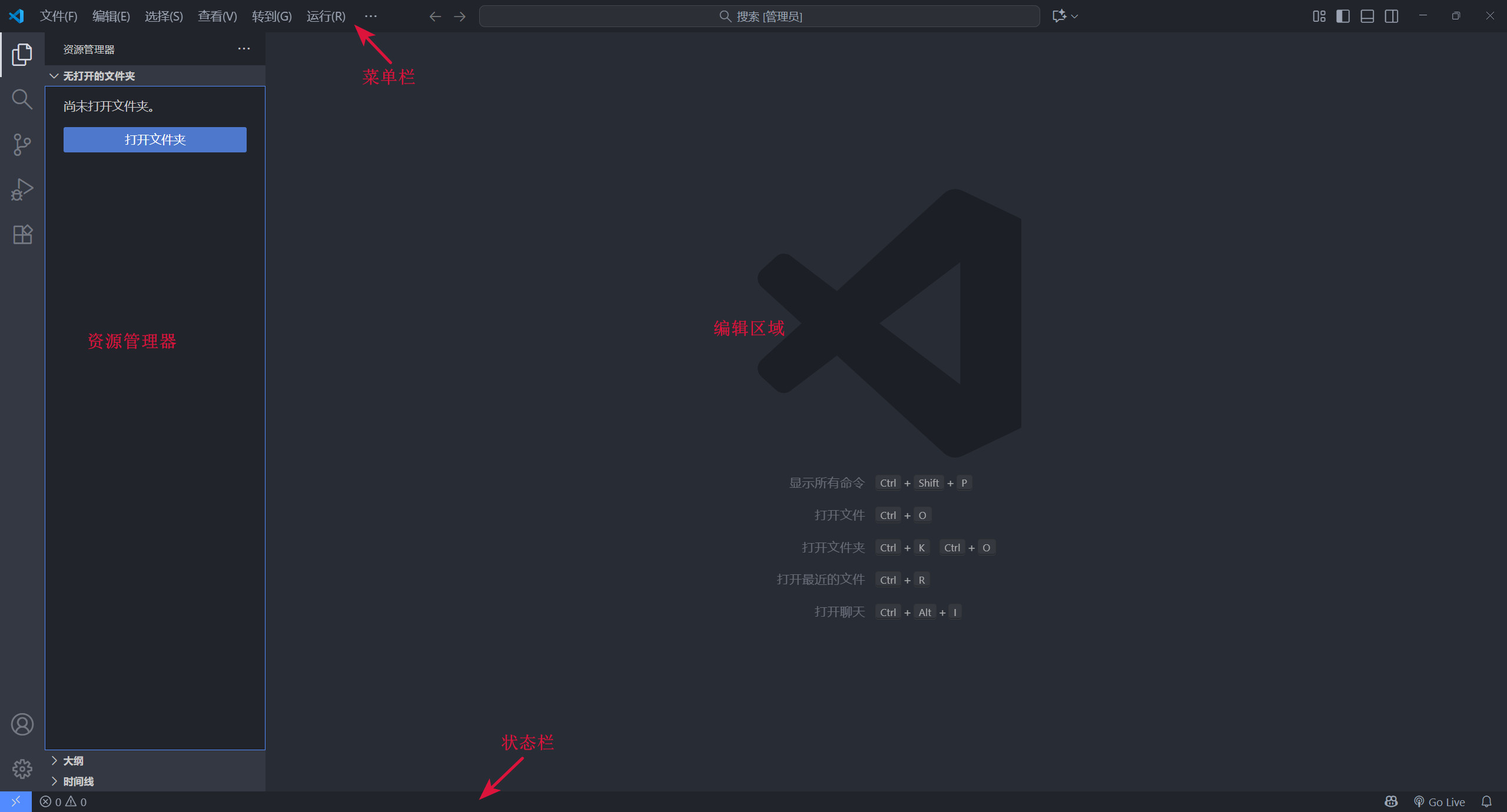
- 活动栏:最左侧的竖排图标,包含资源管理器、搜索、源代码管理、运行和调试、扩展商店等。
- 资源管理器:显示你当前打开的文件和文件夹。
- 编辑区域:核心区域,所有代码都在这里编写。
第二章:安装核心插件
点击左侧活动栏中的扩展图标(或者按快捷键 Ctrl+Shift+X),在搜索框中输入插件名称进行安装。
2.1 必装插件
| 插件名称 | 作用 | 为什么学习 HTML/CSS 必须安装 |
|---|---|---|
| Chinese (Simplified) | 将 VSCode 界面汉化为简体中文 | 消除语言障碍,让你更快熟悉编辑器功能。安装后按 Ctrl+Shift+P,输入 Configure Display Language 选择中文即可。 |
| Live Server | 启动一个本地实时预览服务器 | 核心中的核心。代码保存后浏览器自动刷新,你写的每一行改动都能立刻看到效果,学习反馈极快。 |
| Auto Rename Tag | 自动修改配对的 HTML 标签 | 修改 <div> 的开始标签时,对应的 </div> 结束标签会自动同步修改,避免因标签不匹配导致的页面错乱。 |
| Prettier - Code formatter | 代码格式化工具 | 一键让杂乱代码变得整洁美观。初学者往往不注意缩进和换行,这个插件帮你自动养成好习惯。 |
2.2 推荐安装
| 插件名称 | 作用 | 说明 |
|---|---|---|
| HTML CSS Support | 为 HTML 中的 class 和 id 提供 CSS 智能提示 | 在 HTML 的 class="" 里输入时,会自动提示你在 CSS 文件中定义过的类名,告别拼写错误。 |
| IntelliSense for CSS | CSS 类名智能补全 | 增强 VSCode 对 CSS 的自动补全能力。 |
| Color Highlight | 在 CSS 中高亮显示颜色值 | 当你写下 red、#ff0000、rgb(255,0,0) 时,编辑器会直接显示对应的颜色背景,非常直观。 |
| Material Icon Theme | 为不同类型的文件添加不同图标 | 让文件列表更美观、更容易区分文件类型(HTML、CSS、JS 等)。 |
| Rainbow Brackets 2 | 为成对的括号(() {} [])添加不同颜色 |
当你的 CSS 规则嵌套多层时,能帮你清晰地区分哪对括号是匹配的。 |
第三章:优化设置
3.1 开启自动保存
这是配合 Live Server 使用的关键设置。开启后,你每次修改代码,VSCode 会自动保存,Live Server 检测到文件变化后就会立刻刷新浏览器。
方法一(推荐):通过菜单栏
- 点击菜单栏的 文件(File) → 自动保存(Auto Save),勾选即可。
方法二:通过设置
- 按
Ctrl + ,打开设置 - 搜索
auto save - 将 Files: Auto Save 选项设置为
afterDelay(延迟后自动保存)
3.2 设置保存时自动格式化
每次保存文件时,Prettier 会自动将代码整理成规范的格式。
操作步骤:
- 按
Ctrl + ,打开设置 - 搜索
format on save - 勾选 Editor: Format On Save 选项
3.3 设置默认换行符(推荐 Windows 用户)
不同操作系统的换行符不同,为了避免代码出现乱码或多余字符,建议统一设置。
- 按
Ctrl + ,打开设置 - 搜索
files eol - 将 Files: Eol 设置为
\n
3.4 设置字体大小
保护视力,从调大字体开始。
- 按
Ctrl + ,打开设置 - 搜索
font size - 将 Editor: Font Size 调整为
16或18
第四章:掌握核心快捷键

很多时候,用键盘比用鼠标快得多。下面是针对 HTML/CSS 学习最常用的快捷键,建议一边学一边用,用多了就能形成肌肉记忆。
4.1 文件操作
| 功能 | 快捷键 (Windows) | 快捷键 (macOS) |
|---|---|---|
| 新建文件 | Ctrl + N |
Cmd + N |
| 保存文件 | Ctrl + S |
Cmd + S |
| 打开文件 | Ctrl + O |
Cmd + O |
| 关闭文件 | Ctrl + W |
Cmd + W |
4.2 编辑操作
| 功能 | 快捷键 (Windows) | 快捷键 (macOS) |
|---|---|---|
| 复制当前行 | Ctrl + C(未选中内容时) |
Cmd + C |
| 剪切当前行 | Ctrl + X(未选中内容时) |
Cmd + X |
| 删除当前行 | Ctrl + Shift + K |
Cmd + Shift + K |
| 注释/取消注释 | Ctrl + / |
Cmd + / |
| 格式化代码 | Shift + Alt + F |
Shift + Option + F |
| 向上/向下移动当前行 | Alt + ↑ / ↓ |
Option + ↑ / ↓ |
4.3 多光标操作
可以在多个位置同时输入相同的内容,批量修改时效率极高。
| 功能 | 快捷键 (Windows) | 快捷键 (macOS) |
|---|---|---|
| 在上方/下方添加光标 | Ctrl + Alt + ↑ / ↓ |
Cmd + Option + ↑ / ↓ |
| 在所有匹配项后添加光标 | Ctrl + Shift + L |
Cmd + Shift + L |
| 在选中区域每行末尾添加光标 | Alt + Shift + I |
Option + Shift + I |
4.4 其他常用
| 功能 | 快捷键 (Windows) | 快捷键 (macOS) |
|---|---|---|
| 打开命令面板 | Ctrl + Shift + P |
Cmd + Shift + P |
| 打开集成终端 | Ctrl + ` | Cmd + ` |
| 放大/缩小界面 | Ctrl + + / - |
Cmd + + / - |
| 快速打开文件 | Ctrl + P |
Cmd + P |
| 快速跳转到指定行 | Ctrl + G |
Cmd + G |
第五章:配置代码片段
代码片段(Snippets)是 VSCode 中一个非常实用的功能,它可以让你输入几个字母后按 Tab 键或 Enter 键,自动展开成一段完整的代码。对于 HTML 和 CSS 学习来说,这能帮你省去大量重复输入的时间。
5.1 内置代码片段与 Emmet 的区别
很多初学者容易把这两个概念搞混,这里先理清楚:
| 功能 | 触发方式 | 特点 | 示例 |
|---|---|---|---|
| 代码片段 | 输入单词 → Tab / Enter |
固定展开内容,不可组合 | clg → console.log() |
| Emmet | 输入缩写 → Tab / Enter |
动态生成,可自由组合 | div>ul>li*3 → 复杂的嵌套结构 |
本章只讲代码片段的配置方法,Emmet 将在第六章单独讲解。
5.2 进入代码片段配置界面
有两种方式可以进入代码片段配置:
方法一:通过菜单栏
- 点击 VSCode 左下角的齿轮图标
- 在下拉菜单中选择代码片段
方法二:通过命令面板
- 按
Ctrl + Shift + P打开命令面板 - 输入
snippets或代码片段,配置代码片段
5.3 选择代码片段类型
进入后,你会看到以下选项:
| 选项 | 说明 | 适用场景 |
|---|---|---|
| 新建全局代码片段文件 | 创建一个 .code-snippets 文件 |
片段可在所有文件类型中使用 |
| 新建当前文件夹的代码片段文件 | 在项目根目录创建 .vscode 文件夹,内含片段文件 |
片段仅在当前项目中使用(适合团队共享) |
5.4 命名代码片段文件
选择新建全局代码片段文件后,VSCode 会弹出一个输入框,要求你输入文件名。
- 输入一个有意义的名字,例如:
my-html-snippets、my-css-snippets、my-js-snippets - 按
Enter确认后,VSCode 会自动创建一个.code-snippets后缀的文件并打开它
文件默认会保存在:
- Windows:
%APPDATA%\Code\User\snippets\ - macOS:
~/Library/Application Support/Code/User/snippets/ - Linux:
~/.config/Code/User/snippets/
💡 文件名可以任意取,建议按用途命名,方便日后管理。
5.5 代码片段配置文件结构
打开的文件中会有一段注释示例,告诉你如何配置。一个完整的代码片段配置结构如下:
{
    "代码片段名称": {
        "scope": "生效的文件类型",
        "prefix": "触发词",
        "body": [
            "代码行1",
            "代码行2",
            "代码行3"
        ],
        "description": "代码片段的描述说明"
    }
}
5.6 配置项详解
| 配置项 | 是否必填 | 类型 | 说明 |
|---|---|---|---|
| 代码片段名称 | 必填 | 字符串 | 片段的标识名称,不显示给用户,主要用于区分不同片段 |
scope |
可选 | 字符串 | 指定片段生效的语言类型,多个语言用逗号分隔。留空则所有文件类型都生效 |
prefix |
必填 | 字符串 或 数组 | 触发词。输入这个词后按 Tab 或 Enter 会触发片段。可以设置多个触发词(用数组) |
body |
必填 | 字符串数组 | 片段要生成的代码内容。数组中的每个元素代表一行代码 |
description |
可选 | 字符串 | 片段的描述说明。在智能提示列表中会显示这段文字 |
5.7 body 中的特殊变量
在 body 数组中,你可以使用以下特殊变量来控制光标位置和插入动态内容:
| 变量 | 作用 | 示例 |
|---|---|---|
$1, $2, $3… |
光标跳转位置。按 Tab 键按顺序跳转 | $1 是第一个位置,$2 是第二个 |
${1:默认文本} |
带默认文本的占位符。光标落在此处时会选中默认文本,可直接修改 | ${1:Hello} 显示可编辑的 “Hello” |
$0 |
最终光标停留的位置。所有占位符跳完后,光标会停在这里 | 通常放在代码块的最后 |
${TM_FILENAME} |
自动插入当前文件的完整文件名(含扩展名) | index.html |
${TM_FILENAME_BASE} |
自动插入当前文件的文件名(不含扩展名) | index |
${TM_DIRECTORY} |
自动插入当前文件所在的目录路径 | /home/user/project |
${TM_FILEPATH} |
自动插入当前文件的完整绝对路径 | /home/user/project/index.html |
${CURRENT_YEAR} |
自动插入当前年份 | 2026 |
${CURRENT_MONTH} |
自动插入当前月份(两位数) | 04 |
${CURRENT_DATE} |
自动插入当前日期(两位数) | 24 |
${CURRENT_HOUR} |
自动插入当前小时(24小时制) | 14 |
${CURRENT_MINUTE} |
自动插入当前分钟 | 35 |
${CURRENT_SECOND} |
自动插入当前秒数 | 12 |
${CLIPBOARD} |
自动插入当前剪贴板中的内容 | 粘贴板内容 |
5.8 转义字符
当 body 中的代码包含双引号 " 或反斜杠 \ 时,需要使用反斜杠 \ 进行转义:
| 需要转义的字符 | 转义后写法 |
|---|---|
" |
\" |
\ |
\\ |
\t |
表示 Tab 缩进 |
5.9 格式调整
使用 \t 来表示 Tab 缩进,可以让生成的代码保持良好的缩进格式:
"body": [
    "<div class=\"container\">",
    "\t<div class=\"content\">",
    "\t\t$0",
    "\t</div>",
    "</div>"
]
5.10 完整示例
示例1:HTML5 文档结构
{
  "HTML5 完整结构": {
		"scope": "html",
		"prefix": "!",
		"body": [
			"<!DOCTYPE html>",
			"<html lang=\"zh-CN\">",
			"<head>",
			"\t<meta charset=\"UTF-8\">",
			"\t<meta name=\"viewport\" content=\"width=device-width, initial-scale=1.0\">",
			"\t<title>${TM_FILENAME_BASE}-${CURRENT_YEAR}${CURRENT_MONTH}${CURRENT_DATE}${CURRENT_HOUR}${CURRENT_MINUTE}${CURRENT_SECOND}</title>",
			"</head>",
			"<body>",
			"\t$0",
			"</body>",
			"</html>"
		],
		"description": "生成标准 HTML5 文档结构"
	}
}
使用效果:在 .html 文件中输入 ! → HTML5 完整结构 → 按 Tab 或 Enter,自动生成完整的 HTML 结构。
示例2:带占位符的 CSS 媒体查询
{
    "媒体查询": {
        "scope": "css",
        "prefix": "mq",
        "body": [
            "@media (max-width: ${1:768px}) {",
            "\t$0",
            "}"
        ],
        "description": "生成响应式媒体查询"
    }
}
使用效果:在 .css 文件中输入 mq 按 Tab,生成 @media (max-width: 768px) { },其中 768px 处于选中状态,可直接修改,然后按 Tab 光标进入大括号内部。
示例3:带多个占位符的 flex 布局
{
    "Flex 布局容器": {
        "scope": "css",
        "prefix": "flex",
        "body": [
            "display: flex;",
            "flex-direction: ${1:row};",
            "justify-content: ${2:center};",
            "align-items: ${3:center};",
            "gap: ${4:20px};"
        ],
        "description": "生成 Flex 布局常用属性"
    }
}
使用效果:输入 flex 按 Tab,生成5行 CSS 属性。光标依次落在 row、center、center、20px 上,按 Tab 逐个修改。
示例4:JavaScript console.log
{
    "打印日志": {
        "scope": "javascript,typescript",
        "prefix": "clg",
        "body": [
            "console.log('${1:这里写要打印的内容}');"
        ],
        "description": "Console.log 快捷输出"
    }
}
使用效果:在 .js 文件中输入 clg 按 Tab,生成 console.log('这里写要打印的内容');,直接输入要打印的内容即可。
示例5:多个触发词
{
    "盒模型重置": {
        "scope": "css",
        "prefix": ["boxreset", "br"],
        "body": [
            "box-sizing: border-box;",
            "margin: 0;",
            "padding: 0;"
        ],
        "description": "盒模型重置样式"
    }
}
使用效果:输入 boxreset 或 br 都可以触发同一个代码片段。
示例6:一个文件中配置多个代码片段
{
    "HTML5 完整结构": {
        "scope": "html",
        "prefix": "!",
        "body": ["<!DOCTYPE html>", ...],
        "description": "生成标准 HTML5 文档结构"
    },
    "响应式图片": {
        "scope": "html",
        "prefix": "pic",
        "body": ["<picture>", "\t<source srcset=\"${1}\" media=\"(max-width: ${2:768px})\">", "\t<img src=\"${3}\" alt=\"${4}\">", "</picture>"],
        "description": "生成响应式 picture 标签"
    },
    "Flex 布局容器": {
        "scope": "css",
        "prefix": "flex",
        "body": ["display: flex;", ...],
        "description": "生成 Flex 布局常用属性"
    }
}
第六章:Emmet 语法
Emmet 是 VSCode 内置的一个强大工具,它允许你使用类似 CSS 选择器的语法来快速生成 HTML 结构。它与代码片段的区别在于:代码片段是固定的模板,而 Emmet 是动态的生成器。
6.1 Emmet 的核心原理
Emmet 的核心思想是:用缩写表达结构,按 Tab 变成代码。
例如:
- 输入
div按 Tab →<div></div> - 输入
p按 Tab →<p></p>
这只是最基础的用法,Emmet 的真正威力在于它的组合语法。
6.2 基础操作符
| 操作符 | 名称 | 示例 | 展开结果 |
|---|---|---|---|
> |
子元素 | div>p |
<div><p></p></div> |
+ |
兄弟元素 | div+p |
<div></div><p></p> |
* |
重复生成 | li*3 |
<li></li><li></li><li></li> |
() |
分组 | (header>h1)+(main>p) |
<header><h1></h1></header><main><p></p></main> |
. |
添加 class 类名 | div.container |
<div class="container"></div> |
# |
添加 id 属性 | div#header |
<div id="header"></div> |
[] |
添加自定义属性 | a[href="https://example.com"] |
<a href="https://example.com"></a> |
{} |
添加文本内容 | h1{欢迎学习} |
<h1>欢迎学习</h1> |
$ |
数字编号 | li*3{项目$} |
项目1,项目2,项目3 |
6.3 实战示例
示例1:生成导航栏结构
输入:
nav>ul>li*3>a{菜单$}
按 Tab 后生成:
<nav>
  <ul>
    <li><a href="">菜单1</a></li>
    <li><a href="">菜单2</a></li>
    <li><a href="">菜单3</a></li>
  </ul>
</nav>
示例2:生成带 class 的卡片结构
输入:
.card>img[src="image.jpg"]+.card-content>h3{卡片标题}+p{lorem10}+a.btn{阅读更多}
按 Tab 后生成:
<div class="card">
 <img src="image.jpg" alt="">
 <div class="card-content">
   <h3>卡片标题</h3>
   <p>Lorem ipsum dolor sit amet consectetur adipisicing elit. Quisquam, quos.</p>
   <a href="" class="btn">阅读更多</a>
 </div>
</div>
💡
lorem10表示生成10个单词的占位文本。也可以用lorem5、lorem100。
示例3:生成表格
输入:
table>(thead>tr>th*3{列$})+(tbody>tr*3>td*3{数据})
按 Tab 后生成:
<table>
  <thead>
    <tr>
      <th>列1</th>
      <th>列2</th>
      <th>列3</th>
    </tr>
  </thead>
  <tbody>
    <tr>
      <td>数据</td>
      <td>数据</td>
      <td>数据</td>
    </tr>
    <tr>
      <td>数据</td>
      <td>数据</td>
      <td>数据</td>
    </tr>
    <tr>
      <td>数据</td>
      <td>数据</td>
      <td>数据</td>
    </tr>
  </tbody>
</table>
6.4 进阶技巧
| 技巧 | 写法 | 效果 |
|---|---|---|
| 从指定数字开始编号 | li*3{项目$@3} |
项目3,项目4,项目5 |
| 编号补零 | li*3{项目$$} |
项目01,项目02,项目03 |
| 倒序编号 | li*3{项目$@-} |
项目3,项目2,项目1 |
| 添加多个属性 | input[type="text" name="username"] |
<input type="text" name="username"> |
| 省略标签名 | .container |
<div class="container"></div> |
6.5 CSS 中的 Emmet
Emmet 不仅可以生成 HTML,在 CSS 文件中同样强大。输入 CSS 属性缩写后按 Tab,会自动展开为完整属性。
| 输入缩写 | 按 Tab 后生成 | 说明 |
|---|---|---|
m10 |
margin: 10px; |
数字默认单位是 px |
m10-20 |
margin: 10px 20px; |
多个值用短横线分隔 |
p10p |
padding: 10%; |
p 表示百分比 |
lh1.5 |
line-height: 1.5; |
无单位数值直接用数字 |
bd1s#000 |
border: 1px solid #000; |
边框缩写 |
bxsh |
box-shadow: h-offset v-offset blur spread color; |
生成后需手动填写数值 |
组合使用示例:
输入:
fs14+c#333+m10+p20+bdb1s#ccc
按 Tab 后生成:
font-size: 14px;
color: #333;
margin: 10px;
padding: 20px;
border-bottom: 1px solid #ccc;
6.6 Emmet 缩写记忆技巧
Emmet 的缩写规则很直观,大多符合直觉:
| 规则 | 示例 | 说明 |
|---|---|---|
| 属性首字母 | bg → background |
background, color, margin 等都遵循此规则 |
| 方向首字母 | m (margin) + t (top) → mt |
pt(padding-top)、br(border-right) |
| 数值类型 | 10 → 10px,10p → 10% |
默认 px,p 表示百分比 |
| 重要标记 | ! → !important |
c#fff! → color: #fff !important; |
官方速查表地址:https://docs.emmet.io/cheat-sheet/
第七章:创建你的第一个网页
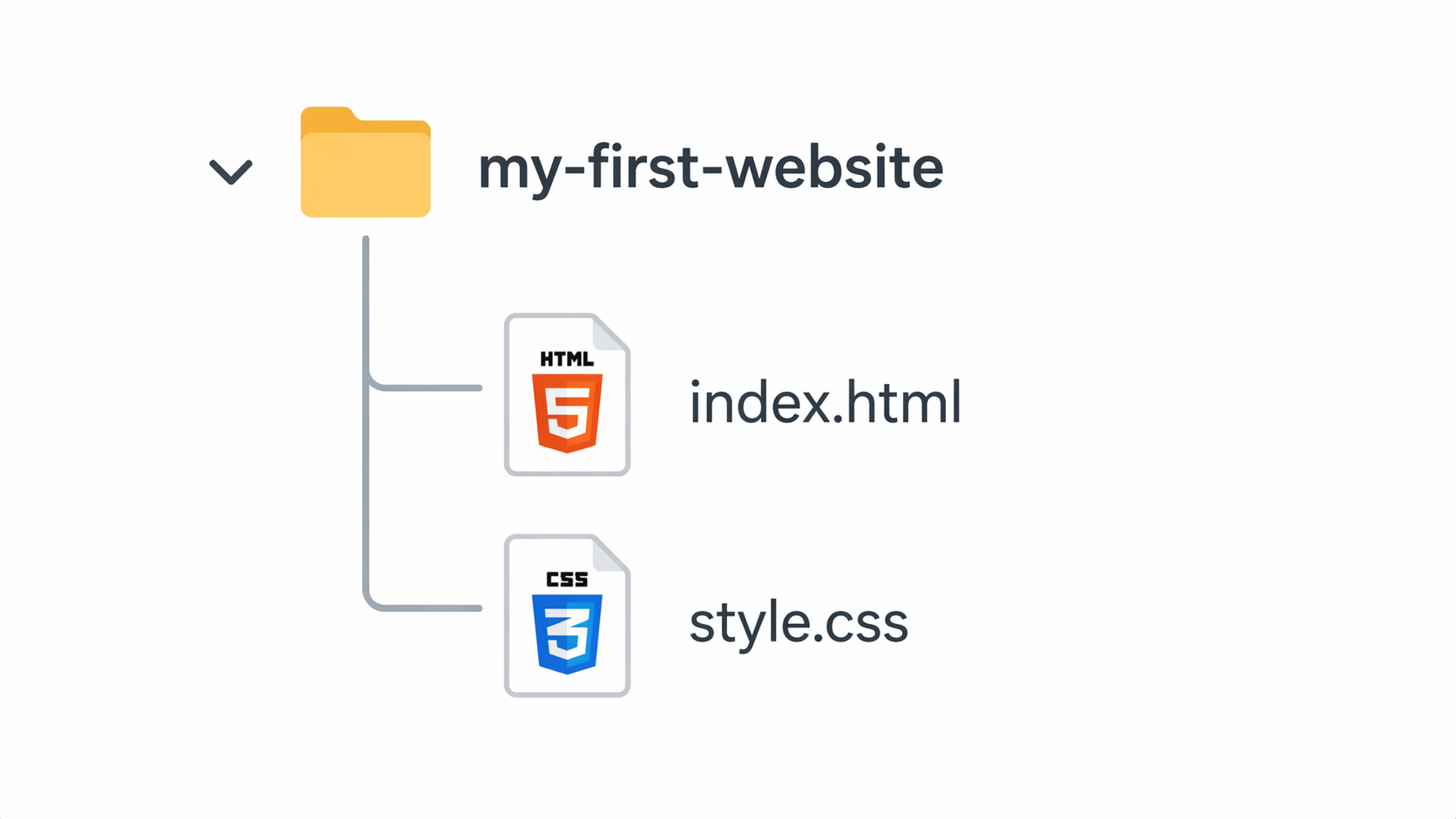
环境配置好了,现在我们来实际创建一个完整的 HTML + CSS 页面,体验一下整个工作流。
7.1 创建项目文件夹
在你的电脑上找一个合适的位置(比如桌面或文档文件夹),新建一个文件夹,命名为 my-first-website。
7.2 在 VSCode 中打开文件夹
- 打开 VSCode
- 点击菜单栏 文件 → 打开文件夹
- 选择刚才创建的
my-first-website文件夹 - 在弹出的安全提示中,勾选“信任此文件夹的作者”并点击“是”
7.3 创建 HTML 文件
- 在左侧资源管理器空白处右键 → 新建文件
- 输入
index.html并回车
7.4 使用 Emmet 快速生成 HTML 骨架
在刚创建的 index.html 文件中:
- 输入英文感叹号
! - 按下
Tab键(或Enter键)
VSCode 会自动生成一个完整的 HTML5 文档结构:
<!DOCTYPE html>
<html lang="zh-CN">
  <head>
    <meta charset="UTF-8">
    <meta name="viewport" content="width=device-width, initial-scale=1.0">
    <title>Document</title>
  </head>
  <body>

  </body>
</html>
7.5 编写简单的 HTML 内容
在 <body> 标签内写入以下内容:
<body>
  <h1>欢迎来到我的第一个网页</h1>
  <p>我正在学习前端开发!</p>
  <ul>
    <li>HTML 结构</li>
    <li>CSS 样式</li>
    <li>JavaScript 交互</li>
  </ul>
</body>
7.6 创建 CSS 文件
- 在资源管理器中,右键 → 新建文件
- 输入
style.css并回车
7.7 编写 CSS 样式
在 style.css 文件中写入以下内容:
/* 设置整个页面的字体和背景 */
body {
  font-family: Arial, sans-serif;
  background-color: #f0f0f0;
  padding: 20px;
}

/* 设置标题样式 */
h1 {
  color: #2c3e50;
  border-bottom: 2px solid #3498db;
  padding-bottom: 10px;
}

/* 设置段落样式 */
p {
  font-size: 18px;
  color: #34495e;
}

/* 设置列表样式 */
ul {
  background-color: white;
  padding: 20px 20px 20px 40px;
  border-radius: 8px;
  box-shadow: 0 2px 5px rgba(0,0,0,0.1);
}

li {
  margin: 10px 0;
  color: #2c3e50;
}
7.8 将 CSS 关联到 HTML
回到 index.html,在 <head> 标签内添加一行代码来引入 CSS 文件:
<head>
  <meta charset="UTF-8">
  <meta name="viewport" content="width=device-width, initial-scale=1.0">
  <title>我的第一个网页</title>
  <link rel="stylesheet" href="style.css">
</head>
7.9 使用 Live Server 预览
- 在
index.html的编辑区域内右键 - 选择 Open with Live Server
- 浏览器会自动打开,地址栏显示类似
http://127.0.0.1:5500/index.html
此时你应该能看到一个带有样式效果的精美页面。
7.10 体验实时预览的魔力
现在尝试修改一些内容:
- 将
h1的颜色改成#e74c3c(红色系) - 保存文件(
Ctrl + S) - 观察浏览器页面是否自动刷新并显示新的颜色
如果你能看到变化,恭喜你!你的高效学习环境已经搭建成功了。
第八章:学习建议与常见问题
8.1 给初学者的三点建议
- 不要死记硬背,要动手实践
- 看到一个标签或属性,就在 VSCode 里敲一遍,用 Live Server 看效果。
- 学习编程就像学游泳,光看不练是学不会的。
- 善用开发者工具
- 在浏览器页面按
F12打开开发者工具。 - 在 Elements(元素)面板中,你可以看到 HTML 结构,还可以临时修改 CSS 并立即看到效果。
- 这对理解盒模型、布局、选择器优先级非常有帮助。
- 在浏览器页面按
- 遇到问题先尝试自己解决
- 检查标签是否正确闭合
- 检查 CSS 选择器是否写对了(比如
.class和#id不要混淆) - 检查文件路径是否正确(CSS 文件是否引入成功)
总结
完成以上配置后,你的 VSCode 已经是一个专门为学习 HTML 和 CSS 量身定制的高效工具了。回顾一下我们做了什么:
- ✅ 安装了 5~10 个核心插件,其中 Live Server 是实时预览的关键
- ✅ 开启了自动保存和保存时自动格式化,让工作流更顺畅
- ✅ 掌握了 10+ 个常用快捷键,提升编码效率
- ✅ 用实战流程走通了从创建文件到实时预览的完整过程
现在,你可以开始安心学习 HTML 和 CSS 了。记住:工具是为学习服务的,不要太纠结于工具的细节。当你在学习过程中发现某个操作重复了十几次、觉得很繁琐时,再去搜索有没有更高效的快捷键或插件,这样学习效率会更高。
祝你前端学习之路顺利!🎉
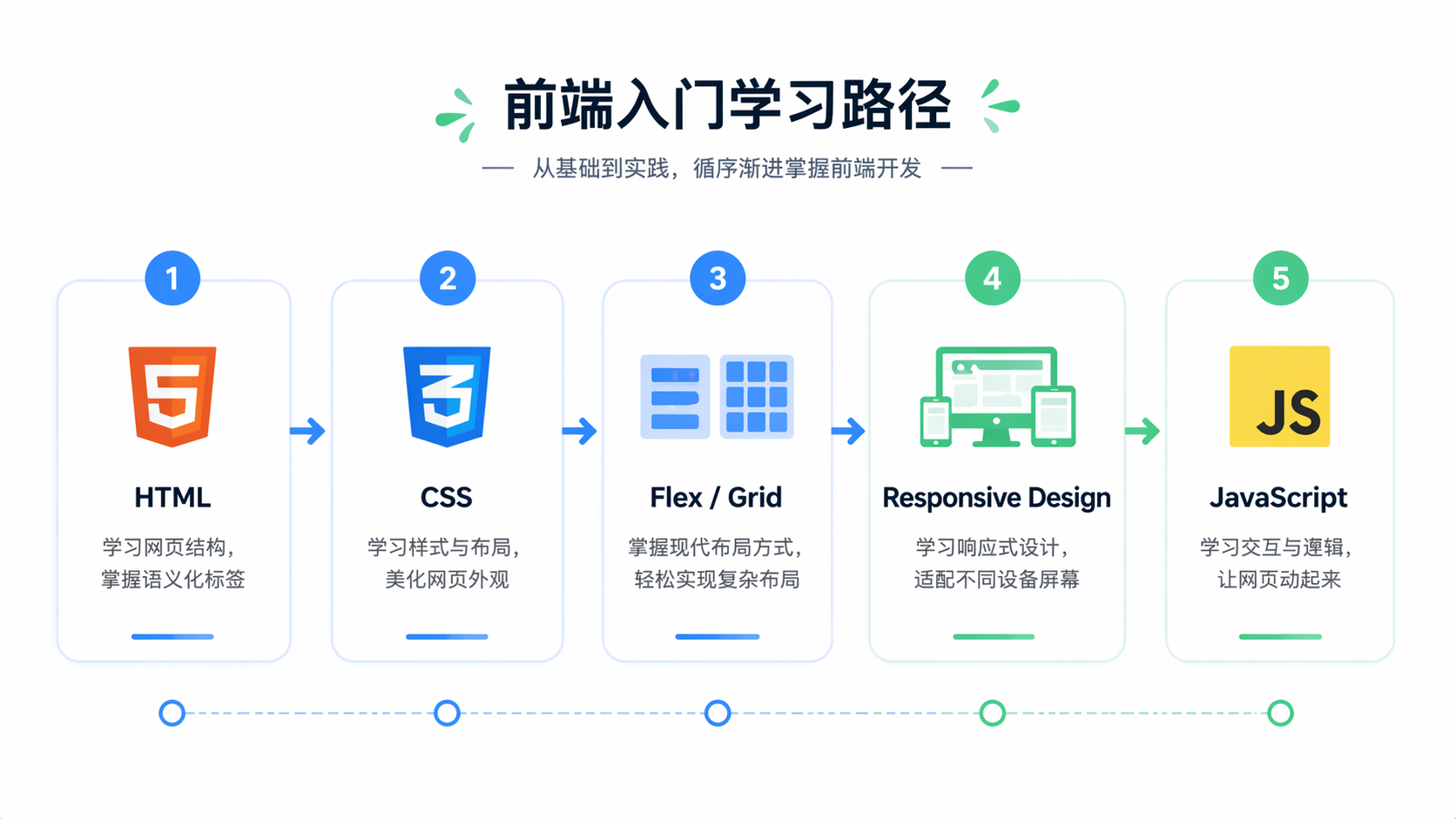
更多推荐
 9
9 0
0- 0


 已为社区贡献1条内容

所有评论(0)