
Codex 系列课第1课:从安装到配置
从安装到实战:手把手带你配置 Codex 开启 AI 自动化运营
在日常的跨境电商与数字化运营中,很多朋友常常会陷入“工具焦虑”。
其实工具不在于多,而在于能否真正融入你的实际业务流程,并稳定地帮你解决问题。
这一篇的目标非常务实:带你把 Codex 从“刚装上”的状态,调试到“能稳定干活”的状态。
一、 为什么是 Codex?重新定义你的 AI 工作流
如果你只是把 Codex 当作一个普通的网页版聊天框,那就大错特错了。
说白了,Codex 更像是一个可以直接深度嵌入你本地工作流的 AI 协同助手。
与普通的 AI 交互前端相比,它的核心优势在于具备更强的本地执行与联动能力:
- 直接读写本地文件: 无需手动复制粘贴,直接对本地项目目录下的文档、表格进行操作。
- 项目级上下文理解: 它能始终围绕你设定的工作区目录进行持续工作,不会轻易“断联”。
- 强大的插件生态: 支持调用各种外部工具与本地插件,实现复杂任务的自动化。
- 配合 Skill 与 MCP: 可以轻松跑通一整套定制化的业务 SOP。
对于运营人员来说,这意味着你可以把原本繁琐的表格整理、文案撰写、图片生成等工作,逐步交由它来自动执行。
---
二、 环境准备与官方安装指南
在正式配置之前,我们需要先准备好基础的本地开发环境。
请先确认你的电脑硬件是否满足以下基础要求:
- 操作系统: Windows 10/11 64 位(或 macOS 对应版本)。
- 内存: 建议 16GB 以上,最低不小于 8GB。
- 存储空间: 硬盘预留 2GB 以上的可用空间。
确认无误后,建议通过官方渠道进行下载安装:
- 访问 OpenAI Codex 官网下载对应系统的安装包:
https://chatgpt.com/zh-Hans-CN/codex/ - 或者在 Windows 系统中,直接打开 Microsoft Store 搜索并安装。

双击安装包,按照提示一步步完成安装。
装好后先尝试打开,只要能正常进入主界面,就说明我们的第一步已经顺利完成。
---
三、 账号与模型服务配置的三个路径
进入系统后,最关键的一步就是配置模型服务。
目前行业内主要有以下三种配置路径,你可以根据自身情况进行选择。
路径一:注册官方账号并开通官方套餐
这是最标准的官方渠道。
你需要在官网注册账号,并开通相应的订阅服务。
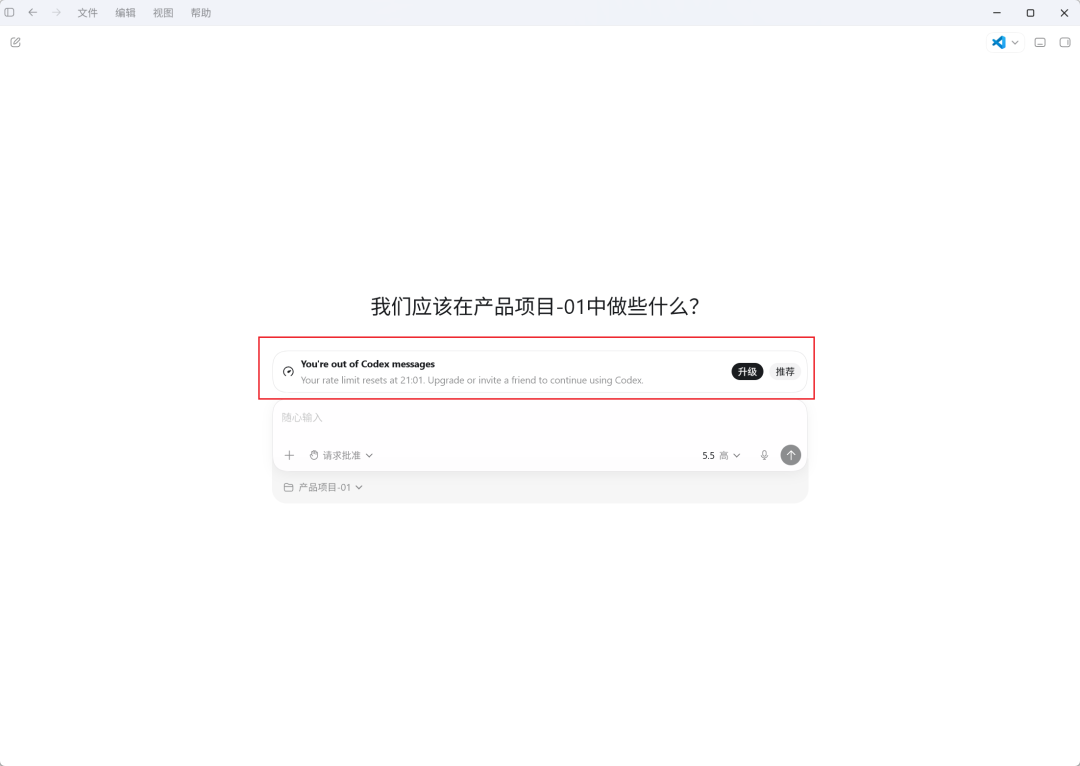
需要注意的是,在实际的高强度工作流中,普通的 Plus 额度往往很快就会消耗殆尽。
如果你打算将其作为主力生产力工具,后续可能需要考虑更高规格的 Pro 权限。
路径二:通过第三方协助开通官方套餐
如果你在自行开通官方订阅时遇到支付等层面的阻碍,也可以选择市场上的第三方协助渠道。


选择此路径时,务必注意账号的安全边界与服务商的售后稳定性,避免因账号权限问题导致工作中断。
路径三:使用 CC-Switch 配置 OpenAI 兼容接口
如果你更倾向于灵活的 API 接入思路,或者希望统一管理不同的模型服务,使用 CC-Switch 配合兼容接口是目前非常高效的方案。
其优势在于不需要繁琐的账号维护,只需获取 API Key 即可快速接入。
你可以前往其官网下载客户端:https://ccswitch.io/zh/
为了方便大家进行本地开发环境配置与接口测试,本教程将使用 iThinkAPI 作为演示环境。该工具支持标准的 OpenAI Compatible API 配置方式。在实际配置过程中,我们主要需要关注 API Key、Base URL 以及具体的模型名称。通过这种兼容接口,我们可以更方便地在本地调试 Codex 的各项自动化任务,同时便于进行 Token 消耗分析与调用成本管理。
Base URL:https://token.ithinkai.cn/v1
API Key:YOUR_API_KEY
Model:以服务文档为准,最新模型 claude-fable-5, gpt-5.5, claude-opus-4-8,
gpt-image-2 模型都有几乎在 0.05¥/图,支持 2k,4k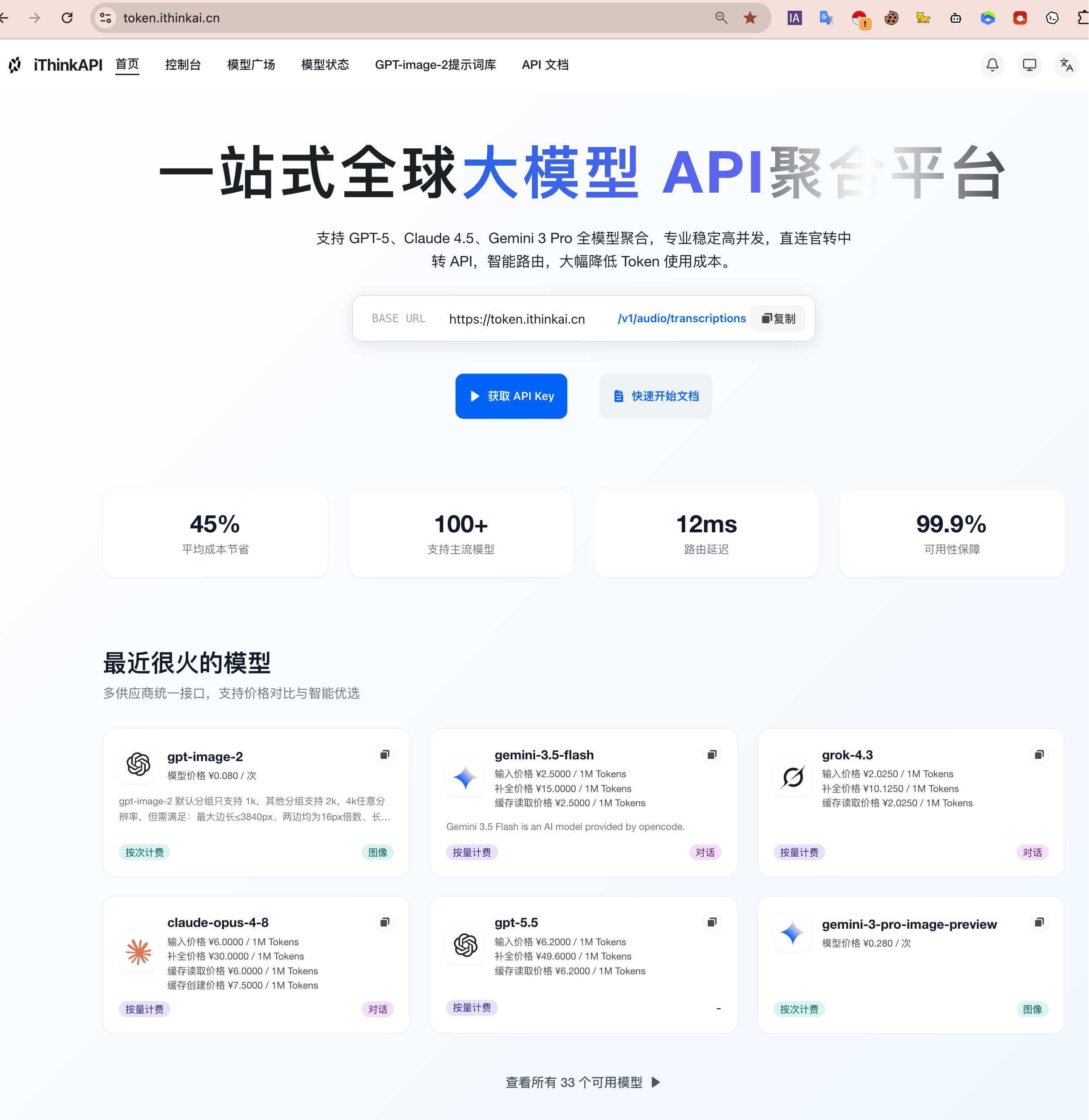
在 CC-Switch 中,你只需按照服务文档提供的参数,将对应的 Base URL 和 API Key 填入客户端即可。
---
四、 CC-Switch 核心配置与本地路由激活
在使用 API 接入时,很多新手最容易在路由配置上踩坑。
请确保你完成了以下两个关键步骤。
第一步:配置服务供应商
在 CC-Switch 客户端中,根据你所使用的模型服务,填写以下关键信息:
- API Key: 你的服务密钥。
- API 请求地址(Base URL): 接口的调用地址。
- 模型映射: 确保你调用的模型名称与服务商文档一致。
现在新版本的客户端都提供了非常直观的图形界面,直接在界面中填入即可,无需手动修改复杂的配置文件。
第二步:激活本地路由
配置完成后,必须手动开启路由,否则 Codex 无法正确识别到本地的代理服务。
请在客户端中依次确认:
- 路由总开关已处于“开启”状态。
- Codex 的专属路由开关已勾选。
- 本地代理状态显示为“运行中”。
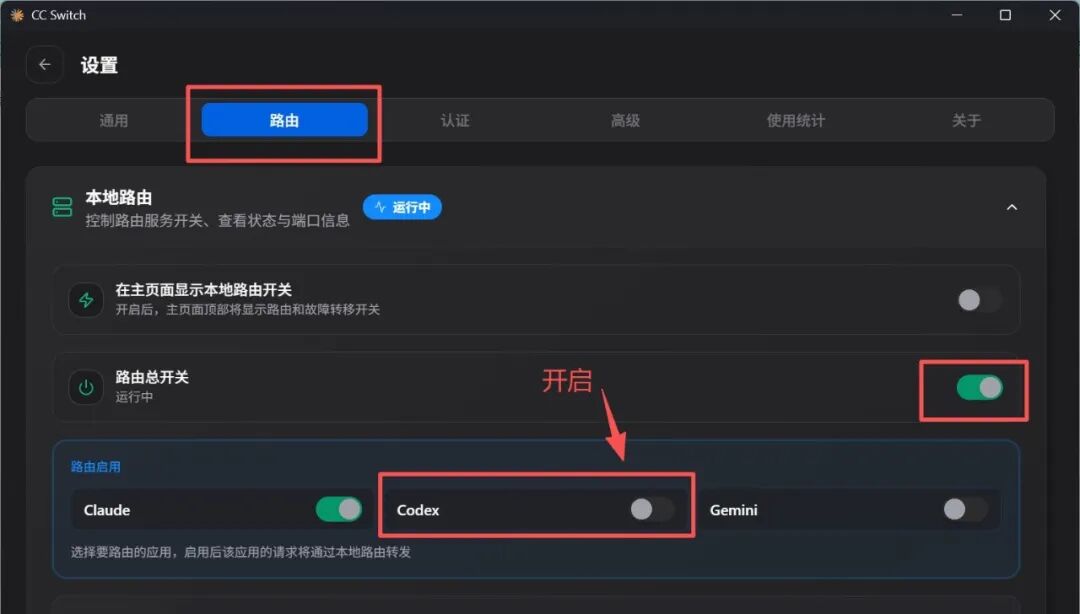
如果这一步没有点亮,后续的所有调用都会出现连接失败的报错。
---
五、 深度优化:让 Codex 变聪明的 5 个关键设置
装好工具后,默认的初始设置往往不够贴合我们的工作习惯。
建议你在开始使用前,先花两分钟调整以下 5 个核心配置项。
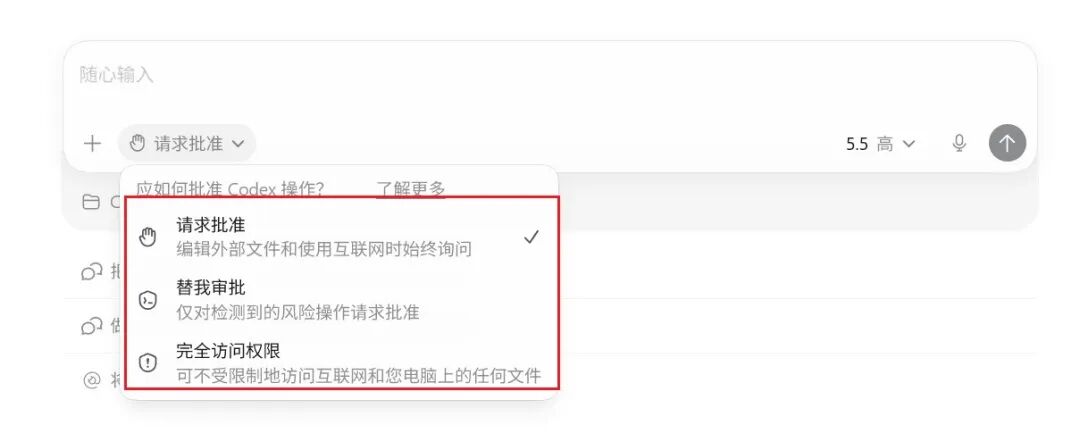
1. 审批策略(Approval Policy)
这个设置决定了 Codex 在执行本地操作(如新建、修改文件)时,是否需要每次都弹窗向你确认。
- 新手建议: 选择 请求批准(Require Approval)。这样在它修改你电脑里的文件时,会先弹窗让你确认,比较安全。
- 熟练工建议: 选择 完全访问授权(Full Access)。这能让长流程的自动化任务一气呵成,不会因为等待你点击确认而中断。
2. 推理深度(Reasoning Depth)
这决定了 AI 在思考复杂问题时的逻辑深度与步骤。
- 日常处理(如写邮件、简单翻译): 建议选择 medium,响应速度最快。
- 中等难度任务(如分析报表、写文案): 建议选择 high,兼顾速度与质量。
- 复杂自动化任务(如多表关联分析、代码编写): 建议选择 xhigh,让 AI 进行深度推理。
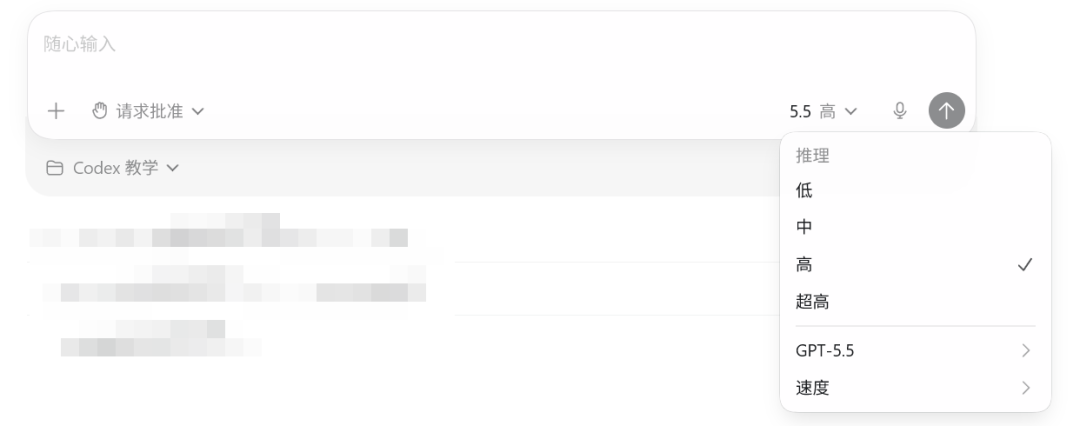
3. 沙盒模式(Sandbox Mode)
这决定了 Codex 在你本地电脑中的“活动范围”。
- 日常使用: 保持默认的 restricted(受限模式)。此时它只能访问你当前打开的项目文件夹,安全性极高。
- 全盘处理: 只有当你明确需要它跨目录读取或整理全盘文件时,再临时切到 danger-full-access,处理完后记得及时切回。
4. 插件管理(Plugin Management)
不要盲目开启所有插件,这会干扰 AI 的判断。
对于运营和办公场景,建议优先开启以下几个核心插件:
- Spreadsheets(强烈推荐): 用于处理 Excel、广告报表、关键词表。
- Documents(强烈推荐): 用于生成 Listing、撰写运营文档与 SOP。
- Chrome(建议开启): 允许 AI 访问网页、抓取公开数据。
- Computer Use(建议开启): 允许 AI 执行更复杂的系统级操作。
💡 极简测试:如何用 Spreadsheets 插件分析广告报表?
开启 Spreadsheets 插件后,你可以直接新建一个文件夹,放入一份 .xlsx 格式的广告报表。
在对话框中直接发送以下指令:
请帮我分析这份广告报表,并输出一份中文优化建议:
1. 找出高花费、无转化的浪费词。
2. 找出低 ACOS 的优质词。
3. 给出需要否定的关键词列表。
你会发现,它能直接读取表格并给出极其精准的数据分析,这比你手动筛选要高效得多。
5. 项目信任级别(Project Trust Level)
当你打开一个本地文件夹作为工作区时,系统会询问是否信任该目录。
对于你长期使用的正式工作区,请选择“信任”。
这样可以减少很多不必要的权限拦截,让 Codex 运行得更加顺畅。
---
六、 编写 AGENTS.md:给 Codex 的“项目说明书”
如果你希望 Codex 每次一进入工作区,就能立刻明白你的工作习惯,那么在项目根目录下配置一个 AGENTS.md 文件是必不可少的。
这相当于你给 AI 写的一份“入职须知”。
你只需要在当前项目文件夹下,新建一个名为 AGENTS.md 的文本文件,并写入以下内容:
# AGENTS.md

- 默认使用简体中文与用户进行沟通和交付。
- 优先直接修改和产出实际文件,而不仅仅是给出修改建议。
- 严禁擅自覆盖、删除或回滚用户已有的核心配置文件。
- 所有的输出结果、新生成的文件,必须统一存放在当前项目目录下。
- 涉及账号、Cookie、API Key 等敏感商业数据时,需严格按照保密规范处理。
有了这个文件,Codex 每次读取该目录时都会自动加载这些规则,省去了你每次对话都要重复强调的麻烦。
---
七、 规范化工作区:防止文件混乱的目录设计
在开始自动化工作之前,越早规划好你的文件夹结构,后续的体验就会越好。
如果目录一团乱麻,AI 在读取上下文时很容易产生混乱。
建议为每个独立的项目(例如某款具体的产品)建立一个标准的工作区:
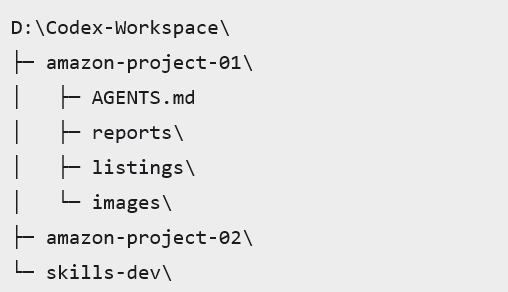
一个标准的工作区结构建议如下:
/01_素材准备:存放原始的产品图片、竞品文案等。/02_数据报表:存放下载的广告报表、关键词搜索量表。/03_输出成果:存放 AI 生成的 Listing 最终版、广告上传模板。AGENTS.md:存放你对 AI 的全局行为约束。
---
八、 首次运行测试与避坑指南
完成上述所有配置后,我们来进行一次简单的闭环测试,确保整套环境完全打通。
测试 1:读取本地目录
在对话框中输入:
你好,请帮我查看并列出当前工作目录下的所有文件。
如果它能准确说出你文件夹里有哪些文件,说明本地读取权限正常。
测试 2:写入本地文件
接着输入:
请帮我新建一个 Markdown 文件,命名为“环境测试.md”,并在里面写入:“Codex 环境已成功跑通!”。
如果你的文件夹里顺利出现了这个新文件,且内容无误,恭喜你,你的本地自动化工作流环境已经完美搭建完毕!
常见报错与排查方法
- 报错:无法连接到服务 / Connection Refused
- 排查: 检查 CC-Switch 的本地路由开关是否点亮,代理状态是否为“运行中”。
- 报错:权限不足 / Permission Denied
- 排查: 检查沙盒模式(Sandbox Mode)是否限制过死,或者项目信任级别是否未开启。
---
九、 总结与下一步规划
回顾一下今天的内容,想要让 Codex 真正为你所用,请牢记这四条铁律:
- 先跑通最小闭环: 不要一上来就折腾复杂的自动化,先确保能正常读写一个简单的本地文件。
- 善用客户端界面: 优先通过 CC-Switch 或 Codex 的图形界面进行配置,避免手动修改底层代码出错。
- 保持工作区整洁: 规范的文件夹结构是 AI 稳定输出的前提。
- 尽早部署 AGENTS.md: 用规则约束 AI,能帮你省去 80% 的重复沟通成本。
在下一篇中,我们将正式进入实操阶段,手把手带你安装与调用 Skill,并详细配置 MCP(Model Context Protocol),让你的 Codex 拥有更强大的外部工具调用能力。
更多推荐



 6
6 0
0- 0


 已为社区贡献18条内容

所有评论(0)