
给 workbuddy、codex 装上这几个skill,帮我省掉了 80% 的自媒体脏活
最近 Cursor 和 Claude Code 实在太火,我发现身边不少写内容的朋友也开始折腾这些工具。
但聊了一圈,我发现很多人还是在用最原始的办法:手动复制网页、肉眼排版、一个字一个字地去抠敏感词。其实,很多繁琐的“脏活累活”,早就可以用 Agent Skill(智能体技能)来自动搞定了。
简单来说,Skill 就是给你的 AI 助手(比如 Cursor、Claude Code 或者一些 Agent 客户端)装上特定的“插件”,让它不仅能聊天,还能直接去干具体的活。
今天,我把自己和身边朋友用得比较顺手的 8 个 Agent 技能整理出来。咱们不讲虚的宏大概念,直接看它们在具体的创作流程里能帮上什么忙。
搜集素材与盯热点:别再傻傻地切平台了
写不出东西,往往是因为输入不够。但每天盯着几十个网站看,实在太消耗精力,还容易看着看着就跑去刷娱乐八卦了。
1. Agent Reach:一句话搜遍全网
平时找选题,最烦的就是在微博、小红书、B 站之间来回切换。
Agent Reach 这个技能就是为了解决这个问题。你给它一个指令,它能帮你去爬 17 个主流平台。它不仅能搜网页,还能直接提取视频里的字幕,甚至帮你抓取小红书上的实时讨论。
不过说实话,抓回来的数据有时候排版有点乱,需要你自己过滤一下。但拿来做快速的信息检索和选题调研,效率确实高了不少。这个技能不需要你配置任何复杂的 API Key,直接跟你的 Agent 说“帮我安装 Agent Reach”就行。
2. AIHOT:每天早晨的行业情报站
如果你写科技或者 AI 相关的选题,每天的信息量大到爆炸。
装上 AIHOT 这个技能后,它每天早上 8 点会准时从一堆优质源里,自动为你筛选并生成一份中文 AI 日报。
这份日报不灌水,直接分为模型发布、产品更新、行业动态等板块。每条动态只有一句话摘要,并附带原文链接。每天通勤路上花 3 分钟扫一眼,基本上当天的行业风向就心里有数了。
不过它的缺点也很明显:它只盯着 AI 和科技圈。如果你写的是情感、美食或者穿搭,这工具对你毫无用处。
深度调研:用数据和方法论做选题
有了素材,接下来要判断这个选题怎么写才能火,以及怎么把逻辑理顺。
3. opencli:让 Agent 替你操作浏览器
有时候我们需要去一些没有公开 API 的网站扒数据、截图或者看对标账号。
opencli 挺硬核的,它能让 Agent 直接控制你的 Chrome 浏览器。比如自动登录、截图、填写表格或者批量爬取网页数据。
但这玩意儿也有硬伤——遇到复杂的滑动验证码或者频繁的人机验证,它也会抓瞎。所以它更适合用来爬一些免登录的公开网页,别指望它能帮你搞定所有复杂的后台操作。
4. dbs skill:不套模板的结构化诊断
很多人用 AI 写东西,最怕的就是那一股浓浓的“AI 味”。
dbs skill 的思路不是给你套死板的模板,而是把一套成熟的营销和内容方法论塞给 Agent。
这个技能集成了 17 个子工具。我个人常用的是选题诊断(/dbs-content)、黄金开头优化(/dbs-hook)以及爆款标题生成(/dbs-xhs-title)。它会像一个挑剔的编辑,指出你标题和开头里不吸引人的地方,并给出修改建议。
但记住,别完全听它的。AI 给的建议只能当参考,最后的网感还得靠你自己来把控。
视觉与排版:让内容好看一点
在这个“读图时代”,文字写得再好,如果排版一团糟,或者配图毫无吸引力,也很难拿到流量。
5. kami:快速输出结构化排版
如果你需要出一些 PDF 报告、PPT、个人简历或者精美的长图,排版往往会占用你大半天时间。
kami 挺省事的。你把文字丢给它,它能自动排版,并且内置了一些优雅的 SVG 图表。它会根据你的内容自动判断最适合的输出格式,一气呵成。
不过它的默认审美偏向严谨的程序员风。如果你想要非常个性化、艺术感极强的排版,可能还是得自己动手微调。
6. guizang-social-card:拯救审美的小红书卡片
如果你主要发小红书,或者需要做公众号的头图封面,guizang-social-card 很好用。
它内置了 28 种精美的排版布局和 10 套配色。因为是用真实的网页 DOM 渲染,所以生成的卡片文字绝对不会重叠,间距很舒服。拿来做金句卡片或者知识卡片非常合适。
7. 红鸦小红书图文 Skill:一站式搞定图文与配图
但如果你写的是小红书,光有卡片还不够。小红书最耗精力的其实是“图文配合”——你得写文案,还得根据文案配图,配图还得符合视觉逻辑。
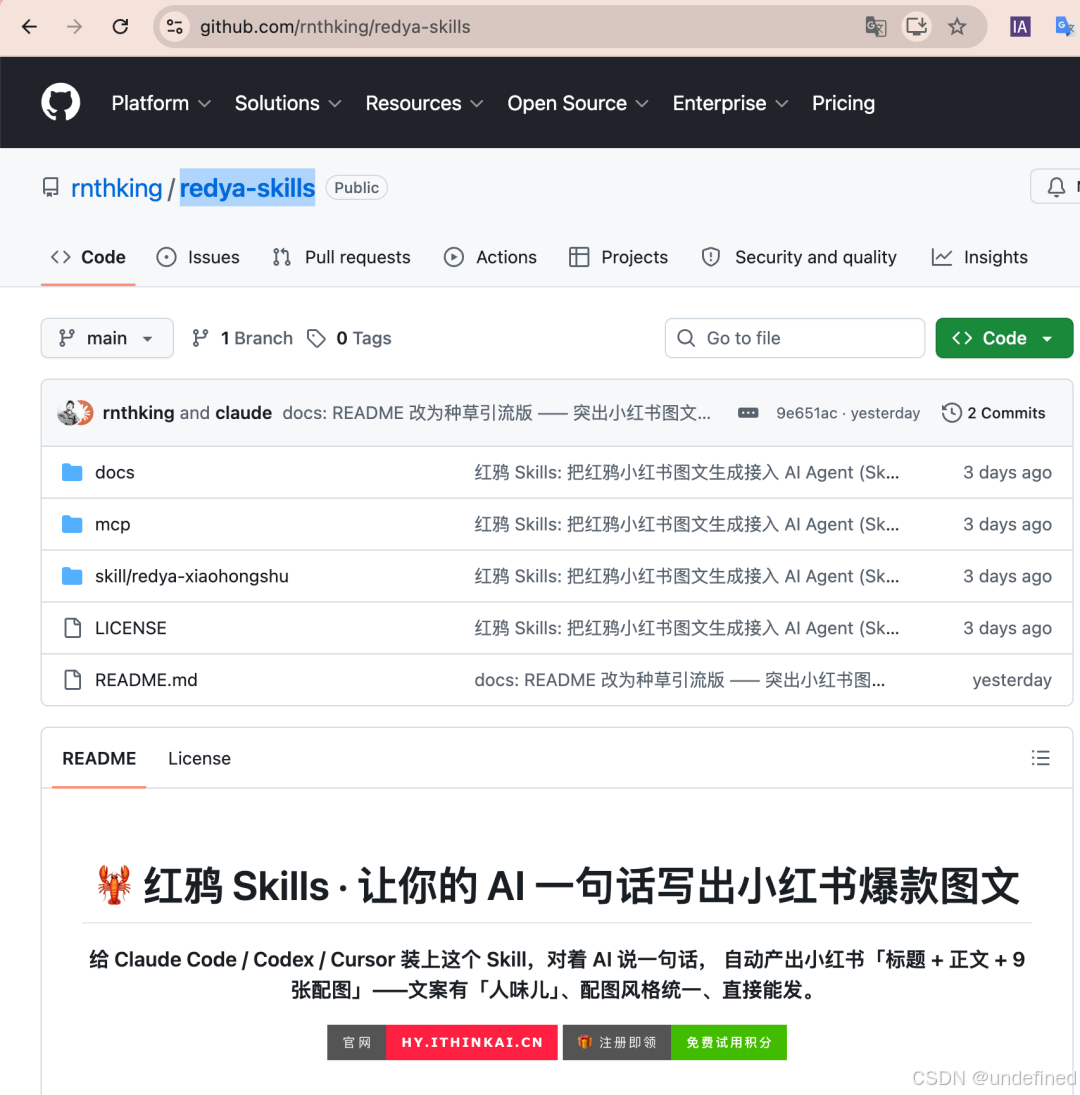
这时候,你可以试试【红鸦小红书图文 Skill】(redya-xiaohongshu)。
这个 Skill 是红鸦 AI 提供的,可以直接安装到你常用的 WorkBuddy、Codex、Claude Code 或者 Cursor 等 Agent 工具中。
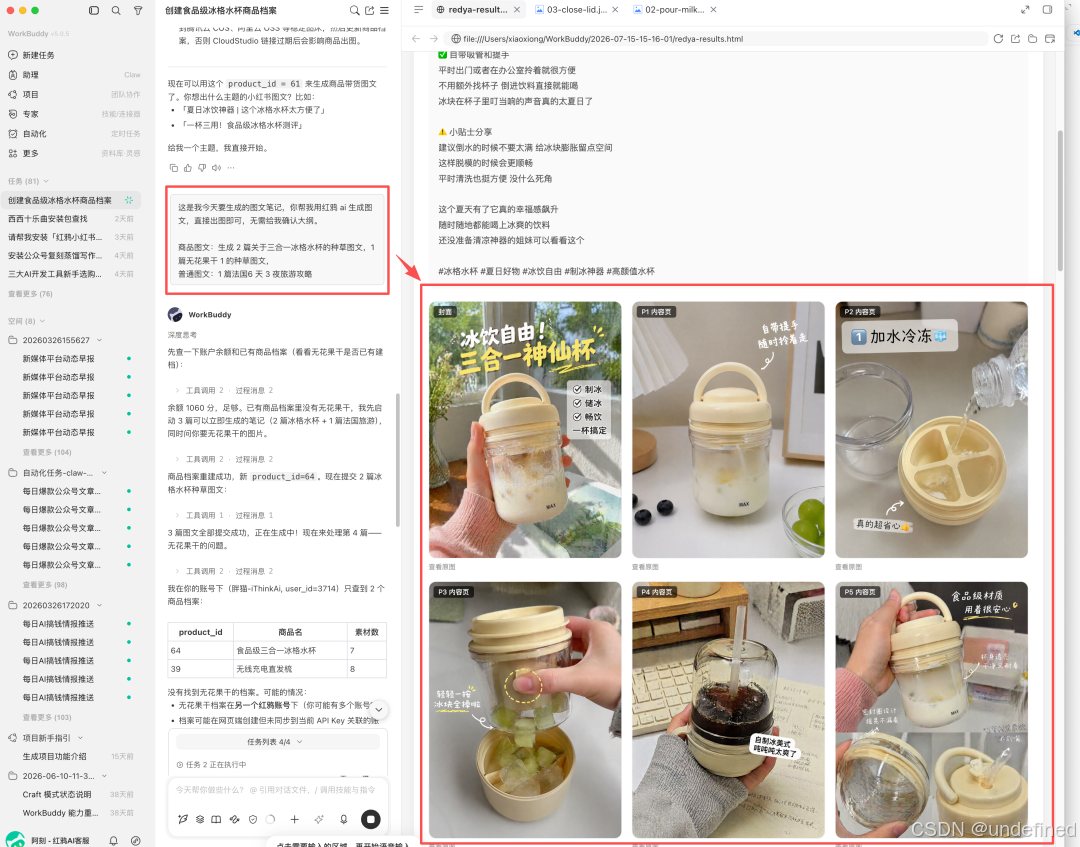
它的逻辑很简单:你给它一个主题,它不仅能帮你写出小红书风格的标题和正文,还能把每一页图片的视觉大纲和提示词规划好,甚至直接批量把这些图片生成出来。它支持普通图文、知识型图文,连带货的商品图文也能做。
GitHub 仓库地址: https://github.com/rnthking/redya-skills
要使用这个 Skill,得先去拿一个你自己的 API Key。
你可以在“红鸦 Skills”页面获取。这相当于你的账号凭证,自己留着就行,千万别贴到公开的代码仓库里。
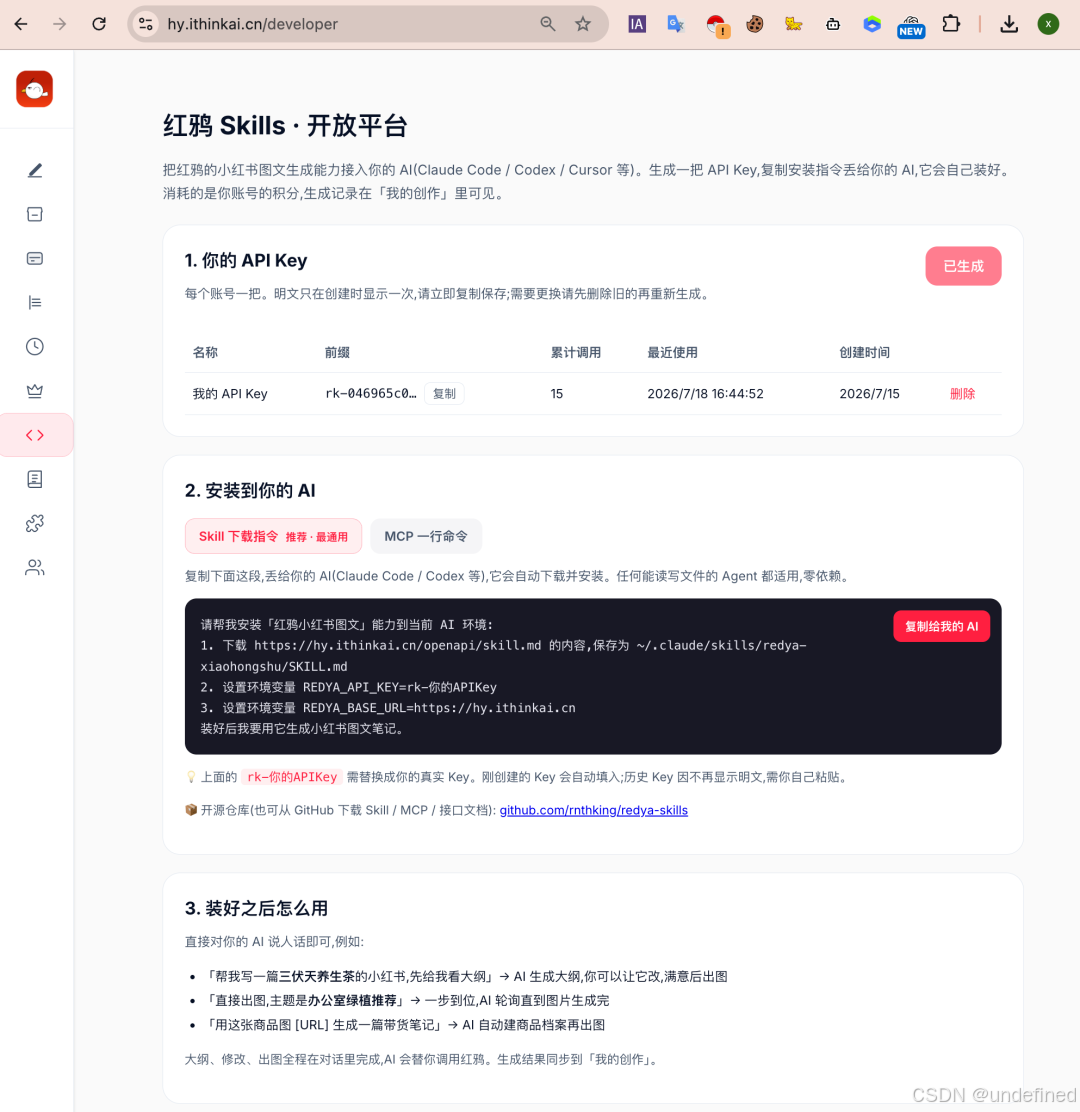
拿到 Key 之后,安装其实就是一句话的事。把下面这段指令直接复制给你的 Agent(比如 WorkBuddy 或 Cursor),它自己就会去下载、配置并搞定环境:
请帮我安装「红鸦小红书图文」能力到当前 AI 环境:
1. 下载 https://hy.ithinkai.cn/openapi/skill.md 的内容,保存为 ~/.claude/skills/redya-xiaohongshu/SKILL.md
2. 设置环境变量 REDYA_API_KEY=rk-你的APIKey
3. 设置环境变量 REDYA_BASE_URL=https://hy.ithinkai.cn
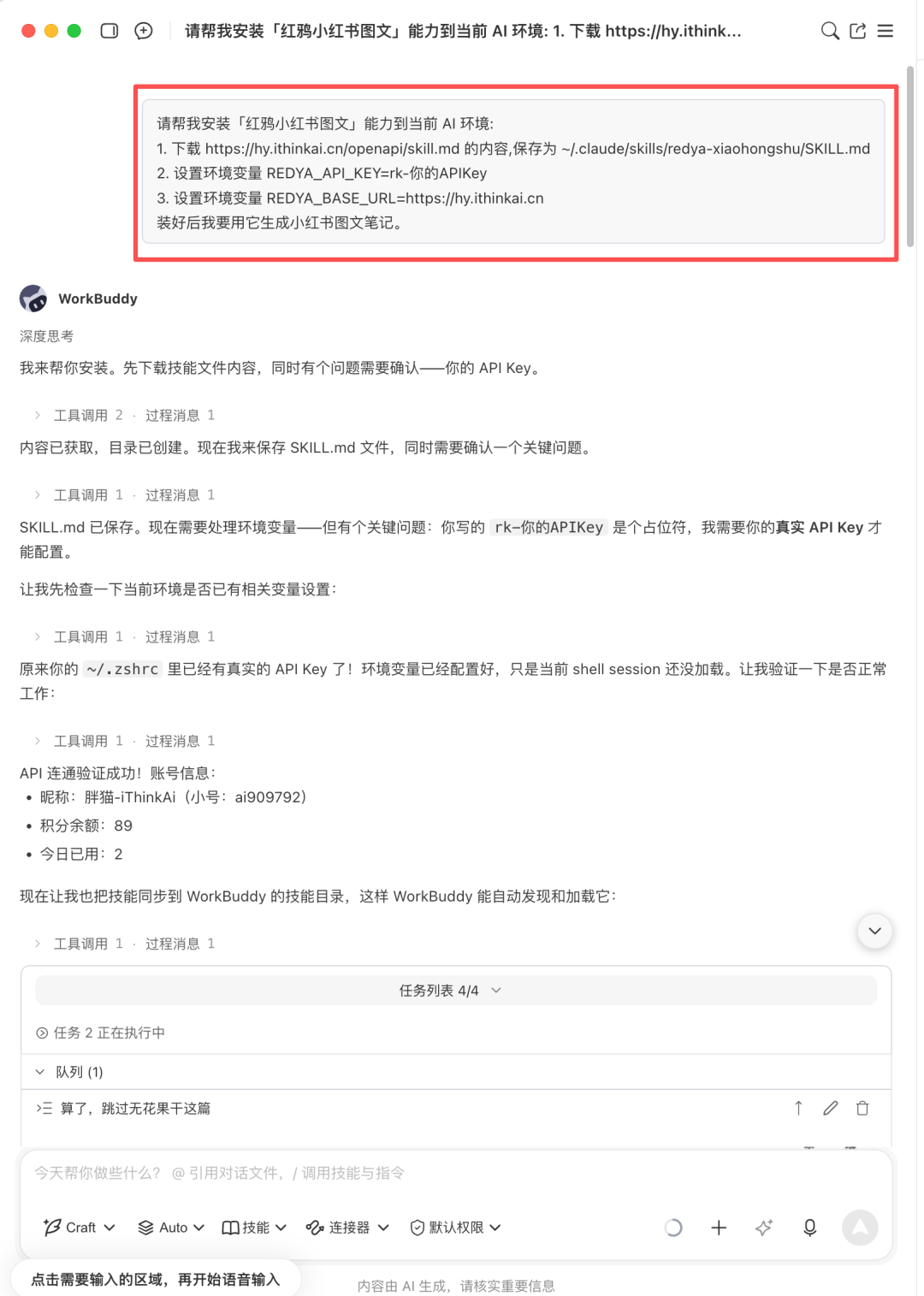
装好后我要用它生成小红书图文笔记。装好之后,怎么用呢?
第一种方式是“先看大纲再出图”。我个人比较推荐这种,因为 AI 直接出图有时候会跑偏。你可以让 Agent 先把文案和每一页图片的画面设计列出来,你觉得没问题了,再敲个回车让它批量生图。这样掌控感更强。
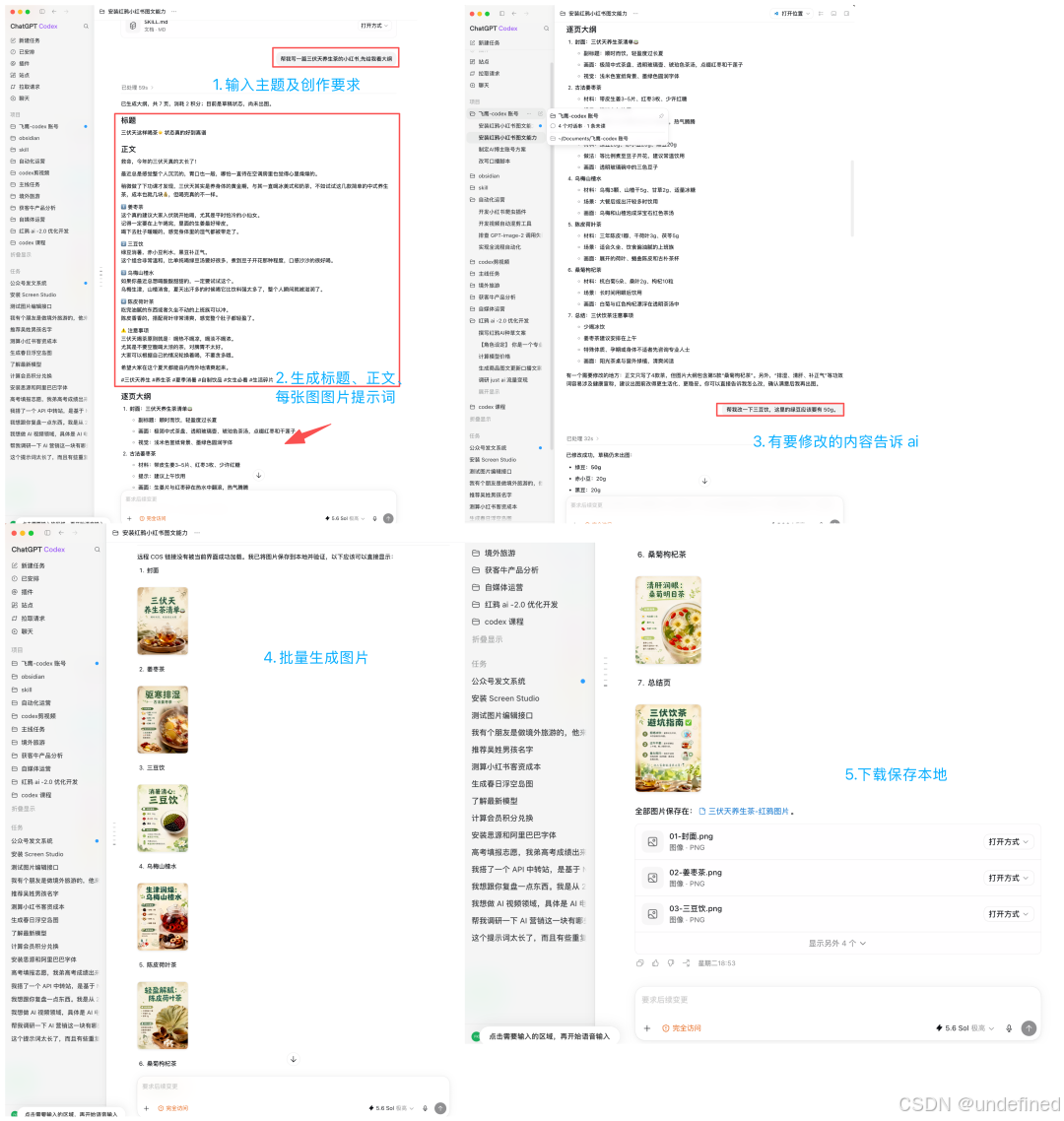
当然,如果你今天实在太赶时间,也可以直接给它一个主题,让 Agent 一步到位,把写好的正文和整套配图一次性全吐出来。
如果你不习惯用终端命令行,或者觉得在黑框框里调提示词太抽象,红鸦 AI 也提供了一个网页端。
在可视化界面里,你可以直接输入主题,然后像用编辑器一样,逐页去改文字、微调图片的提示词,最后再一键批量生成。这种方式对不爱折腾代码的朋友更友好。
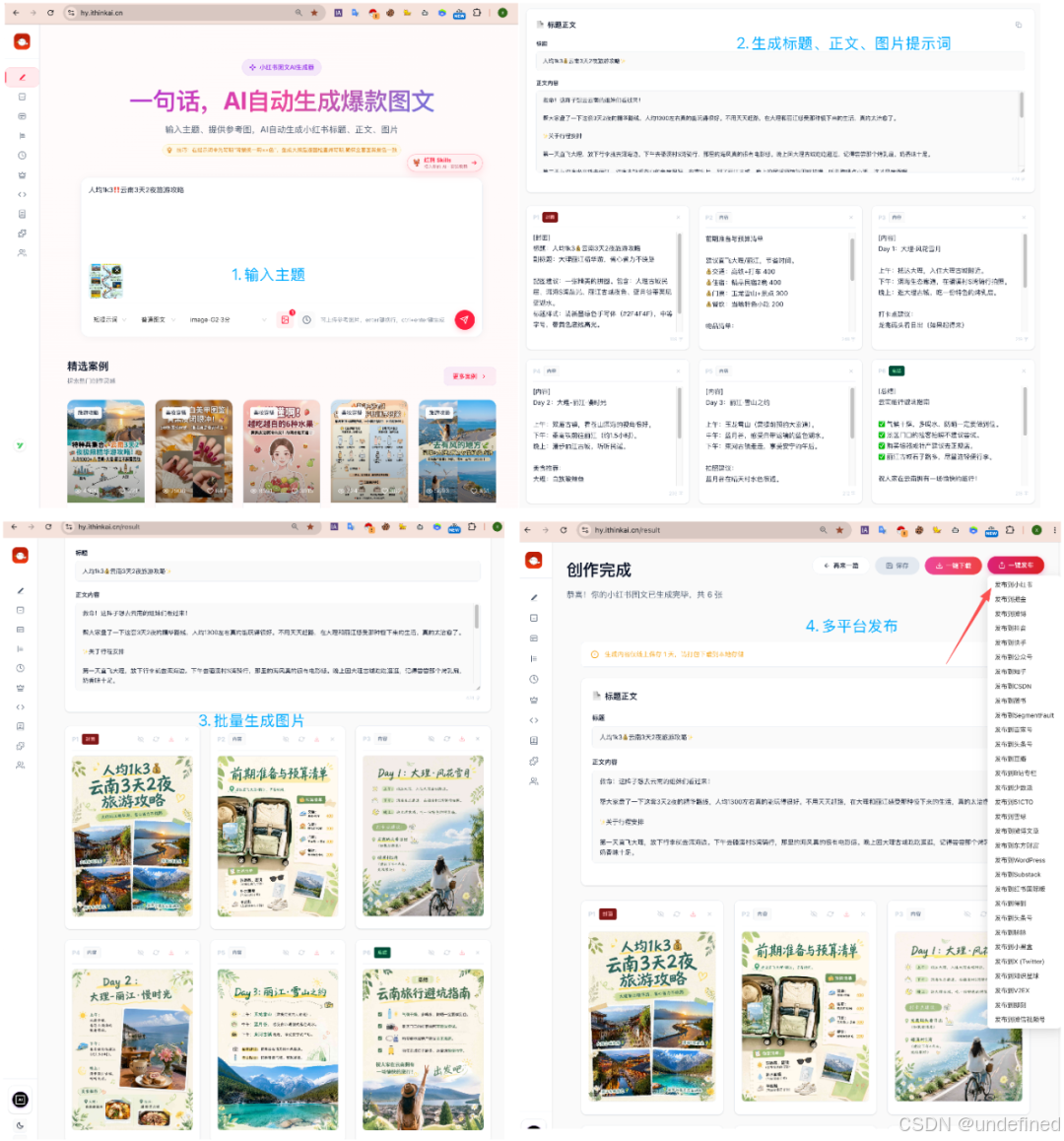
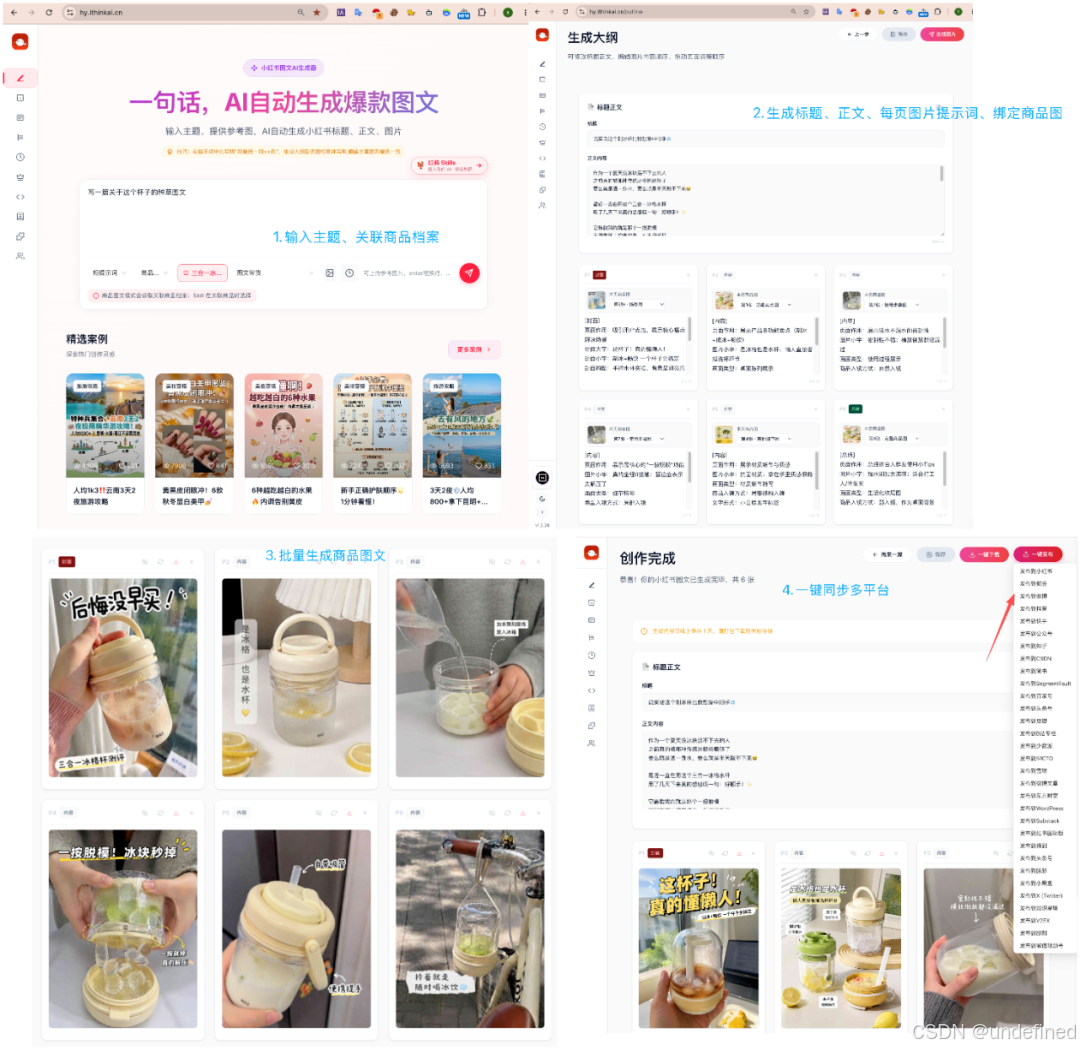
如果是做电商带货的朋友,它还有一个“商品图文模式”。
你可以先在系统里上传自己的商品资料,建个商品档案。后面生成图文时,系统会参考你真实的商品图和卖点来出图,这样能有效避免 AI 瞎画、图文不符的尴尬情况。
顺便说一句,不管你是在 Agent 终端里用命令行,还是在网页端用可视化界面,两边用的是同一个红鸦账号和积分。
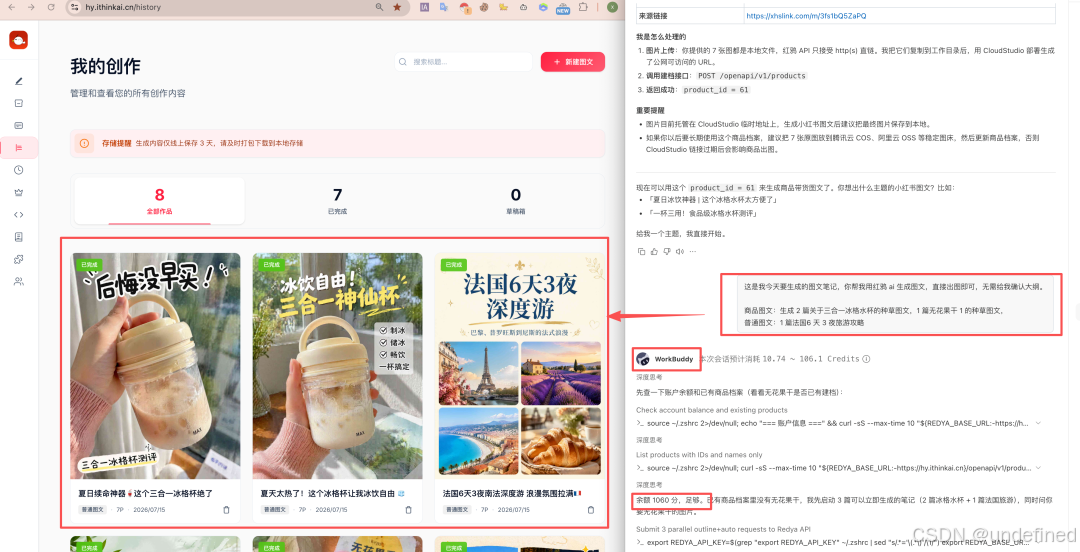
你在 Agent 里生成的每一篇草稿,都会自动同步保存在网页端的“我的创作”里,随时可以找回来继续改或者下载。
所以选择起来很简单:如果你喜欢在 WorkBuddy、Cursor 这种沉浸式开发环境里写东西,直接装 redya-xiaohongshu 这个 Skill 就行;如果你更习惯直观的可视化编辑,直接用红鸦 AI 网页端会省心很多。
安全检测:发布前的最后一道防线
内容和图都准备好了,在发布前,我们还需要最后一道安全防线。
8. Jacky-OPC:敏感词检测与去 AI 味
这是一个把自媒体发布和复盘流程模块化的技能。对创作者来说,里面有两个子工具挺实用的。
一个是 jacky-de-ai,帮你润色一下文案,去掉那些“不仅……而且……”的机械腔调,让文字多点人情味。
另一个是 jacky-xhs-check,发小红书前帮你扫一遍,看看有没有违禁词。毕竟辛辛苦苦写的笔记,要是被限流就太冤了。
一点大实话
一下子看到这么多工具,千万别想着今天下午就把它们全装上。折腾工具本身也是个体力活,装多了反而容易分心。
我建议你先挑一两个最让你头疼的环节去试。
比如你天天为小红书配图发愁,那就先装个 redya-xiaohongshu 试试;如果你天天找素材找到眼花,就先跑个 Agent Reach。
工具是拿来干活的,不是拿来供着的。挑一个最痛的点,今天就让你的 Agent 动起来吧。
更多推荐
 3
3 0
0- 0


 已为社区贡献11条内容

所有评论(0)