
Python+QQuick开发桌面程序--搭建开发环境
·
1. 创建工程
首先确保构建套件中python已经选择好你需要用到的python版本。如下图: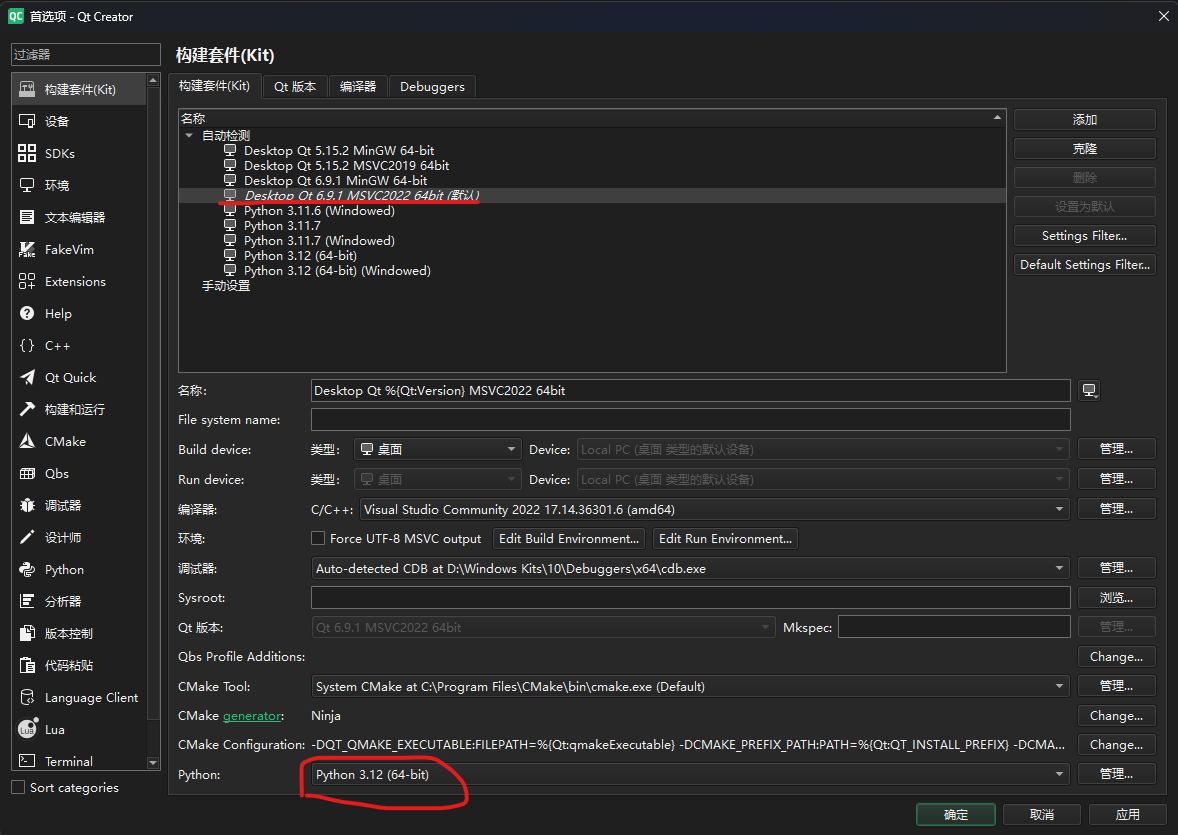
使用QtCreator创建新项目,项目类型如下图: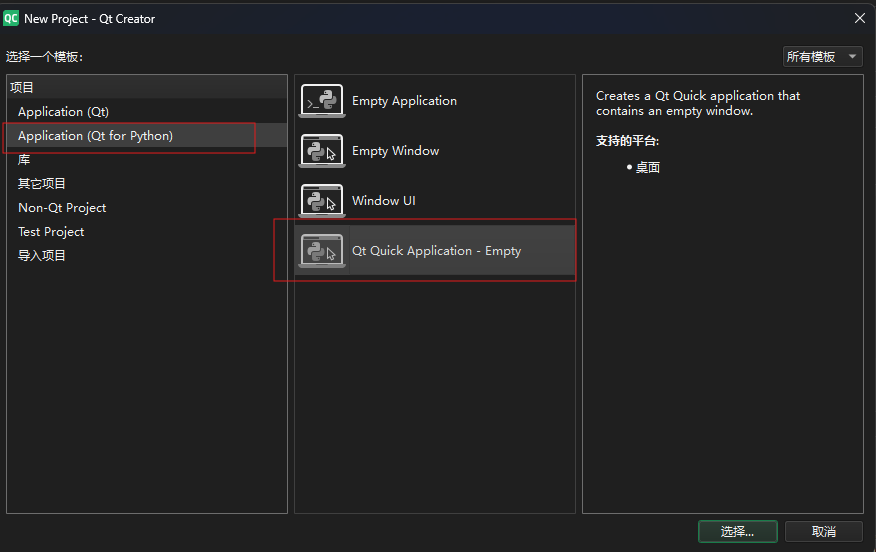
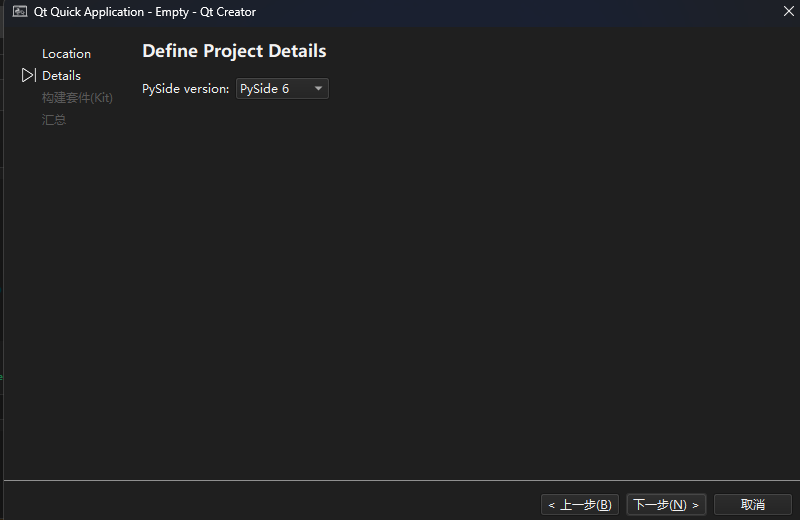
python的虚拟环境使用项目路径的.qtcreator文件夹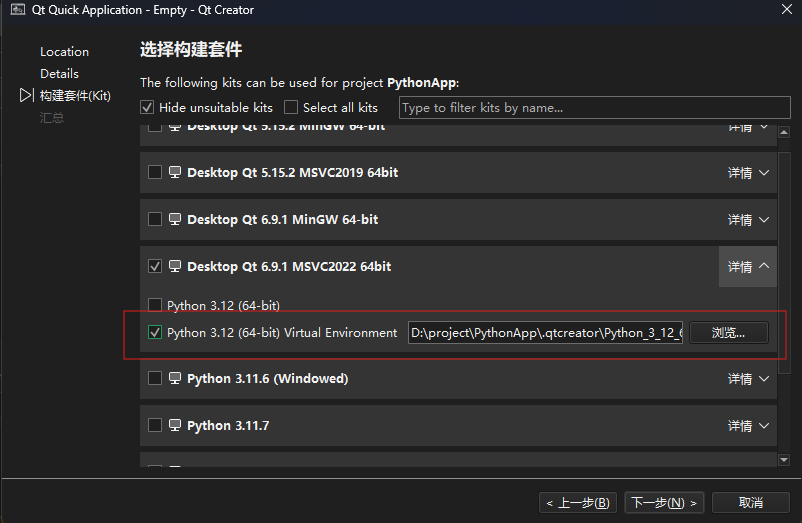
2. 配置vs code开发环境
使用vs code不使用qt creator的主要原因是: vs code中使用ai插件比qt creator方便很多。
2.1 安装qt官方插件Qt Extension Pack,如下图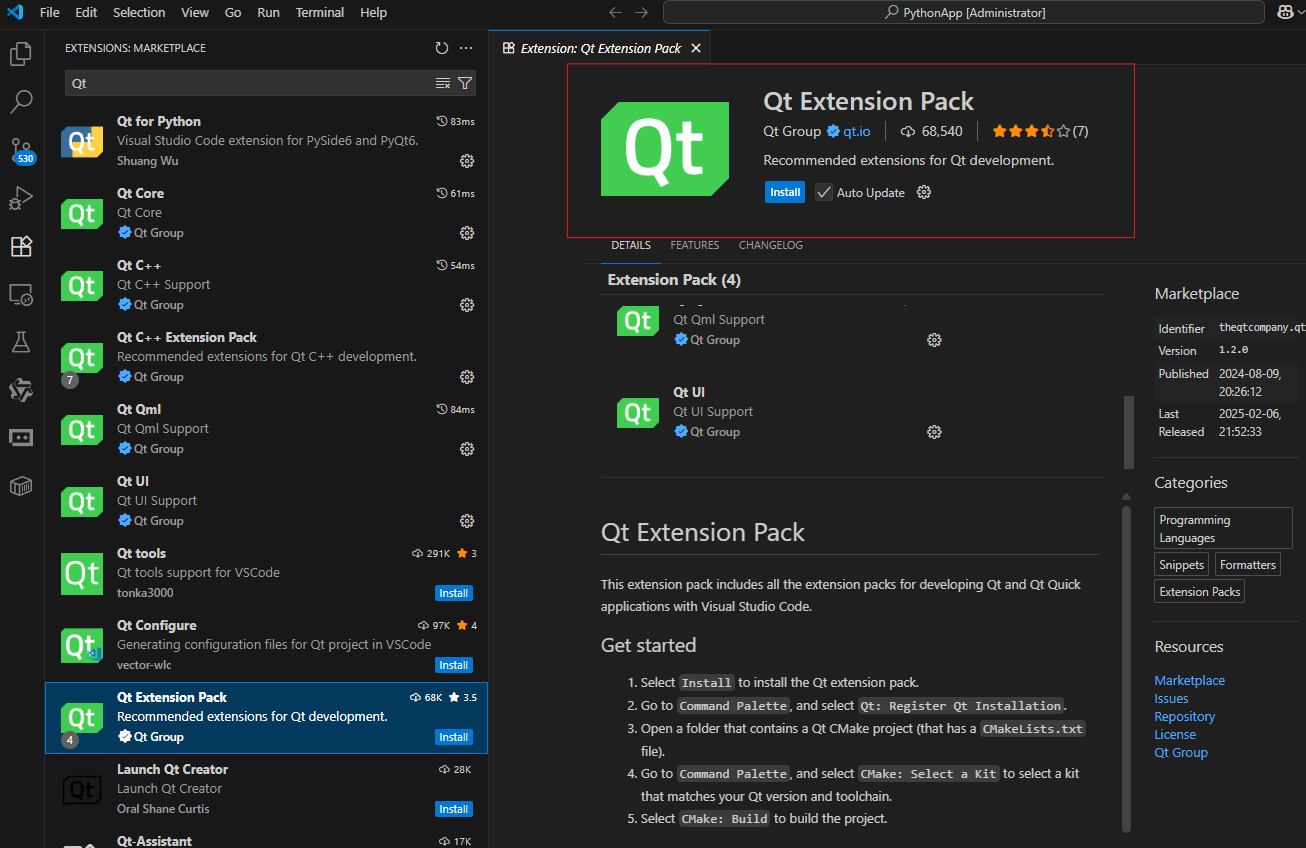
2.2 安装python插件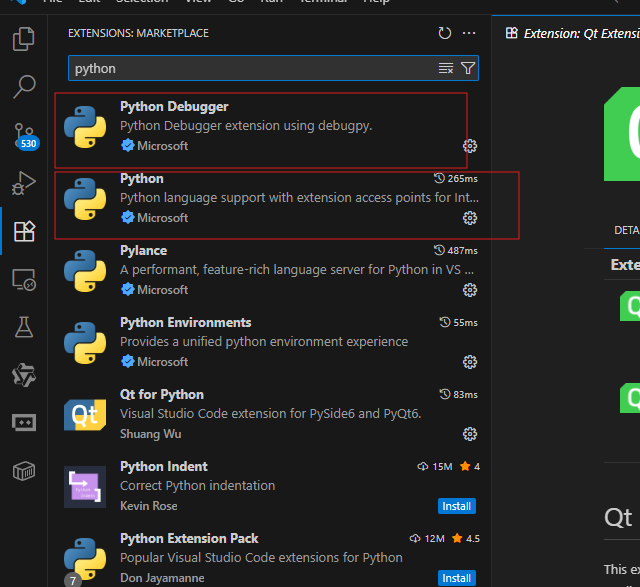
2.3 在launch.json中添加如下配置,这样无论在哪个文件打开的时候都是从main.py启动
        {"name": "Python: QtQuick",
            "type": "debugpy",
            "request": "launch",
            "program": "${workspaceFolder}/main.py",
            "console": "integratedTerminal",
            "env": {
            "QT_QUICK_CONTROLS_STYLE": "Material"
            }
        }
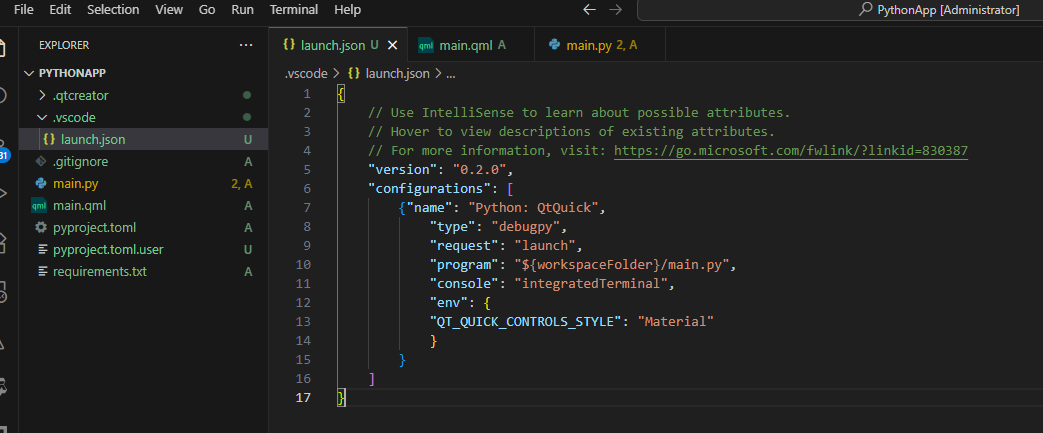
2.4 选择python虚拟环境
F1进入命令行输入python。选择Python: Select Interpreter.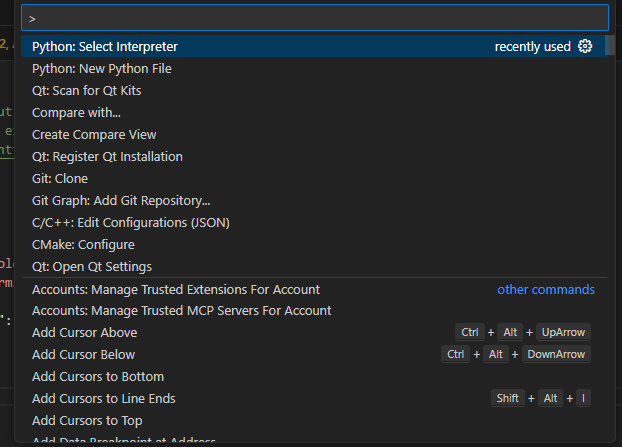
选择Enter interpreter path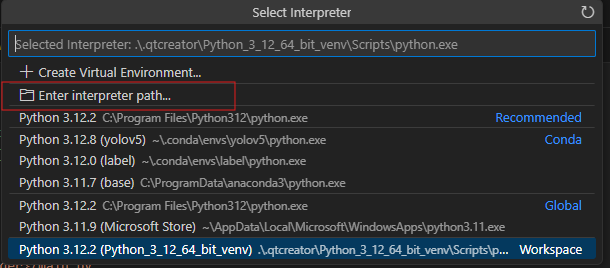
选择查找Find…
直接选择Qt Creator创建项目的时候创建的虚拟环境.qtcreator即可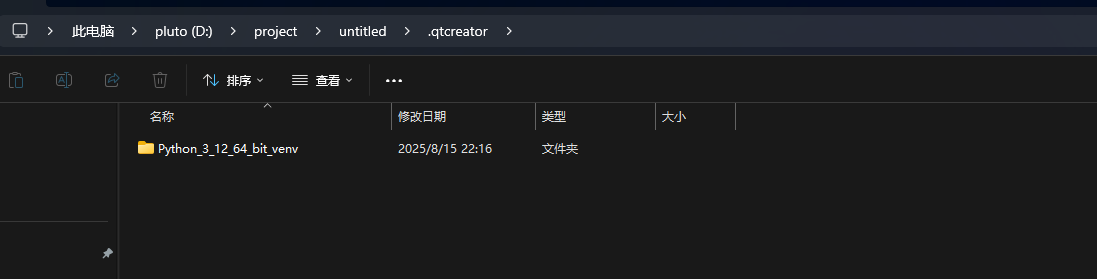
使用命令安装PySide6,pip install PySide6 命令安装PySide6,安装好后即可正常启动了。
更多推荐


 3
3 0
0- 0


 已为社区贡献1条内容

所有评论(0)