
Python+ddt+Excel实现接口自动化测试生成完美测试报告
接口自动化测试是指通过编写代码或使用工具,模拟用户发送请求,验证接口是否符合设计规范和功能需求的过程。”
如何用 python +ddt+excel 实现接口自动化测试
接口自动化测试可以提高测试效率和质量,节省测试成本和时间,保证测试覆盖率和可维护性。
入门如何用 python +ddt+excel 实现接口自动化测试,请瞧如下内容:
一、准备工作
1. 安装 python 环境
python 是一种简洁、优雅、易学的编程语言,它有丰富的第三方库和社区支持,非常适合用来进行接口自动化测试。安装 python 的3.0以上的版本),并配置好环境变量,以便在命令行中使用 python 命令。
2. 安装相关库
为了进行接口自动化测试,我们需要安装以下几个库:
- requests:用来发送 HTTP 请求,支持各种方法、参数、头部、身份验证等。
- xlrd:用来读取 excel 文件中的数据,支持 xls 和 xlsx 格式。
- openpyxl:用来写入 excel 文件中的数据,支持 xlsx 格式。
- ddt:用来实现数据驱动测试,可以从 excel 文件中读取多组数据,并生成多个测试用例。
- unittest:用来编写和执行测试用例,支持断言、前置后置条件、测试套件等。
- HTMLTestRunner_api:用来生成 HTML 格式的测试报告,支持图表、日志、截图等。
我们可以使用 pip 命令来安装这些库,例如:
pip install requestsAI写代码
二、设计测试
1. 编写 excel 文件
我们需要在 excel 文件中填写接口的相关信息,包括:
-
接口名称
-
请求地址
-
请求方法
-
请求参数
-
预期结果
例如:

我们可以将这个 excel 文件保存为 test_data.xlsx,并放在项目的 test_datas 目录下。
2. 封装 excel 操作
为了方便地读取和写入 excel 文件中的数据,我们需要封装一些 excel 操作的函数,例如:
-
打开表单
-
获取表头
-
获取所有数据
-
写入数据
我们可以将这些函数定义在一个类中,并保存为 excel_handler.py,并放在项目的 Lib 目录下。具体代码如下:
-
from openpyxl import load_workbook -
from openpyxl.worksheet.worksheet import Worksheet -
class ExcelHandler(): -
'''操作Excel''' -
def __init__(self, file): -
'''初始化函数''' -
self.file = file -
def open_sheet(self, sheet_name) -> Worksheet: -
'''打开表单''' -
wb = load_workbook(self.file) -
sheet = wb[sheet_name] -
return sheet -
def read_rows(self,sheet_name): -
'''读取除表头外所有数据(除第一行外的所有数据)''' -
sheet = self.open_sheet(sheet_name) -
rows = list(sheet.rows)[1:] -
data = [] -
for row in rows: -
row_data = [] -
for cell in row: -
row_data.append(cell.value) -
data.append(row_data) -
return data -
def read_key_value(self,sheet_name): -
'''获取所有数据,将表头与内容结合整....''' ... -
return data
3. 封装 requests 请求
为了方便地发送 HTTP 请求,我们需要封装一
些 requests 请求的函数,例如:
-
初始化 session
-
发送请求
-
关闭 session
我们可以将这些函数定义在一个类中,并保存为 requests_handler.py,并放在项目的 Lib 目录下。具体代码如下:
-
import requests -
class HTTPHandler: -
# 初始化 -
def __init__(self): -
self.session = requests.Session() -
# 定义一个方法,接收访问http请求的方式 -
def visit(self, url, method, params=None, data=None, json=None, **kwargs): -
res = self.session.request(method, url, params=params, data=data, json=json, **kwargs) -
try: -
return res.json() -
except ValueError: -
print('return not json') -
# 关闭session会话 -
def close_session(self): -
self.session.close()
三、执行测试
1. 编写测试用例
我们需要使用 unittest 和 ddt 来编写和执行测试用例,具体步骤如下:
- 导入相关库和模块
- 定义一个测试类,继承 unittest.TestCase
- 定义一个类方法,用来初始化 session 和读取 excel 文件中的数据
- 使用 @ddt.data 装饰器,传入 excel 文件中的数据
- 定义一个测试方法,用来发送请求,并断言响应结果是否符合预期
我们可以将这些代码保存为 test_api.py,并放在项目的 test_cases 目录下。具体代码如下:
-
from Lib.excel_handler import ExcelHandler -
from Lib.requests_handler import HTTPHandler -
import requests -
import ddt -
import unittest -
data = ExcelHandler('test_datas/test_data.xlsx').read_key_value('Sheet1') -
@ddt.ddt -
class TestAPI(unittest.TestCase): -
@classmethod -
def setUpClass(cls): -
cls.s = HTTPHandler() -
@ddt.data(*data) -
def test_api(self,params): -
print('params:%s' % params) -
case_name = params.get('接口名称') -
url = params.get('请求地址') -
args = eval(params.get('请求参数')) if isinstance(params.get('请求参数'), str) else params.get('请求参数') -
method = params.get('请求方法') -
expct_res1 = params.get('预期结果') -
# 发起请求,获取返回数据 -
result = self.s.visit(url, method, params=args) -
# 分析返回数据 -
response_data = result['name'] -
# 断言响应结果是否符合预期 -
self.assertEqual(expct_res1, response_data) -
@classmethod -
def tearDownClass(cls): -
cls.s.close_session()
2. 生成测试报告
我们需要使用 HTMLTestRunner_api 来生成 HTML 格式的测试报告,具体步骤如下:
-
导入相关库和模块
-
定义一个测试套件,添加测试用例
-
定义一个测试报告的文件名和路径
-
定义一个测试运行器,传入测试报告的文件对象和相关参数
-
使用测试运行器来运行测试套件
我们可以将这些代码保存为 run.py,并放在项目的根目录下。具体代码如下:
-
import unittest -
from HTMLTestRunner_api import HTMLTestRunner -
from test_cases.test_api import TestAPI -
# 定义一个测试套件 -
suite = unittest.TestSuite() -
# 添加测试用例 -
suite.addTest(unittest.makeSuite(TestAPI)) -
# 定义一个测试报告的文件名和路径 -
report_file = 'reports/test_report.html' -
# 定义一个测试运行器,传入测试报告的文件对象和相关参数 -
with open(report_file, 'wb') as f: -
runner = HTMLTestRunner(f, title='接口自动化测试报告', description='用例执行情况') -
# 使用测试运行器来运行测试套件 -
runner.run(suite)
四、查看结果
运行 run.py 文件后,我们可以在 reports 目录下看到生成的 test_report.html 文件,打开它,我们可以看到以下内容:

我们可以看到,共有 11 个测试用例,通过 6 个,失败 5 个。我们还可以看到每个测试用例的详细信息,包括用例名称、请求地址、请求参数、预期结果、实际结果等。我们还可以看到一些图表、日志、截图等。
这样,我们就完成了用 python +ddt+excel 实现接口自动化测试的过程。
感谢每一个认真阅读我文章的人,礼尚往来总是要有的,虽然不是什么很值钱的东西,如果你用得到的话可以直接拿走:
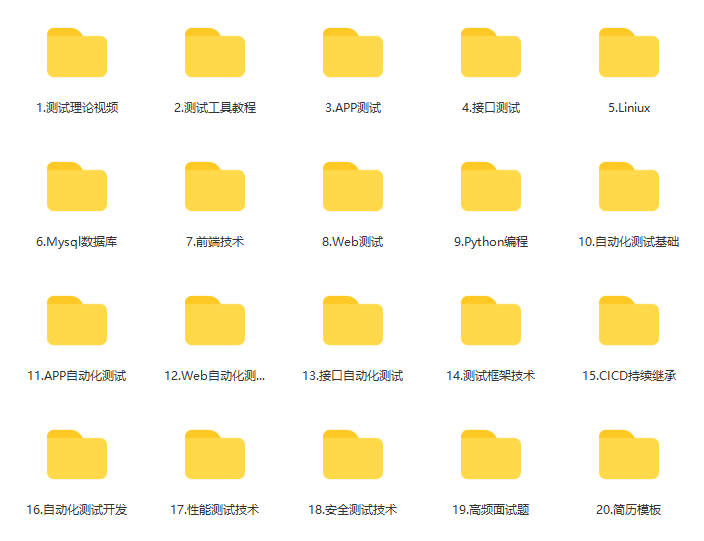
这些资料,对于【软件测试】的朋友来说应该是最全面最完整的备战仓库,这个仓库也陪伴上万个测试工程师们走过最艰难的路程,希望也能帮助到你!有需要的小伙伴可以点击下方小卡片领取

更多推荐



 27
27 0
0- 0


 已为社区贡献4条内容

所有评论(0)