
✅ 毕业设计:Python+YOLOv8动物检测系统 PyQt5界面 6类识别 支持图片/视频/摄像头 深度学习(源码)
·
博主介绍:✌全网粉丝10W+,前互联网大厂软件研发、集结硕博英豪成立工作室。专注于计算机相关专业项目实战6年之久,选择我们就是选择放心、选择安心毕业✌
> 🍅想要获取完整文章或者源码,或者代做,拉到文章底部即可与我联系了。🍅🍅感兴趣的可以先收藏起来,点赞、关注不迷路,大家在毕设选题,项目以及论文编写等相关问题都可以给我留言咨询,希望帮助同学们顺利毕业 。🍅
1、毕业设计:2025年计算机专业毕业设计选题汇总(建议收藏)✅
2、大数据毕业设计:2025年选题大全 深度学习 python语言 JAVA语言 hadoop和spark(建议收藏)✅
1、项目介绍
技术栈:python语言、YOLOv8、PyQt5界面设计、torch、深度学习
数据集:自建动物数据集(已划分训练/验证/测试,提供YOLO格式)
检测类别:鸟、猫、狗、牛、马、绵羊 共6类
支持:上传图片、上传视频、摄像头实时检测,结果可保存与导出
研究背景:智慧农业、野生动物保护、智能安防对动物自动识别需求迫切;YOLOv8在精度与速度上均衡,适合边缘部署。
研究意义:将YOLOv8与PyQt5深度整合,实现“图片-视频-摄像头”三通道检测与一键导出,为智能农业、生态保护、课堂实验提供开箱即用的AI工具,推动相关行业数字化转型。
2、项目界面
(1)上传图片检测识别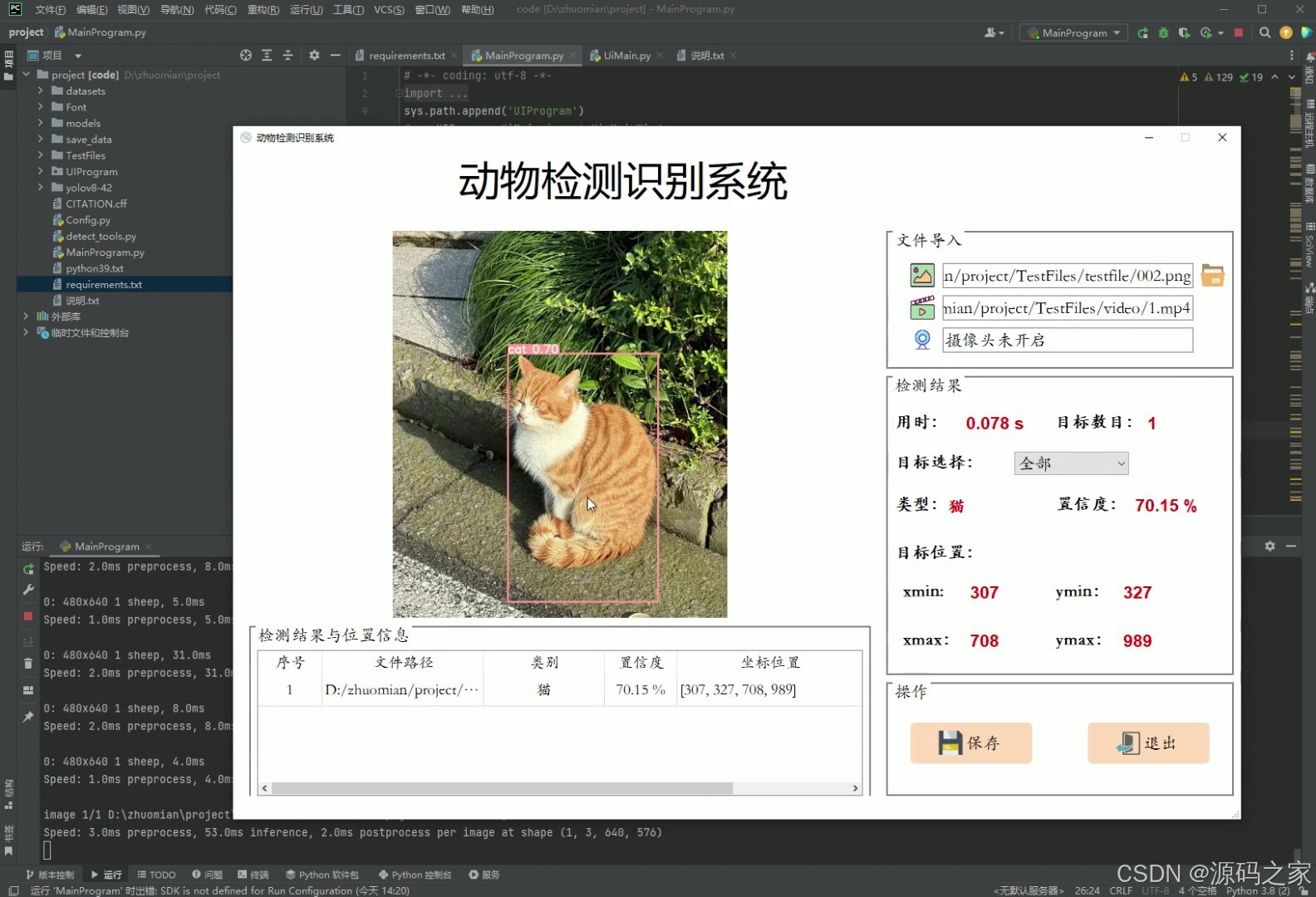
(2)上传图片检测识别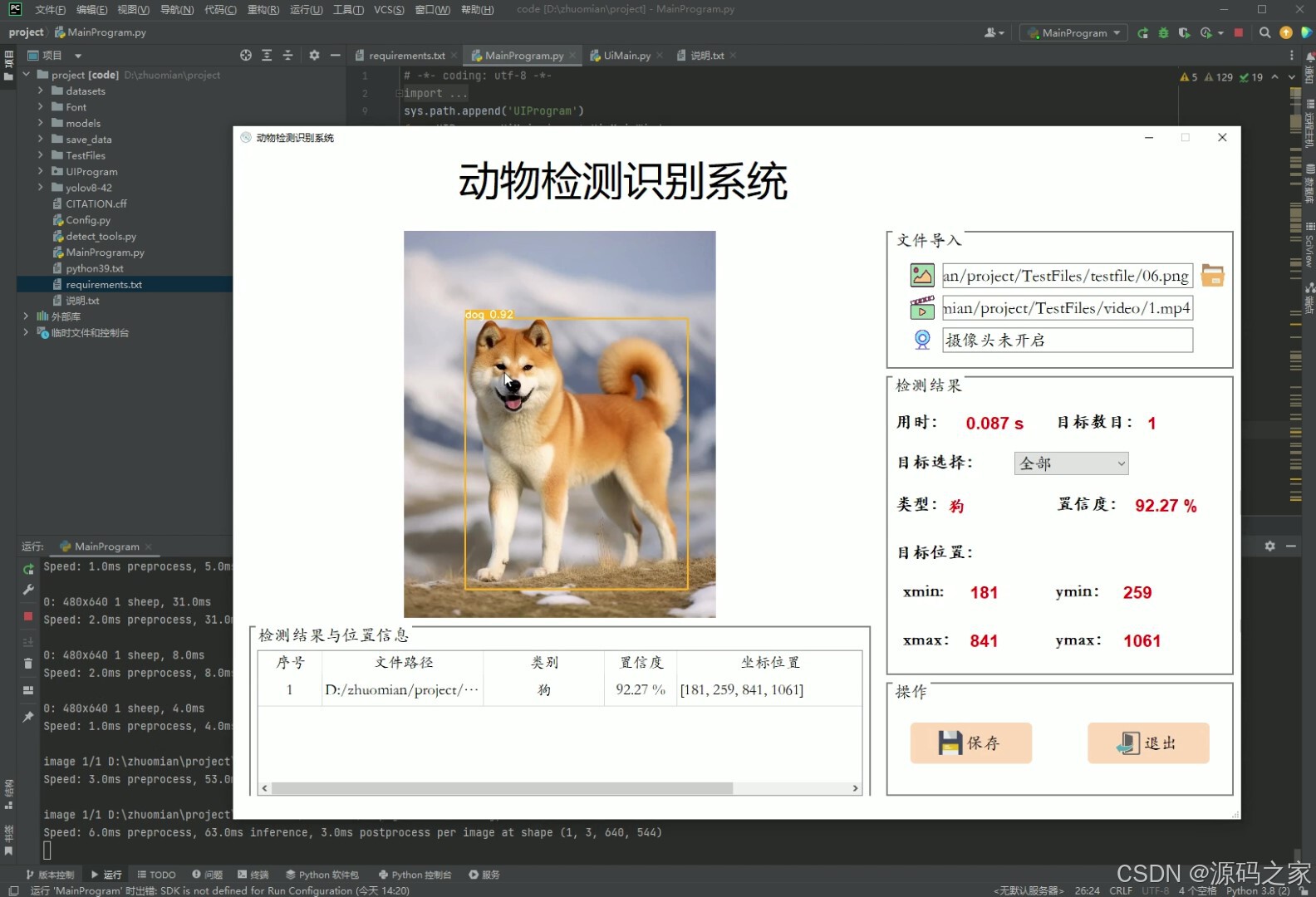
(3)上传图片检测识别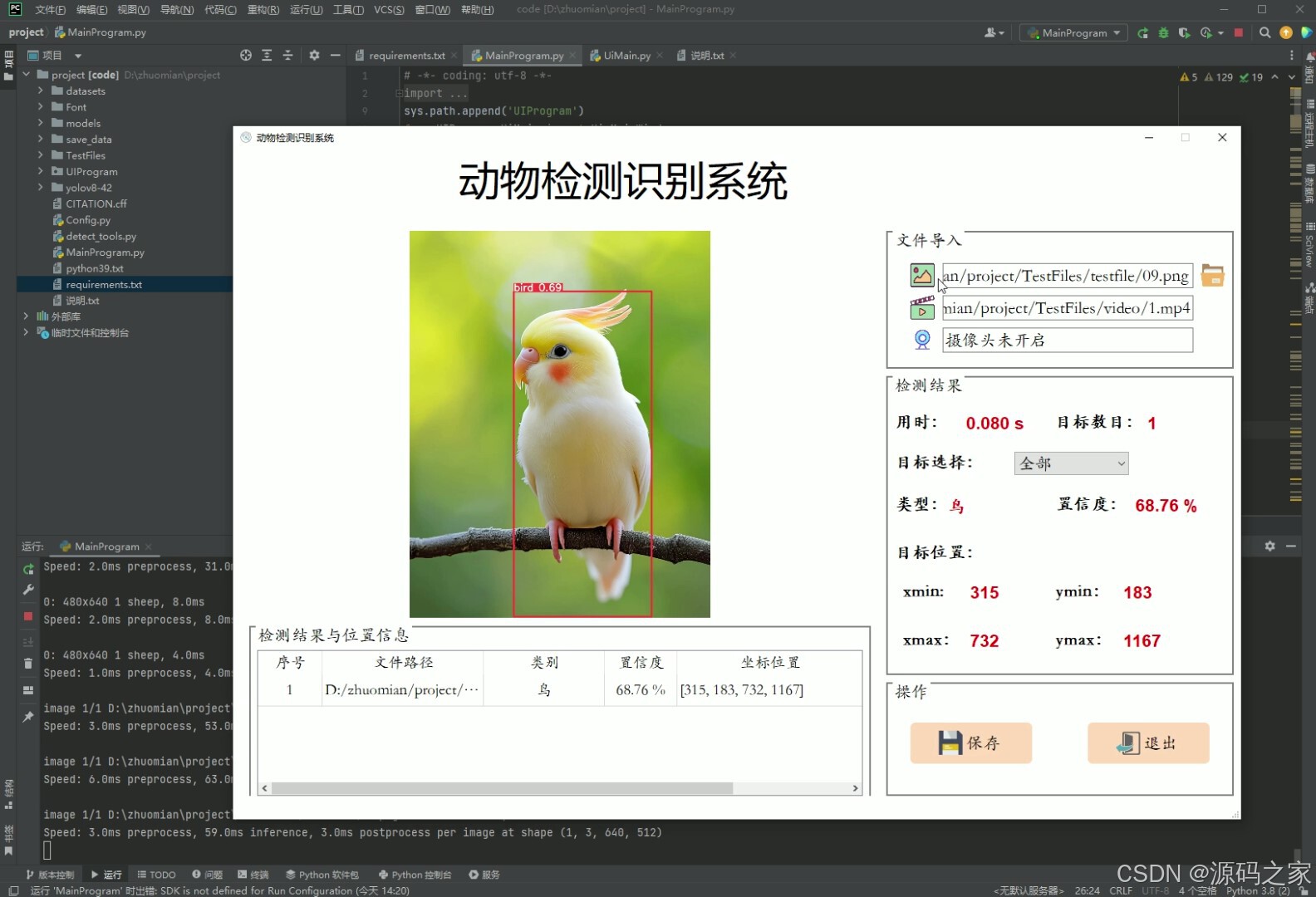
(4)上传视频检测识别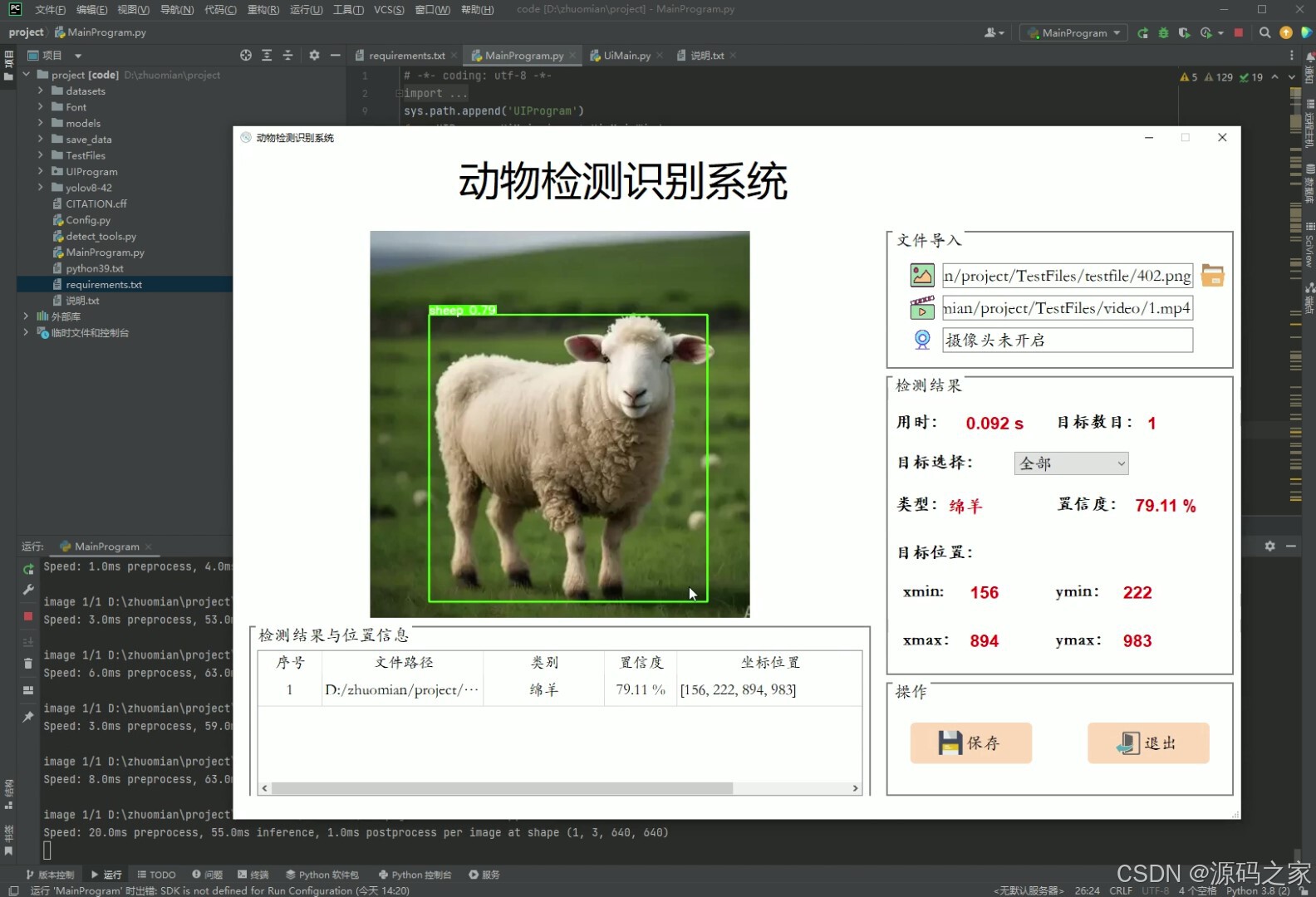
(5)上传视频检测识别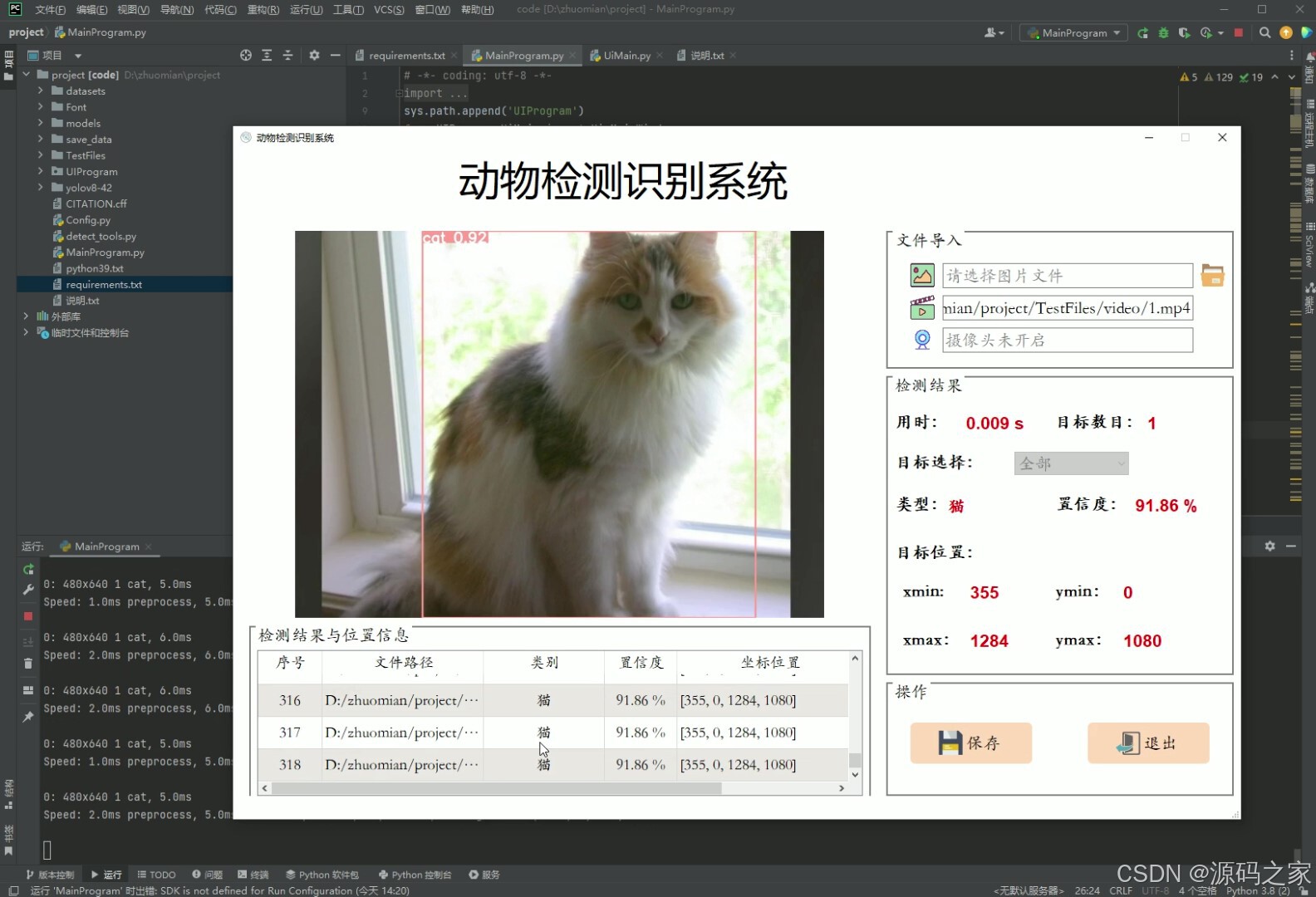
(6)摄像头实时检测识别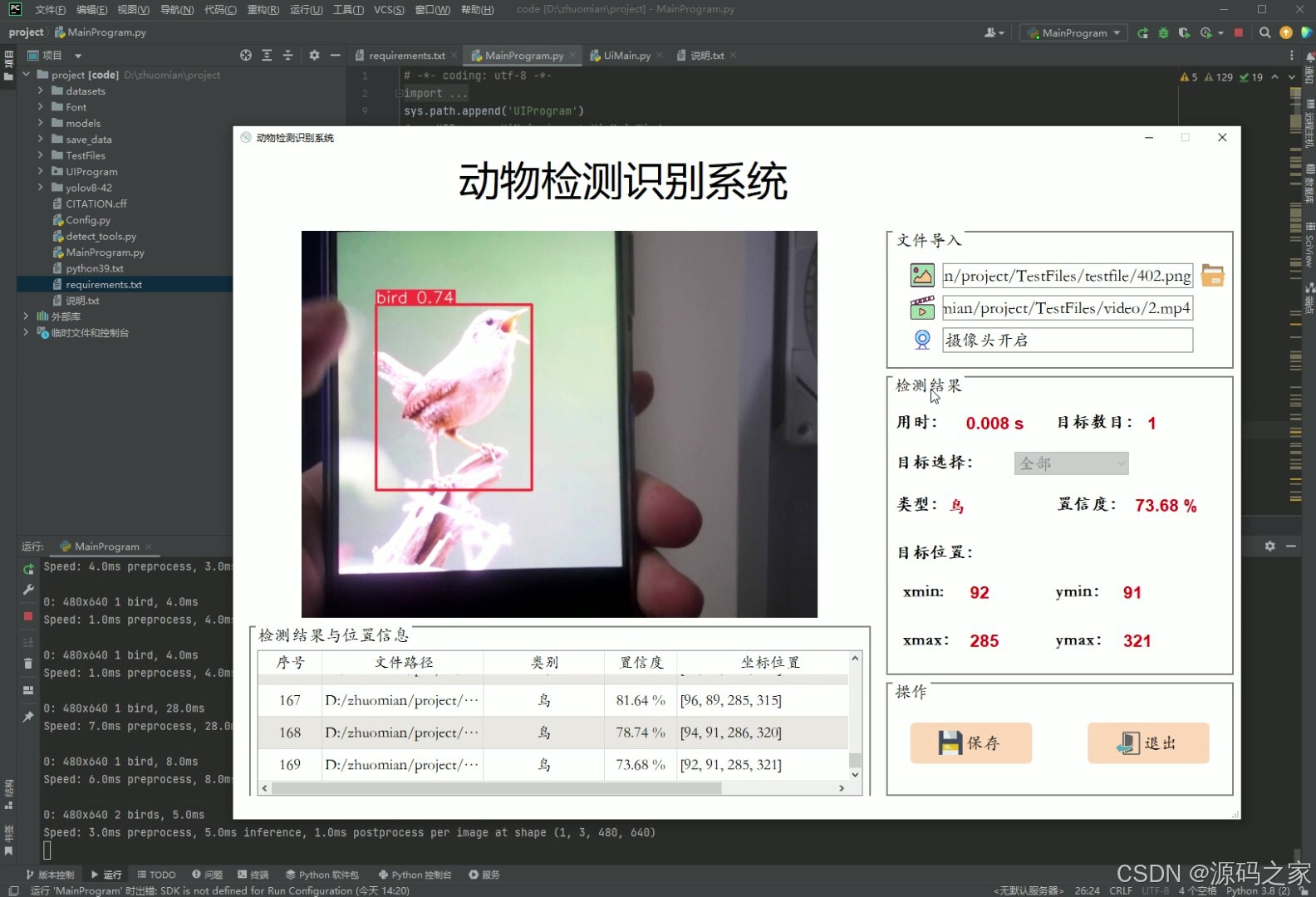
(7)导出数据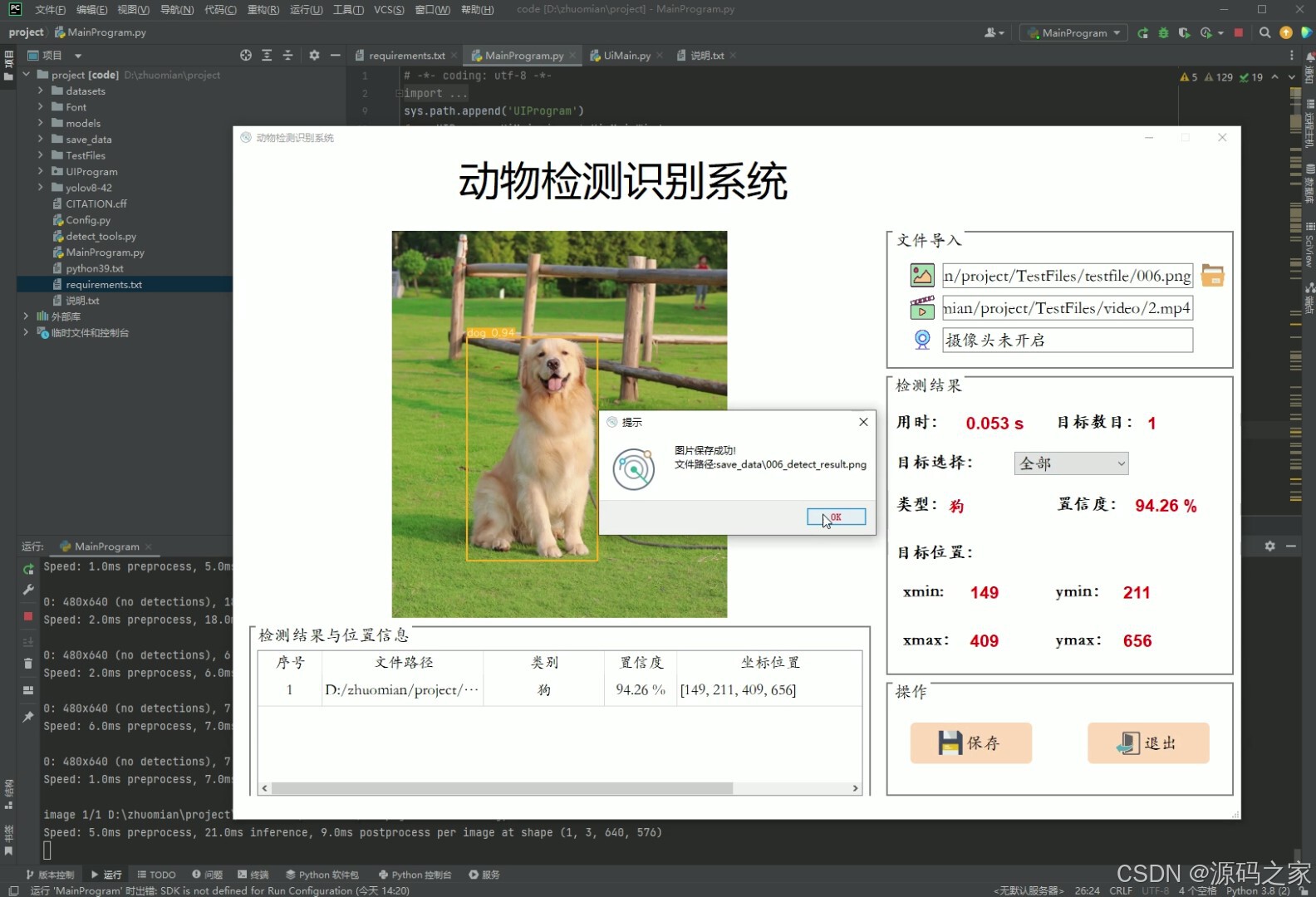
3、项目说明
总 结
本研究的核心目标是开发和实现一个基于深度学习的动物检测与识别系统,采用YOLOv8目标检测算法,涵盖数据采集、模型构建、训练优化及实验验证等多个环节。通过对动物图像数据的细致处理和分析,本研究成功建立了一个高效且准确的动物识别系统。
理论上,系统基于YOLOv8算法,具备强大的实时检测和多目标识别能力。实践中,该系统在训练集上达到了超过98%的准确率,在测试集上的准确率为96%左右,展示了良好的泛化能力和稳定性。这表明系统能够准确识别多种动物类别,并在不同环境和复杂场景下保持较高的识别精度,为智能农业、生态保护、野生动物监控等领域提供了重要的技术支持。
此外本研究详细阐述了数据采集与预处理、模型训练、优化策略及评估指标等多个环节,包括数据增强、超参数调优、损失函数选择等技术细节。这些精细化的环节确保了系统的稳定性、可靠性以及对各种环境和动物种类的适应性。
展望未来,随着计算机视觉和深度学习技术的不断进步,本研究开发的动物检测与识别系统有望进一步提升识别精度和处理速度,并扩展至更多物种和场景。这将为农业管理、野生动物保护、智能安防等领域提供更为精准、智能的技术支持,推动相关行业的数字化转型和可持续发展。
在经过多轮训练和优化后,基于YOLOv8的动物检测与识别系统表现出了强大的图像处理和目标识别能力,尤其在实际应用中展现了较高的精度和稳定性。在训练集上,系统的识别准确率达到了98%以上,表明模型能够充分学习和掌握不同动物的特征,如外形、颜色、纹理以及运动模式等。通过针对特定动物种类的深度学习优化,系统成功实现了对“鸟”、“猫”、“狗”、“牛”、“马”和“绵羊”等动物的高效识别和定位。
在测试集上,模型的准确率约为96%,虽然略低于训练集的表现,但这一差距仍然表明系统具有较强的泛化能力,能够处理未见过的样本并保持较好的识别效果。特别是在复杂场景下,如光照变化、不同背景、动物遮挡等情况下,系统依然能够实现较高的识别准确率,证明其在实际应用中的适应能力和鲁棒性。
此外系统在实时性方面表现优异,能够在视频流或实时监控中对动物进行快速识别与跟踪,且识别延迟控制在100ms以内,确保了实时监控和快速反应的需求。通过YOLOv8的高效目标检测算法,系统能够处理高分辨率的图像并同时识别多个动物目标,且无显著性能下降。
总的来说,该动物检测与识别系统具备很好的实际应用前景,尤其是在智能农业、野生动物保护、安防监控等领域。系统的高识别精度和快速响应能力,不仅提高了动物监测的效率,还能够为决策者提供精准的数据支持。此外系统的高泛化能力意味着其能够应对多种环境条件,适应不同种类和状态的动物监测任务,具备广泛的推广价值。在推动智能化管理和生态保护方面,系统的应用将为未来的可持续发展提供有力的技术支持。
4、核心代码
# -*- coding: utf-8 -*-
import time
from PyQt5.QtWidgets import QApplication , QMainWindow, QFileDialog, \
    QMessageBox,QWidget,QHeaderView,QTableWidgetItem, QAbstractItemView
import sys
import os
from PIL import ImageFont
from ultralytics import YOLO
sys.path.append('UIProgram')
from UIProgram.UiMain import Ui_MainWindow
import sys
from PyQt5.QtCore import QTimer, Qt, QThread, pyqtSignal,QCoreApplication
import detect_tools as tools
import cv2
import Config
from UIProgram.QssLoader import QSSLoader
from UIProgram.precess_bar import ProgressBar
import numpy as np
import torch

class MainWindow(QMainWindow):
    def __init__(self, parent=None):
        super(QMainWindow, self).__init__(parent)
        self.ui = Ui_MainWindow()
        self.ui.setupUi(self)
        self.initMain()
        self.signalconnect()

        # 加载css渲染效果
        style_file = 'UIProgram/style.css'
        qssStyleSheet = QSSLoader.read_qss_file(style_file)
        self.setStyleSheet(qssStyleSheet)

        self.conf = 0.3
        self.iou = 0.7

    def signalconnect(self):
        self.ui.PicBtn.clicked.connect(self.open_img)
        self.ui.comboBox.activated.connect(self.combox_change)
        self.ui.VideoBtn.clicked.connect(self.vedio_show)
        self.ui.CapBtn.clicked.connect(self.camera_show)
        self.ui.SaveBtn.clicked.connect(self.save_detect_video)
        self.ui.ExitBtn.clicked.connect(QCoreApplication.quit)
        self.ui.FilesBtn.clicked.connect(self.detact_batch_imgs)

    def initMain(self):
        self.show_width = 770
        self.show_height = 480

        self.org_path = None

        self.is_camera_open = False
        self.cap = None

        self.device = 0 if torch.cuda.is_available() else 'cpu'

        # 加载检测模型
        self.model = YOLO(Config.model_path, task='detect')
        self.model(np.zeros((48, 48, 3)), device=self.device)  #预先加载推理模型
        self.fontC = ImageFont.truetype("Font/platech.ttf", 25, 0)

        # 用于绘制不同颜色矩形框
        self.colors = tools.Colors()

        # 更新视频图像
        self.timer_camera = QTimer()

        # 更新检测信息表格
        # self.timer_info = QTimer()
        # 保存视频
        self.timer_save_video = QTimer()

        # 表格
        self.ui.tableWidget.verticalHeader().setSectionResizeMode(QHeaderView.Fixed)
        self.ui.tableWidget.verticalHeader().setDefaultSectionSize(40)
        self.ui.tableWidget.setColumnWidth(0, 80)  # 设置列宽
        self.ui.tableWidget.setColumnWidth(1, 200)
        self.ui.tableWidget.setColumnWidth(2, 150)
        self.ui.tableWidget.setColumnWidth(3, 90)
        self.ui.tableWidget.setColumnWidth(4, 230)
        # self.ui.tableWidget.horizontalHeader().setSectionResizeMode(QHeaderView.Stretch)  # 表格铺满
        # self.ui.tableWidget.horizontalHeader().setSectionResizeMode(0, QHeaderView.Interactive)
        # self.ui.tableWidget.setEditTriggers(QAbstractItemView.NoEditTriggers)  # 设置表格不可编辑
        self.ui.tableWidget.setSelectionBehavior(QAbstractItemView.SelectRows)  # 设置表格整行选中
        self.ui.tableWidget.verticalHeader().setVisible(False)  # 隐藏列标题
        self.ui.tableWidget.setAlternatingRowColors(True)  # 表格背景交替

        # 设置主页背景图片border-image: url(:/icons/ui_imgs/icons/camera.png)
        # self.setStyleSheet("#MainWindow{background-image:url(:/bgs/ui_imgs/bg3.jpg)}")


    def draw_rect_and_tabel(self, results, img):
        now_img = img.copy()
        location_list = results.boxes.xyxy.tolist()
        self.location_list = [list(map(int, e)) for e in location_list]
        cls_list = results.boxes.cls.tolist()
        self.cls_list = [int(i) for i in cls_list]
        self.conf_list = results.boxes.conf.tolist()
        self.conf_list = ['%.2f %%' % (each * 100) for each in self.conf_list]

        for loacation, type_id, conf in zip(self.location_list, self.cls_list, self.conf_list):
            type_id = int(type_id)
            color = self.colors(int(type_id), True)
            # cv2.rectangle(now_img, (int(x1), int(y1)), (int(x2), int(y2)), colors(int(type_id), True), 3)
            now_img = tools.drawRectBox(now_img, loacation, Config.CH_names[type_id], self.fontC, color)

        # 获取缩放后的图片尺寸
        self.img_width, self.img_height = self.get_resize_size(now_img)
        resize_cvimg = cv2.resize(now_img, (self.img_width, self.img_height))
        pix_img = tools.cvimg_to_qpiximg(resize_cvimg)
        self.ui.label_show.setPixmap(pix_img)
        self.ui.label_show.setAlignment(Qt.AlignCenter)
        # 设置路径显示
        self.ui.PiclineEdit.setText(self.org_path)

        # 目标数目
        target_nums = len(self.cls_list)
        self.ui.label_nums.setText(str(target_nums))
        if target_nums >= 1:
            self.ui.type_lb.setText(Config.CH_names[self.cls_list[0]])
            self.ui.label_conf.setText(str(self.conf_list[0]))
            self.ui.label_xmin.setText(str(self.location_list[0][0]))
            self.ui.label_ymin.setText(str(self.location_list[0][1]))
            self.ui.label_xmax.setText(str(self.location_list[0][2]))
            self.ui.label_ymax.setText(str(self.location_list[0][3]))
        else:
            self.ui.type_lb.setText('')
            self.ui.label_conf.setText('')
            self.ui.label_xmin.setText('')
            self.ui.label_ymin.setText('')
            self.ui.label_xmax.setText('')
            self.ui.label_ymax.setText('')

        # 删除表格所有行
        self.ui.tableWidget.setRowCount(0)
        self.ui.tableWidget.clearContents()
        self.tabel_info_show(self.location_list, self.cls_list, self.conf_list, path=self.org_path)
        return now_img

    def combox_change(self):
        com_text = self.ui.comboBox.currentText()
        if com_text == '全部':
            cur_box = self.location_list
            cur_img = self.results.plot()
            self.ui.type_lb.setText(Config.CH_names[self.cls_list[0]])
            self.ui.label_conf.setText(str(self.conf_list[0]))
        else:
            index = int(com_text.split('_')[-1])
            cur_box = [self.location_list[index]]
            cur_img = self.results[index].plot()
            self.ui.type_lb.setText(Config.CH_names[self.cls_list[index]])
            self.ui.label_conf.setText(str(self.conf_list[index]))

        # 设置坐标位置值
        self.ui.label_xmin.setText(str(cur_box[0][0]))
        self.ui.label_ymin.setText(str(cur_box[0][1]))
        self.ui.label_xmax.setText(str(cur_box[0][2]))
        self.ui.label_ymax.setText(str(cur_box[0][3]))

        resize_cvimg = cv2.resize(cur_img, (self.img_width, self.img_height))
        pix_img = tools.cvimg_to_qpiximg(resize_cvimg)
        self.ui.label_show.clear()
        self.ui.label_show.setPixmap(pix_img)
        self.ui.label_show.setAlignment(Qt.AlignCenter)


    def get_video_path(self):
        file_path, _ = QFileDialog.getOpenFileName(None, '打开视频', './', "Image files (*.avi *.mp4 *.wmv *.mkv)")
        if not file_path:
            return None
        self.org_path = file_path
        self.ui.VideolineEdit.setText(file_path)
        return file_path

    def video_start(self):
        # 删除表格所有行
        self.ui.tableWidget.setRowCount(0)
        self.ui.tableWidget.clearContents()

        # 清空下拉框
        self.ui.comboBox.clear()

        # 定时器开启,每隔一段时间,读取一帧
        self.timer_camera.start(1)
        self.timer_camera.timeout.connect(self.open_frame)

    def tabel_info_show(self, locations, clses, confs, path=None):
        path = path
        for location, cls, conf in zip(locations, clses, confs):
            row_count = self.ui.tableWidget.rowCount()  # 返回当前行数(尾部)
            self.ui.tableWidget.insertRow(row_count)  # 尾部插入一行
            item_id = QTableWidgetItem(str(row_count+1))  # 序号
            item_id.setTextAlignment(Qt.AlignHCenter | Qt.AlignVCenter)  # 设置文本居中
            item_path = QTableWidgetItem(str(path))  # 路径
            # item_path.setTextAlignment(Qt.AlignHCenter | Qt.AlignVCenter)

            item_cls = QTableWidgetItem(str(Config.CH_names[cls]))
            item_cls.setTextAlignment(Qt.AlignHCenter | Qt.AlignVCenter)  # 设置文本居中

            item_conf = QTableWidgetItem(str(conf))
            item_conf.setTextAlignment(Qt.AlignHCenter | Qt.AlignVCenter)  # 设置文本居中

            item_location = QTableWidgetItem(str(location)) # 目标框位置
            # item_location.setTextAlignment(Qt.AlignHCenter | Qt.AlignVCenter)  # 设置文本居中

            self.ui.tableWidget.setItem(row_count, 0, item_id)
            self.ui.tableWidget.setItem(row_count, 1, item_path)
            self.ui.tableWidget.setItem(row_count, 2, item_cls)
            self.ui.tableWidget.setItem(row_count, 3, item_conf)
            self.ui.tableWidget.setItem(row_count, 4, item_location)
        self.ui.tableWidget.scrollToBottom()

    def video_stop(self):
        self.cap.release()
        self.timer_camera.stop()
        # self.timer_info.stop()

    def open_frame(self):
        ret, now_img = self.cap.read()
        if ret:
            # 目标检测
            t1 = time.time()
            results = self.model(now_img,conf=self.conf, iou=self.iou)[0]
            t2 = time.time()
            take_time_str = '{:.3f} s'.format(t2 - t1)
            self.ui.time_lb.setText(take_time_str)

            location_list = results.boxes.xyxy.tolist()
            self.location_list = [list(map(int, e)) for e in location_list]
            cls_list = results.boxes.cls.tolist()
            self.cls_list = [int(i) for i in cls_list]
            self.conf_list = results.boxes.conf.tolist()
            self.conf_list = ['%.2f %%' % (each * 100) for each in self.conf_list]

            now_img = results.plot()

            # 获取缩放后的图片尺寸
            self.img_width, self.img_height = self.get_resize_size(now_img)
            resize_cvimg = cv2.resize(now_img, (self.img_width, self.img_height))
            pix_img = tools.cvimg_to_qpiximg(resize_cvimg)
            self.ui.label_show.setPixmap(pix_img)
            self.ui.label_show.setAlignment(Qt.AlignCenter)

            # 目标数目
            target_nums = len(self.cls_list)
            self.ui.label_nums.setText(str(target_nums))

            # 设置目标选择下拉框
            choose_list = ['全部']
            target_names = [Config.names[id] + '_' + str(index) for index, id in enumerate(self.cls_list)]
            # object_list = sorted(set(self.cls_list))
            # for each in object_list:
            #     choose_list.append(Config.CH_names[each])
            choose_list = choose_list + target_names

            self.ui.comboBox.clear()
            self.ui.comboBox.addItems(choose_list)

            if target_nums >= 1:
                self.ui.type_lb.setText(Config.CH_names[self.cls_list[0]])
                self.ui.label_conf.setText(str(self.conf_list[0]))
                #   默认显示第一个目标框坐标
                #   设置坐标位置值
                self.ui.label_xmin.setText(str(self.location_list[0][0]))
                self.ui.label_ymin.setText(str(self.location_list[0][1]))
                self.ui.label_xmax.setText(str(self.location_list[0][2]))
                self.ui.label_ymax.setText(str(self.location_list[0][3]))
            else:
                self.ui.type_lb.setText('')
                self.ui.label_conf.setText('')
                self.ui.label_xmin.setText('')
                self.ui.label_ymin.setText('')
                self.ui.label_xmax.setText('')
                self.ui.label_ymax.setText('')


            # 删除表格所有行
            # self.ui.tableWidget.setRowCount(0)
            # self.ui.tableWidget.clearContents()
            self.tabel_info_show(self.location_list, self.cls_list, self.conf_list, path=self.org_path)

        else:
            self.cap.release()
            self.timer_camera.stop()

    def vedio_show(self):
        if self.is_camera_open:
            self.is_camera_open = False
            self.ui.CaplineEdit.setText('摄像头未开启')

        video_path = self.get_video_path()
        if not video_path:
            return None
        self.cap = cv2.VideoCapture(video_path)
        self.video_start()
        self.ui.comboBox.setDisabled(True)
if __name__ == "__main__":
    # 对于按钮文字显示不全的,完成高清屏幕自适应设置
    QApplication.setAttribute(Qt.AA_EnableHighDpiScaling)
    app = QApplication(sys.argv)
    win = MainWindow()
    win.show()
    sys.exit(app.exec_())
5、源码获取方式
🍅由于篇幅限制,获取完整文章或源码、代做项目的,查看我的【用户名】、【专栏名称】、【顶部选题链接】就可以找到我啦🍅
感兴趣的可以先收藏起来,点赞、关注不迷路,下方查看👇🏻获取联系方式👇🏻
更多推荐


 25
25 0
0- 0


 已为社区贡献14条内容

所有评论(0)