
0基础学习JAVA菜鸟教程中遇到的问题+解决方法
目录
3.安装JetBrains 的 IDEA+写第一个helloworld代码的详细教程
如何判断自己的电脑是x64还是ARM64(x86_64即是x64)
3.安装Eclipse(汉化)的+写第一个helloworld代码的详细教程
在按教程进行时出现问题:在安装Fitten Code后,没有找到左侧的Fitten Code小图标
2.IntelliJ IDEA 试用过期解决方法(未试验是否可行)
一、Java 开发环境配置
1.下载哪个版本的JDK(Window)
查询资料后,推荐JDK8/JDK17(LTS)版本
2.怎么找到JDK8/JDK17的下载的安装包
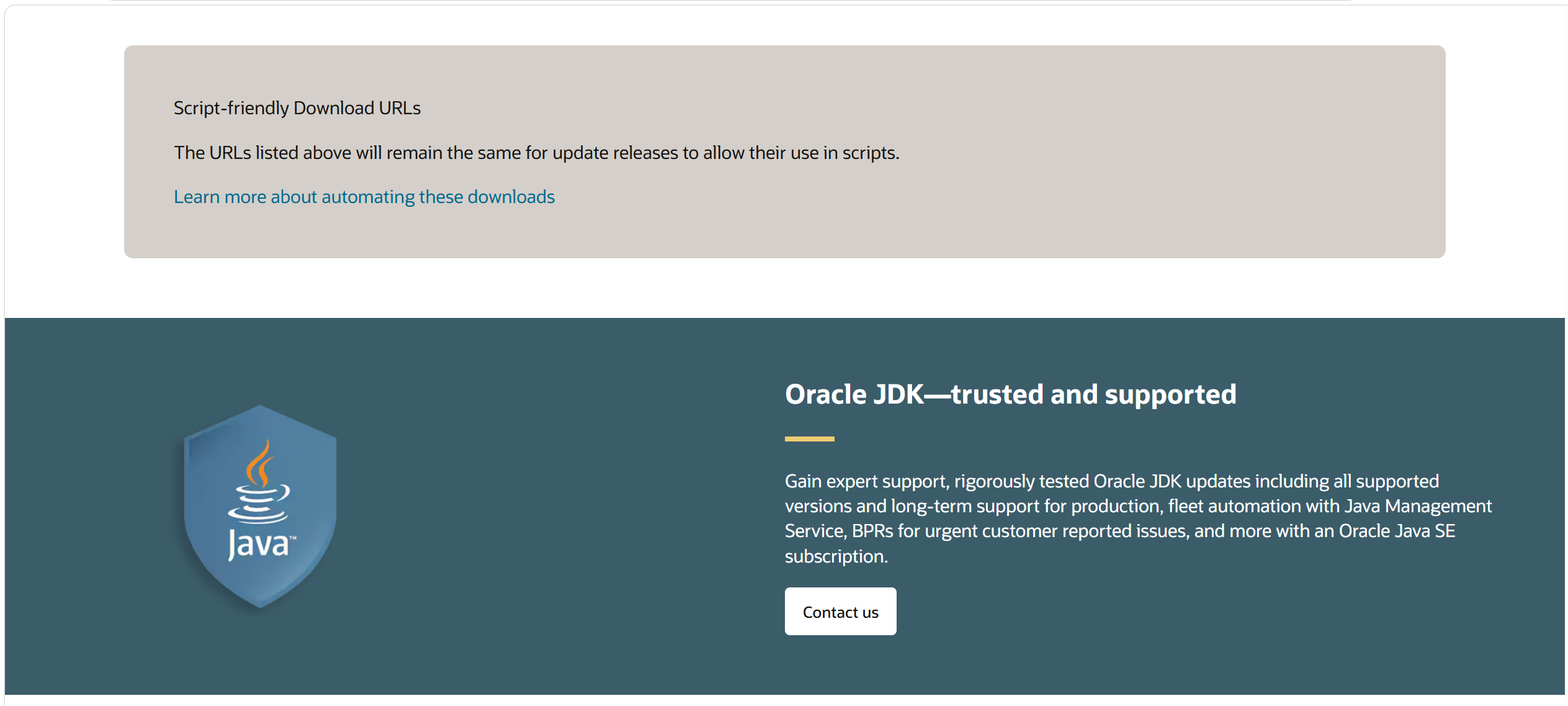
菜鸟教程提供的 JDK下载地址:https://www.oracle.com/java/technologies/downloads/
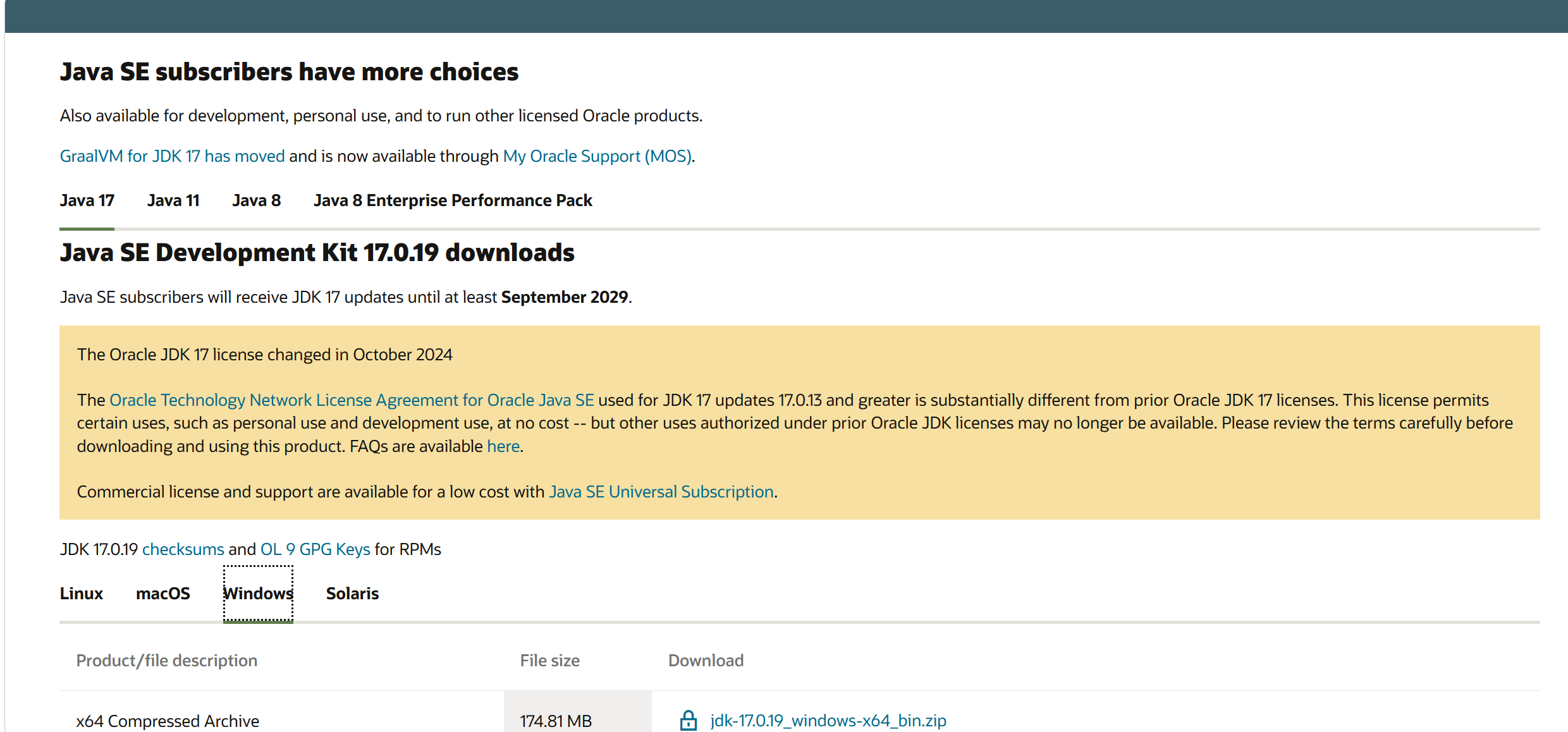
进入JDK下载地址后,往下滑,看到图1,继续往下滑,就能找到JDK8/JDK17的安装包(第一次下载以为图1就是网页最末端了,然后一直找不到JDK8/JDK17的安装包哈哈🥲)
往下翻就可以看到图2,JDK17的安装包,继续往下翻就可以找到JDK8的安装包
3.安装JetBrains 的 IDEA+写第一个helloworld代码的详细教程
(当时做懵了没对上,JetBrains 的 IDEA就是Intellij IDEA Ultmate)
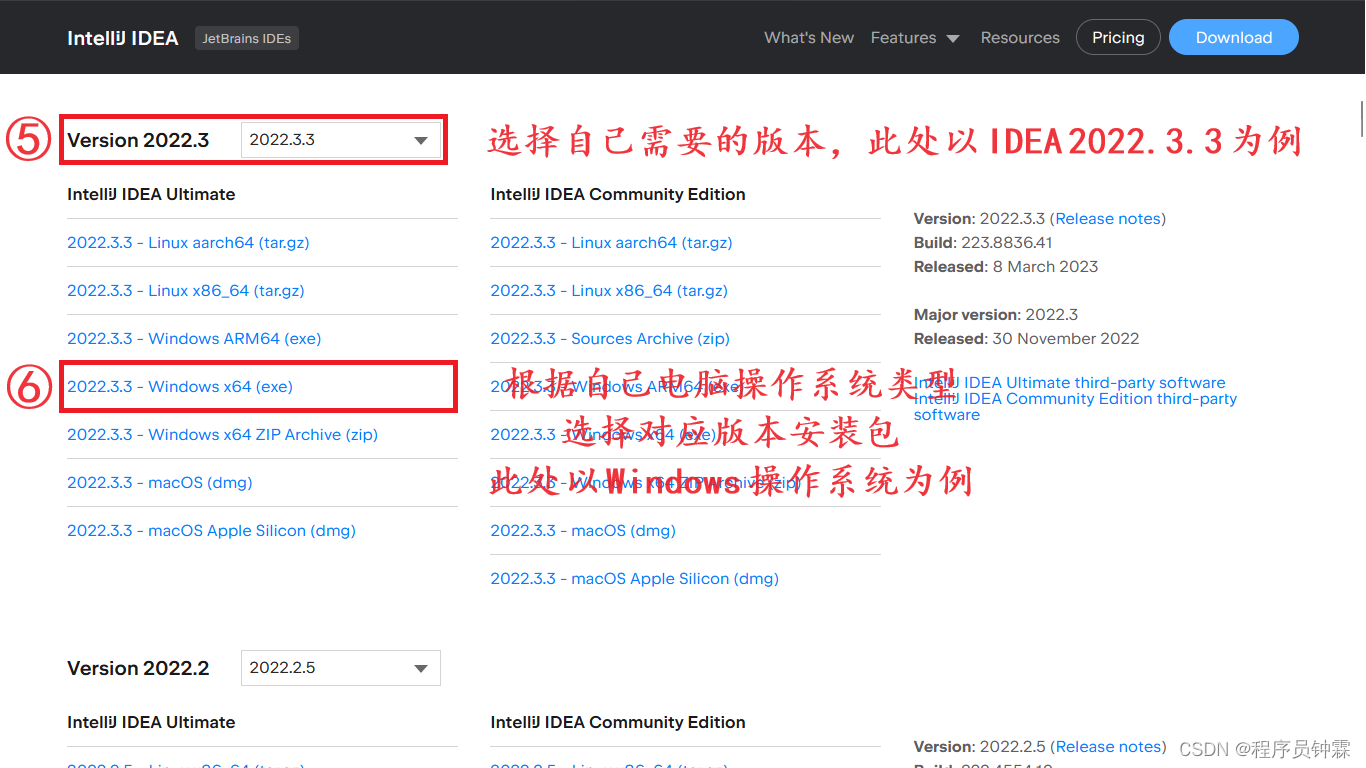
下载最新的 Ultimate 版 IDEA,和下载其他 Ultimate 版的教程都有
如何判断自己的电脑是x64还是ARM64(x86_64即是x64)
方法1:最直接 - 看系统信息 (Windows 10/11)
-
按
Win + R,输入msinfo32,回车 -
在"系统信息"窗口中查看:
系统类型: (1)如果显示:
基于 ARM64 的电脑→ 你是 AArch64/ARM64 (2)如果显示:基于 x64 的电脑→ 你是 x86_64
方法2:通过设置查看
-
按
Win + I打开设置 -
选择"系统" → "关于"
-
查看"设备规格" → "系统类型":
64 位操作系统,基于 x64 的处理器→ x86_64
64 位操作系统,基于 ARM 的处理器→ AArch64
3.安装Eclipse(汉化)的+写第一个helloworld代码的详细教程
二、Java AI 编程助手
1.在插件中搜索不到“Fitten Code”
我的JetBrains IDEs使用的是2026.1版本,找了资料后发现可能是因为版本太高,没有配置。
解决方法:去FittenCode的公司官网找对应版本的安装包,然后按教程安装
安装包+安装教程:JetBrains IDEs - Feishu Docs
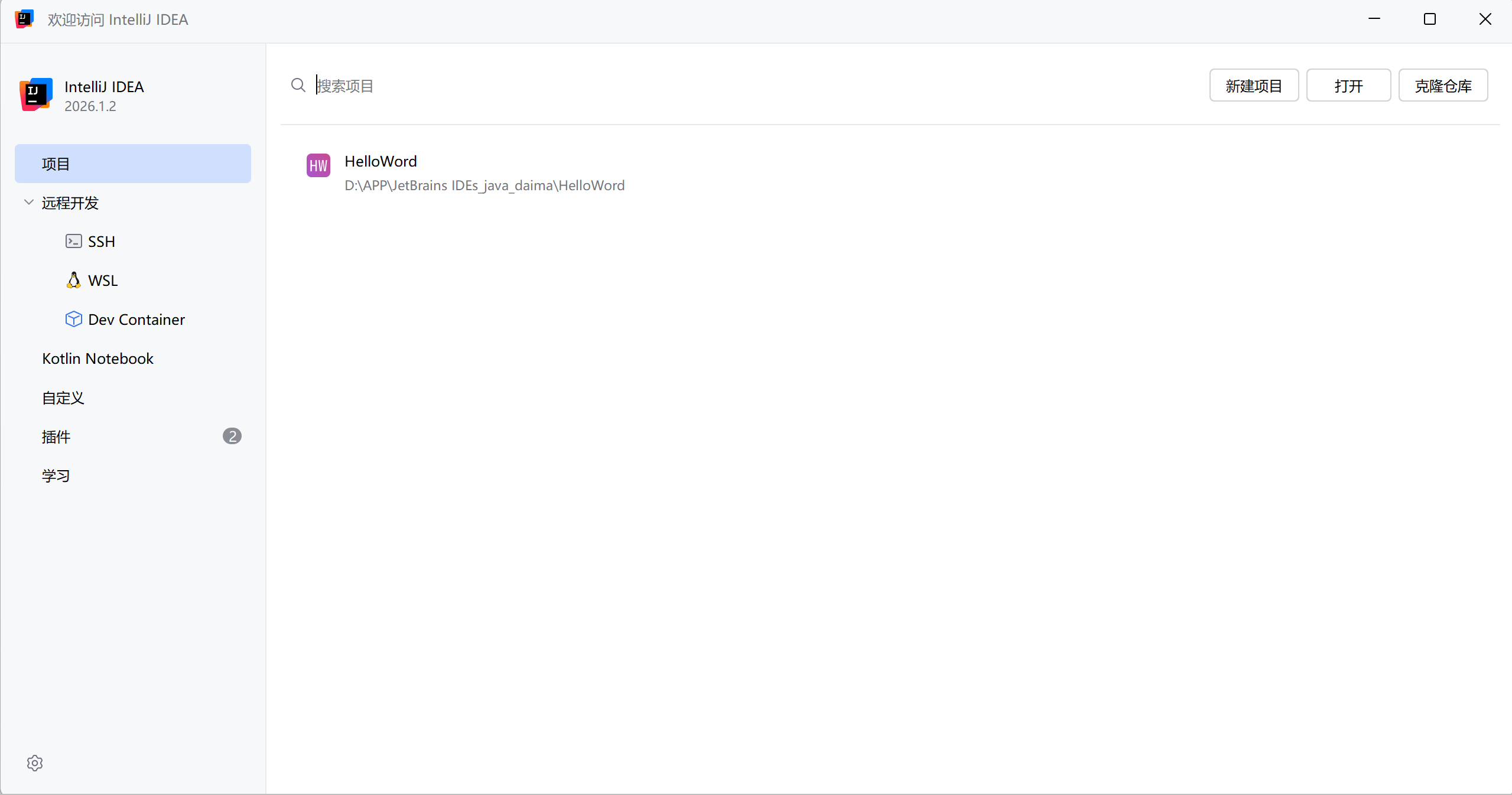
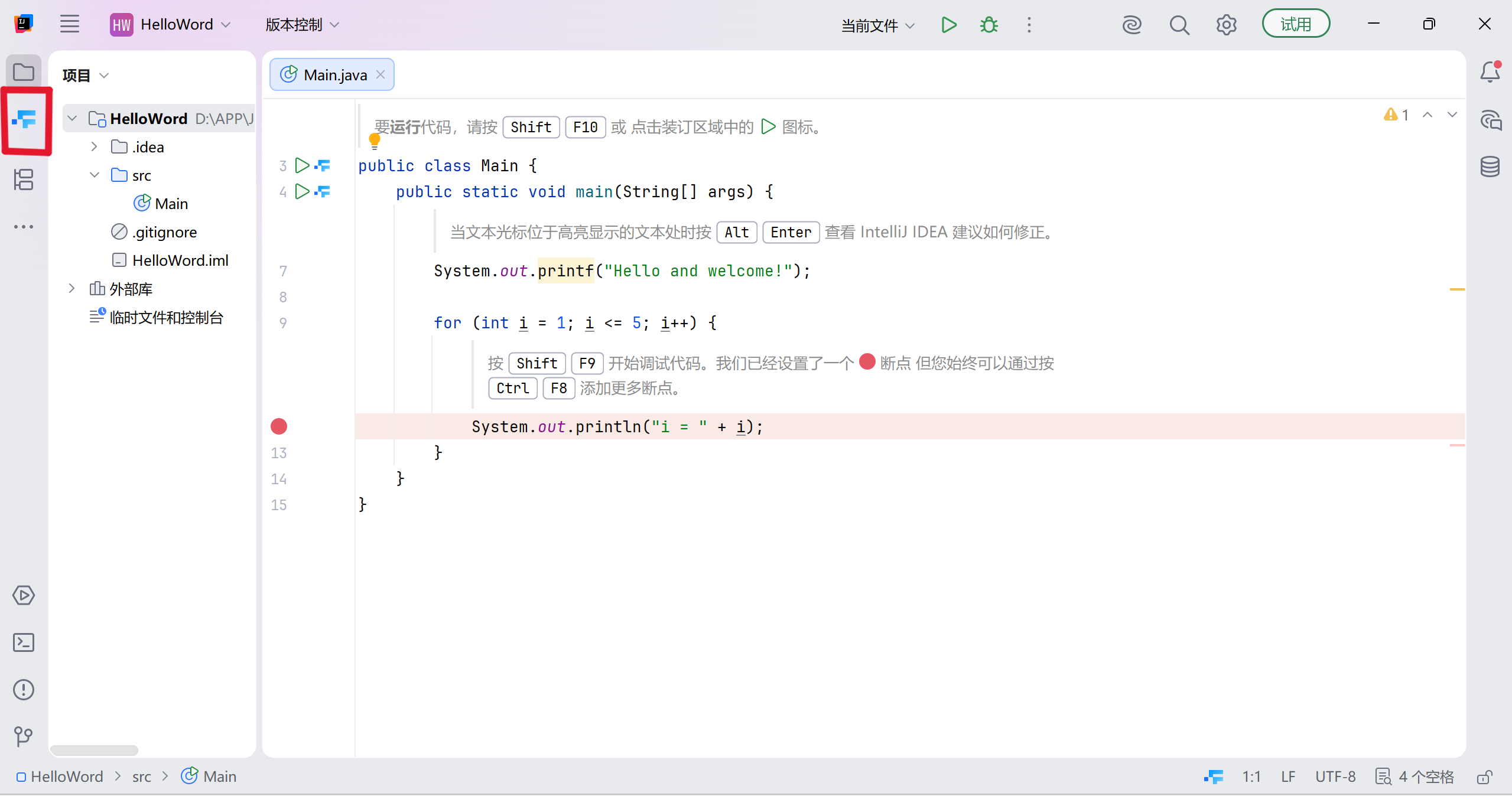
在按教程进行时出现问题:在安装Fitten Code后,没有找到左侧的Fitten Code小图标
原因:停留在最初始的页面,没有进入项目页面
解决方法:新建文件,进入项目页面
2.IntelliJ IDEA 试用过期解决方法(未试验是否可行)
IntelliJ IDEA 试用过期怎么办?傻瓜式一键重置使用时间(支持2026版)_idea试用期过了怎么继续用-CSDN博客
更多推荐

 7
7 0
0- 0


 已为社区贡献1条内容

所有评论(0)