
Visual Studio Code利用SSH连接Linux详细教程,vscode的远程免密登录
·
你还在为连接和配置烦恼吗??本文章主要讲的是Visual Studio Code连接Linux(适用Debian、kali等),为了方便演示本文章连接的是Debian。
你要先搞清楚,你打算把那个当成服务器。
我这里是把Visual Studio Code作为客户端,Linux作为服务器。一定确保你的Linux上已经安装过了ssh
#在终端运行以下命令,查看SSH服务是否正在运行:
sudo systemctl status ssh

#若服务未启动,使用以下命令启动:
sudo systemctl start ssh
-
打开Visual Studio Code
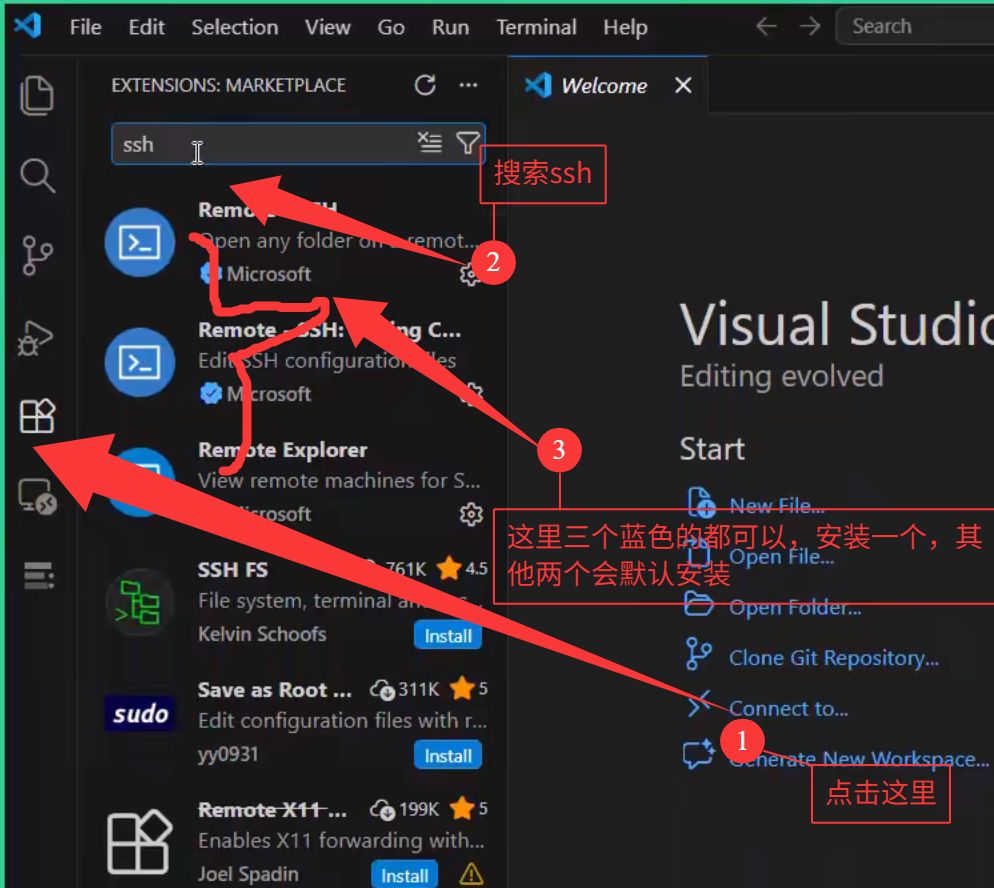 这个就是远程的客户端ssh插件,这个安装完后,就如下图所示。第一次安装是空的,我因为已经安装过所以有一个
 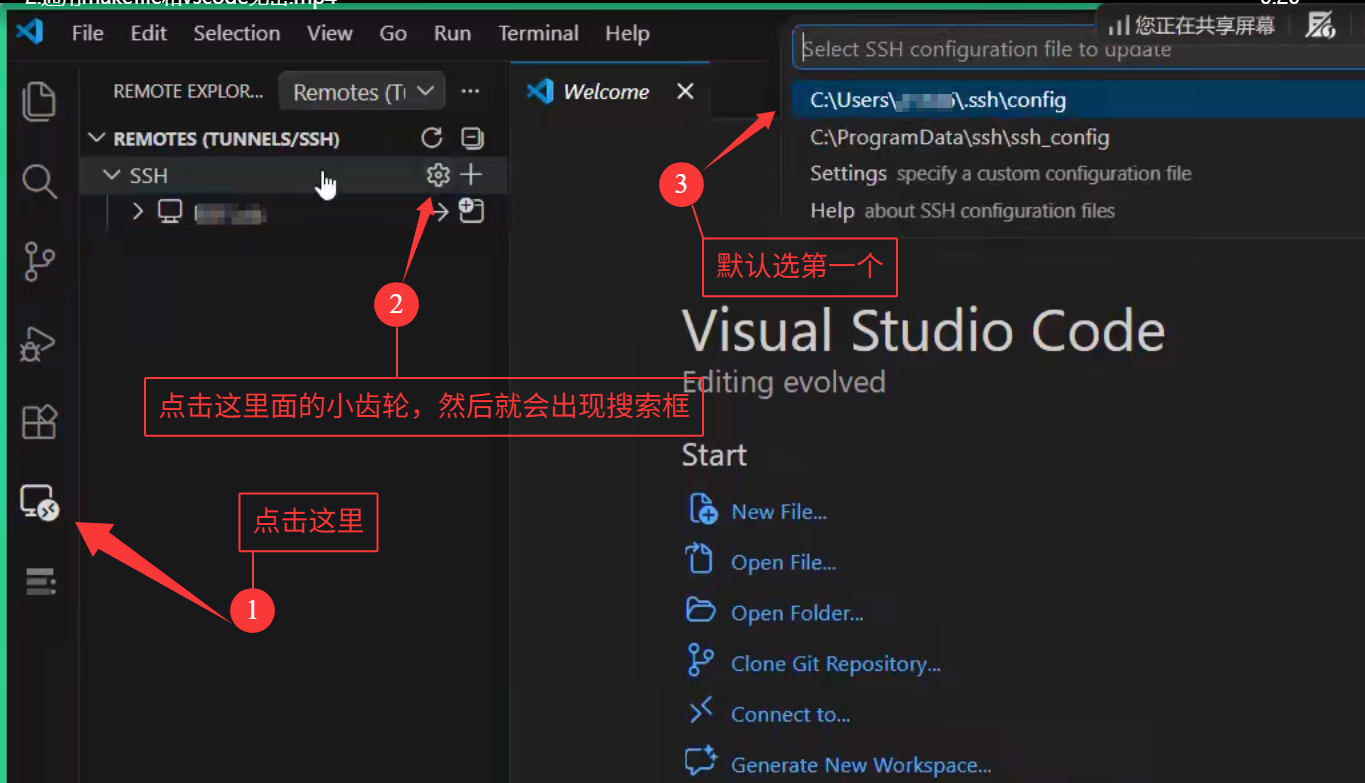 注意用户名不要用中文
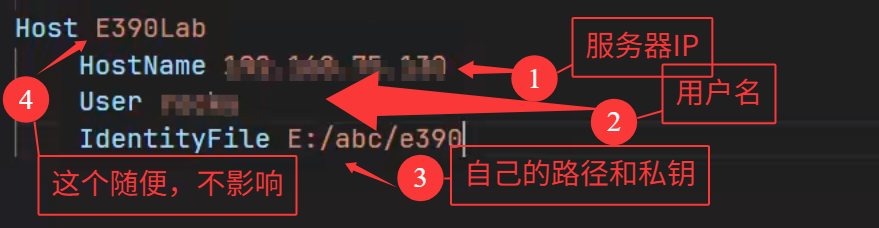
- 出现这种情况,需要自己配置
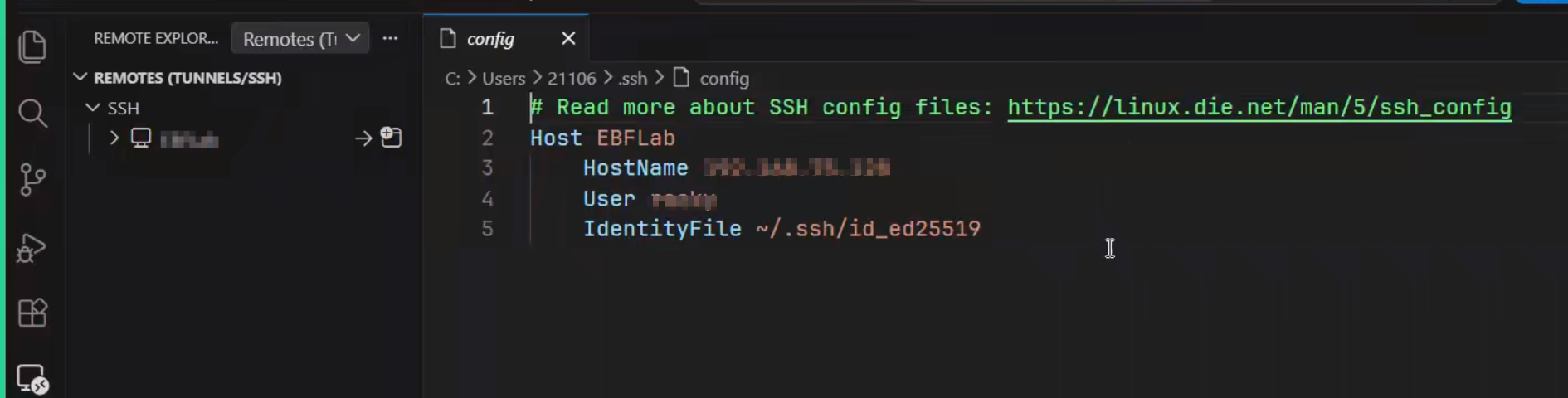

- 生成自己的密钥
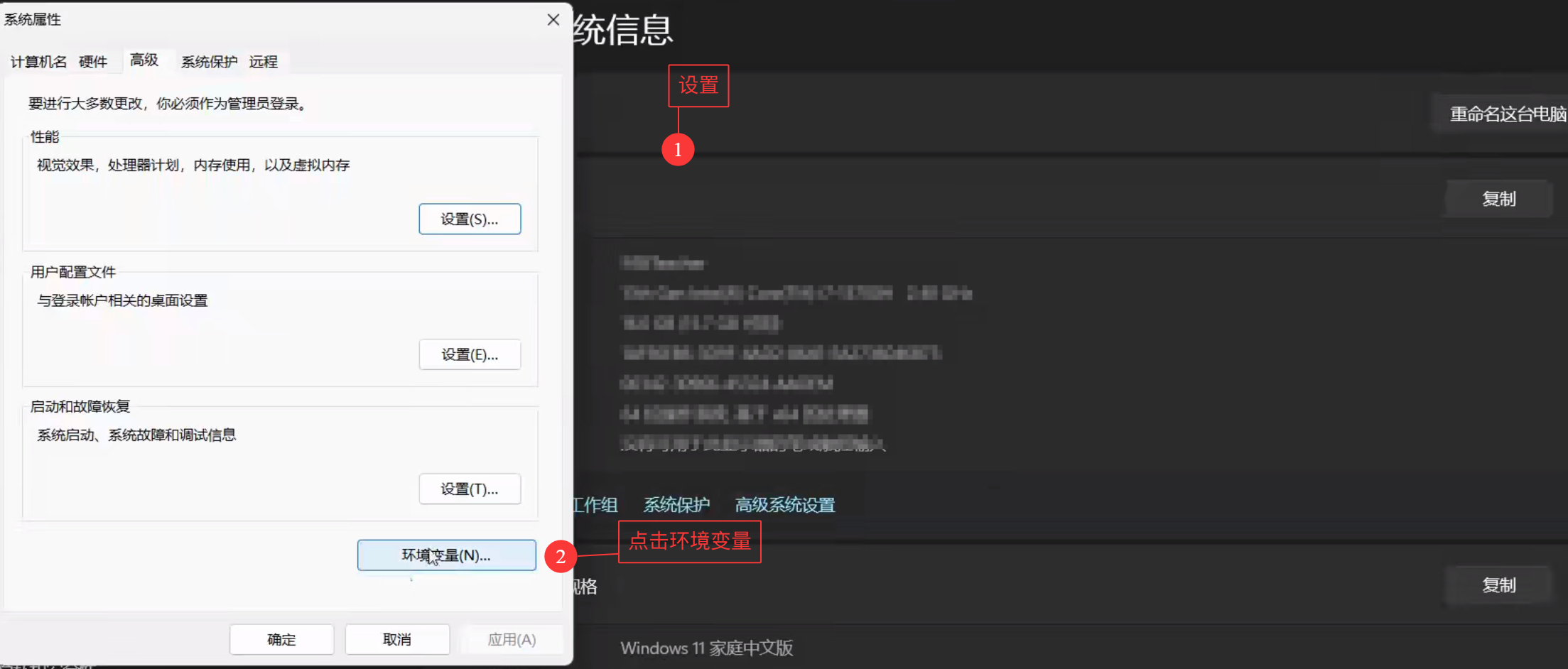
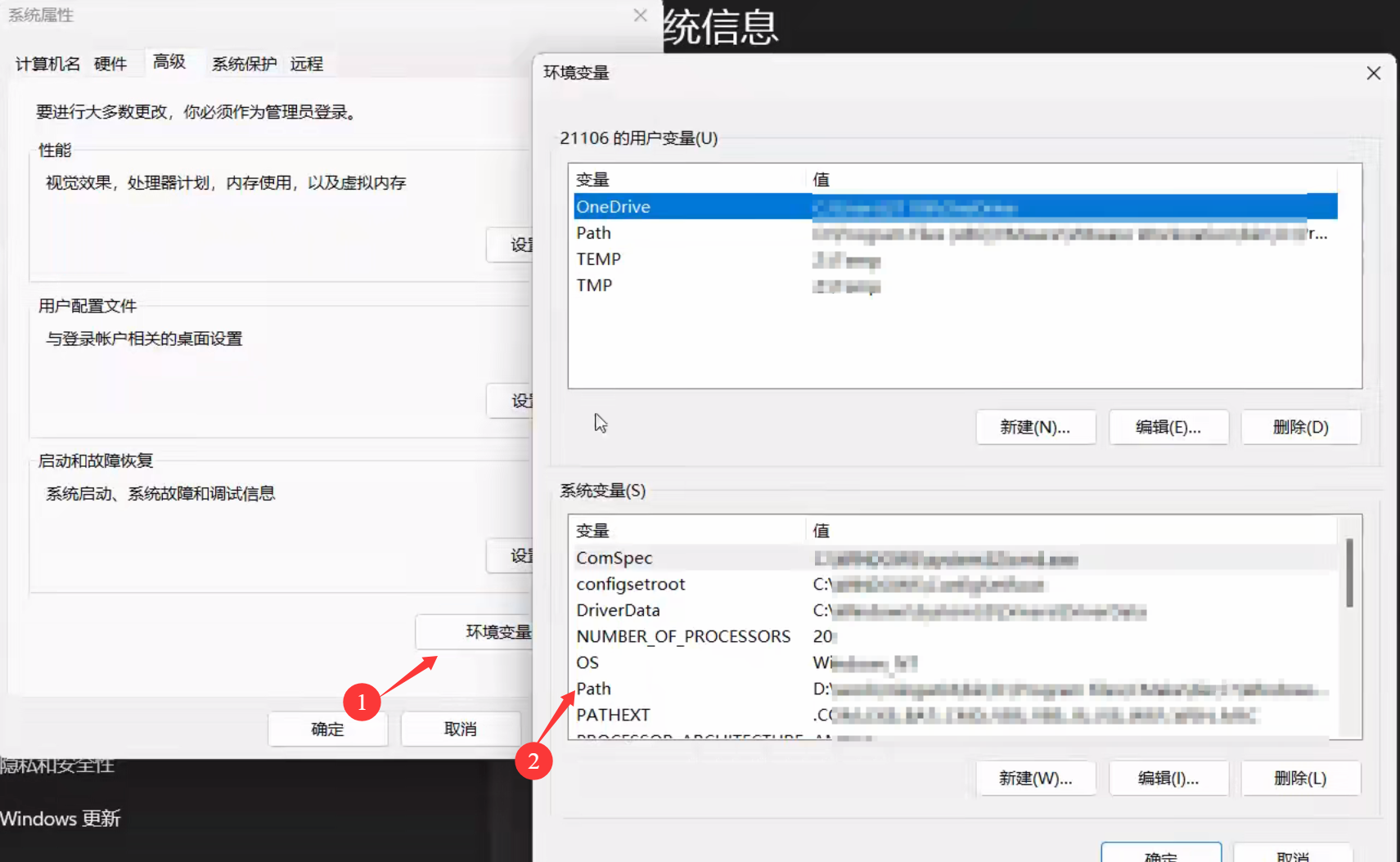
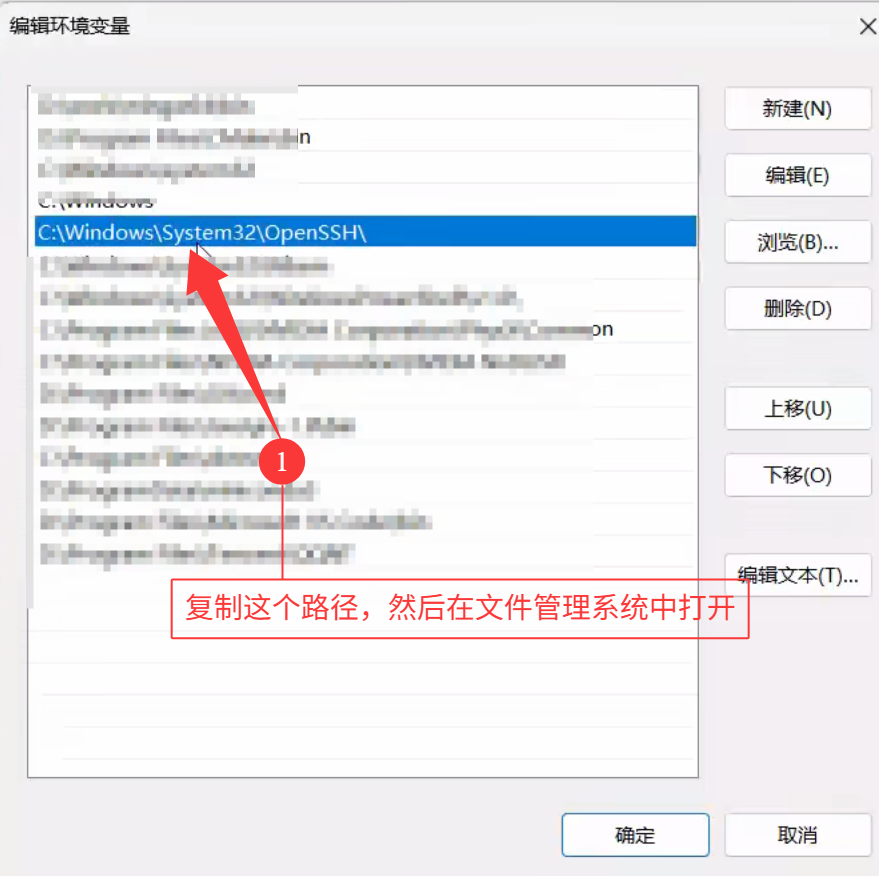 如果没有可能是因为没有暗转git,需要自行安装一下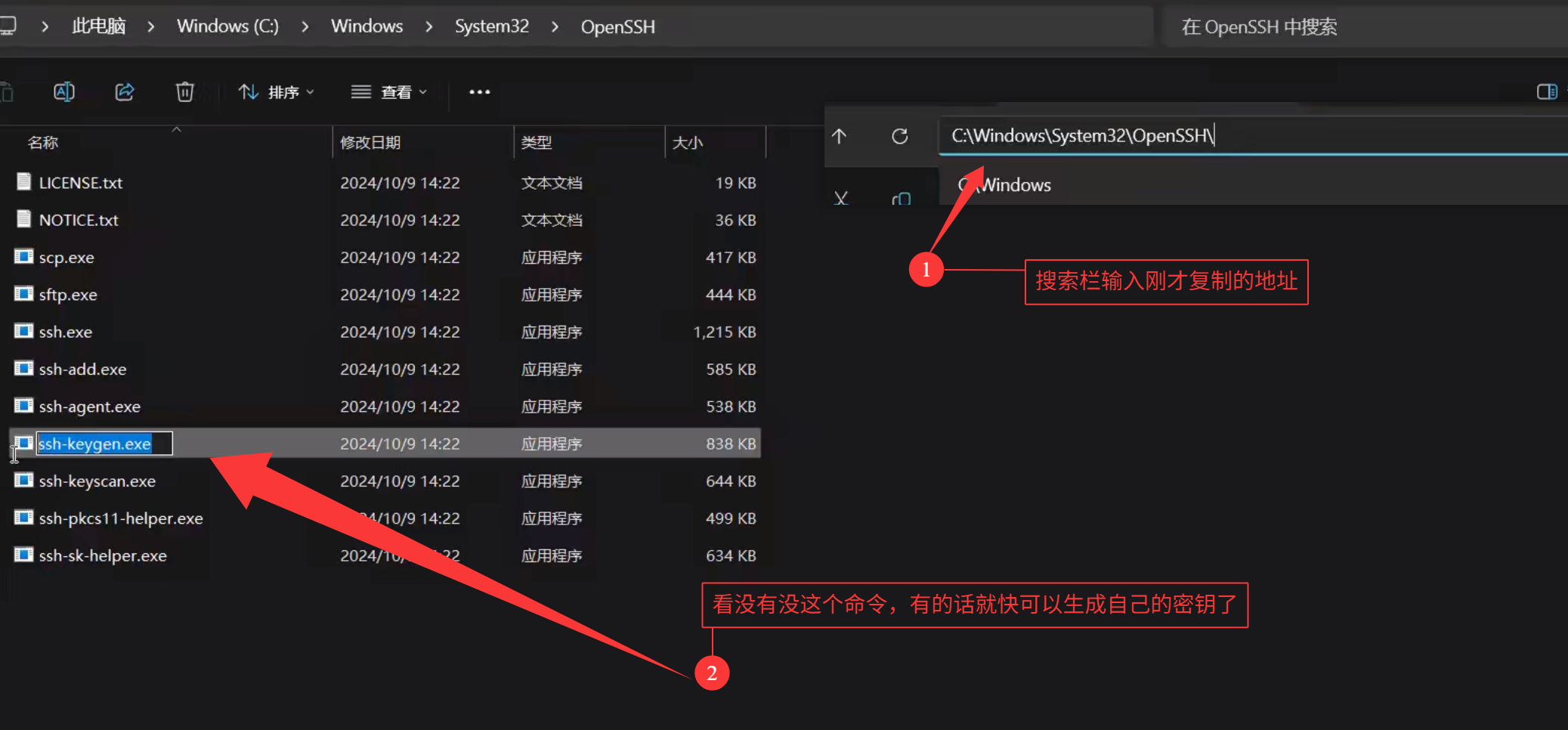

#输入这个命令
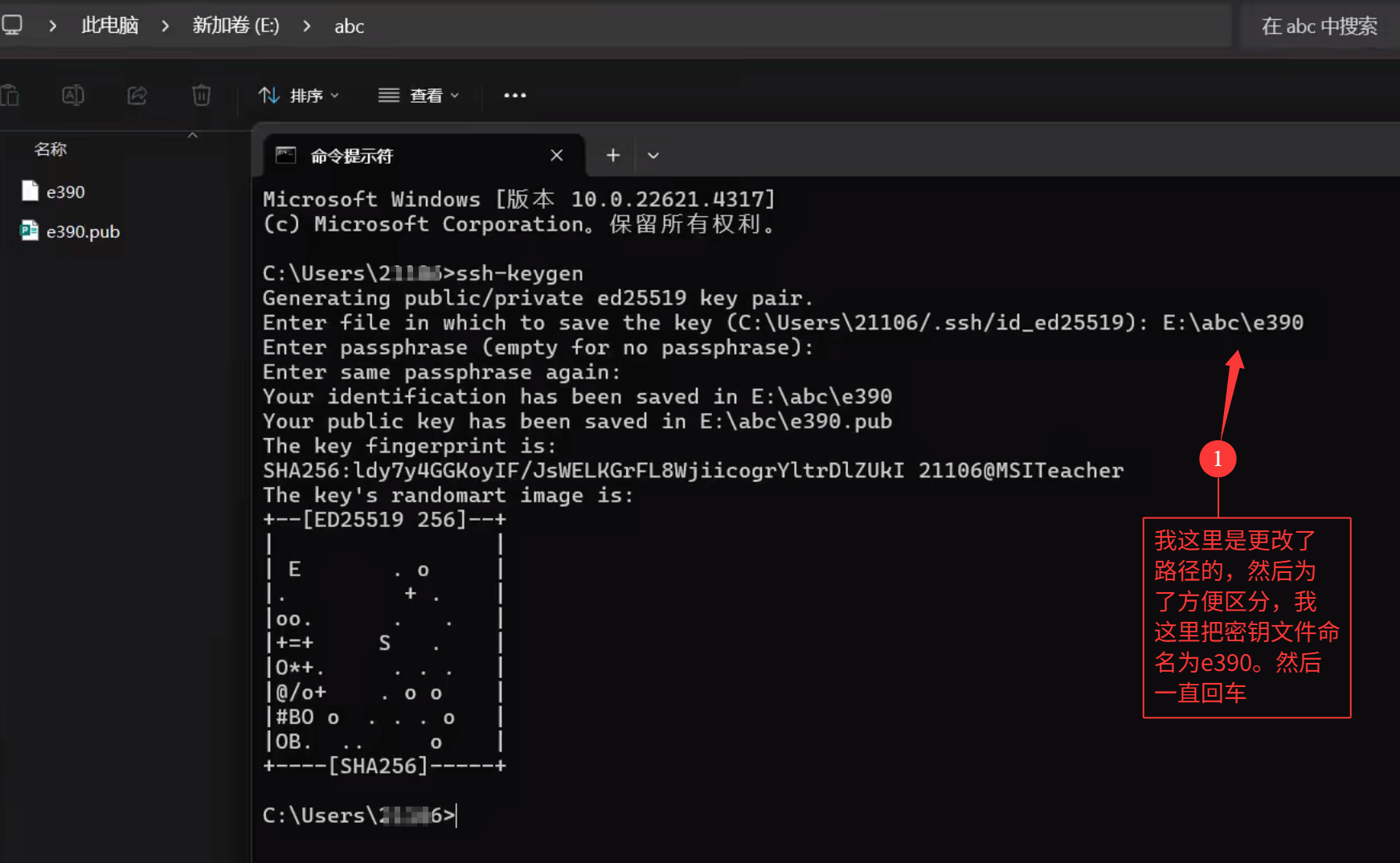
ssh-keygen
11.
-
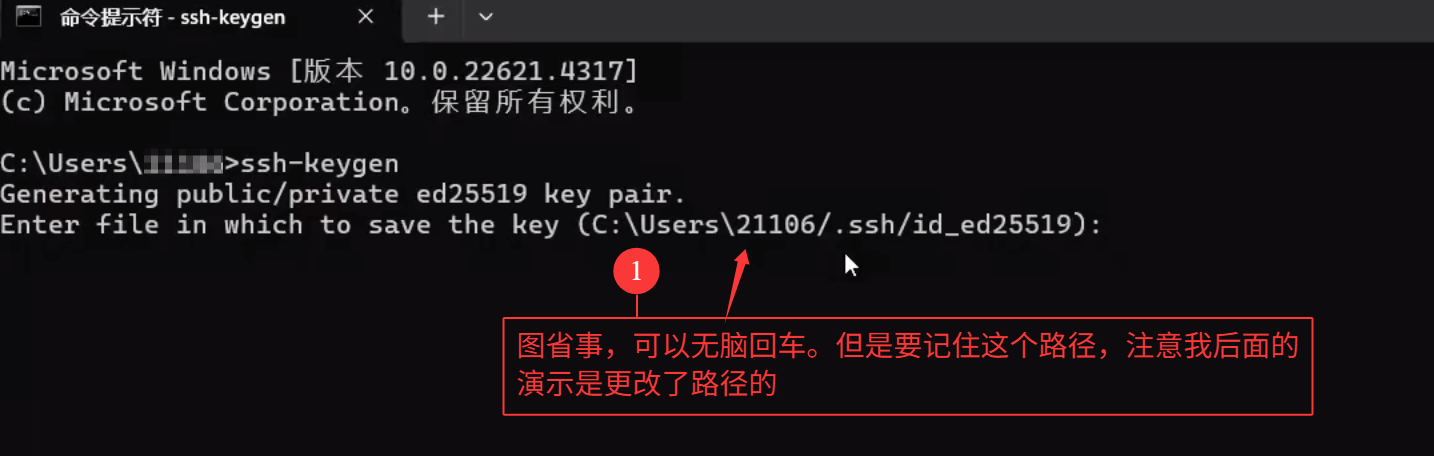
-
然后文件夹里面就出现了,如左上角所示的文件.pub就是公钥。点击打开
-
-
接下来把自己的公钥给Linux,放在信任列表

#创建文件
mkdir .ssh


#导入自己的公钥
echo "自己的公钥"> ~/.ssh/authorized_keys

#这下面是完整参考命令,帮助你理解上面的命令。看得懂就看,不要执行
#cat ~/.ssh/id_rsa.pub >> ~/.ssh/authorized_keys
16.看图无需多言
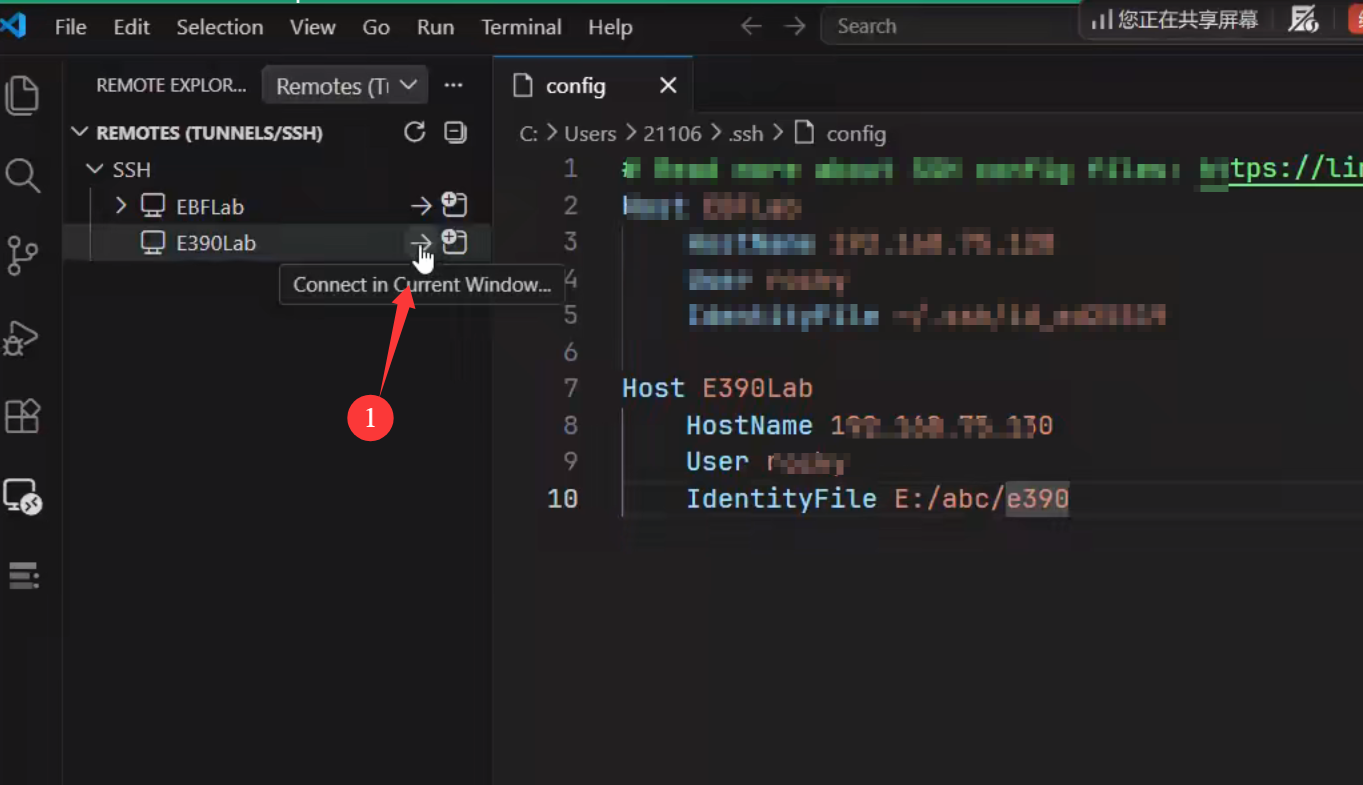
17.看图无需多言
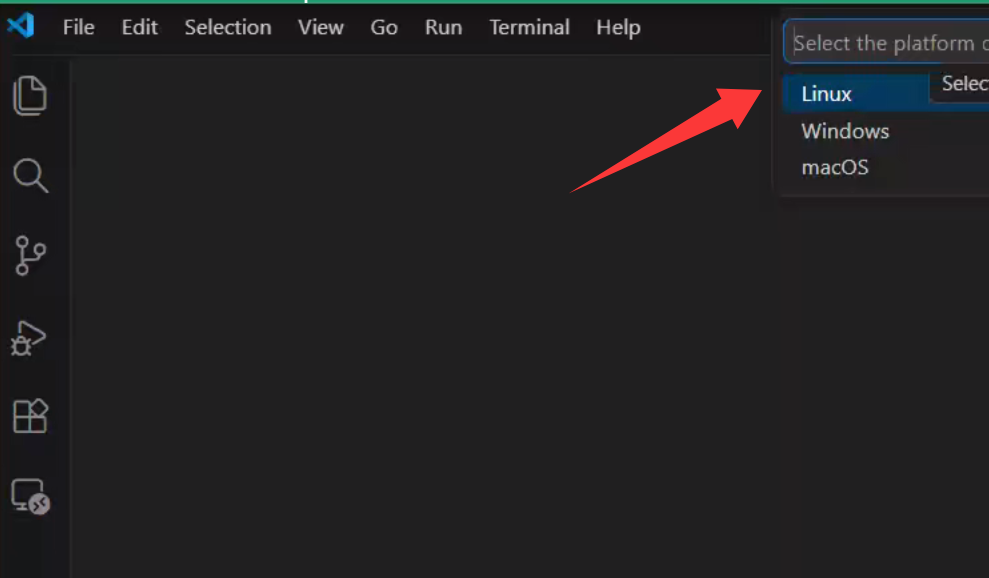
18.看图无需多言
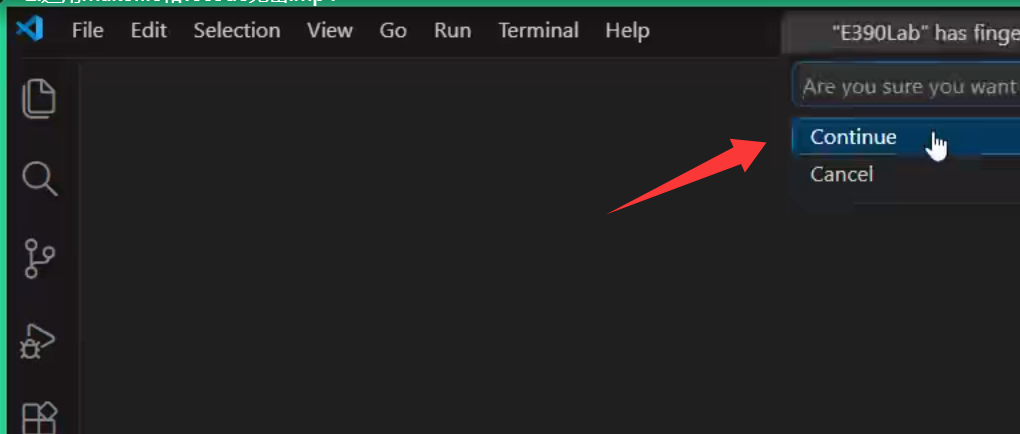
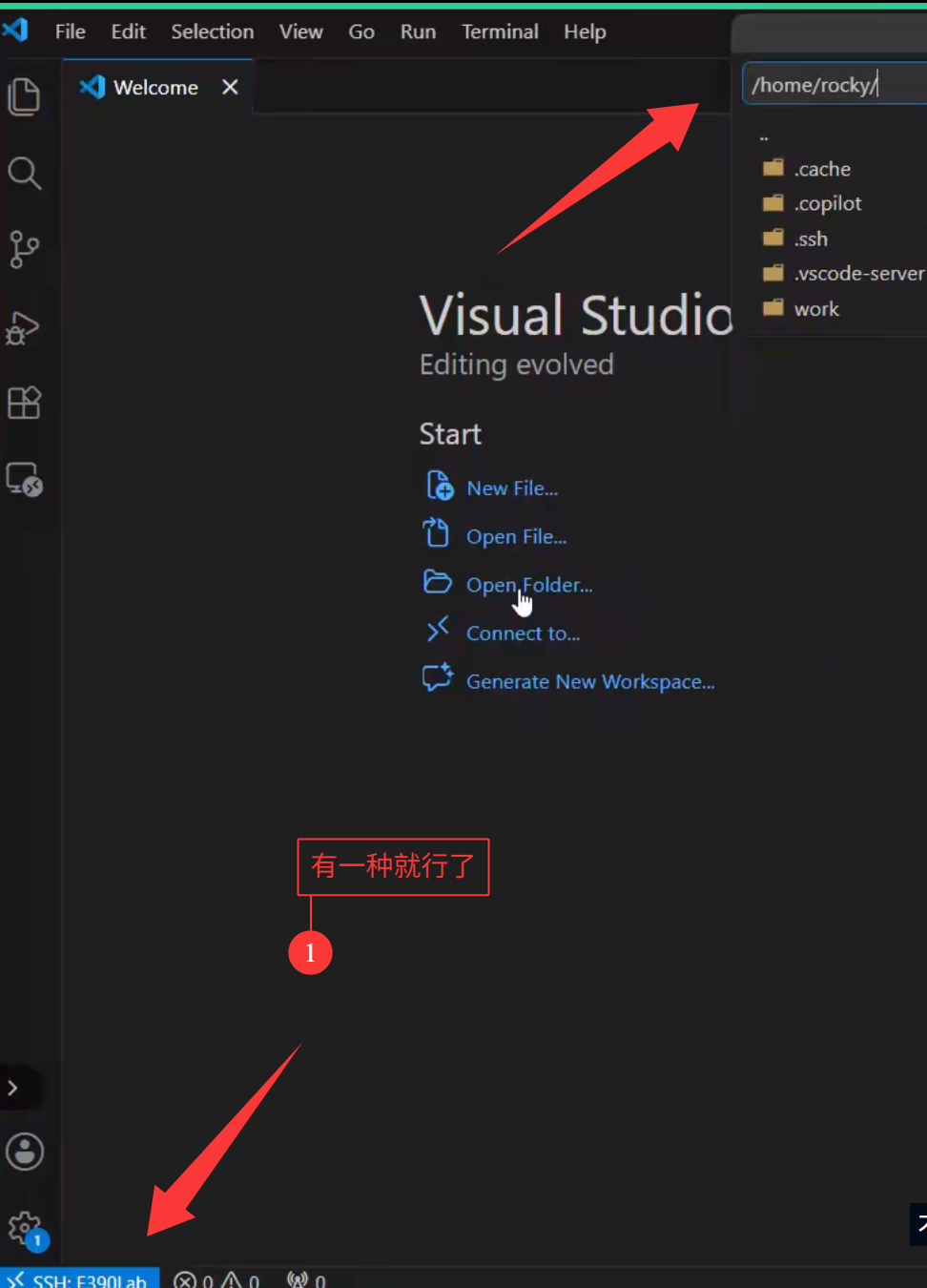
19.等进度条走完就可以了,有如图所示的标志就是成功了
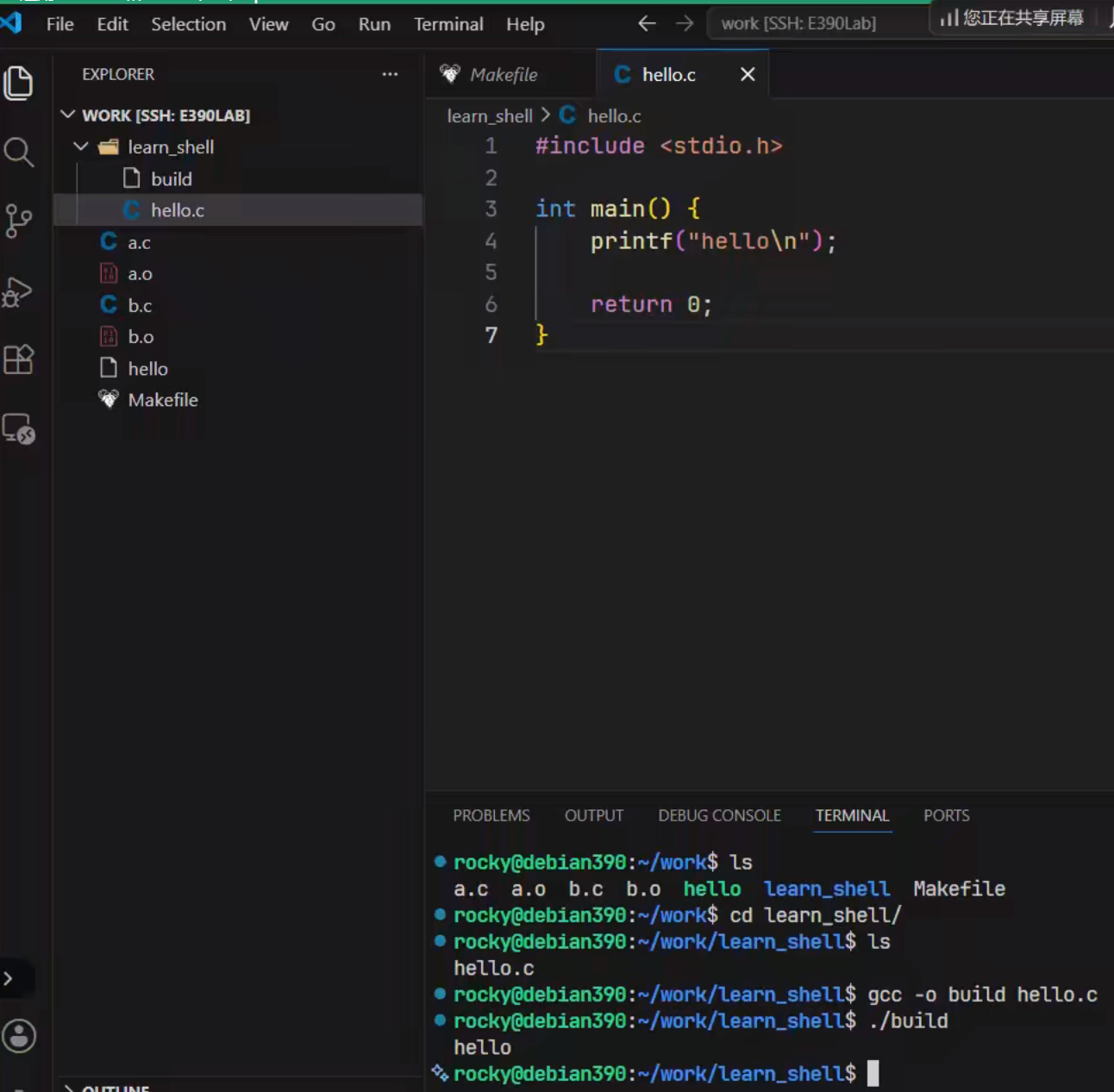
20.ctrl+`(esc下的`)打开终端,恭喜集成开发环境。搭建好了
21.想要编码有提示的,可以安装clangd
注意!注意!先装服务器
#安装命令
sudo apt install clangd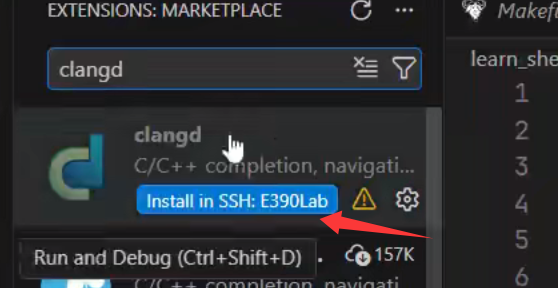
开摆,希望对各位有帮助;如帮助请,一键三连。
更多推荐



 7
7 0
0- 0


 已为社区贡献1条内容

所有评论(0)