
windows系统下VSCode快速搭建C/C++的开发环境
·
1.下载和配置MinGW-w64 编译器套件
MinGW-w64在哪下载:
(99+ 封私信) 最新!MinGW-w64的下载与安装(超详细!!!) - 知乎 https://zhuanlan.zhihu.com/p/26143367916读完上述帖子后,可找到下面的github链接:
Releases · niXman/mingw-builds-binarieshttps://github.com/niXman/mingw-builds-binaries/releases
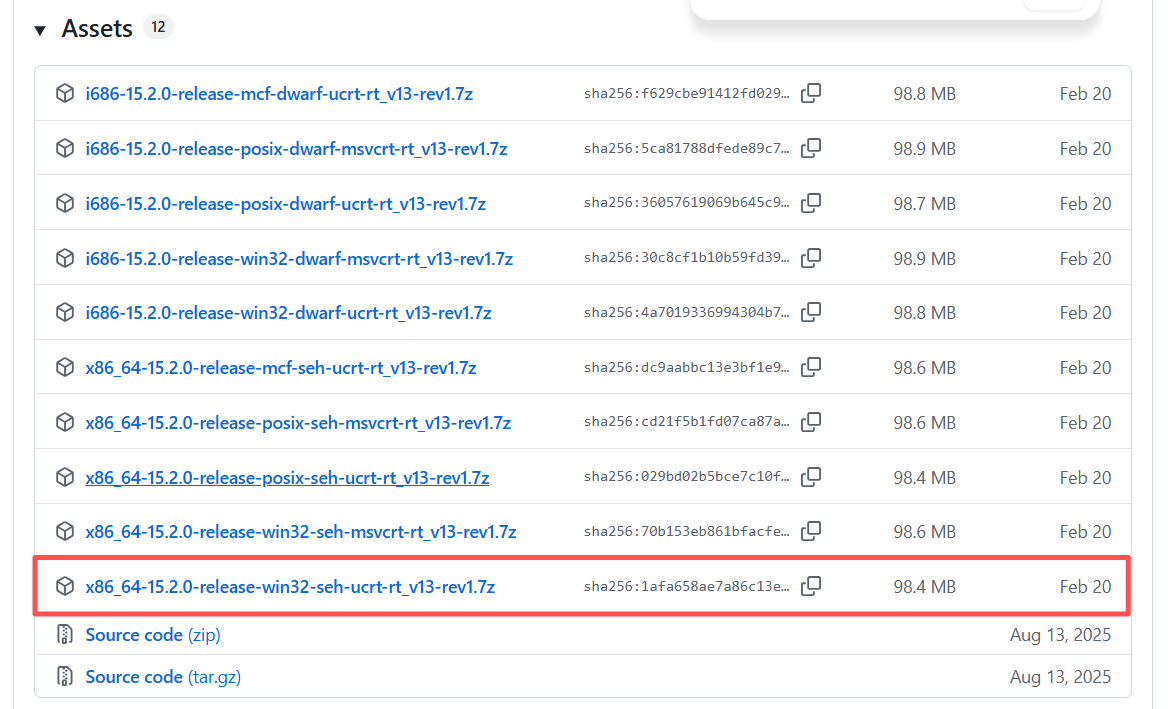
64位Windows 10或更高版本选择上图文件包。
解释:
1.1. 32位的操作系统,选择i686,64位的操作系统,选择x86_64;
1.2. ucrt是Universal C Runtime的缩写,它是Windows 10及更高版本中包含的一个新运行时库。它提供了与操作系统更紧密集成的API,并通常用于更现代的Windows应用程序。适合目标平台是Windows 10或更高版本。
2. 解压到嵌套较浅的文件夹,且路径无中文字符,eg. D:\mingw64\bin
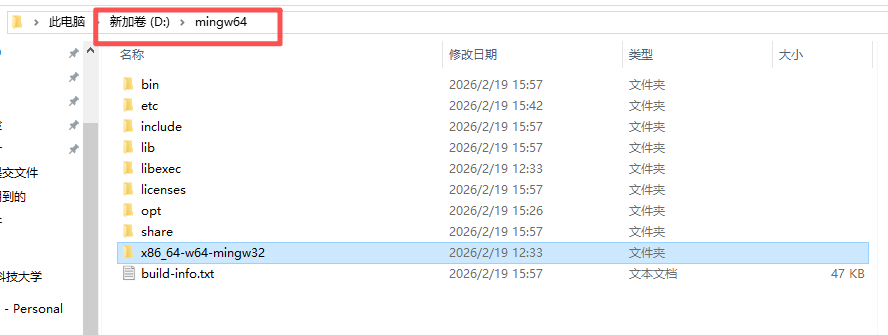
3. 配置环境变量
- 打开环境变量右键「此电脑」→ 属性 → 高级系统设置 → 环境变量
- 编辑系统 Path在系统变量(下面那栏)找到
Path→ 选中 → 点击编辑 - 添加路径点击新建 → 粘贴:D:\mingw64\bin → 点击上移(放到最顶部,避免冲突)
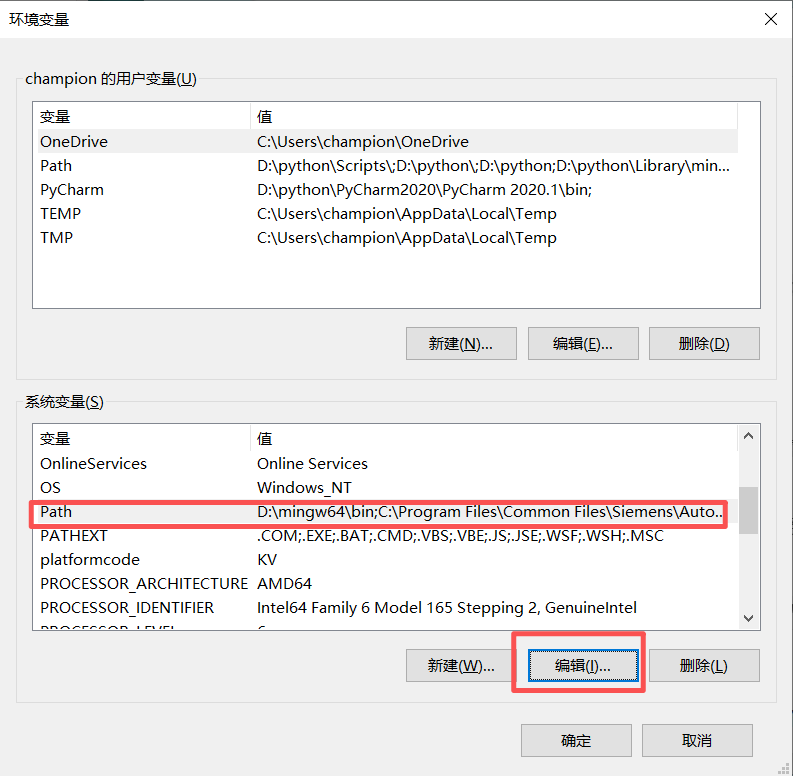
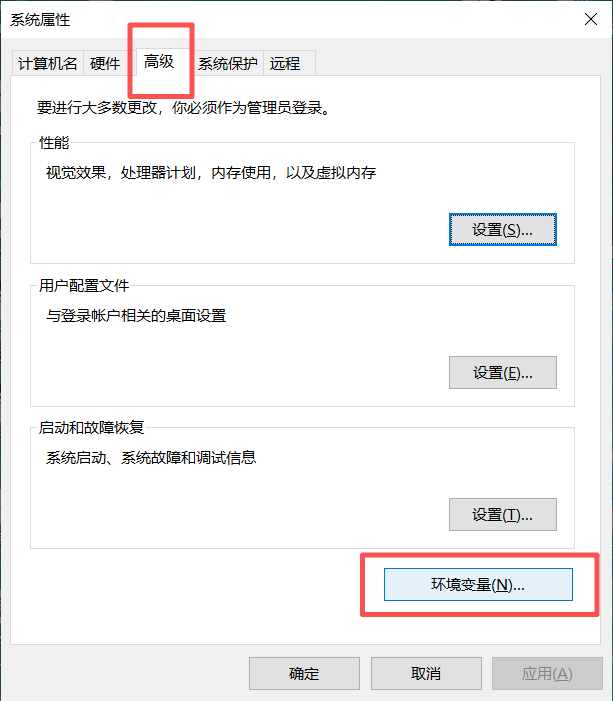
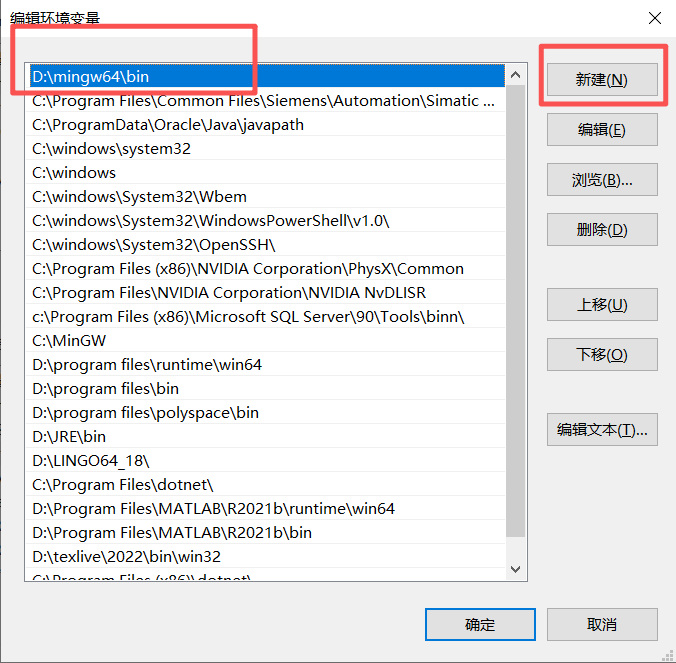
验证是否成功:
- 按
Win+R→ 输入cmd→ 回车打开黑窗口 - 输入命令:
gcc --version回车
到此为止,windows版本的gcc/g++编译器已经配置好了,如果你会使用gcc/g++命令行编译代码的话,已经可以正常使用了,但是我们如果使用VSCode来写代码,并且完成编译,还是不够的。
下面有两种方法:
1. 简单的单个程序可直接运行
一键运行插件(Code Runner)
工具:Code Runner 插件
- 不用写任何 json
- 不用配置 tasks.json/launch.json
- 点一下 ▶️ 就运行
2. 复杂,官方原生
工具:VSCode 官方 C/C++ 插件
-
需要手动创建
-
tasks.json(编译用) -
launch.json(调试用)
-
-
适合:大型项目、需要单步调试
步骤 1:新建一个文件夹,用 VSCode 打开
步骤 2:新建 test.cpp(写测试代码)
#include <iostream>
using namespace std;

int main() {
    cout << "配置成功啦!\n";
    return 0;
}
步骤 3:按 F1 输入 → C/C++ 编辑配置(UI)
重点改 2 个地方:
- 编译器路径:选
D:\mingw64\bin\g++.exe 注:g++.exe可编译c/c++;gcc.exe只能编译c语言。 - IntelliSense 模式:选
gcc-x64(legacy)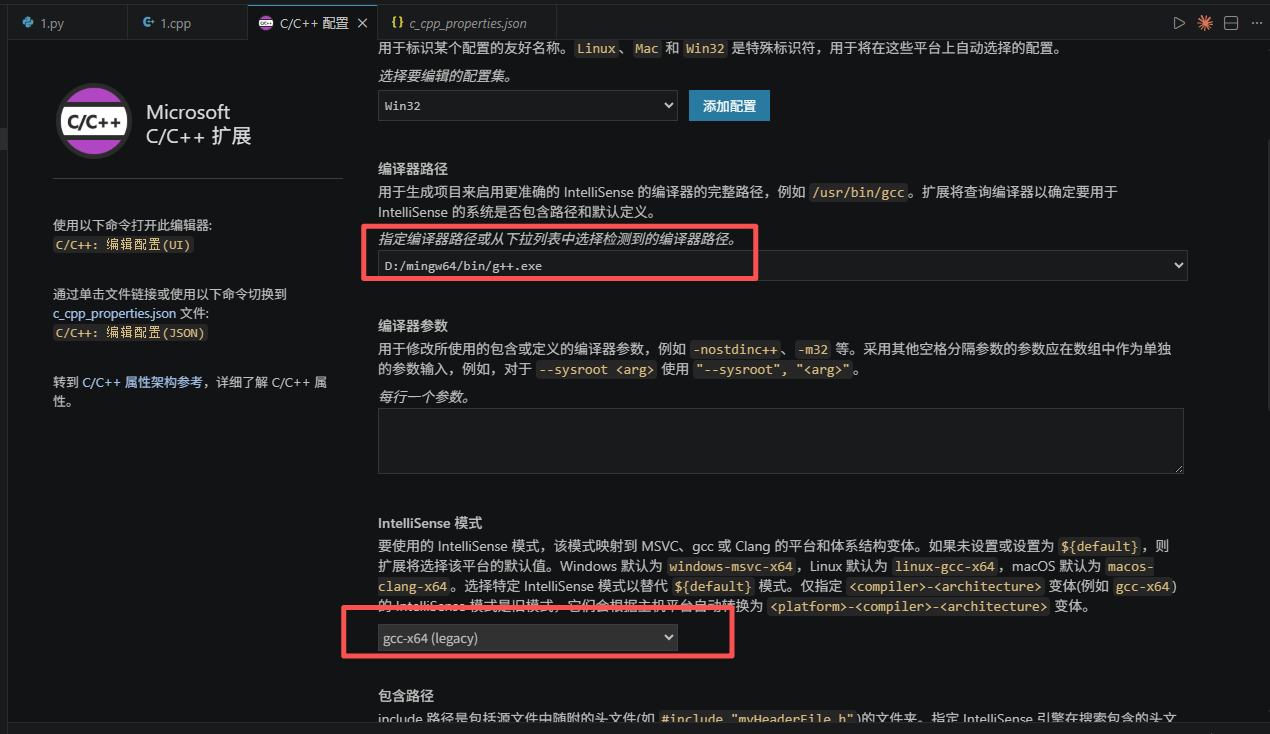
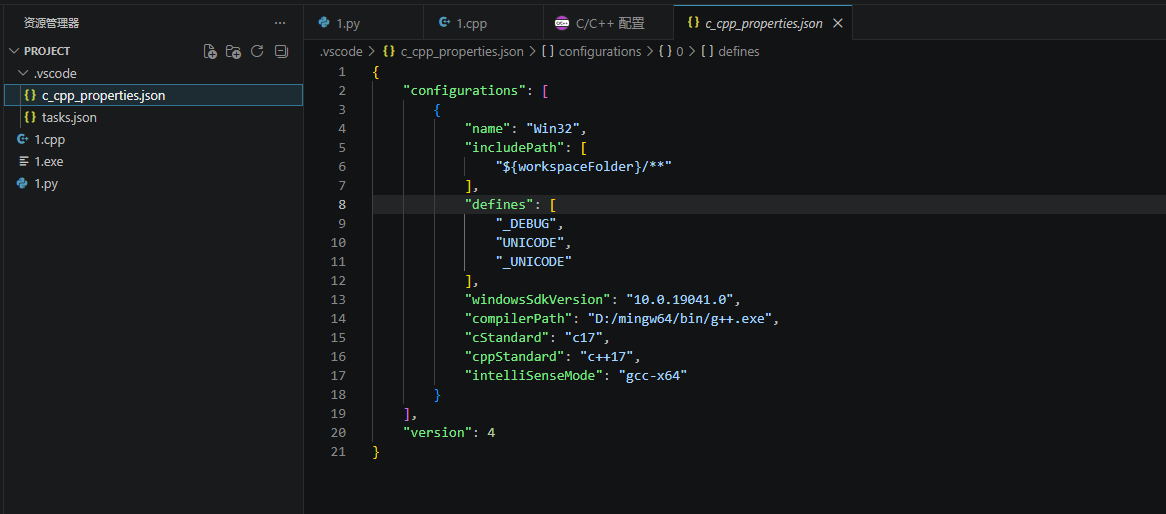
保存后会自动生成:c_cpp_properties.json
步骤4. 自动生成:tasks.json,这个文件就是编译配置,不用改,自动生成就能用!
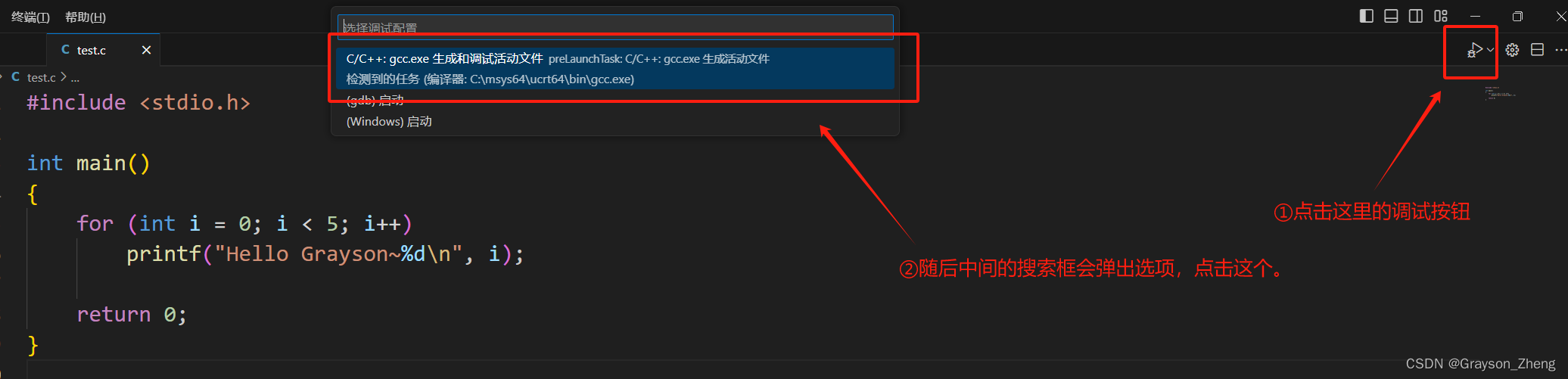
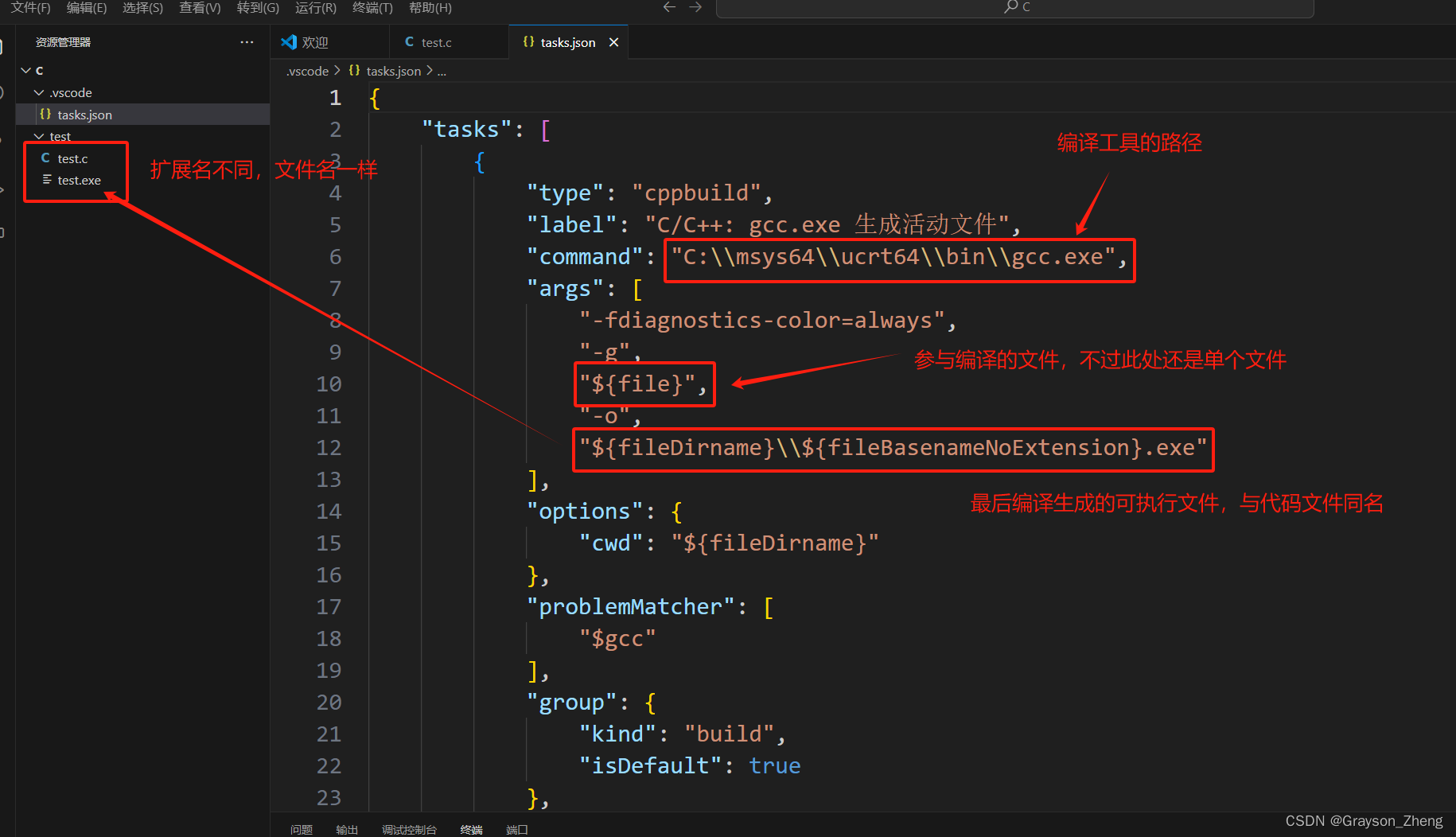
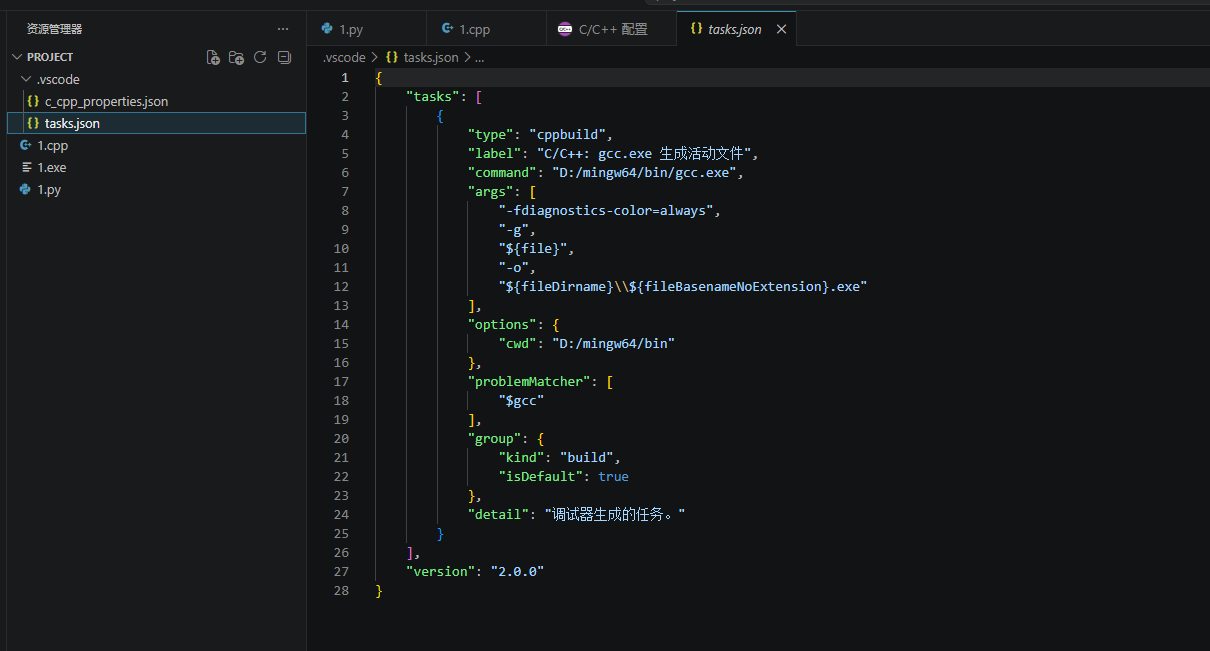
现在可以编译单个.cpp文件生成一个可执行.exe文件。若是多个 .cpp 文件,必须一起编译才能生成一个可执行文件。
更多推荐


 4
4 0
0- 0


 已为社区贡献1条内容

所有评论(0)