
uniApp打卡学习第01天:项目初始化 + pages.json 配置
·
项目名称:edu_demo
技术:Vue2 + uni-app + uView2
环境:HBuilderX、微信开发者工具
当日用时:2h(40min 知识点 + 70min 敲代码 + 10min 整理问题)
【今日目标】新建项目、创建首页 + 个人中心页面、配置导航栏、模拟器正常运行
一、当日核心知识点手写笔记
1. uni-app 项目整体目录结构释义
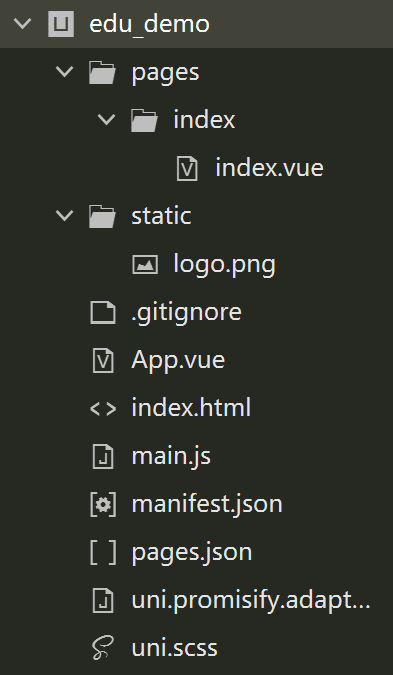
pages:所有页面存放目录,一个子文件夹对应一个页面,页面后缀.vue,项目所有页面必须在pages.json注册路由,否则无法访问。static:静态资源目录,存放图片、UI 框架、css、字体等静态文件,打包资源不编译。components:自定义复用组件目录,公共抽离页面代码放此处。pages.json:全局配置核心文件,控制页面路由、导航栏样式、底部 tab 栏、全局窗口样式,是 uni-app 最重要配置文件。manifest.json:项目打包配置,配置小程序 AppID、应用名称、图标、权限,发布上线使用。App.vue:项目入口根组件,全局样式、全局生命周期配置。main.js:项目 JS 入口,全局注册插件(uView、全局变量、全局过滤器)。
2. pages.json 配置规则
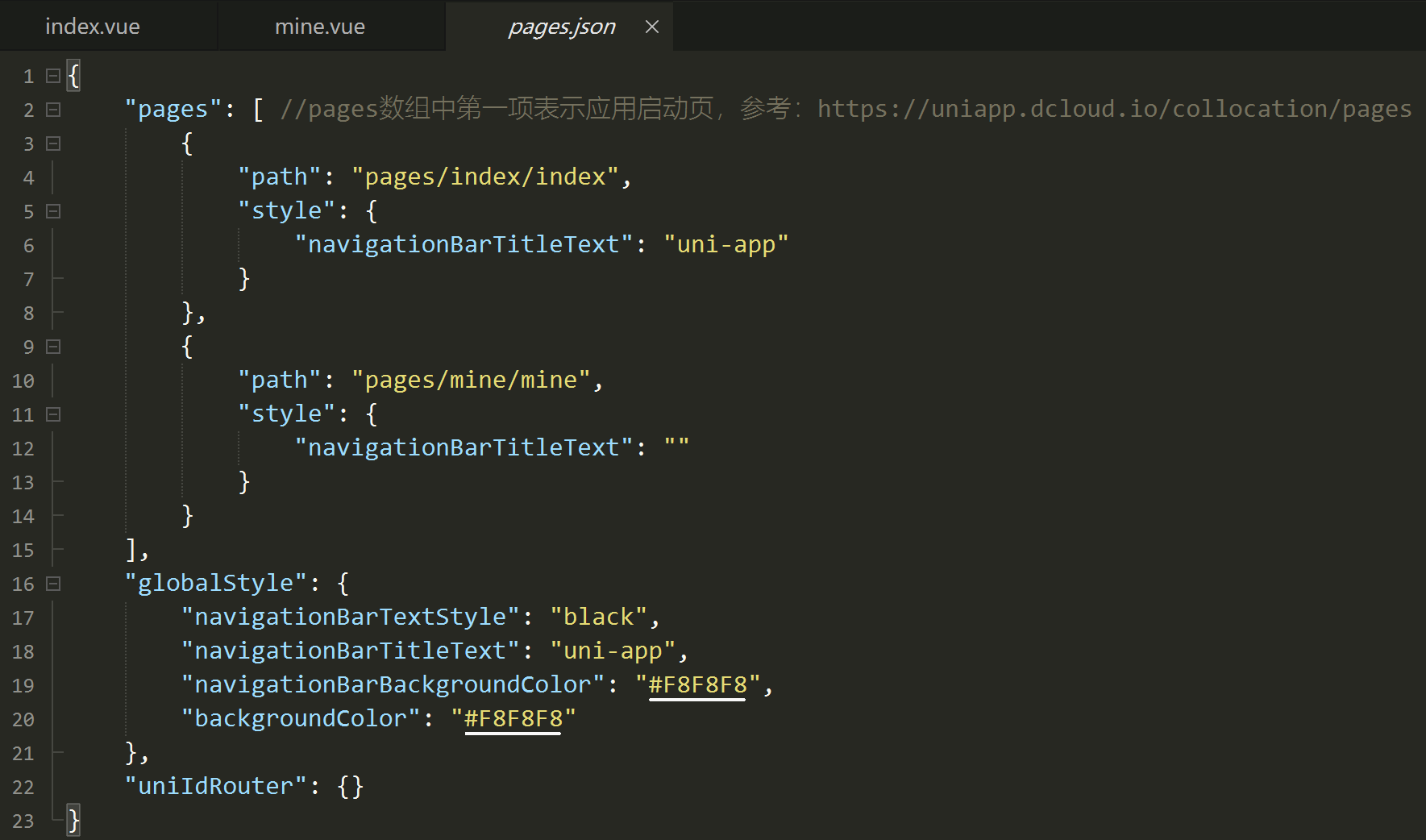
"pages":[]数组:数组内字符串是页面路径,数组第一项路径 = 项目默认启动首页。"globalStyle":全局导航、页面背景统一配置,所有页面默认继承。"navigationBarTitleText":导航栏文字;"navigationBarBackgroundColor":导航背景色;"navigationBarTextStyle":导航文字颜色(仅 black/white 可选)。
3. 运行逻辑:HBuilder 编辑保存→自动编译→微信开发者工具实时预览。
二、分步实操步骤(一步一操作,逐条执行)
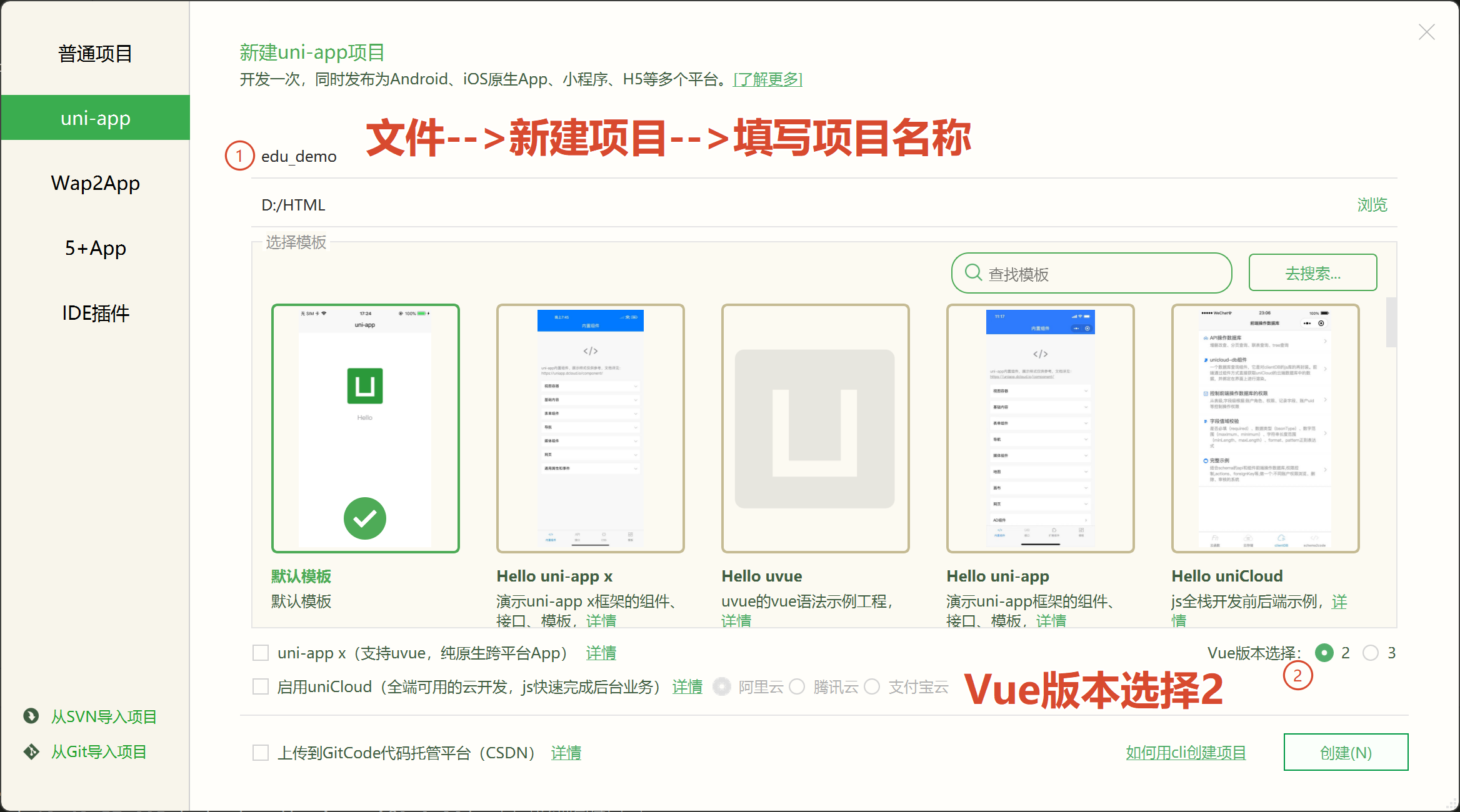
步骤 1:新建 uni-app 项目
- 打开 HBuilderX 软件,顶部菜单栏:【文件】→【新建】→【项目】。
- 左侧选择【uni-app】→【默认模板】,项目名称填写:
edu_demo,存储路径自选英文无中文路径。 - 点击【创建】,等待自动生成基础目录。
默认创建好的项目结构如下图:
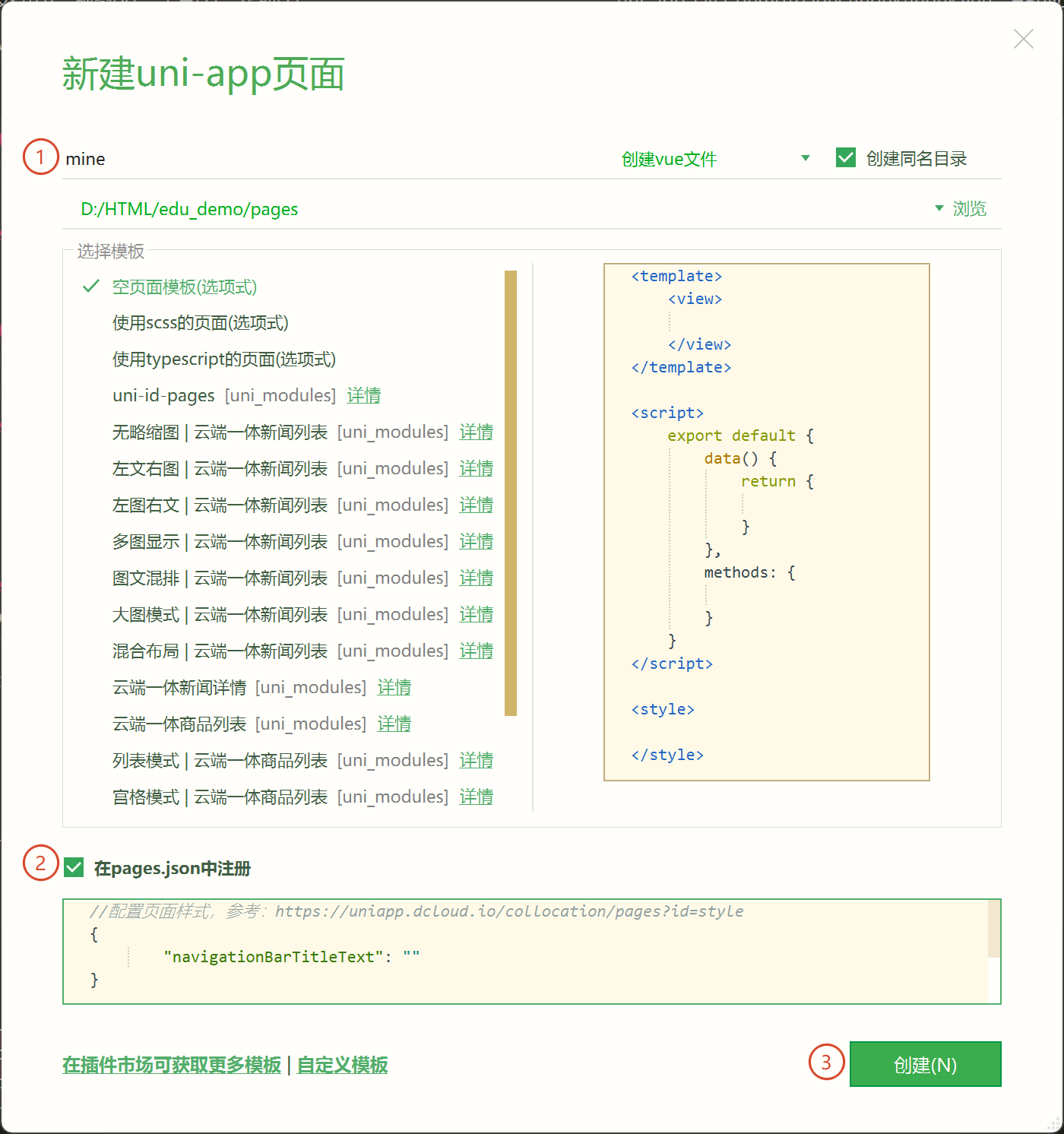
步骤 2:新建两个业务页面(首页 index、个人中心 mine)
- 在项目
pages文件夹上右键→【新建页面】。 - 页面名称输入mine,勾选【自动在 pages.json 注册页面路径】,生成个人中心页。
- 注:首页index是项目创建时默认创建的,如果没有的话,可以按照mine页面的创建方法自行创建。
步骤 3:修改 pages.json 全局导航配置
- 双击打开项目根目录
pages.json文件,删除默认冗余配置,替换为注释版代码。 - 保存文件,HBuilder 自动编译。
下面这张图是创建项目默认的pages.json文件内容
pages.json完整代码+逐行详细注释
{
	// pages数组:注册项目所有页面路由,新增页面必须在此配置路径,否则系统找不到指定的页面
	"pages": [
		{  // 数组的第一个路径:程序默认首页,程序打开优先加载此页面
			"path": "pages/index/index",
			"style": {
				//  导航栏文字,如果为空则显示globalStyle中配置的navigationBarTitleText
				"navigationBarTitleText": ""
			}
		},
		{  // 第二个页面:个人中心页面路径
			"path": "pages/mine/mine",
			"style": {
				"navigationBarTitleText": ""
			}
		}
	],
	// globalStyle:全局窗口样式配置,项目所有页面默认共用此导航配置
	"globalStyle": {
		// 导航栏字体颜色:仅支持black(黑色)/white(白色)两个固定值
		"navigationBarTextStyle": "black",
		// 全默认导航标题文字,没有单独配置标题的页面统一显示该文字
		"navigationBarTitleText": "初高中教务管理系统",
		// 导航栏背景颜色:十六进制颜色码,#ffffff代表纯白色
		"navigationBarBackgroundColor": "#fffffff",
		// 页面下拉时背景底色,页面滚动露出空白处的颜色,#F5F5F5:浅灰白色 / 高级浅灰(网页常用背景灰)
		"backgroundColor": "#F5F5F5"
	},
	"uniIdRouter": {}
}
步骤 4:运行项目到微信开发者工具
- HBuilder 顶部菜单【运行】→【运行到小程序模拟器】→【微信开发者工具】。
- 提前打开微信开发者工具,开启服务端口,等待自动载入项目,查看模拟器顶部导航文字。
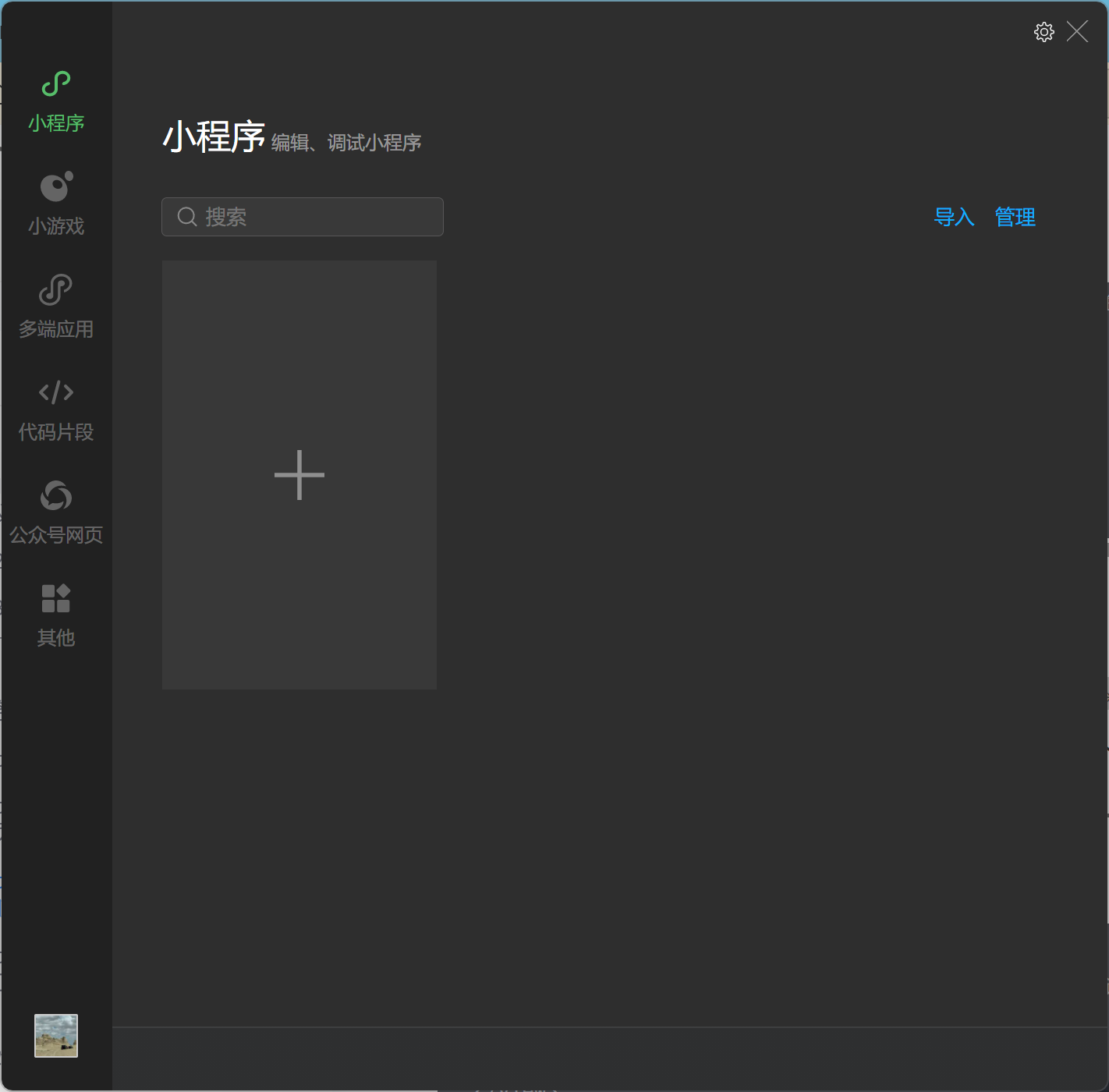
启动成功显示下面界面:
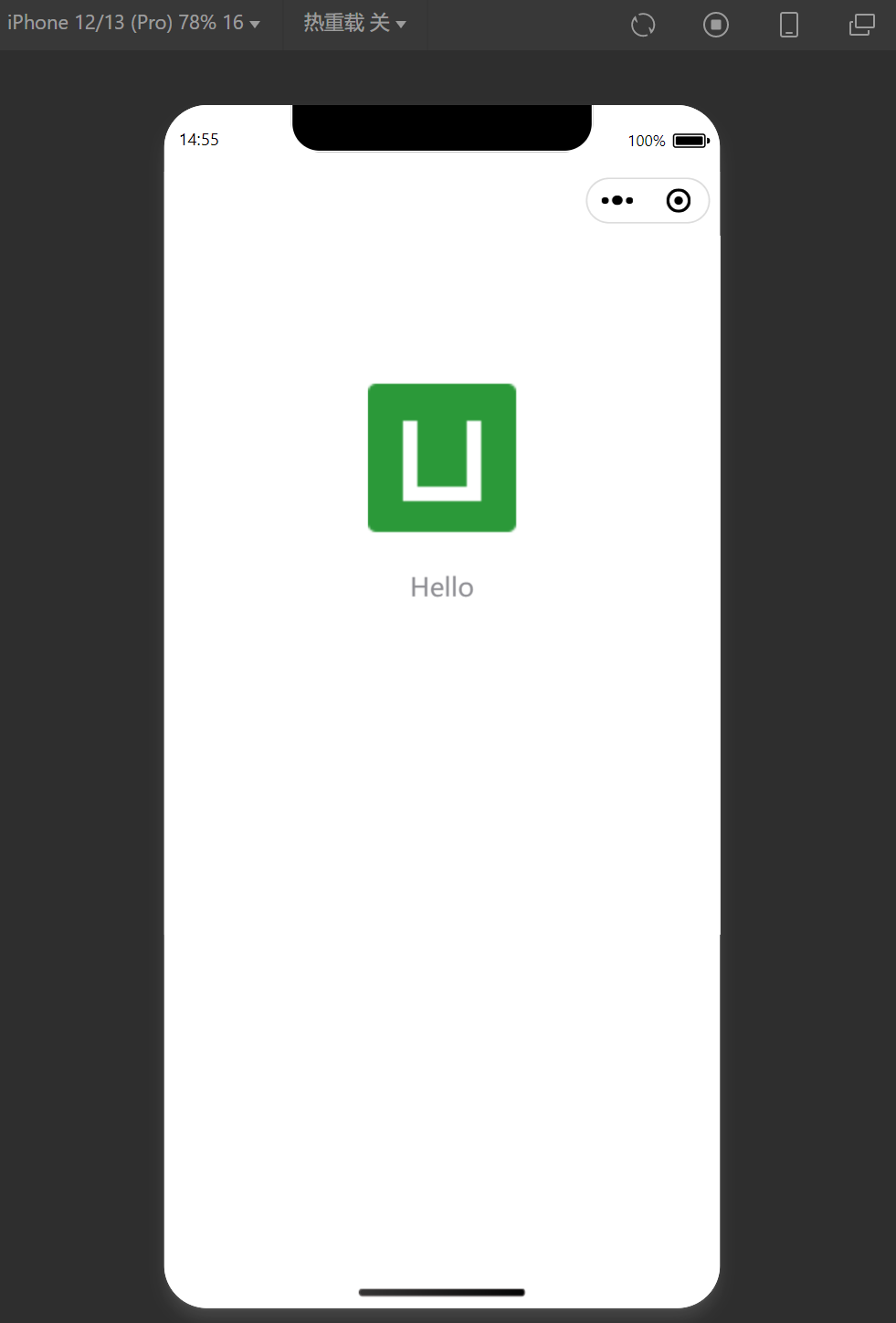
三、补充:自动生成的 index.vue 初始代码 + 逐行注释(首页默认页面)
<template>
	<!--template标签:页面DOM结构区域,所有页面标签必须写在该标签内部,uni-app根标签统一用view相当于HTML中的div-->
	<view class="content">
		<!--空白区域,后续添加文字、图片代码-->
	</view>
</template>

<script>
	// script标签:JS逻辑区域,控制页面数据、方法、生命周期
	export default {
		// data函数:Vue2页面数据定义固定写法,return{}中定义页面所有变量
		data(){
			return{

			}
		},
		// onLoad:页面生命周期函数,页面加载完成自动执行,当前无逻辑,先空置
		onLoad() {

		}
	}
</script>

<style scoped>
	/* style标签:页面样式,scoped代表样式仅用于当前index.vue页面,不会污染其他页面样式 */
	.content{
		padding: 20rpx;
	}
</style>
四、当日作业 & 打卡项
- 运行项目后,模拟器顶部导航统一显示:初高中教务管理系统 □完成
- 项目无报错、控制台无红色异常信息 □完成
- 可以在模拟器顶部下拉,查看页面底色 #F5F5F5 浅灰色 □完成
五、备注
- rpx:uni-app 专属自适应单位,自动适配不同手机屏幕宽度,开发统一使用 rpx,不用 px。
- 后续所有练习均在 edu_demo 项目中迭代,不新建新项目。
更多推荐

 4
4 0
0- 0


 已为社区贡献11条内容

所有评论(0)