
ubuntu虚拟机安装,远程vscode,中文设置--virtualbox步骤
安装
下载 Ubuntu 镜像
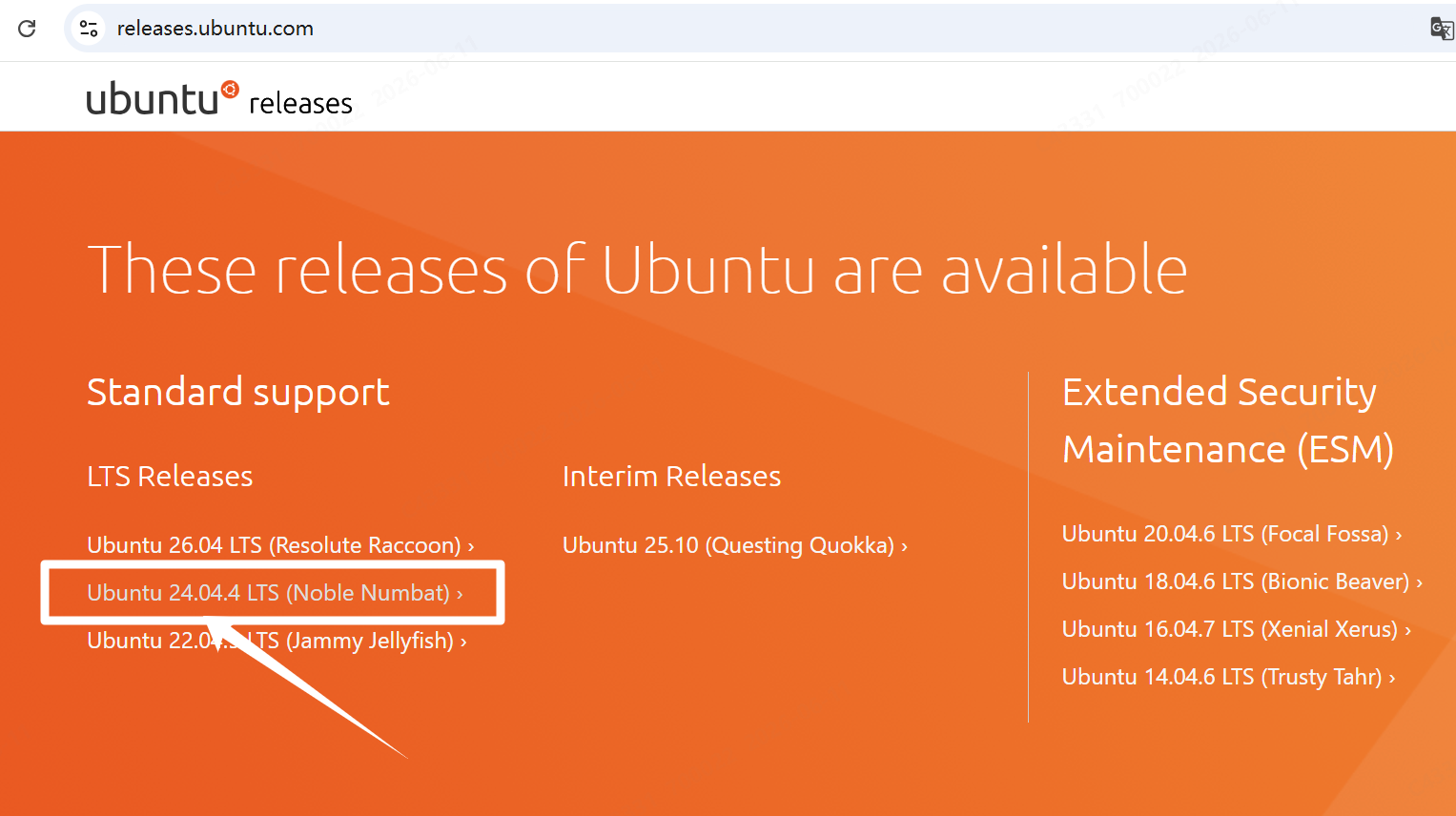
我是在官网上面下载的,有国内镜像的也可以自行下载。(virtualbox自行从官网下载合适的操作系统)
访问 Ubuntu 官网或镜像站点下载所需的 ISO 镜像文件(按实际需求来下载)。
官网链接Ubuntu Releases
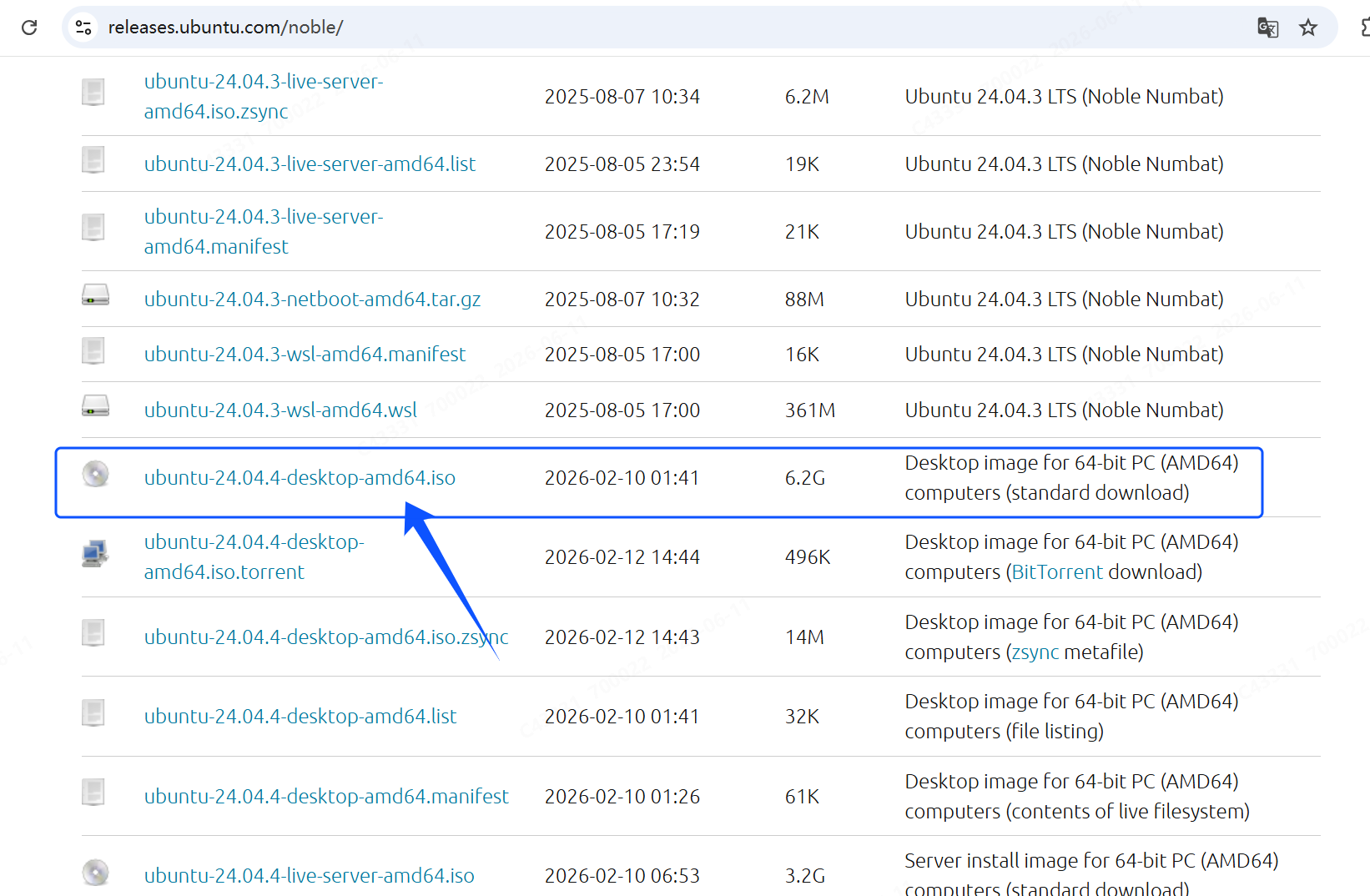
版本区别:
| Server 镜像 | ubuntu-24.04.3-live-server-amd64.iso.zsync 是 Ubuntu 服务器版的增量更新文件,用于通过 Zsync 工具仅下载已更改的部分来更新现有的 ISO 镜像,节省带宽和时间。 |
无图形界面,轻量稳定,适合部署 Web 服务器、数据库或云环境。 | 服务器/云平台:选择 live-server-amd64.iso。 |
|---|---|---|---|
| WSL 镜像 | ubuntu-24.04.3-wsl-amd64.wsl 是专为 Windows Subsystem for Linux 设计的镜像文件,非传统 ISO 格式,可直接导入 WSL 环境使用。 |
专为 Windows 用户设计,无需虚拟机即可在 Windows 上运行 Linux 环境。 | Windows 用户:选择 wsl-amd64.wsl。 |
| Desktop 镜像 | ubuntu-24.04.4-desktop-amd64.iso 是标准的 64 位桌面版安装镜像,包含 GNOME 图形界面和常用办公软件,适合个人电脑日常使用。 |
带完整图形界面,预装办公套件和浏览器,适合个人用户、开发者或需要 GUI 的场景。 | 个人电脑/开发机:选择 desktop-amd64.iso。 |
| 辅助文件 | .list 文件提供文件列表信息,.manifest 文件记录文件系统内容清单,.torrent 文件用于 BitTorrent 下载,.zsync 文件用于增量同步。 |
已有旧版镜像想升级:使用 .zsync 文件配合 Zsync 工具进行增量更新。 |
创建新虚拟机
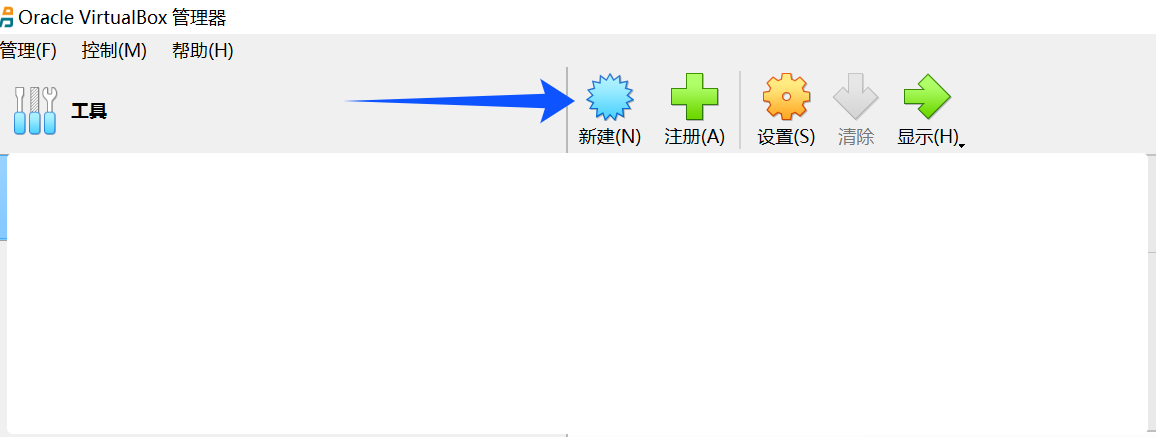
打开 VirtualBox,点击“新建”按钮。输入虚拟机名称(如“Ubuntu”),选择操作系统类型为“Linux”,版本为“Ubuntu (64-bit)”。分配内存(建议至少 4GB),选择“现在创建虚拟硬盘”,点击“创建”。
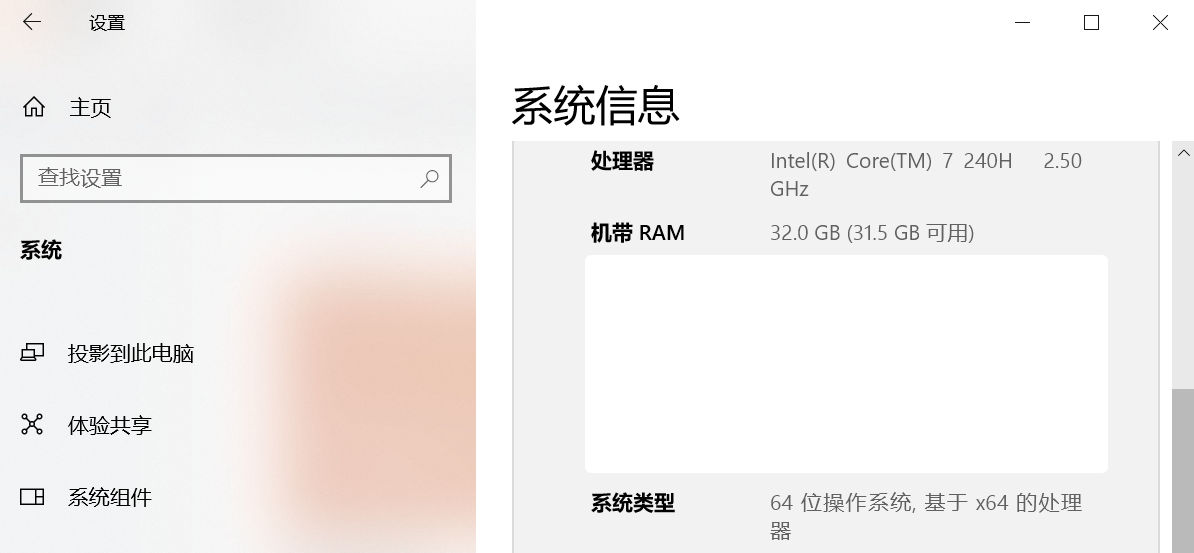
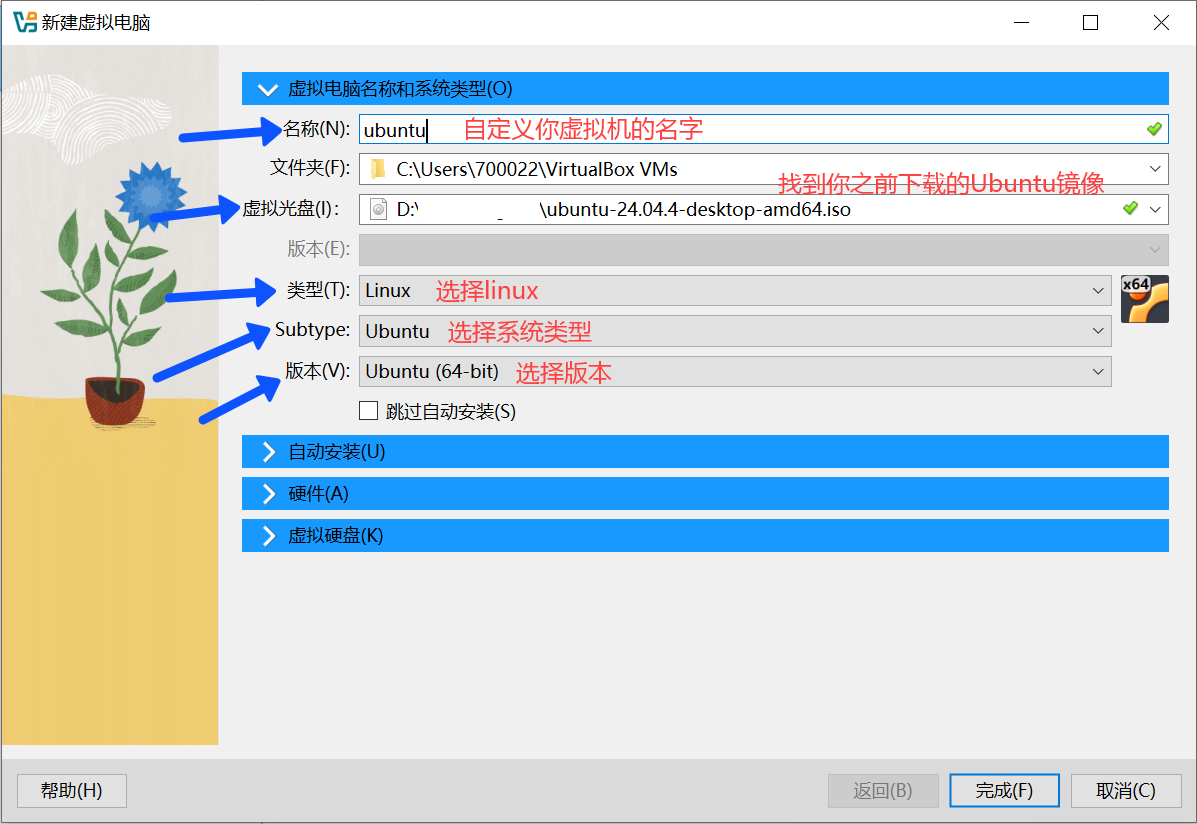
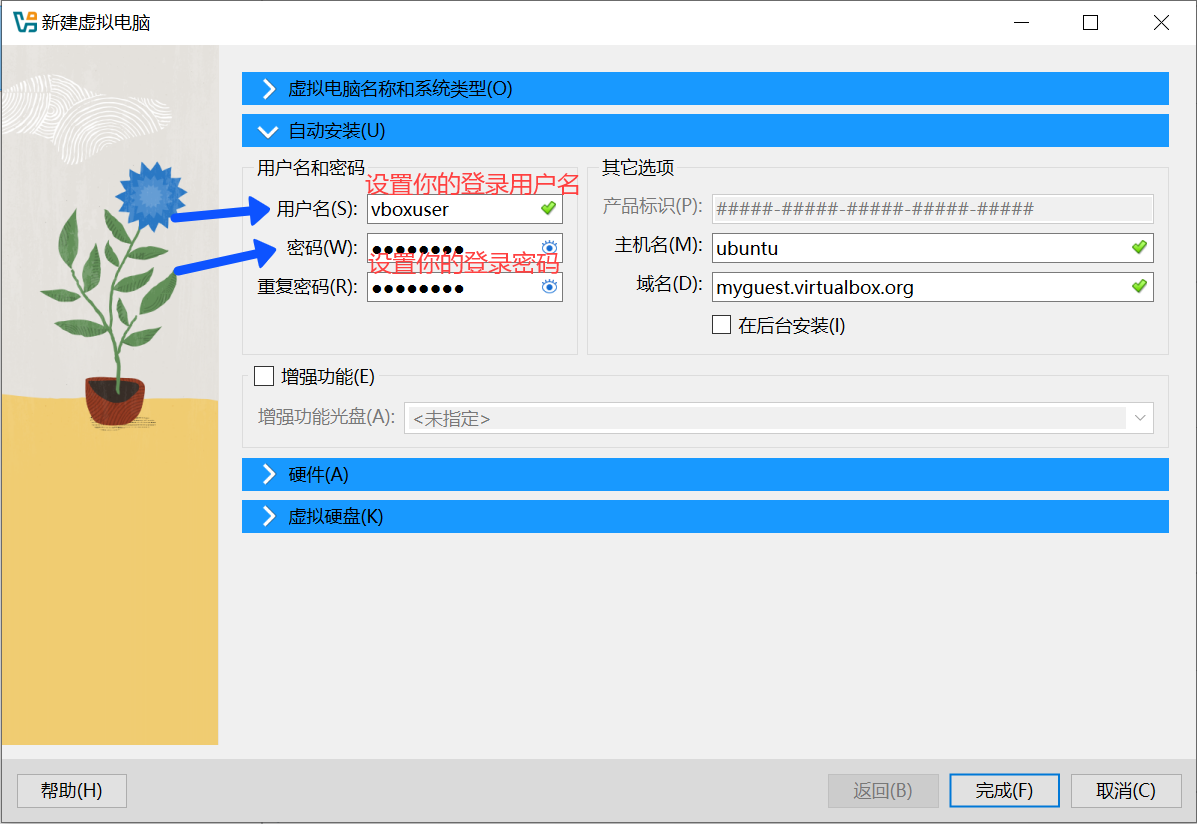
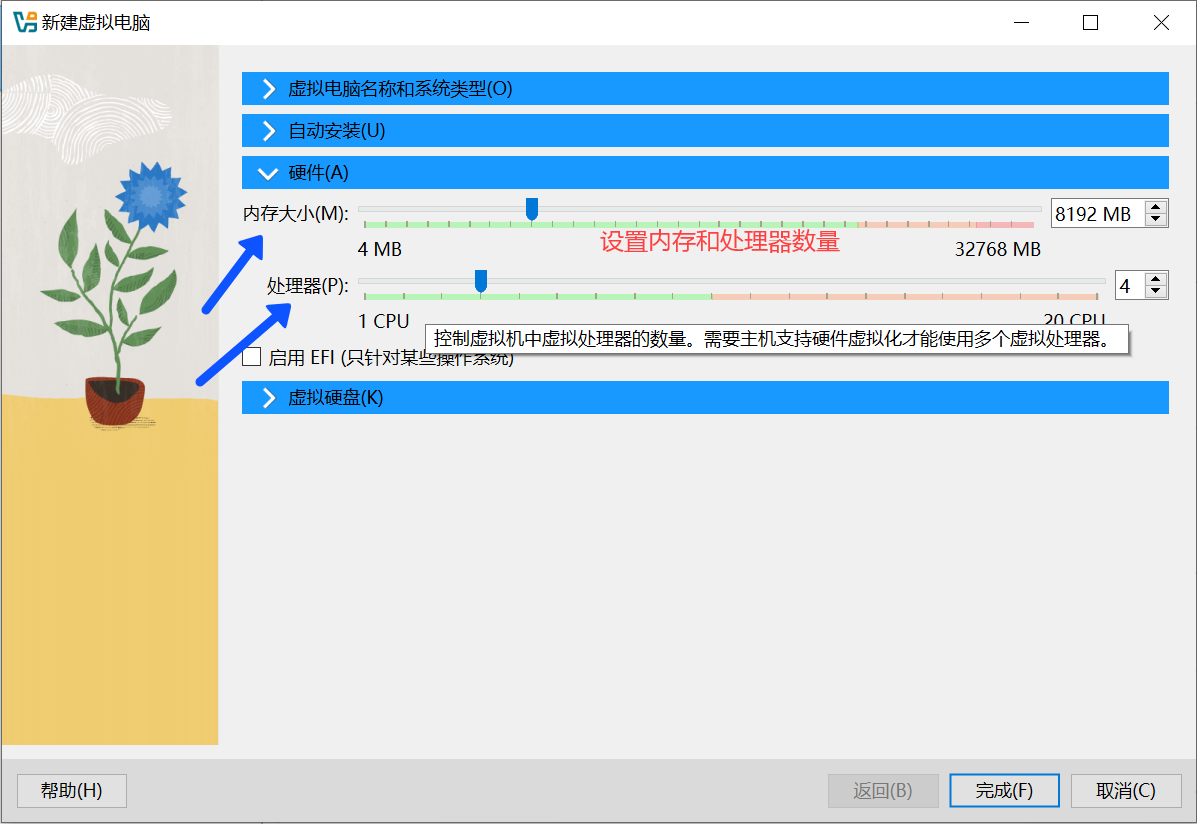
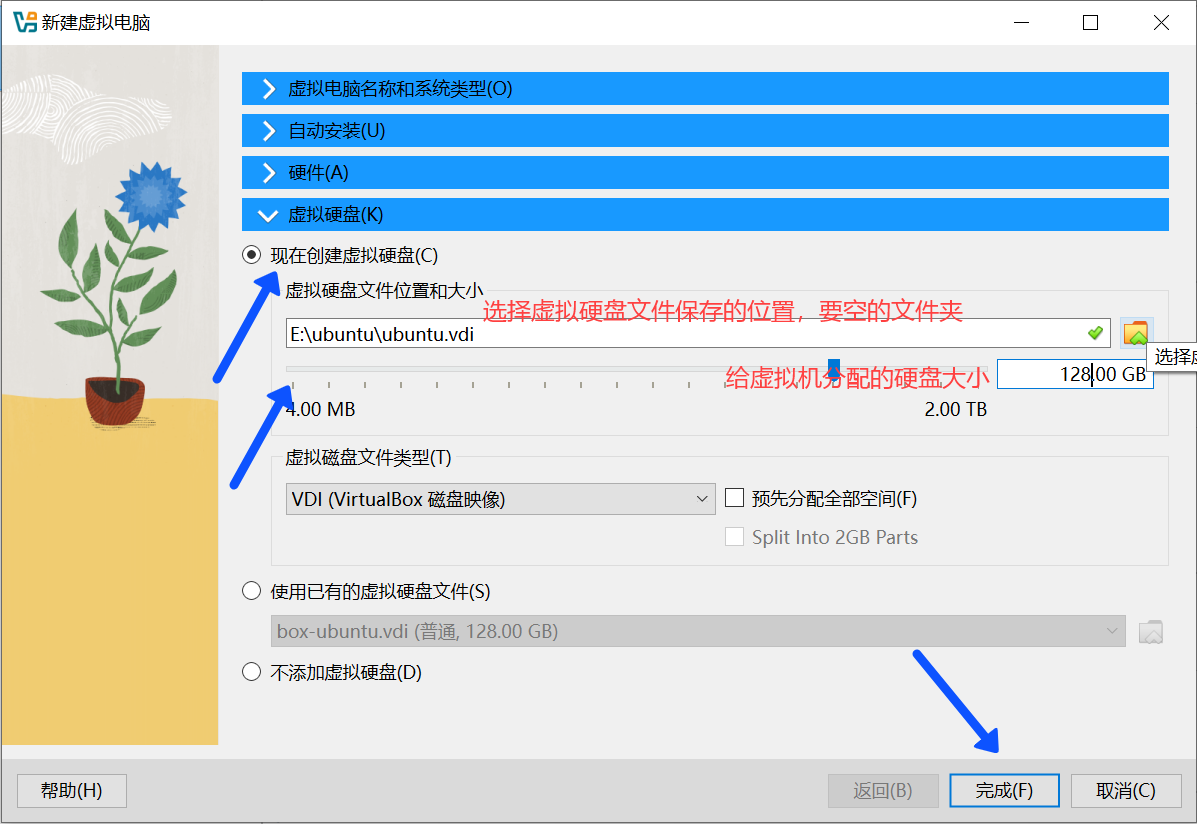
分配内存根据自己电脑的实际配置来设置分给虚拟机的内存大小和处理器个数,比如我的电脑是 32GB 的内存,因此我可以给虚拟机分配 8GB 的内存,I7240H 处理器是 10 核 16 线程CPU,所以我分4个给虚拟机用。
设置虚拟硬盘,选择“VDI (VirtualBox Disk Image)”作为硬盘文件类型,设置虚拟硬盘大小(建议至少 25GB,最好100G以上),点击“完成”。
配置网络
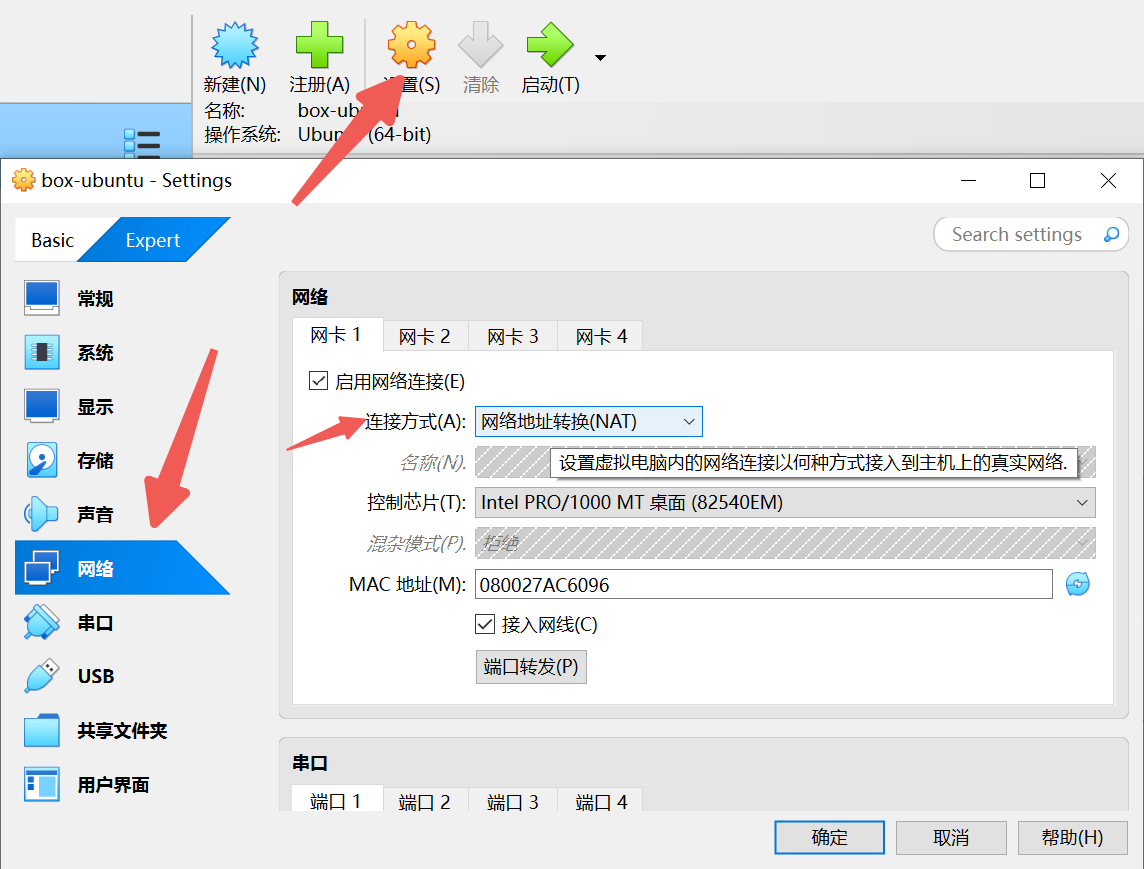
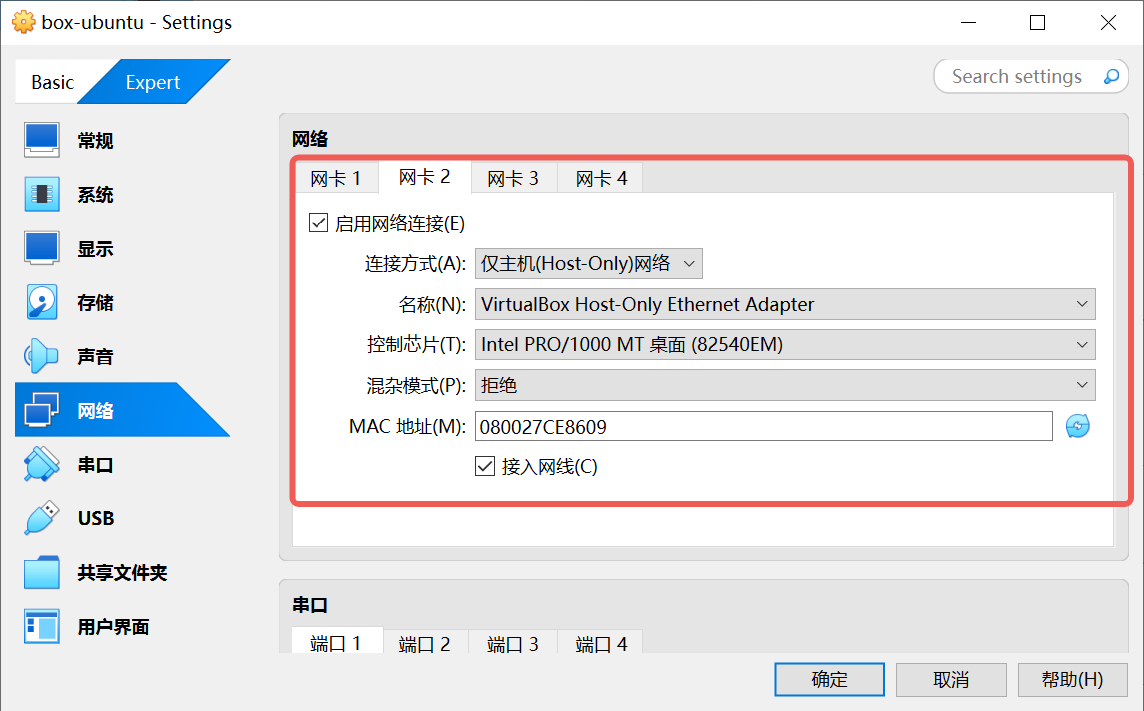
可设置两个网卡,一个NAT模式让虚拟机联网,一个仅主机模式可以配置远程连接
启动虚拟机并安装 Ubuntu
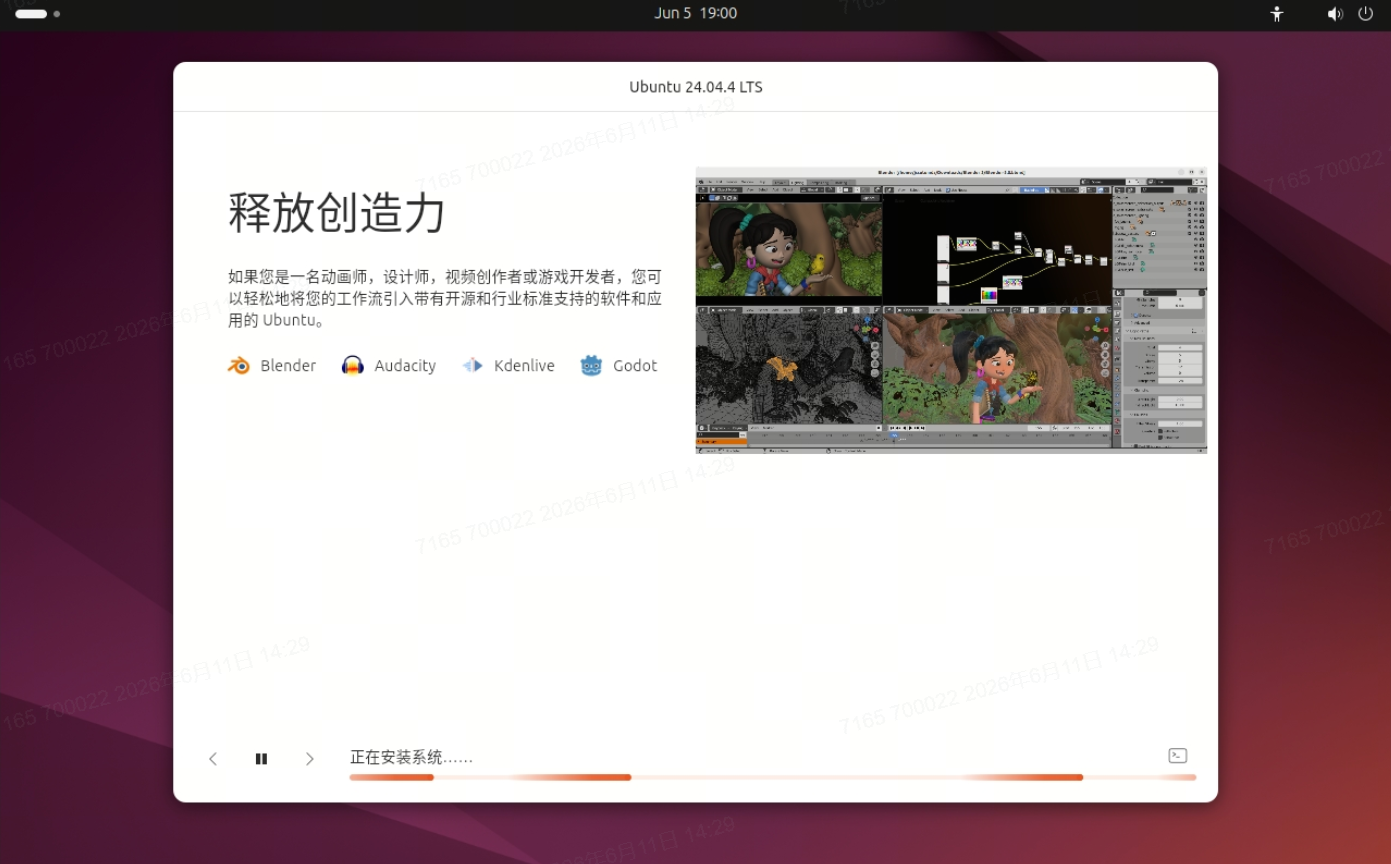
网络设置完成,启动虚拟机,Ubuntu 安装程序将自动运行。选择“try or Install”,自动安装进入初始Ubuntu界面。
设置中文及中文输入法
刚进去的Ubuntu是英文模式,参考1、Linux操作系统下,ubuntu22.04版本切换中英文界面_ubuntu切换英文系统 命令-CSDN博客
快捷打开终端:ctrl+alt+t,在终端内输入sudo apt install language-pack-zh-hans
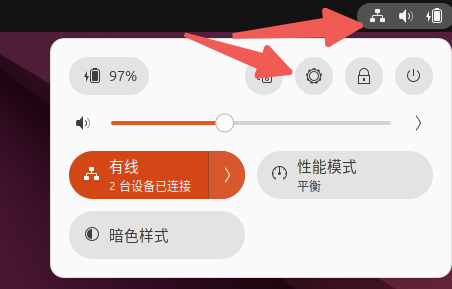
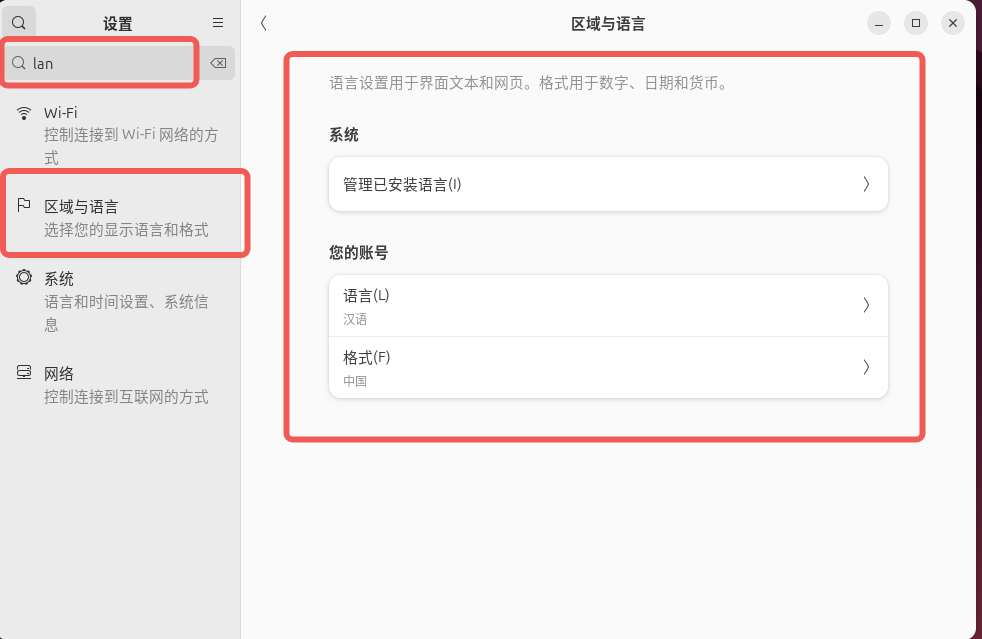
sudo apt install language-pack-zh-hans language-pack-gnome-zh-hans安装过程输入 y 按回车继续,简体中文字库安装后,去修改语言环境,点击界面右上角的图标,搜索找到language。
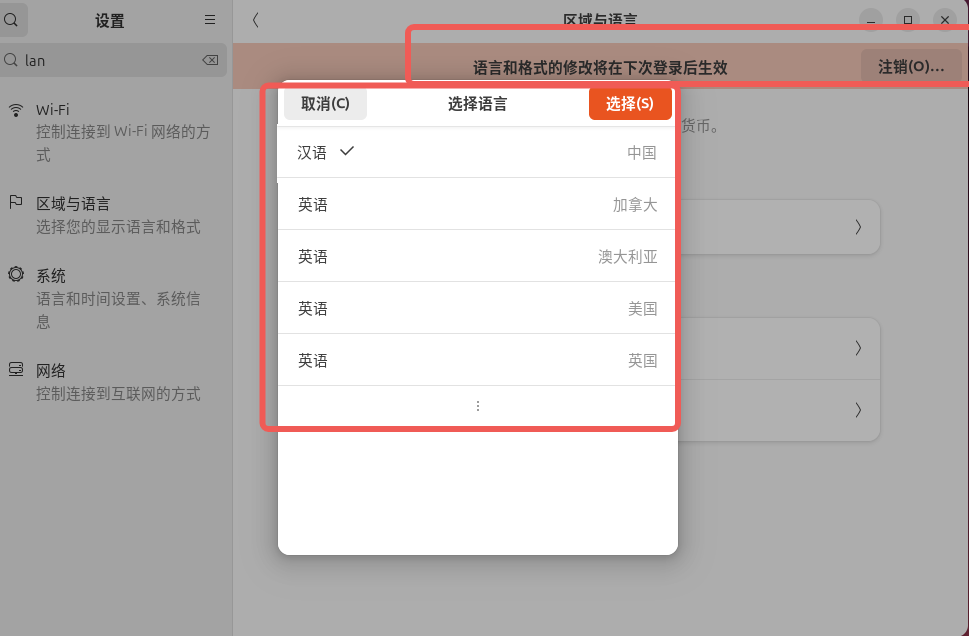
路径:system setting>region language>language>中文。(我这里的截图已经是替换成中文的情况了)
把语言和模式都更改为中文,然后重启或注销重新启动,然后登陆用户密码进入就是中文模式了。
中文输入法键盘设置
Linux中安装其它语言的输入法首先需要安装输入法框架(或者说输入法系统),在这之上才是安装输入法。
安装中文:
# 1. 安装 Fcitx5 和拼音引擎
终端里面安装插件
sudo apt install fcitx-frontend-gtk2 fcitx-frontend-gtk3
或者:
sudo apt install fcitx-frontend-gtk2 fcitx-frontend-gtk3 fcitx-frontend-qt4 fcitx-frontend-qt5
sudo apt update
sudo apt install fcitx5 fcitx5-chinese-addons
或者选择安装一个简体中文拼音输入法:
sudo apt install fcitx-libpinyin
2. 设置 Fcitx5 为默认输入法框架
im-config -n fcitx5
# 3. 重启电脑(或注销重新登录)
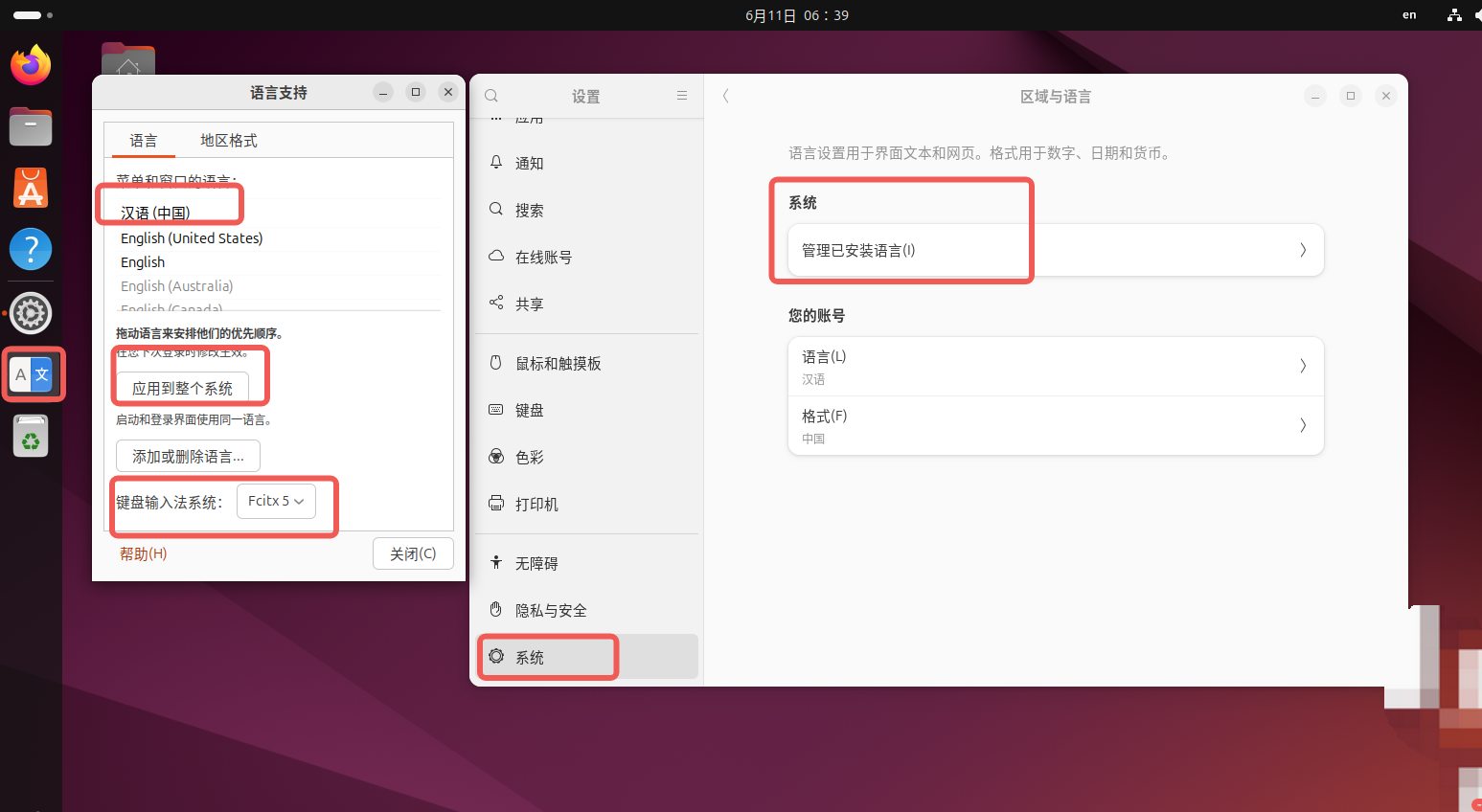
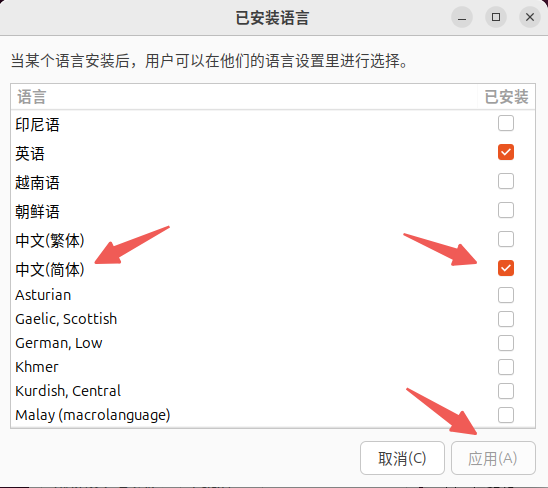
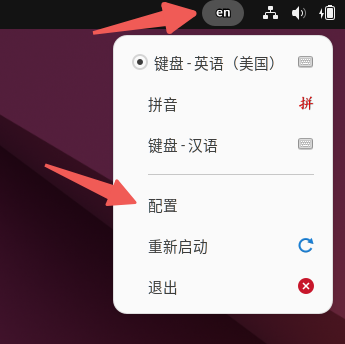
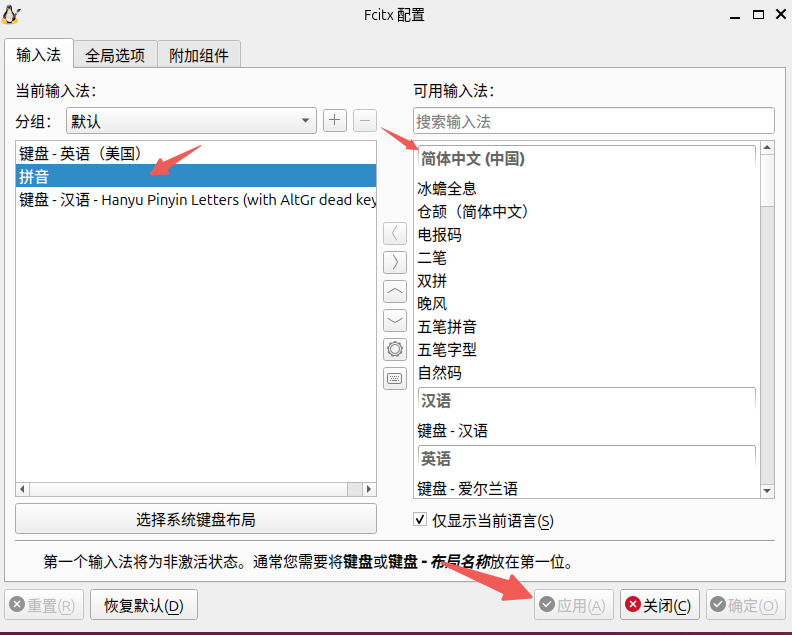
找到之前的region language页面,也就是系统里面的区域与语言,点击系统“已安装语言”(Lanages Support框),查看键盘输入法系统是不是已经是fcitx5,在添加或删除语言里面找到中文(Install/Remove Languages…),然后在语言里面选择汉语,应用到整个系统。重启进来。

连接远程vscode
更多推荐


 3
3 0
0- 0


 已为社区贡献1条内容

所有评论(0)