
VSAR Python 小程序 — 用户使用说明
一、这是什么
Python 小程序是 VSAR 里的一种可编程自动化工具:在软件内直接编写 Python 脚本,保存到当前工程,一键运行后由软件在后台启动独立 Python 进程。脚本可控制测量启停、写日志、发送/等待 CAN 报文等,适合快速验证、批量发报文、简单联调。
软件自带 Python 3.13 运行环境,一般无需单独安装 Python。
与 C 语言小程序相比:不用编译,改完保存即可运行;语法更接近日常脚本;适合逻辑不复杂、迭代快的场景。
二、如何创建与打开
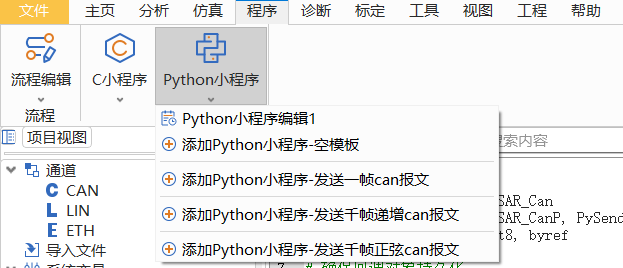
1. 菜单进入:程序 → Python 小程序(或子菜单「添加 Python 小程序」)。
2. 新建时可选择:
- 空模板:空白代码;
- 发送一帧 CAN 报文、千帧递增、千帧正弦 等内置示例(便于照着改)。
3. 每个小程序对应工程目录:{工程}/PythonApplet/PApp_{编号}/PApp.py。保存工程后,下次打开会自动恢复已创建的小程序窗口。
4. 工具栏可导入/导出 .py 文件,或打开所在文件夹(用外部编辑器改完后,在 VSAR 中保存或重新加载)。
注意:删除小程序窗口前须先停止运行,否则会提示无法删除。
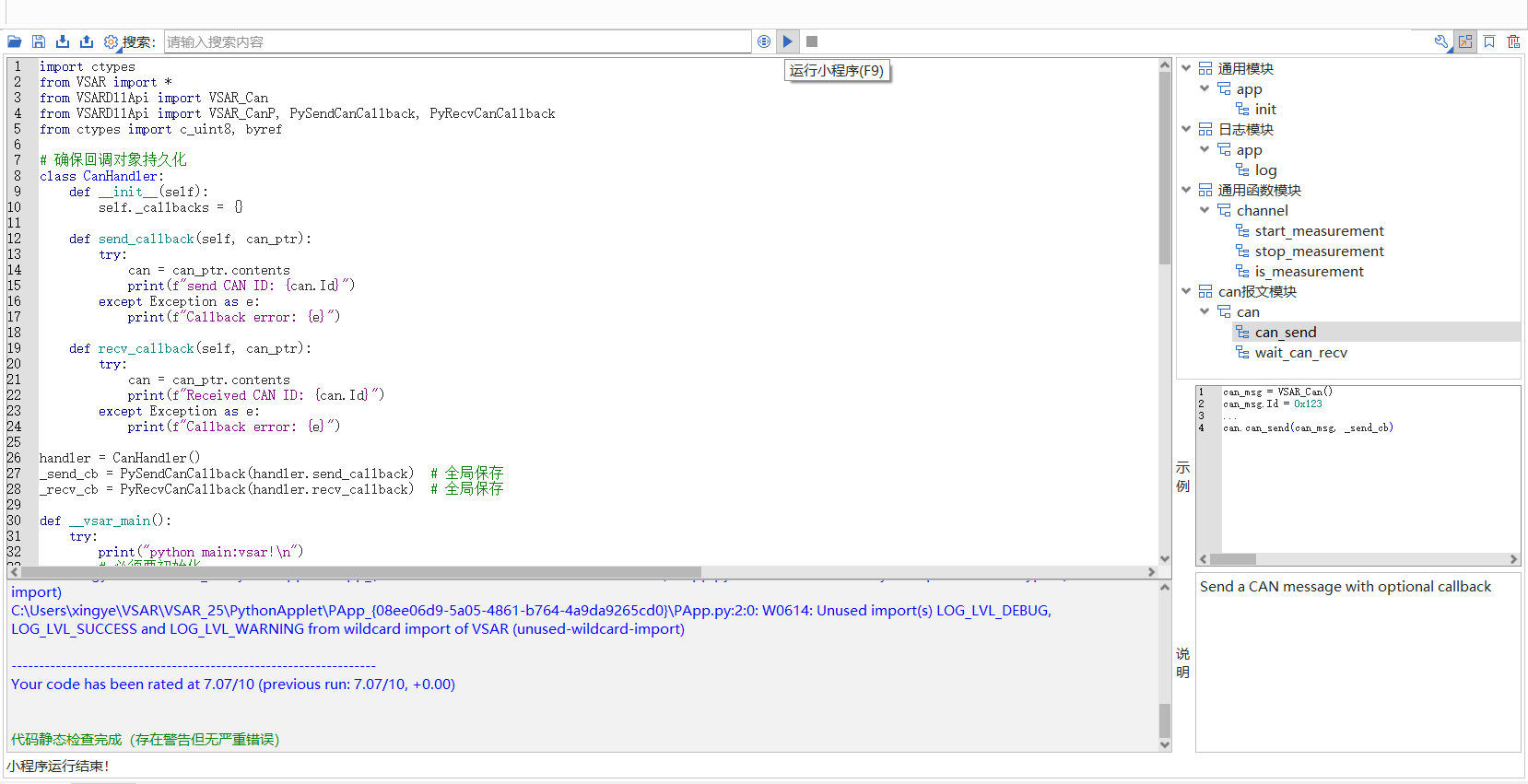
三、编辑界面怎么用
窗口大致分为:代码区、内部 API 树(通用 / 日志 / 测量 / CAN)、示例与说明、运行日志。
|
操作 |
快捷键 / 入口 |
说明 |
|
保存 |
Ctrl+S / 保存按钮 |
写入当前工程的 PApp.py;设置里可勾选「执行前自动保存」 |
|
静态检查 |
Ctrl+F9 |
内置 pylint 检查语法与严重错误,结果在下方日志区 |
|
运行 |
F9 |
先检查,通过后再启动;运行中代码区只读 |
|
停止 |
停止按钮 |
结束当前脚本进程 |
在左侧 API 树中点击函数名(如 can_send),右侧会显示说明和示例片段,可复制到代码区。运行时资源目录下还提供 VSAR_API.json(与树节点对应,供界面解析说明)。
四、脚本必须满足的格式
软件只识别带固定入口的脚本:
1. 必须有名为 __vsar_main 的函数(主逻辑写在这里)。
2. 建议有 __vsar_exit(退出清理;没有也能运行,静态检查时会警告)。
典型结构:
import app
import channel
import can
from VSARDllApi import VSAR_Can
def __vsar_main():
app.init() # 建议第一步:初始化
channel.start_measurement() # 启动测量(与界面「启动测量」一致)
# 在此编写你的业务……
channel.stop_measurement() # 结束测量
def __vsar_exit():
pass # 可选:释放、收尾
可使用 import VSAR 一次性引入 app、channel、can 等模块。运行时会自动将 {VSAR 运行目录}/PythonApplet 加入 Python 路径,无需手动配置。
五、常用 API(用户视角)
5.1 模块与函数
|
模块 |
方法 |
用途 |
|
app |
init() |
运行前初始化;发送 CAN 前建议调用 |
|
app |
log(级别, "文字") |
输出到 VSAR 日志窗口 |
|
channel |
start_measurement() |
启动测量 |
|
channel |
stop_measurement() |
停止测量 |
|
channel |
is_measurement() |
查询是否已在测量 |
|
can |
can_send(报文 [, 回调]) |
发送一帧 CAN |
|
can |
wait_can_recv(报文, 超时毫秒 [, 回调]) |
在限定时间内等待接收 |
5.2 日志级别
在脚本中 import VSAR 后可使用:
|
常量 |
值 |
含义 |
|
LOG_LVL_DEBUG |
1 |
调试 |
|
LOG_LVL_INFO |
2 |
信息 |
|
LOG_LVL_SUCCESS |
3 |
成功 |
|
LOG_LVL_WARNING |
4 |
警告 |
|
LOG_LVL_ERROR |
5 |
错误 |
示例:app.log(VSAR.LOG_LVL_INFO, "开始发送")
5.3 CAN 报文结构 VSAR_Can
常用字段(与总线配置一致方可生效):
|
字段 |
说明 |
|
canNo |
CAN 通道号 |
|
Id |
帧 ID |
|
xtd |
标准帧 / 扩展帧 |
|
dlc |
DLC |
|
byteDataLen |
有效数据长度 |
|
FData |
数据字节数组,最多 64 字节 |
发送示例:
from VSARDllApi import VSAR_Can
msg = VSAR_Can()
msg.canNo = 0
msg.Id = 0x100
msg.dlc = 8
msg.byteDataLen = 8
msg.FData[0] = 0x11
can.can_send(msg)
菜单中的「千帧递增」「千帧正弦」示例演示循环发报文,可直接运行后再修改 ID、周期与数据内容。
5.4 返回值
init、log、start_measurement、stop_measurement、can_send、wait_can_recv 等返回 ErrorCode:0 表示成功,非 0 表示失败或超时,可按需判断处理。
六、推荐使用流程
1. 配置工程:设备、CAN 通道、波特率等与平时抓包/发送一致。
2. 新建或打开小程序,从空模板或 CAN 示例开始编写。
3. 在 __vsar_main 中建议顺序:app.init() → channel.start_measurement() → 业务逻辑 → channel.stop_measurement()。
4. Ctrl+F9 静态检查,确认日志区无严重错误(E/F 类)。
5. F9 运行,观察状态栏与日志;可用 app.log 输出中间状态。
6. 结束后点击停止,再修改代码;切换工程前建议停止所有正在运行的小程序。
七、工程目录说明
|
路径 |
说明 |
|
{工程}/PythonApplet/PApp_{窗口ID}/PApp.py |
当前小程序源码 |
|
{工程}/PythonApplet/PythonAppletList.json |
工程内已创建小程序的窗口 ID 列表 |
|
{VSAR 运行目录}/PythonApplet/ |
Python SDK(PythonAPI)、VSAR_API.json、示例脚本等 |
|
{VSAR 运行目录}/Python313/ |
内置 Python 与 pylint |
|
{VSAR 运行目录}/ScriptProcess.exe |
运行用户脚本的子进程程序 |
|
{VSAR 运行目录}/PythonAppletManager.dll |
Python 与主进程通信的动态库(由 PythonAPI 加载) |
示例脚本路径(相对 VSAR 运行目录):PythonApplet/example/(如 空模板.py、发送一帧can报文示例.py 等)。
八、常见问题
|
现象 |
处理建议 |
|
提示找不到 __vsar_main |
检查函数名拼写,且源文件中包含该名称 |
|
pylint 报 E/F 错误 |
修正语法或未定义变量后再运行 |
|
import 失败 / 无法连接 |
从 VSAR 安装目录启动,确认存在 Python313、PythonApplet、ScriptProcess.exe、PythonAppletManager.dll |
|
发不出 CAN |
确认已 start_measurement(),通道号与界面配置一致,硬件已连接 |
|
收不到报文 |
增大 wait_can_recv 超时;核对通道、ID 与总线实际报文 |
|
运行中无法保存或检查 |
先点击停止,属正常运行保护 |
|
删除窗口失败 |
须先停止小程序运行 |
九、开发与架构(简要)
本目录 Business/PythonApplet 为 VSAR 业务插件(界面、工程保存、运行调度);底层 SDK 位于 SDK/PythonAppletManager(管道协议、测量/CAN/日志与主进程对接)。
- 用户脚本由 ScriptProcess.exe 在子进程中执行。
- 主进程通过命名管道 \\.\pipe\runpy 与 PythonAppletManager.dll 交换 JSON 协议消息。
- Python 封装见 PythonAPI/(app.py、channel.py、can.py、VSARI.py、VSARDllApi.py)。
更完整的协议与模块说明可参考源码注释及 SDK/PythonAppletManager 各 API 实现。
更多推荐
 5
5 0
0- 0


 已为社区贡献1条内容

所有评论(0)