
所有 VSCode 套壳 IDE 共用一套扩展
·
这里以新下载的Lingma IDE为例
①如果除了扩展以外没什么自定义的设置,这里选不导入就行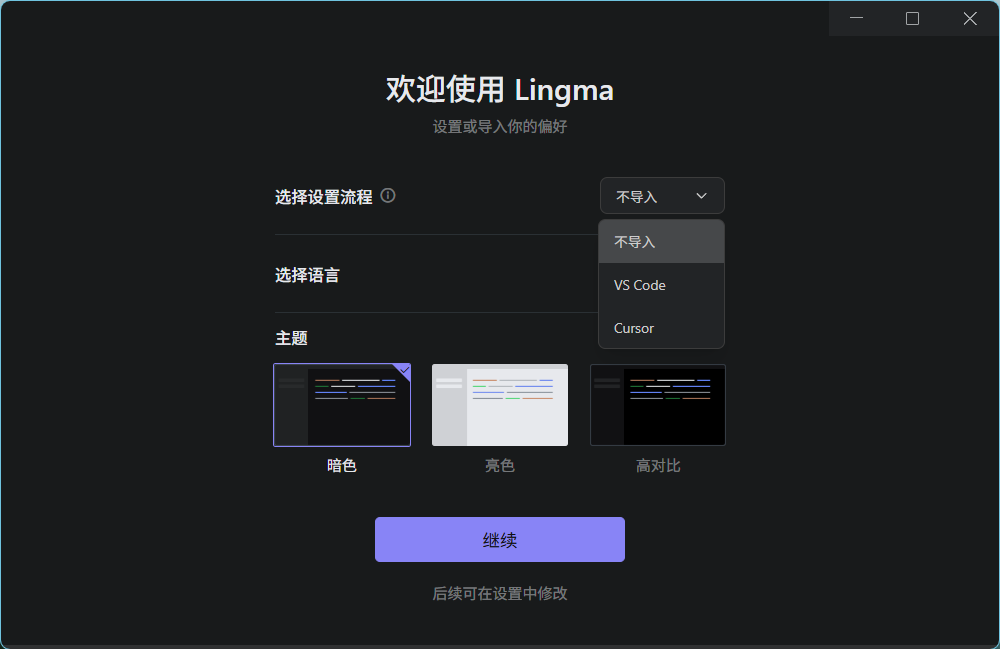
②这里打开可以看到我没有任何安装的扩展
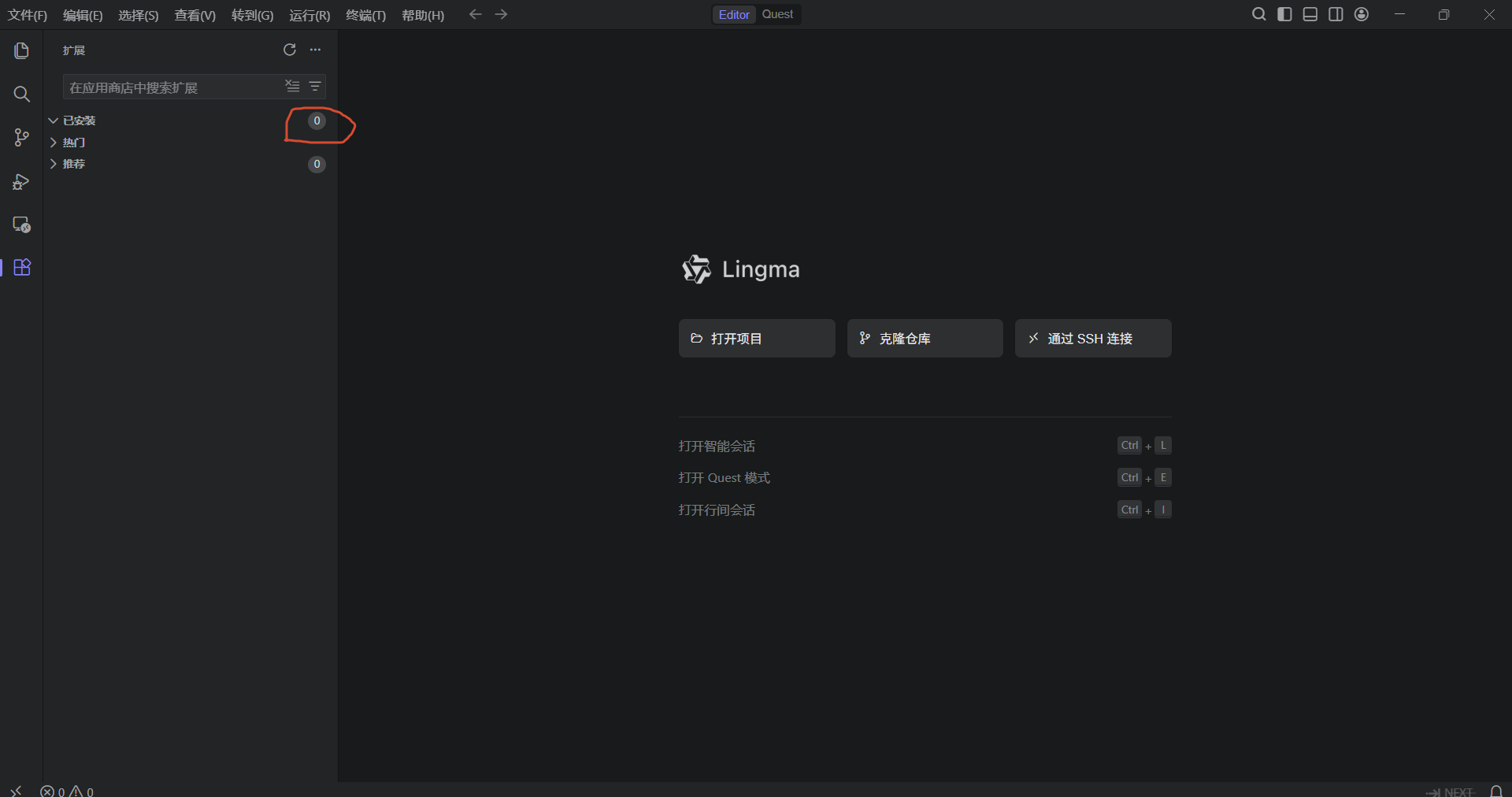
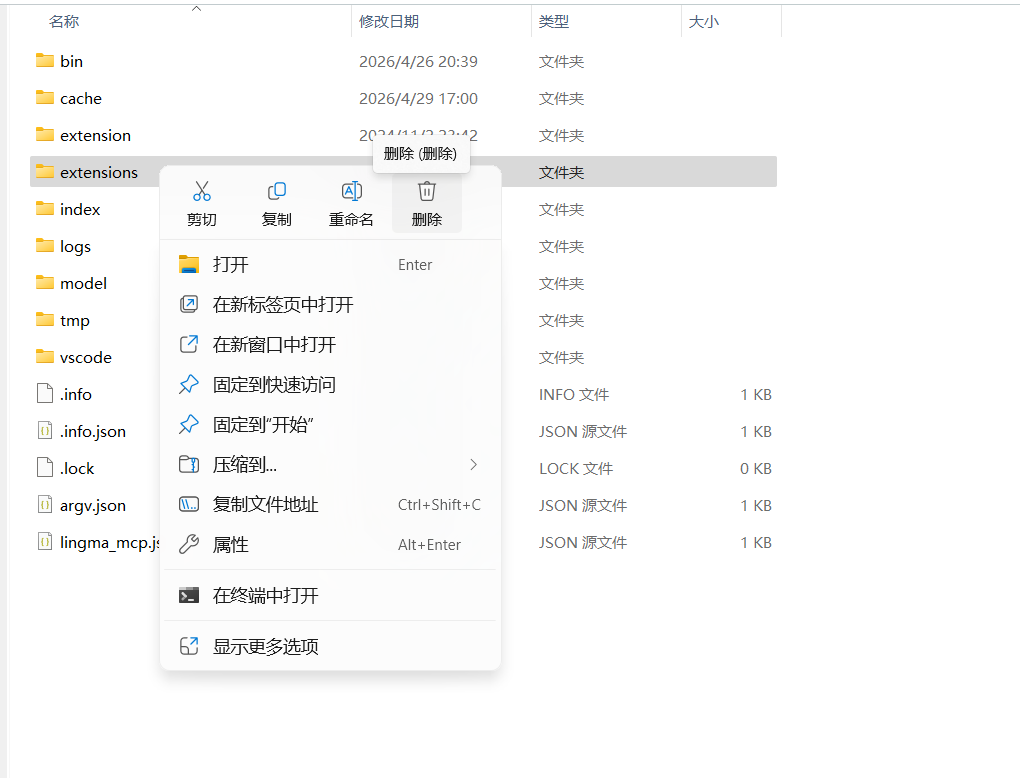
③找到自己用户路径下对应的IDE文件夹,我这里路径是C:\Users\wky\.lingma\extensions。
找到后把extensions删掉
④执行
mklink /J "C:\Users\你的用户名\当前IDE\extensions" "C:\Users\你的用户名\目标IDE\extensions"如图所示,我是这样的
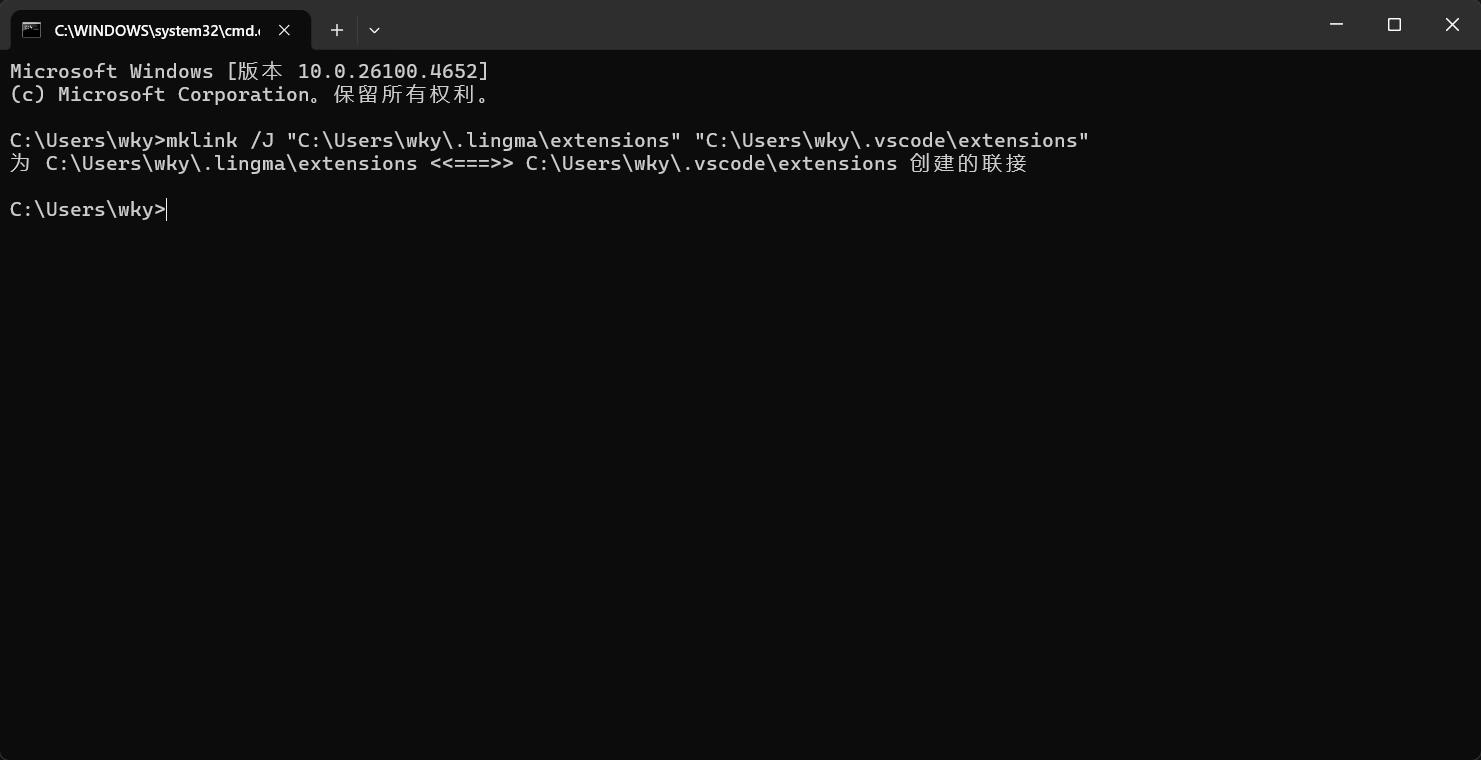
⑤出现下图效果就没问题了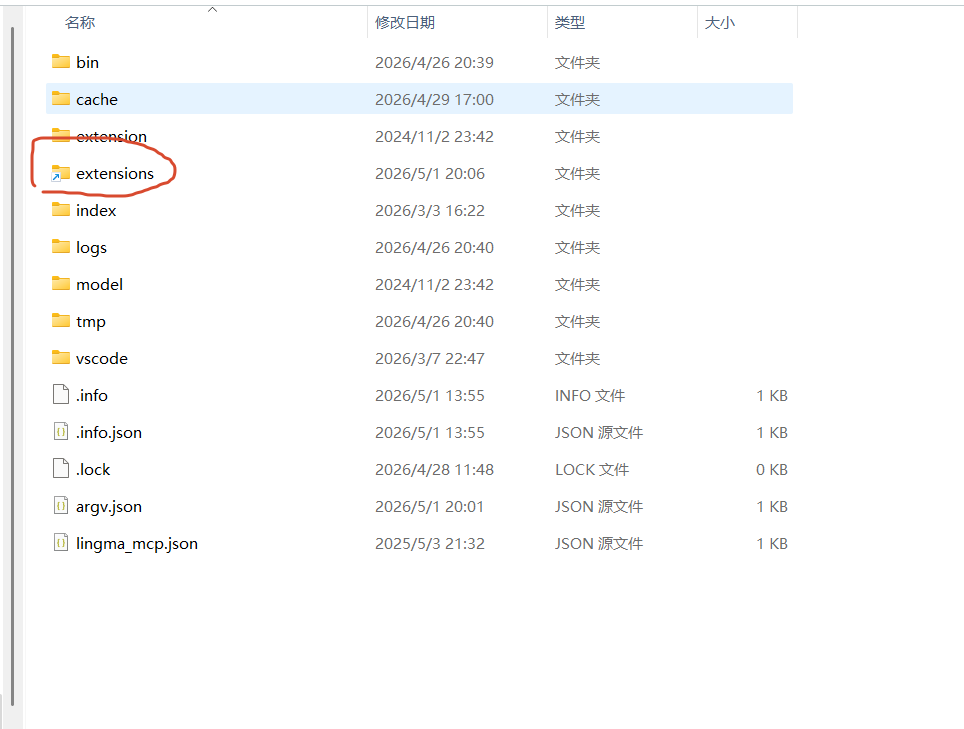
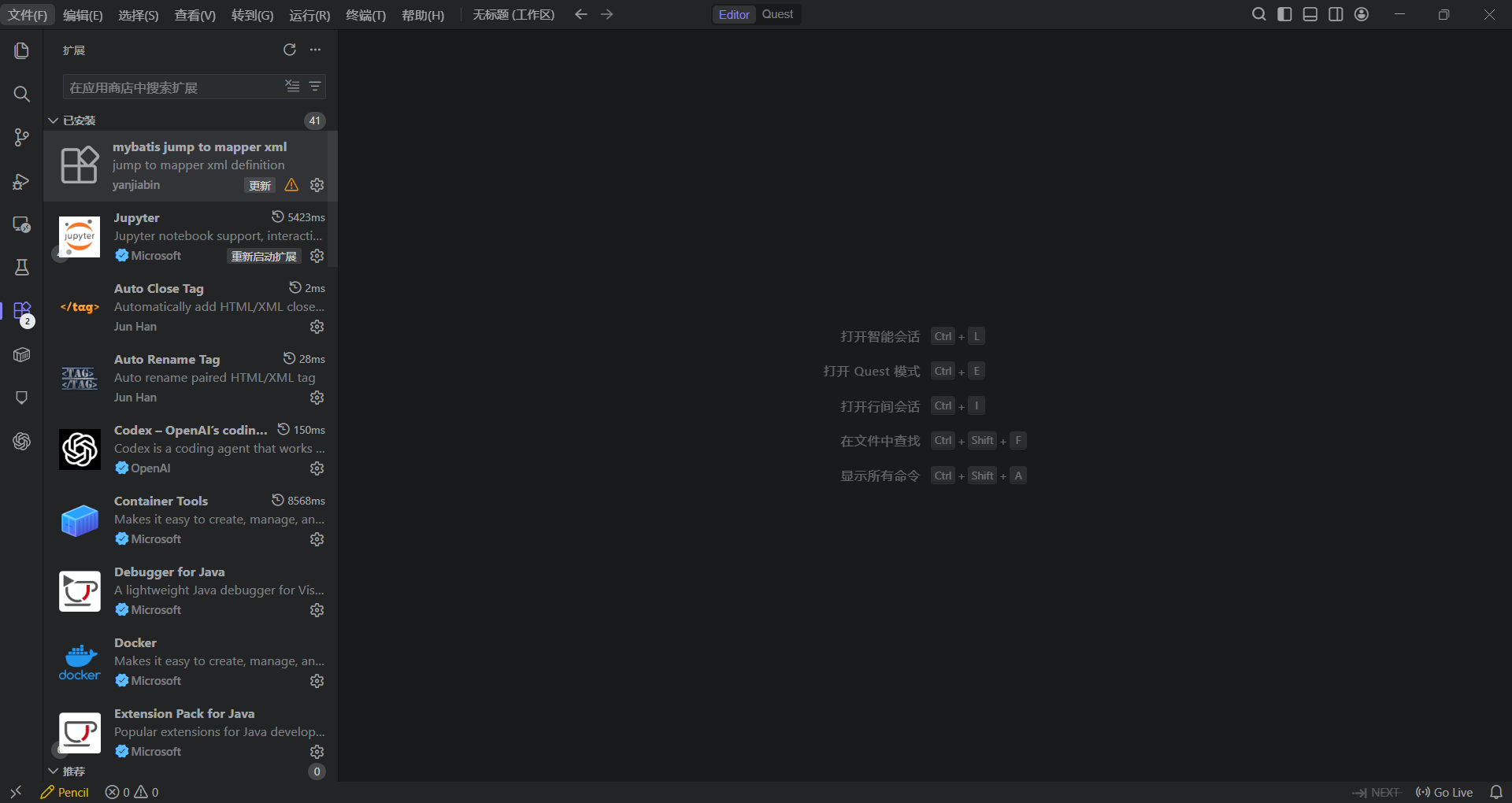
⑤最后刷新Lingma IDE可以看到扩展出来了
补充说明:
由于不同套壳 IDE 内置的 VSCode 内核版本存在差异,极少数插件可能会出现以下情况:
- 在当前 IDE 的扩展市场中搜不到该插件;
- 或在「已安装列表」中不显示,但在搜索插件时会显示「已安装」,且功能可正常使用。
这是套壳 IDE 自身的版本兼容机制导致的,不影响绝大多数常用插件的使用,也不影响本方案的整体效果,遇到这类情况无需处理,直接使用即可。
更多推荐
 8
8 0
0- 0


 已为社区贡献1条内容

所有评论(0)