
一文搞定用 Anaconda 做 Python 环境隔离
一前言
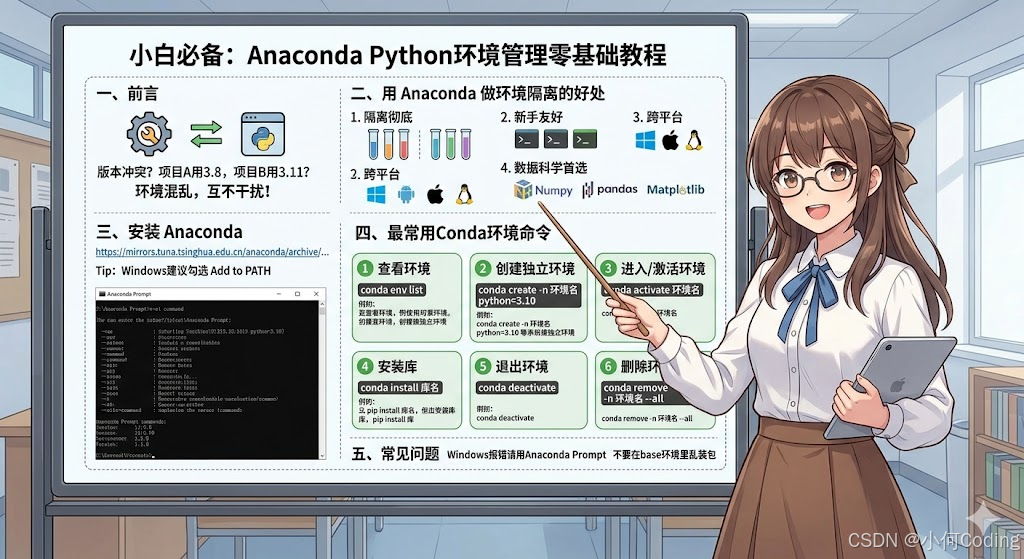
你是否遇到过这些问题:项目 A 需要 Python 3.8,项目 B 需要 Python 3.11;安装一个库后,之前能跑的代码突然报错版本冲突?
这就是Python 环境混乱导致的。而 Anaconda 是最简单、最适合新手的环境隔离工具,能让不同项目的依赖完全独立,互不干扰。
这篇文章从零教你用从安装 Anaconda 到管理 Python 环境,看完就能上手!
二用 Anaconda 做环境隔离的好处
隔离彻底:每个环境独立拥有 Python 版本和第三方库,互不影响
新手友好:命令简单,不用配置复杂路径
跨平台:Windows / Mac / Linux 用法完全一致
数据科学首选:自带 numpy、pandas、matplotlib 等常用库
用一句话概括就是一个项目,一个环境,永不冲突。
三安装 Anaconda
清华镜像 Anaconda 下载地址:(直接点下面的就可以开始下载了)
https://mirrors.tuna.tsinghua.edu.cn/anaconda/archive/Anaconda3-2024.02-1-Windows-x86_64.exe
安装时默认选项即可(Windows 建议勾选 “Add to PATH”)
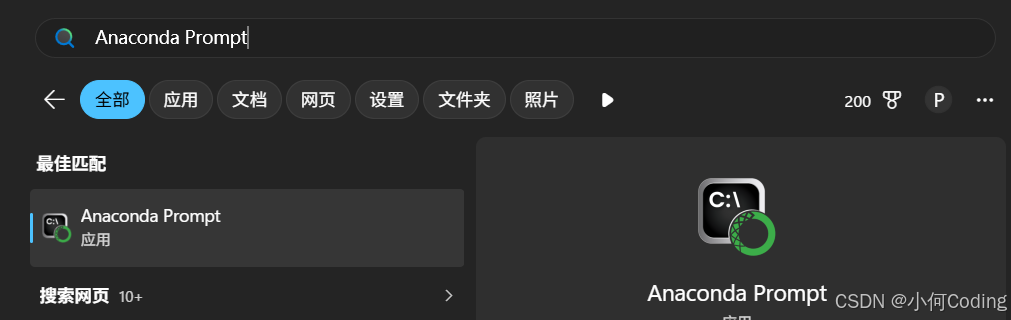
安装完成后,打开 Anaconda Prompt
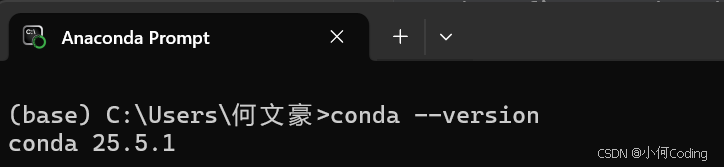
看看自己的版本
差不多这样子就安装完成了
三最常用的Conda 环境命令
下面我们熟悉一下一些常用的命令
1.查看当前所有环境
conda env list
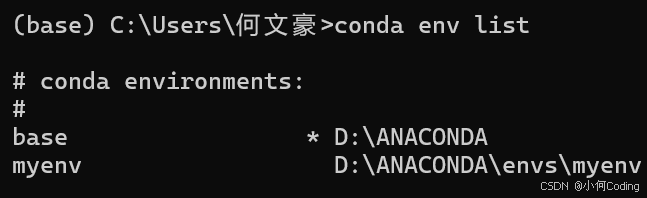
默认会有一个 base 基础环境但是不建议直接在 base 里装库
2.创建新的独立环境
conda create -n 环境名 python=3.10
示例:创建一个叫 my_project、Python 3.10 的环境
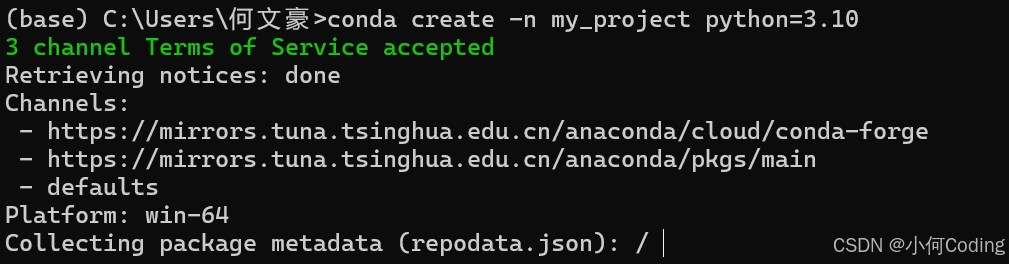
过程中输入 y 回车确认

3.进入 / 激活环境
conda activate 环境名
示例:
conda activate my_project
 命令行前缀变成
 (my_project),说明已进入隔离环境。
4. 在环境里安装库
激活环境后,安装的包只属于当前环境:
安装常用库
conda install numpy pandas matplotlib
也可以用 pip(推荐)
pip install requests django flask
5. 退出当前环境
conda deactivate
回到 base 环境
6. 删除不需要的环境
conda remove -n 环境名 --all
四你可能会遇到的情景
如果老师要求,或者开源项目里面指定用什么版本的包,怎么办
这边的解决方法就是直接下用(比如numpy)
pip install numpy==1.23.5
你就直接下就好了,因为conda会直接覆盖掉旧版本
后面你直接看
conda list numpy
就可以查看版本是不是你想要的了
再或者可能几个库会冲突,这个时候可以直接用
conda create -n 环境名字 python=3.10 --no-default-packages
这样子就是一个完全空环境,没用任何的库了
五常见问题
Windows 报错 “不是内部命令”用 Anaconda Prompt 打开,不要用系统 CMD
不要在 base 环境里乱装包base 只用来管理环境,项目用独立环境
更多推荐

 4
4 0
0- 0


 已为社区贡献1条内容

所有评论(0)