
C#笔记正课十九
·
1、添加资源
通过Resources.resx打开资源管理器,选择加载资源的类型、路径和存储为。通过这种方式可以将外部资源复制一个作为内部资源。
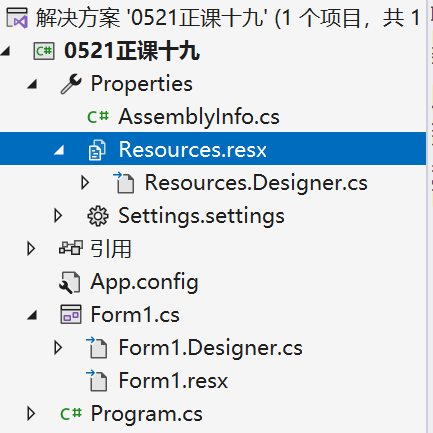
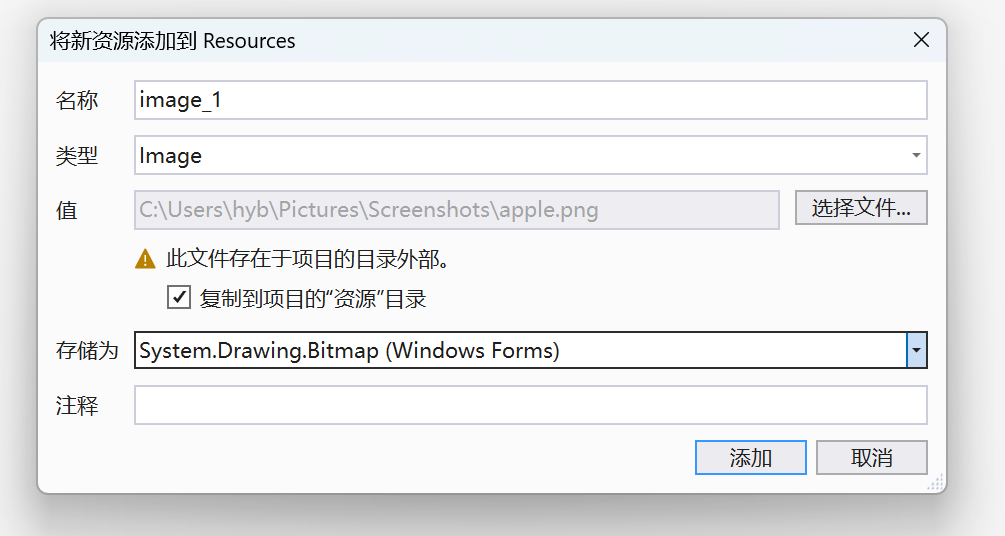
使用代码来调用图片资源
private void Form1_Load(object sender, EventArgs e)
{
    //接收资源文件
    Bitmap photo = Properties.Resources.banana;
    pictureBox2.Image = photo;
    pictureBox2.SizeMode=PictureBoxSizeMode.Zoom;
}
使用代码来调用wav音频资源
using System.Media;
private void button1_Click(object sender, EventArgs e)
{
      UnmanagedMemoryStream yinpin = Properties.Resources.唱跳rap篮球;
      SoundPlayer player = new SoundPlayer(yinpin);
      player.Play();

}
2、进度条ProgressBar
创建一个进度条控件,控件会根据value属性的值来展示进度,可自行设置最大上限的值。
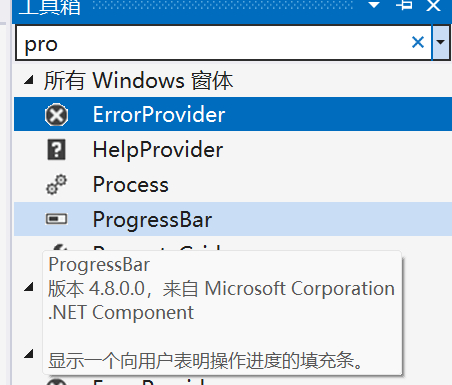

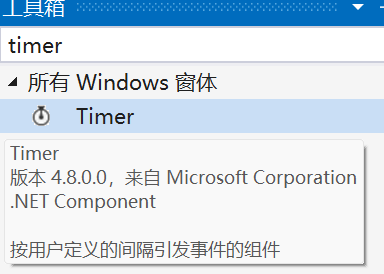
使用示例:通过timer控件来让进度条按时间增长
timer控件设置没多长时间触发一次事件
 private void timer1_Tick(object sender, EventArgs e)
 {
     if (progressBar1.Value== progressBar1.Maximum)//判断进度条是否到达最大值
     {
         //关闭计时器
         timer1.Stop();
         //禁止使用timer
         timer1.Enabled = false;
         MessageBox.Show("加载完成");
     }
     else
     {
         //没有达到最大值,就继续往上加
         progressBar1.Value++;
         label1.Text ="当前进度为:"+Convert.ToString(progressBar1.Value)+"%";//具体显示加载了多少
     }
 }

 private void 进度条_Load(object sender, EventArgs e)//页面加载时就触发的事件
 {
     timer1.Start();
 }
3、文件/文件夹操作
1)打开文件
private void button1_Click(object sender, EventArgs e)
{
    OpenFileDialog openFileDialog = new OpenFileDialog();//实例化打开文件类
    //设置属性
    //对话框标题
    openFileDialog.Title = "选择文件";
    //设置初始路径
    openFileDialog.InitialDirectory = "C:\\Users\\Pictures\\Screenshots";
    //设置打开文件夹中筛选的类型
    openFileDialog.Filter = "Image|*.png;*.jpg|文本文件|*.txt";
    //设置默认的筛选器
    openFileDialog.FilterIndex = 1;//参数不是从0开始的索引,而是从1开始
    //是否允许多选
    openFileDialog.Multiselect=true;
    //关闭后回复到原本目录
    openFileDialog.ReadOnlyChecked = false;
    //显示
    if (openFileDialog.ShowDialog() == DialogResult.OK)
    {
        //获取到选中文件的路径
        string path = openFileDialog.FileName;
        //获取全部文件路径
        string[] files=openFileDialog.FileNames;
        string jj=null;
        //遍历数组
        foreach (var item in files)
        {
            jj += item+"\n";
        }
        MessageBox.Show("好开兄弟\n"+jj);
    }
}
2)保存文件
 private void button2_Click(object sender, EventArgs e)
 {
     //实例化保存文件
     SaveFileDialog saveFileDialog = new SaveFileDialog();
     //对话框标题
     saveFileDialog.Title = "保存文件";
     //设置保存文件类型
     saveFileDialog.Filter= "Image|*.png;*.jpg|文本文件|*.txt";
     //不写后缀时默认的格式
     saveFileDialog.DefaultExt = "txt";
     //是否自动加后缀
     saveFileDialog.AddExtension = true;
     //保存地址
     saveFileDialog.InitialDirectory= "C:\\Users\\Pictures\\Screenshots";

     //显示对话框
     if (saveFileDialog.ShowDialog() == DialogResult.OK)
     {
         string path=saveFileDialog.FileName;
         File.WriteAllText(path,"123456",System.Text.Encoding.UTF8);//保存路径,添加的内容,编码格式
     }
 }
3)打开文件夹
private void button3_Click(object sender, EventArgs e)
{
    //实例化
    FolderBrowserDialog folderBrowserDialog = new FolderBrowserDialog();
    //设置常用属性
    folderBrowserDialog.Description = "选择一个文件夹";
    //知道根目录的起始位置
    folderBrowserDialog.RootFolder = Environment.SpecialFolder.Desktop;
    //设置默认的文件夹打开路径
    folderBrowserDialog.SelectedPath = "E:\\XIANGMU";
    //设置是否显示新建文件夹按钮
    folderBrowserDialog.ShowNewFolderButton = false;


    if (folderBrowserDialog.ShowDialog() == DialogResult.OK)
    {
        string path = folderBrowserDialog.SelectedPath;
        MessageBox.Show("你的文件夹:"+ path);
    }
}
4、右键菜单
可以创建一个右键显示的菜单,菜单可自行添加内容,可对其中的内容绑定事件。
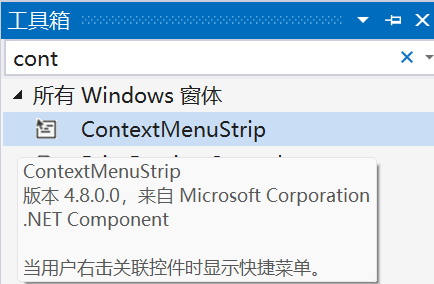
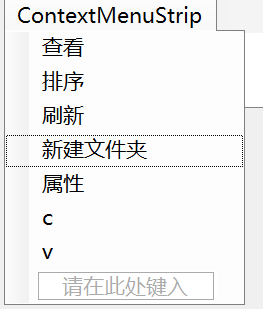
通过绑定不同的选项实现将textBox1中的内容复制到textBox2
 private void cToolStripMenuItem_Click(object sender, EventArgs e)
 {
     Jqb = textBox1.Text;
 }

 private void vToolStripMenuItem_Click(object sender, EventArgs e)
 {
     textBox2.Text += Jqb;

 }
5、复合控件(用户控件)
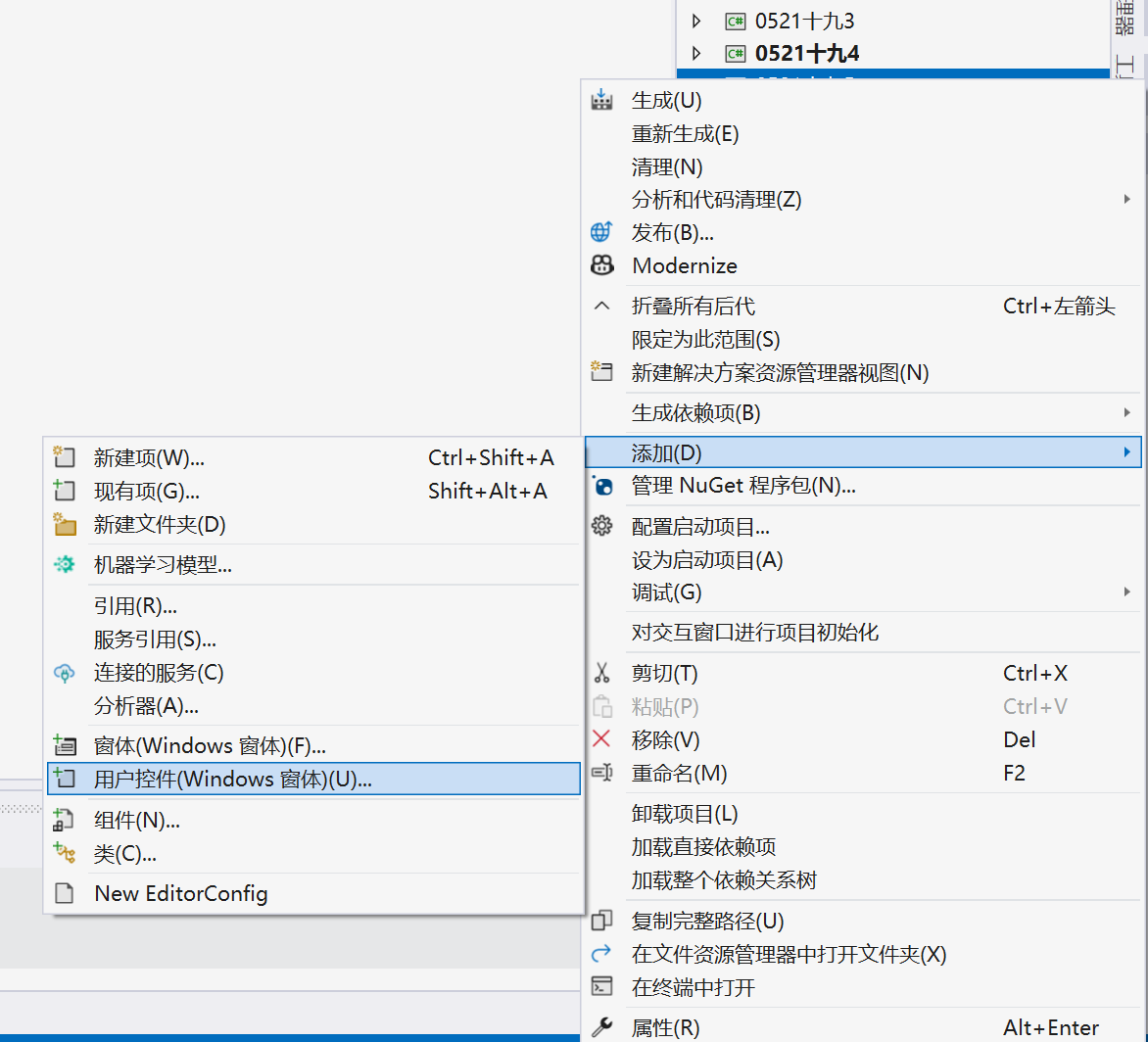
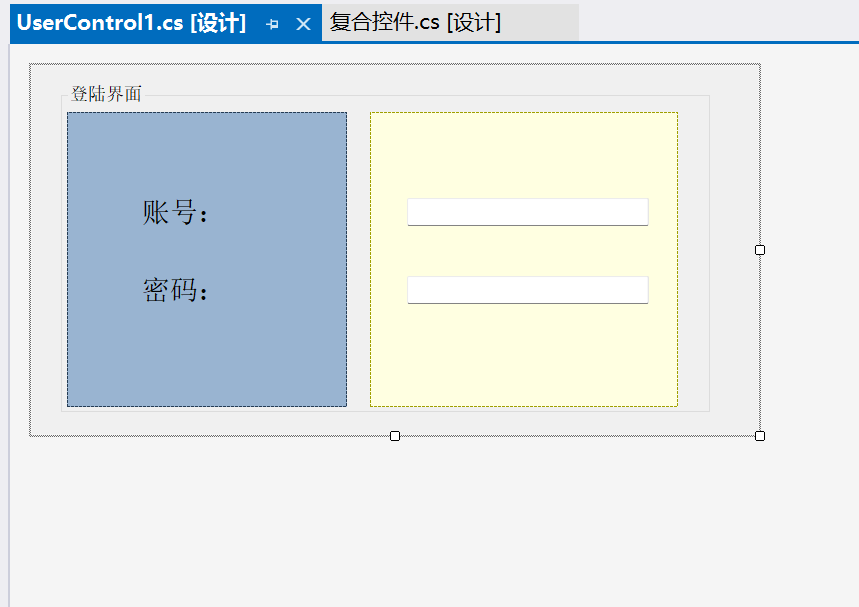
从解决方案--->对应项目--->添加--->用户控件从这里可以设置自己需要功能的控件。
创建好控件运行后即可在本项目的工具箱中找到自己创建的控件。
更多推荐
 0
0 0
0- 0


 已为社区贡献9条内容

所有评论(0)