
有 Python 但 Jupyter 安装失败?试试 VS Code 平替方案
·
方式一:全家桶Anaconda,自带 Jupyter
优点:不用配环境、自带很多数据分析库、不容易出错。
-
下载 Anaconda 官网:https://www.anaconda.com/products/individual 选对应系统(Windows/macOS),64 位,下载安装包。
-
安装
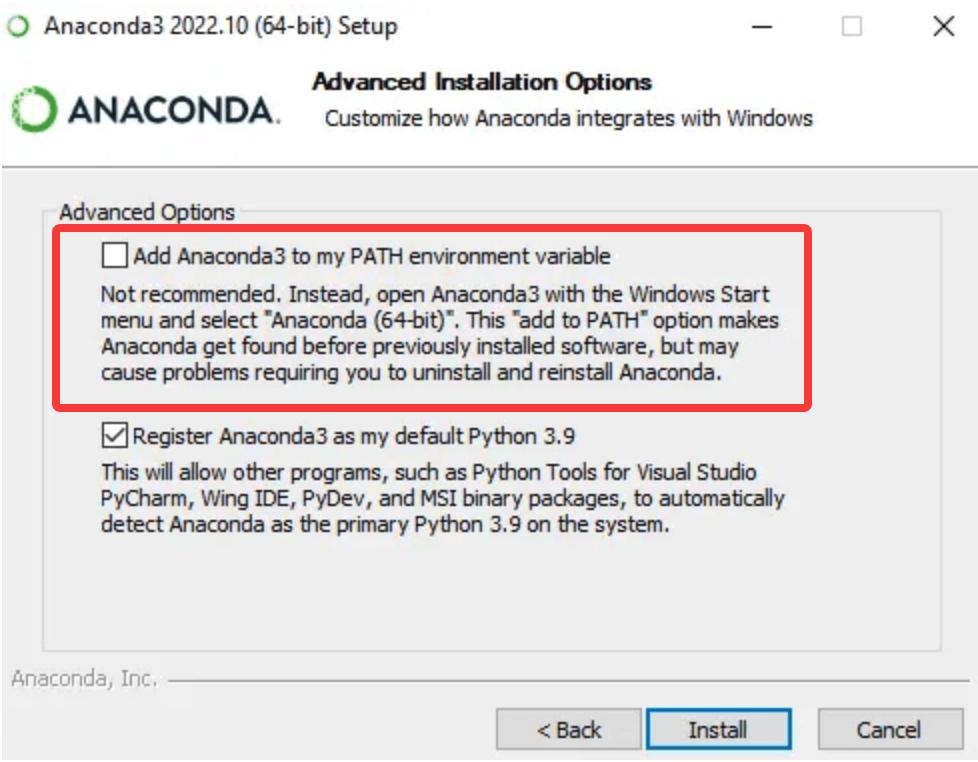
- Windows:双击 → 一路下一步,建议勾选 Add Anaconda to PATH(有的版本有)。
- macOS:拖进 Applications。
-
打开 Jupyter
- Windows:开始菜单 → 搜索 Jupyter Notebook 点开。
- macOS:Launchpad → 找到 Jupyter。 或者在终端输入:
jupyter notebook会自动在浏览器打开(地址类似
http://localhost:8888) -
方式二:你已经装过 Python → 用 pip(轻量)
方式二:你已经装过 Python → 用 pip(轻量)
前提:电脑已有 Python(3.8+ 最好),且能在 cmd 输入 python --version 看到版本号。
-
打开命令行
- Windows:Win+R → 输入
cmd→ 回车。 - macOS:打开 “终端”。
- Windows:Win+R → 输入
-
安装 Jupyter(二选一)
pip install notebook
# 或(macOS/Linux 常用)
pip3 install notebook
国内慢的话用清华源(更快)
pip install notebook -i https://pypi.tuna.tsinghua.edu.cn/simple -
启动
jupyter notebook浏览器会自动打开 Jupyter 页面Project Jupyter
-
验证是否成功
jupyter --version能显示版本号就 OK。
方式三:电脑有VS code,添加Python 插件
- 下载 VS Code:https://code.visualstudio.com/
- 安装 Python 插件
- 新建
.ipynb文件,直接就能写代码,体验和 Jupyter 一模一样,还不会有依赖问题。 - 如果出现下面情况

第一步:先解除「受限模式」(不然跑不了代码)
你看界面顶部有个提示:
受限模式旨在实现安全地浏览代码。信任此窗口以启用所有功能 - 点击管理,提示里的 信任此窗口
- 在弹出的窗口里,选择 信任并继续 这样 VS Code 才能正常运行你的 Python 代码。
第二步:创建并打开 Notebook 文件
- 点击顶部菜单「文件 → 新建文件」
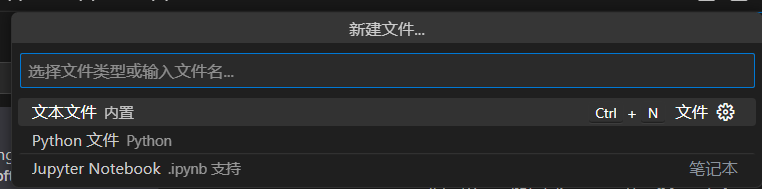
- 文件名输入
test.ipynb(必须带.ipynb后缀,这是 Notebook 的格式) - 保存到你能找到的地方(比如桌面)
- 保存后,VS Code 会自动识别并打开和 Jupyter 一模一样的界面。
第三步:选择 Python 解释器并运行代码
- 打开
test.ipynb后,右上角会显示「选择内核」,点进去 - 在列表里找到你的
Python 3.7.5并选中 - 点界面里的「+ 代码」,新建一个代码块,输入:
print("VS Code替代Jupyter成功!")按
Shift + Enter运行,看到输出就说明搞定了 -
如果pip比较老旧,先升级 pip,再安装
- 先升级 pip,解决旧版本的网络问题:
C:\Users\Le\AppData\Local\Programs\Python\Python37-32\python.exe -m pip install --upgrade pip -i https://mirrors.aliyun.com/pypi/simple --user - 升级完成后,换阿里云源安装
ipykernel:pip install ipykernel -i https://mirrors.aliyun.com/pypi/simple --user --timeout 120
更多推荐

 9
9 0
0- 0


 已为社区贡献1条内容

所有评论(0)