
VSCode环境搭建
C/C++开发又两种主流方式:基于集成开发环境(IDE)和基于命令行(终端)。
IDE开发可以通过图形界面方便进行代码编写、调试和项目管理,IDE提供了丰富的功能,大大提高了开发效率。
基于命令行的开发更加灵活和轻量,开发者可以自由配置编译、构建和调试过程,根据具体需求灵活运用各种命令。命令行工具通常是跨平台的,因此适用于不同操作系统下进行开发。本文主要记录C语言环境的搭建过程
一、搭建步骤
第一步:下载并安装VSCode
下载:https://code.visualstudio.com
下载完毕后,一路下一步
第二步:配置编译器必要的插件
我配置了chinese、C/C++、Code Runner两个插件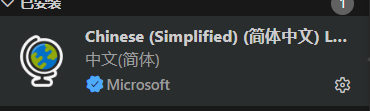
Code Runner安装完后,进行设置run in terminal 和save file before run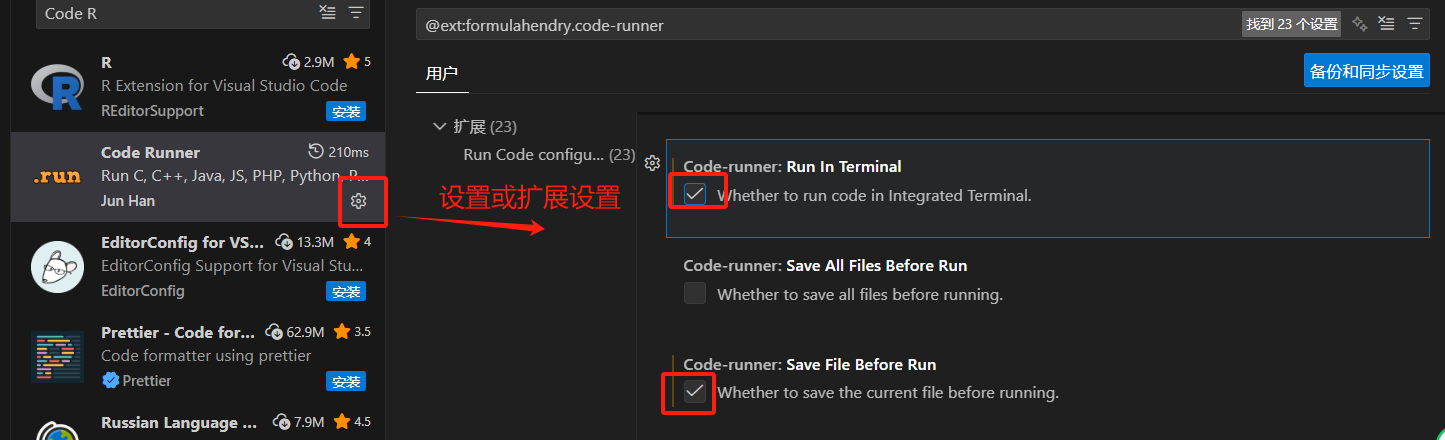
下载地址:https://sourceforge.net/projects/mingw-w64/files/
第三步:安装编译器
下载MinGW64并配置环境变量
下载MinGW64后,将其解压到某文件中(不要有中文字符的路径下),并将bin目录添加到系统变量中的path中,如下图所示: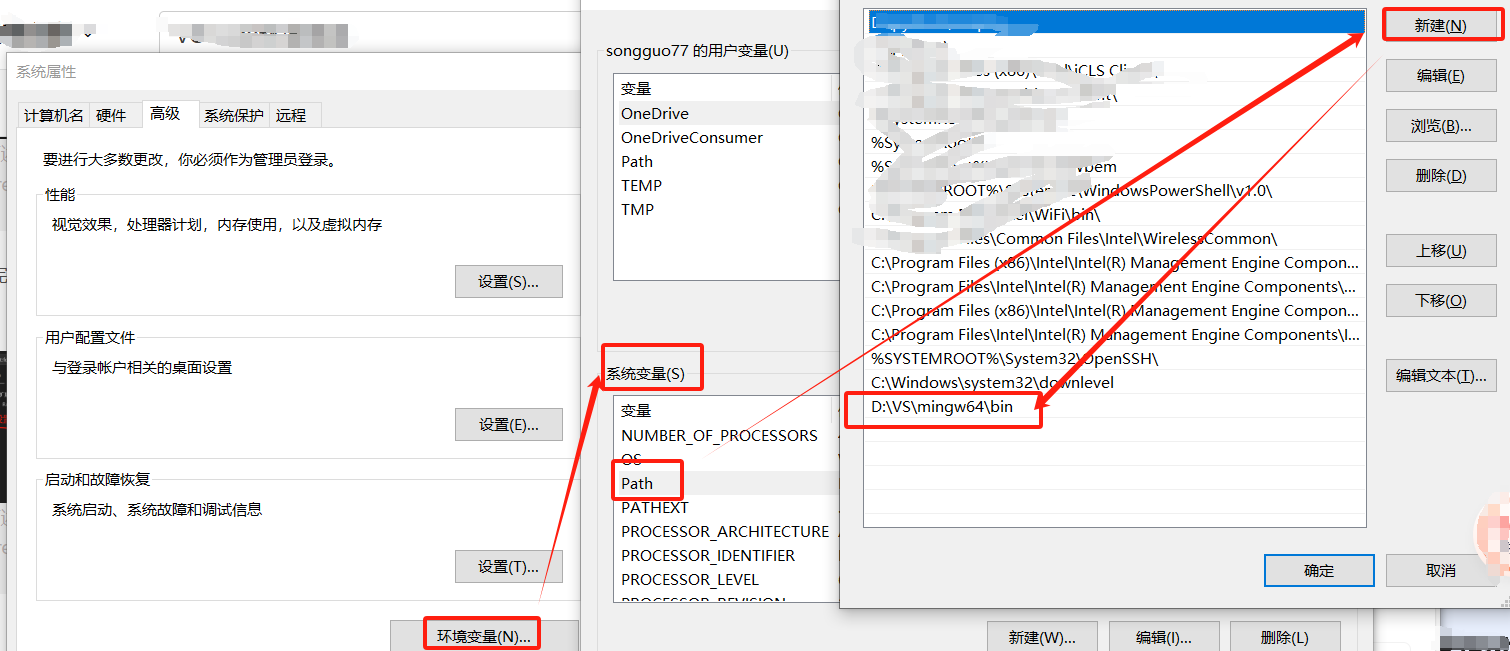
安装完后,可通过gcc -v 或g++ -v进行版本查询(进入bin目录下,在空白处按住shift键并点击鼠标右键,在弹出的选项中点击在终端打开),出现下面图片说明编译器正常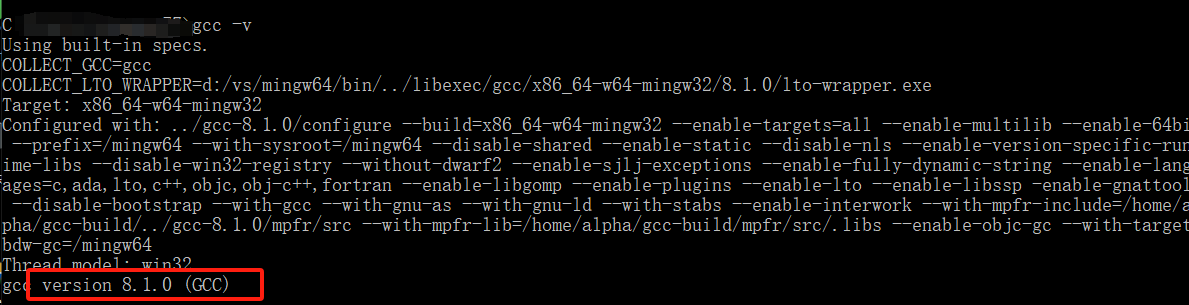
第四步:之后就可以开始自己的第一个程序了
1、编写完.c结尾的源代码
2、在终端编译,变为可执行文件
如果使用C++编写,编译时,则用g++
如果使用C编写,编译时,使用gcc
eg:gcc test.c -o test.exe
test.exe就是最后可执行文件(此处指定了输出文件名,为test.exe;如不指定,则默认输出a.exe)
3、在终端,执行exe文件
输入命令:.\test.exe(输入文件时,当文件唯一可确定,可使用tab进行自动补全)
输出结果如下: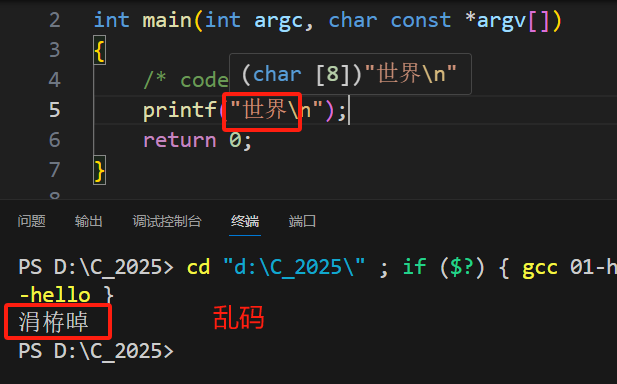
VSCode默认的编码格式是UTF-8,但是终端默认是GBK编码,导致打印出来的中文是乱码
标注:第一个代码
#include<stdio.h>:stdio.h是头文件,include引入对应的文件
int main():表示主函数,int表示返回值类型,main表示函数名字
{}:表示函数体,函数的内容
printf(“世界”):作用在终端上输出“世界”
return 0 :表示这个函数结束,并返回一个值
更多推荐
 8
8 0
0- 0


 已为社区贡献1条内容

所有评论(0)