
值友狂喜!NAS跑本地AI成本为零——Ollama+AnythingLLM部署全攻略
🚀 写在前面
值友们好!最近NAS圈最火的话题是什么?毫无疑问是「在NAS上跑本地AI」。
以前提到NAS,大家第一反应是存文件、跑Docker、搭影音库。但现在不一样了——随着Ollama、AnythingLLM这些工具成熟,NAS已经从「存储中心」进化成了「个人AI服务器」。
更棒的是:完全免费,数据不出门,无论你是群晖老用户还是极空间新手,都能一键搞定。今天我就把自己折腾两周的经验整理出来,给想上车但不知道怎么下手的值友一个完整指南。
📌 课代表总结
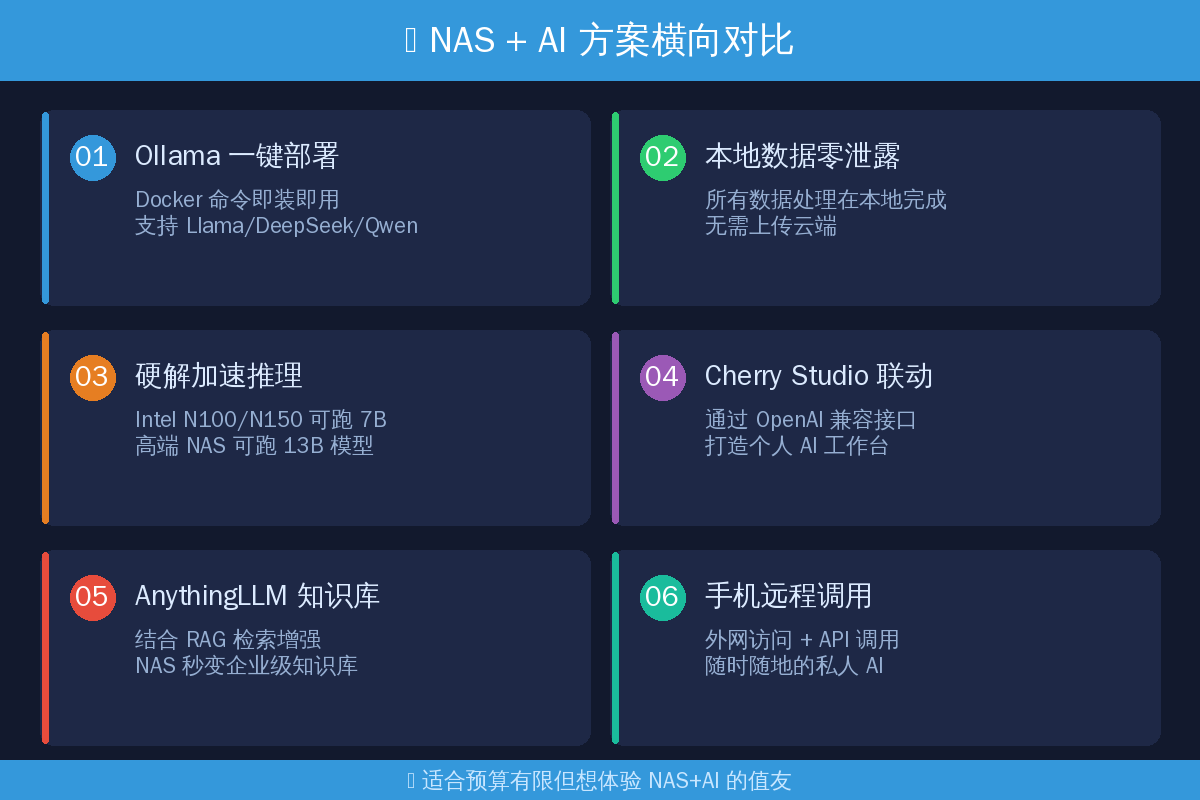
✅ NAS + Ollama = 本地AI推理服务器
✅ 支持 DeepSeek / Llama / Qwen 等主流模型
✅ 最低配置:4核CPU + 8GB内存 + Docker
✅ 推荐入手:极空间Z4Pro / 绿联DX4800 Plus / 威联通TS-464C
💡 为什么要在NAS上跑AI?
很多人觉得「AI不是用云端GPT就行了吗?」,两台NAS的钱够买几年会员了,有必要吗?
还真有必要。我列举几个真实场景:
数据隐私——公司的技术文档、自己的日记、家庭照片,你愿意上传到云端AI处理吗?本地跑AI,所有数据不出NAS。 持续可用——GPT宕机、API限流、网络波动……这些都不影响你本地部署的模型。 无限调用——没有额度限制,没有Token计费,想聊多久聊多久。 知识库挂载——把NAS里的资料(PDF、Markdown、代码)喂给AI,变成你的个人知识库。
当然,本地模型的智能程度确实比不上GPT-4o,但像DeepSeek-R1 7B、Llama 3.1 8B这些开源模型,写代码、整理笔记、回答常识问题已经相当够用了。
⚙️ 硬件门槛一览
这里我整理了市面上主流NAS跑AI的实测表现:
NAS型号CPU内存可跑模型推理速度参考价格
绿联DX4800 PlusIntel N1008GB7B以下🔥 12-15 tok/s¥1800 极空间Z4ProIntel N30516GB7-13B🔥 15-20 tok/s¥2500 威联通TS-464CIntel N50958GB7B以下✅ 8-12 tok/s¥2200 群晖DS224+Intel Celeron J41256GB3B以下⚠️ 5-8 tok/s¥2300 飞牛OS(DIY)i3-1210032GB13-70B🔥🔥 30+ tok/s~¥3000
注:推理速度基于DeepSeek-R1 7B Q4量化版测试,使用CPU推理。若NAS支持NVIDIA GPU直通,性能可翻数倍。
我的建议:如果想玩NAS+AI,至少选Intel N100/N305级别的CPU,内存不低于8GB。群晖J系列就别想了,跑个3B模型都费劲。
🛠️ 实操:Ollama一键部署
废话不多说,直接上干货。以极空间Z4Pro为例(群晖/威联通操作类似):
Step 1:SSH进NAS
先在NAS控制面板开启SSH,然后用终端连上去:
ssh admin@你的NAS_IP
Step 2:安装Ollama(一行命令)
极空间/绿联(有Docker图形界面)
在Docker管理器中搜索 ollama/ollama,直接拉取运行
命令行装
docker run -d --name ollama
-v /路径/ollama:/root/.ollama
-p 11434:11434
ollama/ollama
Step 3:下载并运行模型
进入容器
docker exec -it ollama ollama pull deepseek-r1:7b
或者选更轻量的模型
docker exec -it ollama ollama pull qwen2.5:7b
测试运行
docker exec -it ollama ollama run deepseek-r1:7b
看到模型开始回复,恭喜!你的NAS已经变身AI服务器了 🎉
🧠 AnythingLLM:搭建个人知识库
光有模型还不够,接下来我们把它变成「认识你数据的AI」。
AnythingLLM 是一个开源的知识库工具,能把PDF、Word、网页内容向量化存储,然后让AI基于你的资料回答问题。对NAS用户来说,就是把你存储的资料变成可检索的知识库。
部署AnythingLLM
docker run -d --name anythingllm
-v /路径/anythingllm:/app/server/storage
-p 3001:3001
mintplexlabs/anythingllm
访问 http://你的NAS_IP:3001,设置LLM Provider选择Ollama,模型填入 deepseek-r1:7b,API地址填 http://你的NAS_IP:11434。
然后你就可以把NAS里的技术文档、产品说明书、学习笔记全部拖进去,AI自动学习——以后问它「去年买的那个NAS怎么设置RAID」,它能从你的资料里精准找到答案。
📱 手机远程调用
部署完了只在电脑上用?那太浪费了。搭配 Cherry Studio 客户端(支持iOS/Android/桌面),配置Ollama API地址:
API地址:http://你的NAS_IP:11434 模型:deepseek-r1:7b(或你下载的其他模型) 密钥:随便填(本地不需要验证)
这样你出门在外,掏出手机就能调用家里NAS上的AI,全程走你自己的网络,没有任何数据外泄风险。
📊 优缺点总结
✅ 优点⚠️ 缺点
完全免费,零成本调用智能水平不如GPT-4o/Claude 数据100%本地,隐私无忧需要NAS有较强CPU(N100起步) 无调用限制,随便聊7B模型中文理解偶尔翻车 结合知识库,打造专属AI部署有一定门槛(需Docker基础) 手机也能远程调用大型模型加载慢(首次5-10分钟)
👨💻 课代表推荐
🏆 如果要买一台NAS跑AI:
首选:极空间Z4Pro(N305 / 16GB)
🔸 约¥2500,性能在品牌NAS中最强
🔸 16GB内存可跑7B-13B模型
🔸 Docker管理器内置,点几下就能部署Ollama
🔸 远程访问自带,无需折腾内网穿透
性价比之选:绿联DX4800 Plus(N100 / 8GB)
🔸 约¥1800,入门级NAS+AI首选
🔸 N100跑7B模型勉强够用(12-15 tok/s)
🔸 UGOS系统Docker支持完善
不推荐:群晖DS2xx系列、威联通TS-2xx系列——J系列CPU跑AI体验极差,5 tok/s以下基本没法用。
💬 最后说两句
NAS跑AI这件事,放在两年前想都不敢想——存储设备还能当AI服务器用?但现在Ollama + 开源模型把门槛降到了几乎为零。只要你的NAS有Docker支持,就能免费拥有一个隐私安全、不限次数、随时在线的个人AI助手。
对NAS发烧友来说,这可能是2026年最值得折腾的玩法。如果你已经在NAS上跑上了AI,欢迎在评论区分享你的配置和体验!
—— 全文完 ——
更多推荐

 5
5 0
0- 0


 已为社区贡献6条内容

所有评论(0)