
新手别急着写代码,先把开发环境搞定:VSCode +高德地图开发者申请详细教程
前篇:
今天逐步带大家从零开始,快速搭建一下属于自己的开发环境,手把手教大家安装:
-
开发软件VSCode
-
运行测试工具Chrome
-
注册成为高德开放平台开发者
-
注册账号
-
创建应用
1.开发软件VSCode
1)安装
VSCode不是必须的。 用系统自带的记事本、Notepad++、甚至在线编辑器都行。但VSCode有代码高亮和报错提示,长期来看还是建议装上。
它是目前前端开发最常用的编辑器,免费、轻量、打开快。
官网地址:Visual Studio Code - Code Editing. Redefined
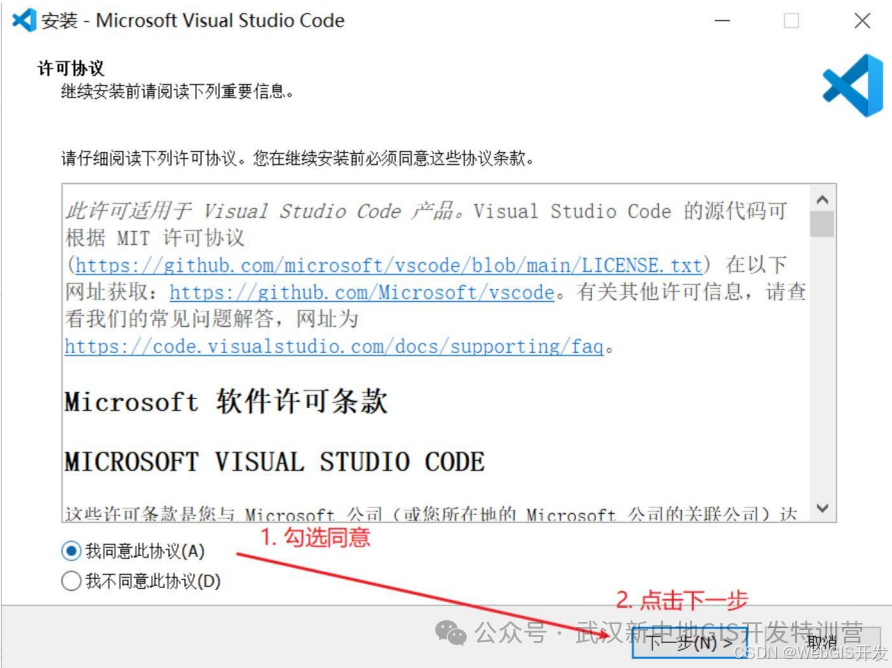
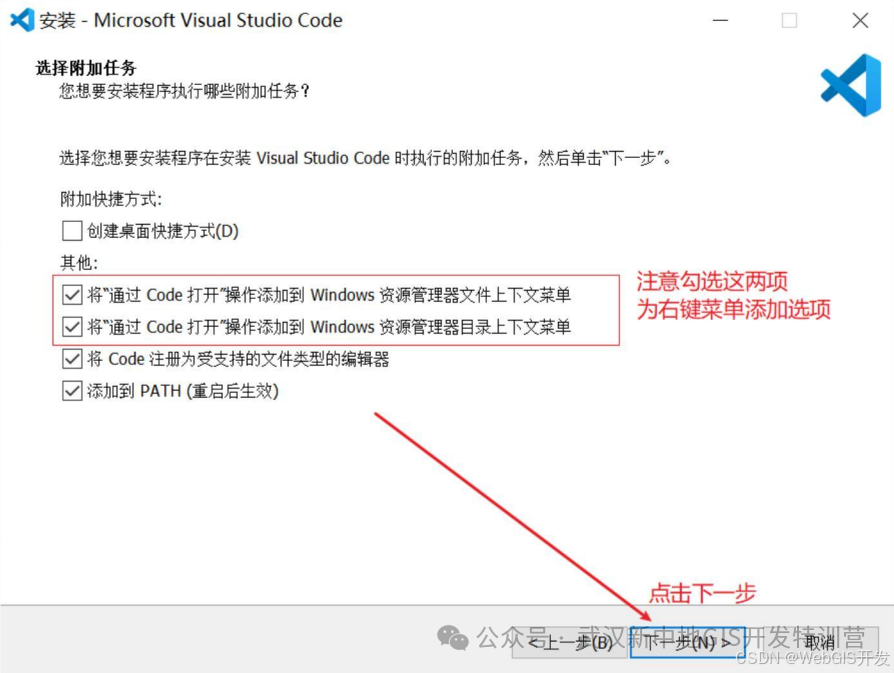
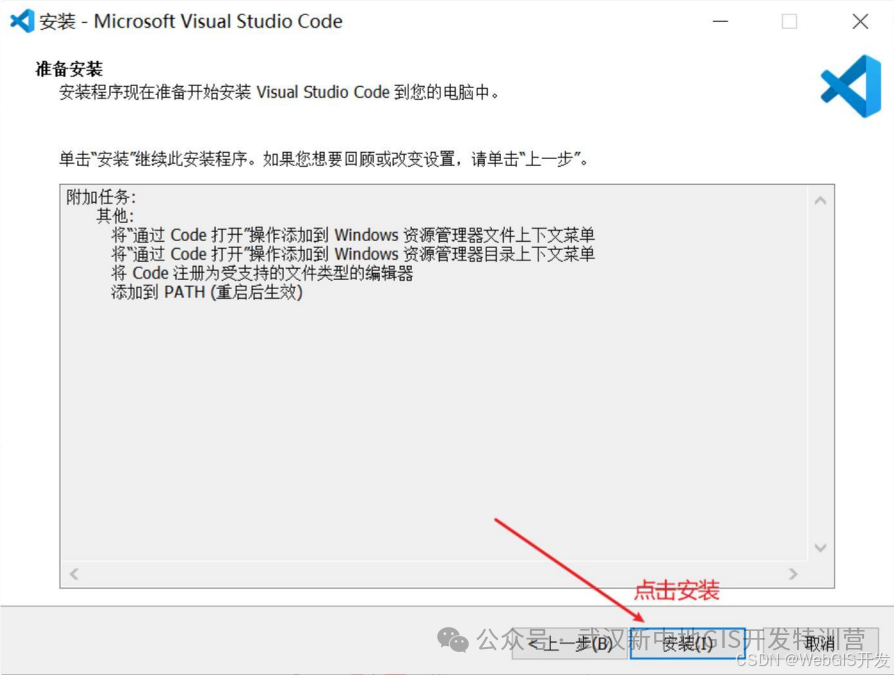
安装过程
运行安装包 VSCodeSetup-x64-l,65.2.exe
2)关于插件配置
新手阶段别急着装一堆插件。先装一个 live server插件就够用,用来跑本地网页,实现热更新;其他的后面慢慢加。装太多反而眼花。
2. 运行测试工具Chrome
理论上任何浏览器都能打开地图网页,但强烈推荐用Chrome。
-
F12开发者工具好用:报错信息看得清楚,网络请求、元素检查、控制台输出,一目了然
-
兼容性好:高德JS API 2.0对Chrome支持最稳,有些老版本IE或小众浏览器可能会出兼容问题
-
移动端模拟:后面要学响应式或手机端地图,Chrome可以直接模拟手机尺寸
如果你电脑里只有Edge或360,也能用,但建议再装个Chrome备用。遇到地图显示异常,先用Chrome打开排除一下是不是浏览器的问题。
3.高德开放平台Key申请
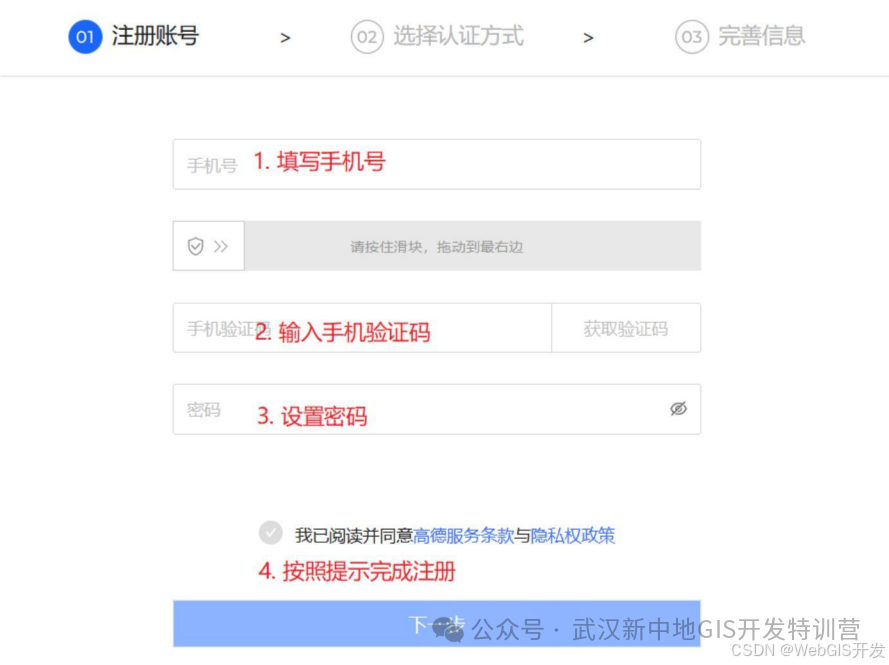
1. 注册账号
如果要使用高德的开放平台,我们需要先注册一个账号,成为开发者。
在高德API首页,点击注册。用手机号注册,收个验证码,设个密码,1分钟搞定。

2. 进控制台创建应用
1)登录
登录后进入控制台

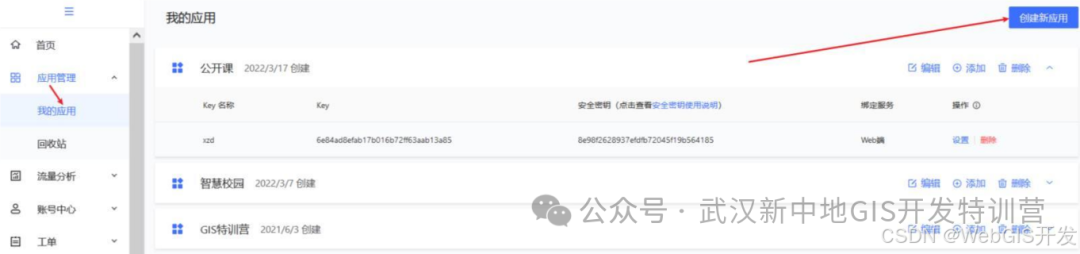
2)创建应用
在控制台,选择: 应用管理>我的应用>创建新应用。
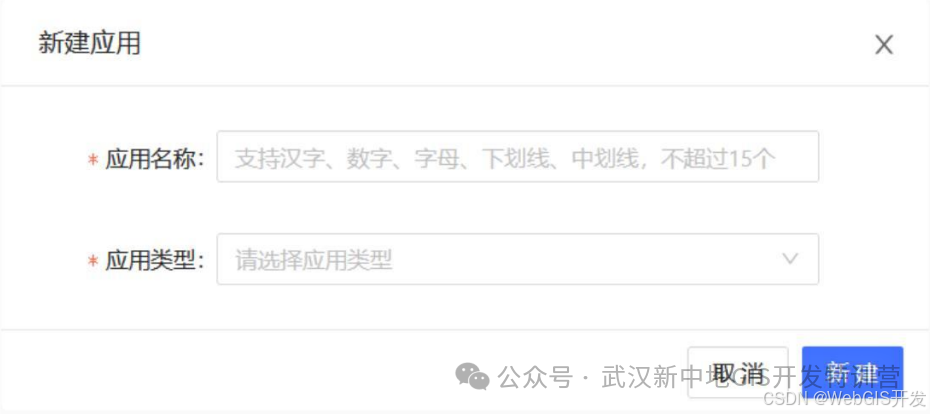
填写应用和名称

3)添加Key
创建应用后,,会看到一个"添加Key"的按钮。点进去:添加一个Key作为调用高德地图服务的"身份证"。没有它,地图API不会给你返回数据,页面就是一片空白。
-
Key名称:随便填,比如"学习用Key"
-
服务平台:必须选"Web端(JS API)"。很多人这里手滑选成Android或iOS,后面网页里怎么跑都报错
-
域名白名单:初学阶段建议留空。留空表示不限制域名,你在本地双击HTML文件也能跑。如果填了
localhost或具体域名,本地文件协议(file://)反而打不开
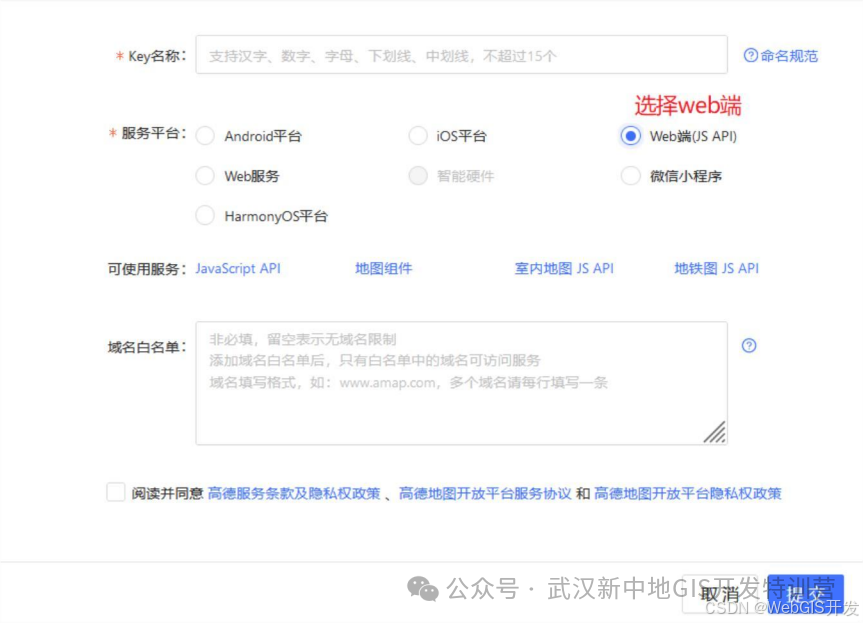
填完提交,你会看到一串Key,类似 6e84ad8efab17b016b72ff63aab13a85,复制保存好。
4)拿安全密钥(JS API 2.0必须)
这是高德JS API 2.0的新要求,1.0版本不需要。
在Key列表里,找到你刚创建的Key,旁边有个"安全密钥"(或叫"安全密钥/安全密钥JS Code"),也是一串字符,复制下来。
这两个东西的关系:
-
Key:告诉高德"我是谁"
-
安全密钥:告诉高德"这个请求确实是我发的,不是别人盗用我的Key"
缺一不可。后面代码里两个都要填。
工具齐了,Key也有了。我们可以来初次体验一下代码,先把下面这段代码复制过去,把占位符替换成你真实的Key和安全密钥:
<!DOCTYPE html>
<html>
<head>
    <meta charset="UTF-8">
    <title>我的第一个地图</title>
    <style>
        /* 这行必须有,否则地图显示空白 */
        html, body, #container { width: 100%; height: 100%; margin: 0; }
    </style>
    <!-- 1. 配置安全密钥 -->
    <script>
        window._AMapSecurityConfig = {
            securityJsCode: '这里填你的安全密钥'
        }
    </script>
    <!-- 2. 引入高德JS API,key=后面填你的Key -->
    <script src="https://webapi.amap.com/maps?v=2.0&key=这里填你的Key"></script>
</head>
<body>
    <div id="container"></div>
    <script>
        var map = new AMap.Map('container', {
            center: [114.305393, 30.593099],  // 武汉市中心
            zoom: 12
        });
        console.log('地图加载成功');
    </script>
</body>
</html>- 保存为
index.html,双击用Chrome打开。
如果看到武汉市的地图了,恭喜你,环境彻底配通了。如果还是空白, 按 F12 打开Chrome控制台,先看Console里有没有红色报错,修正对应的报错;如果没报错就检查CSS高度。
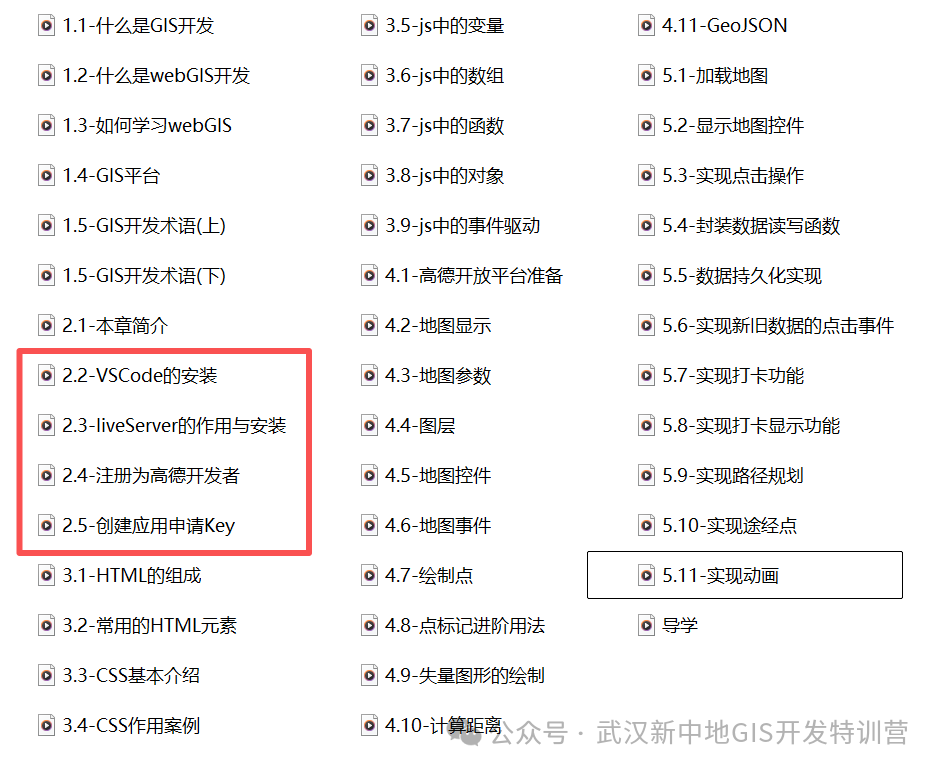
(详细视频教程)
总结:
本篇介绍了一些安装前端编程工具VSCODE以及高德开放平台注册的流程。
下篇开始正式带着大家手写代码。
更多推荐
 5
5 0
0- 0


 已为社区贡献2条内容

所有评论(0)