
多平台爆款选题采集,用 Obsidian + codex自动将截图转化为爆款选题
你是不是也习惯了在手机或电脑上看到有启发的内容,就顺手截个图?
大多数人的截图,最后都躺在相册里默默“吃灰”。
其实,个人知识库真正的问题,不是你收集了多少资料,而是这些资料最后有没有被使用。
如果一张截图只是躺在相册里,它永远只是无用的碎片。
今天分享一套极简的实战工作流:利用 Obsidian + AI 编程助手,只需简单几步,就能把一张随手保存的截图,自动转化为系统化的个人笔记、内容选题和自媒体草稿。
---
一、 文件夹架构设计:建立你的“自动化加工厂”
要让碎片化的截图运转起来,首先需要在 Obsidian 中建立一套极简、清晰的文件夹结构。
建议只保留以下几个核心文件夹,避免过度分类带来的认知负担:
- 00 Inbox:临时收集箱,所有新截图、新灵感的第一站。
- 01 Notes:正式笔记库,存放提炼后的底层逻辑和个人观点。
- 02 Topics:选题库,存放未来可以产出内容的选题。
- 03 Outputs:输出库,存放已经生成的文章草稿或文案。
- assets:附件夹,专门存放截图和图片。
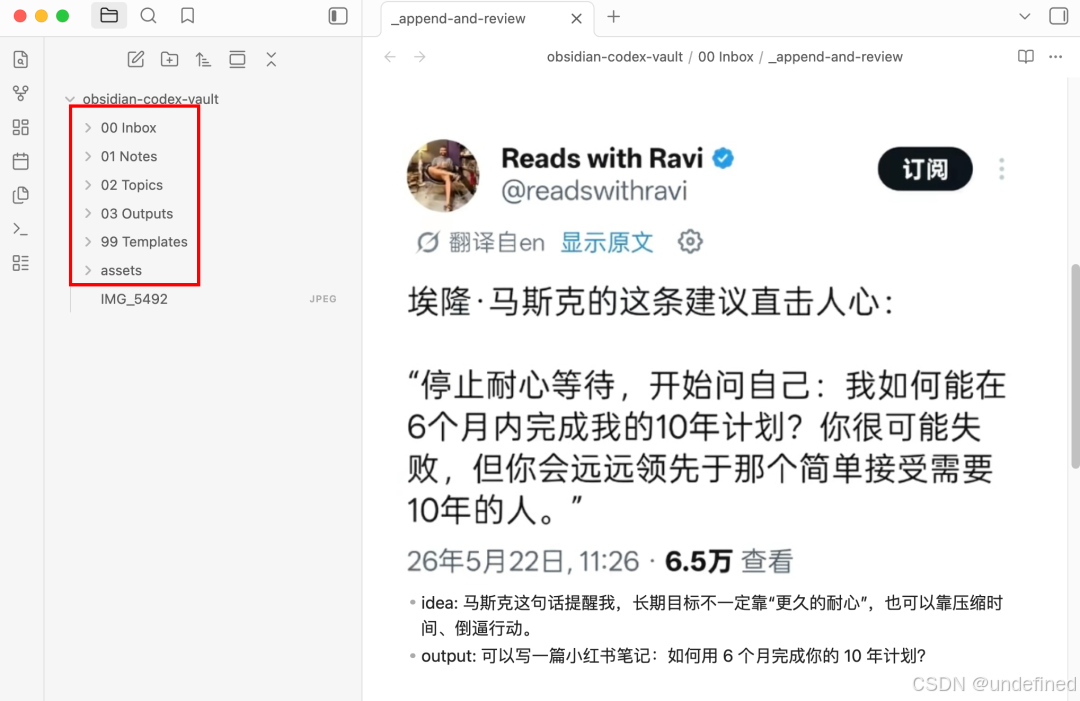
这个结构的核心逻辑是:让素材像流水线一样,从 Inbox 依次流向 Notes、Topics 和 Outputs。
在收集阶段,千万不要花时间去纠结分类,先让它进入系统再说。
---
二、 实操第一步:素材输入与“灵魂两问”
当我们看到一张有价值的截图时(例如下面这张关于马斯克建议的截图):
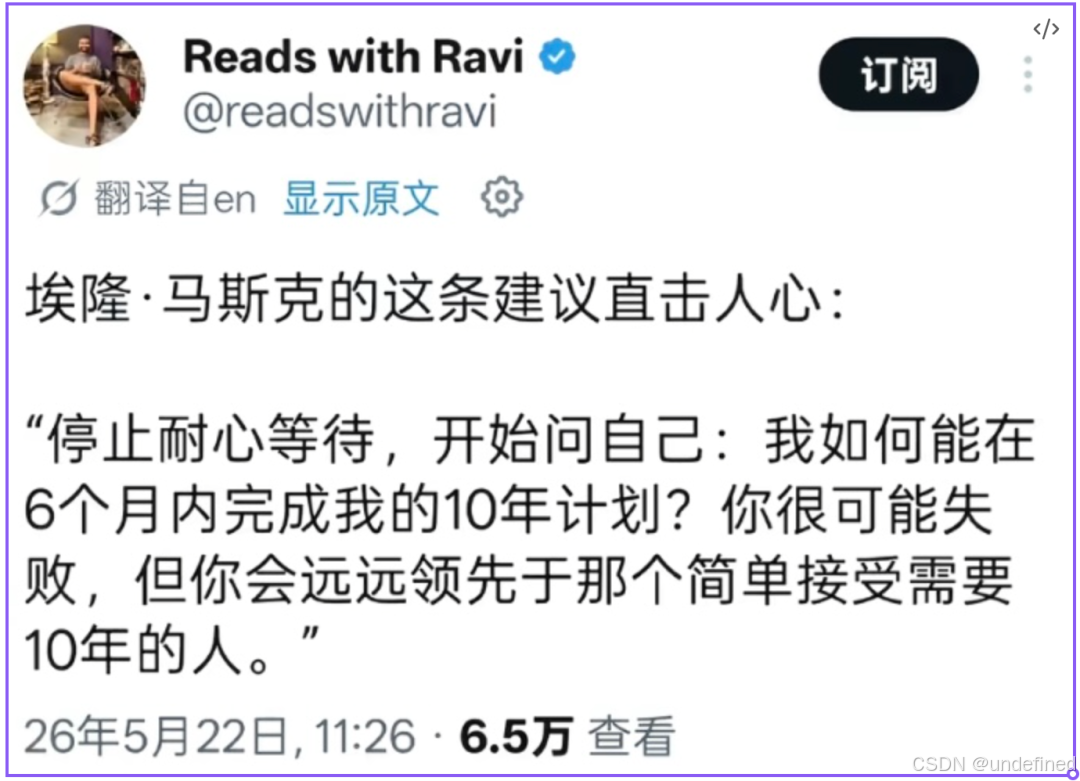
第一步,直接将它存入 00 Inbox 文件夹中。
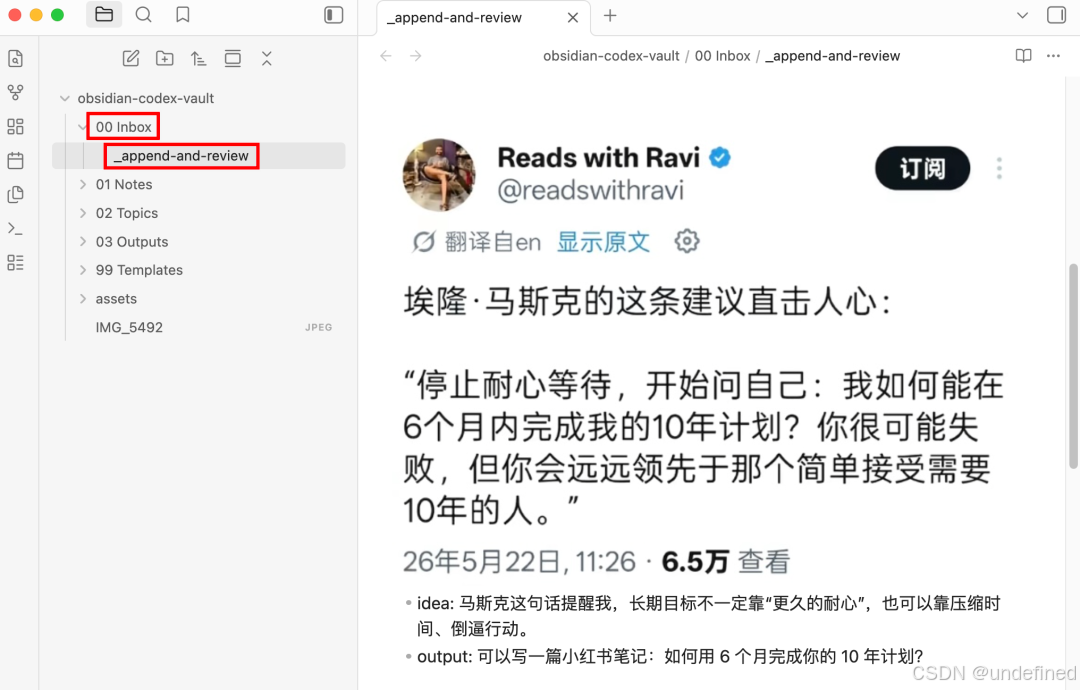
如果只放一张图,它依然只是死信息。
我们需要在图片下方,手动补上关键的“灵魂两问”:
- 第一句是 Idea(启发是什么)
这是你对这张图的即时判断。例如:“马斯克这句话提醒我,长期目标不一定只靠更久的耐心,也可以靠压缩时间、倒逼行动。”
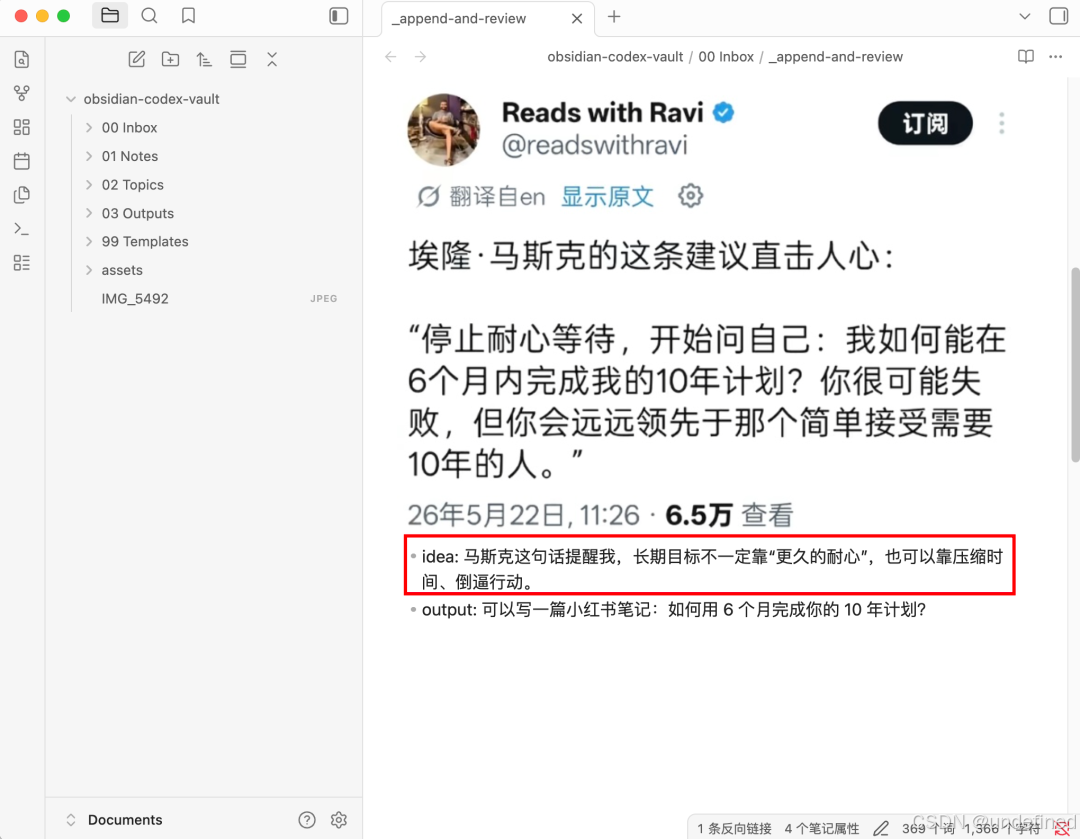
- 第二句是 Output(它能变成什么)
这是你对这个素材的预期用途。例如:“可以写一篇小红书笔记:如何用 6 个月完成你的 10 年计划?”
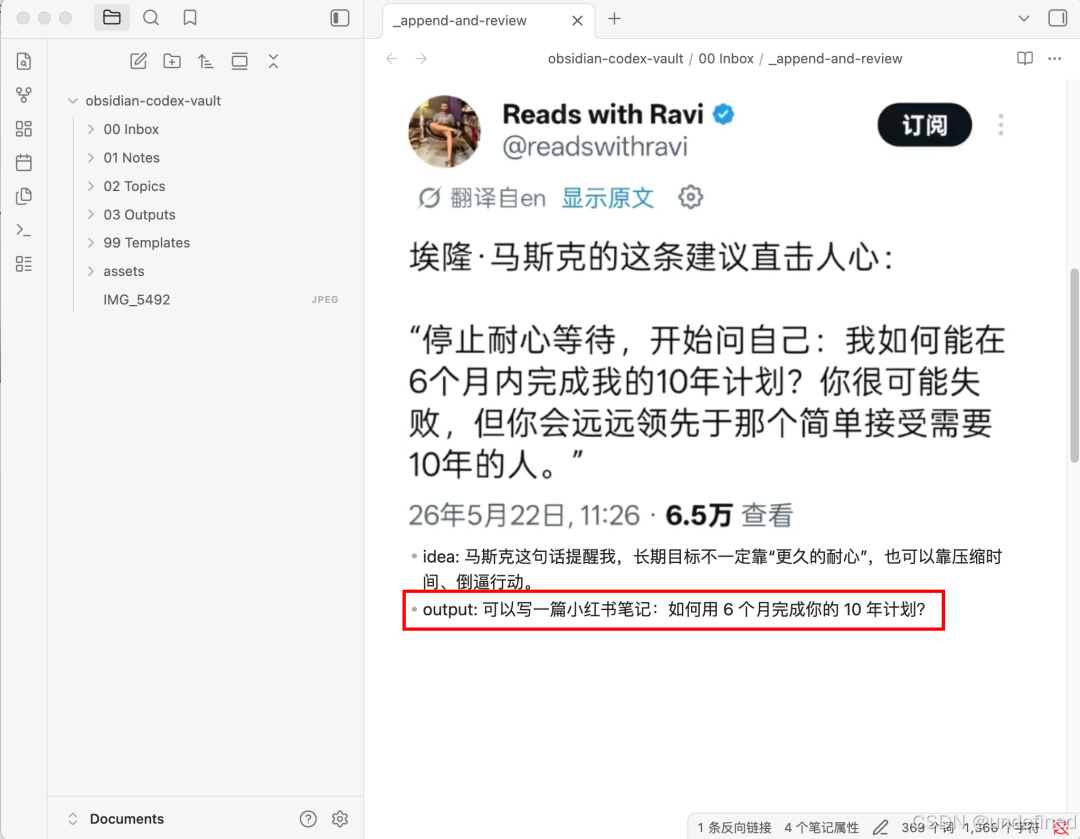
这两句话是人脑与 AI 协作的桥梁。
截图是客观信息,Idea 是你的主观态度,Output 是你的行动导向。
---
三、 配置 AI 引擎:如何接入模型服务
有了素材和想法,接下来就需要让 AI 编程助手(如 Codex、Cursor 或其他本地 AI 插件)来帮我们进行自动化整理。
这类工具通常支持多种登录方式。除了常规的官方账号登录外,更推荐使用 API 登录方式,以便灵活配置不同的模型。
在进行 API 登录时,我们需要在工具中配置 API Key、Base URL 和模型名称。
为了方便演示,本文使用 iThinkAPI 作为 OpenAI Compatible API 的配置环境。实际配置时,请根据你所使用的具体服务文档进行调整。
在你的 AI 工具或 Obsidian 插件中,可以参考以下配置:
Base URL:https://token.ithinkai.cn/v1
API Key:YOUR_API_KEY
Model:以服务文档为准,最新模型 gpt-5.5、claude-opus-4-8、gpt-image-2 等可按文档查看;涉及图片生成时,以 0.05¥/图起、2k/4k 支持等服务文档说明为准。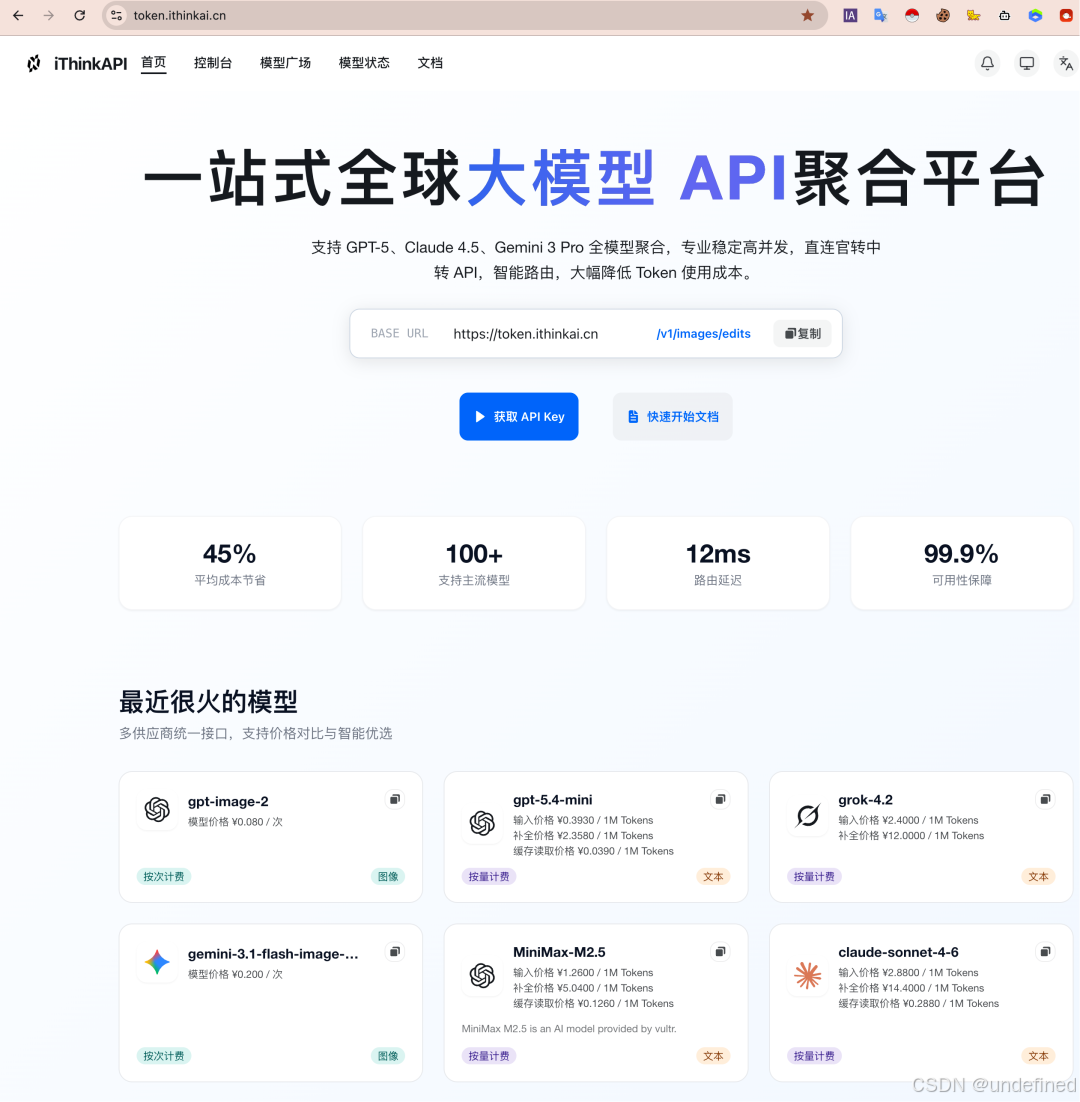
下面是具体的接入和配置步骤:
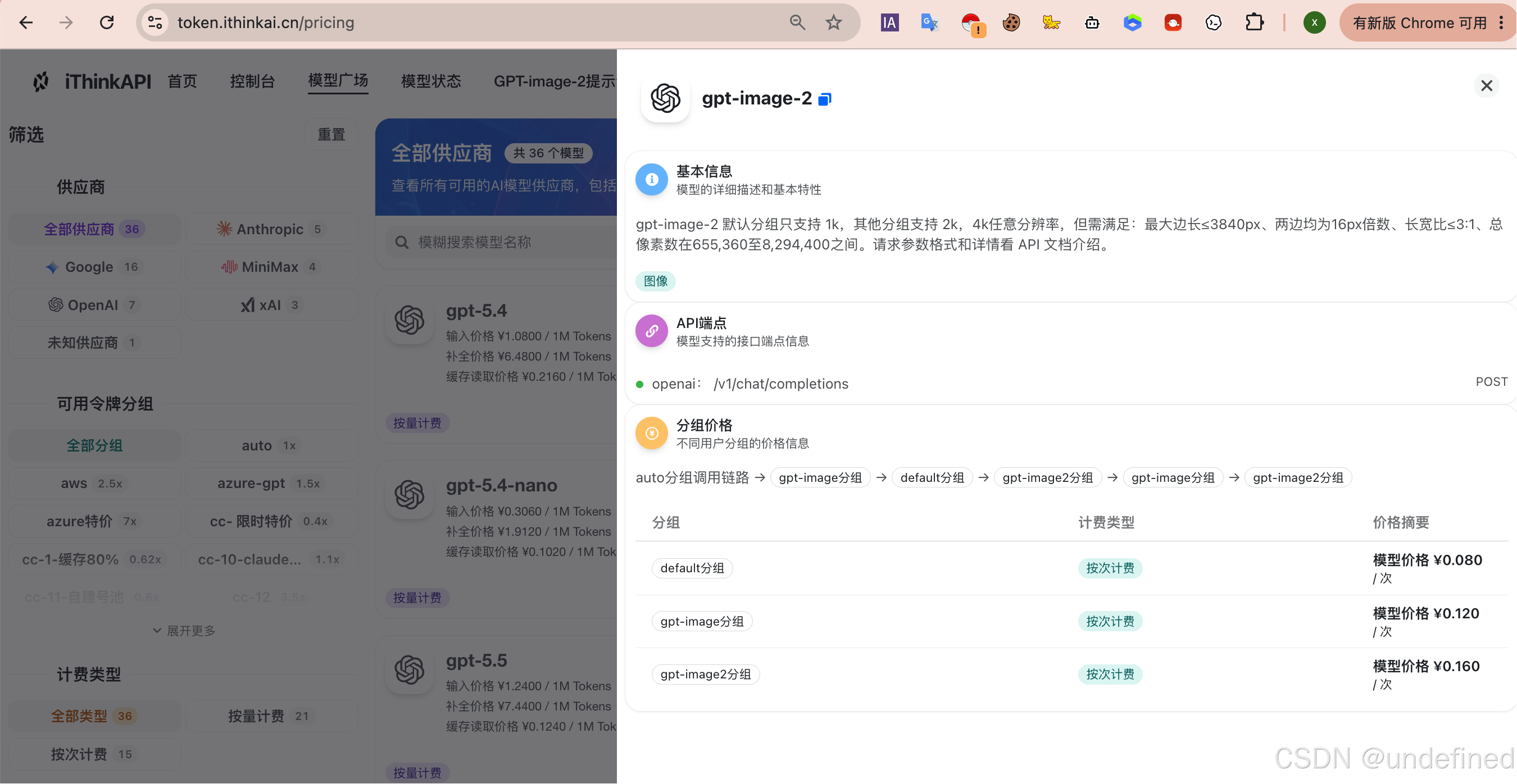
1. 挑选模型与确定分组
首先,登录多模型服务管理平台,进入其“模型广场”。
在搜索框中,输入如 gpt、claude 或 image 等关键词,筛选出符合你当前任务需求的模型。
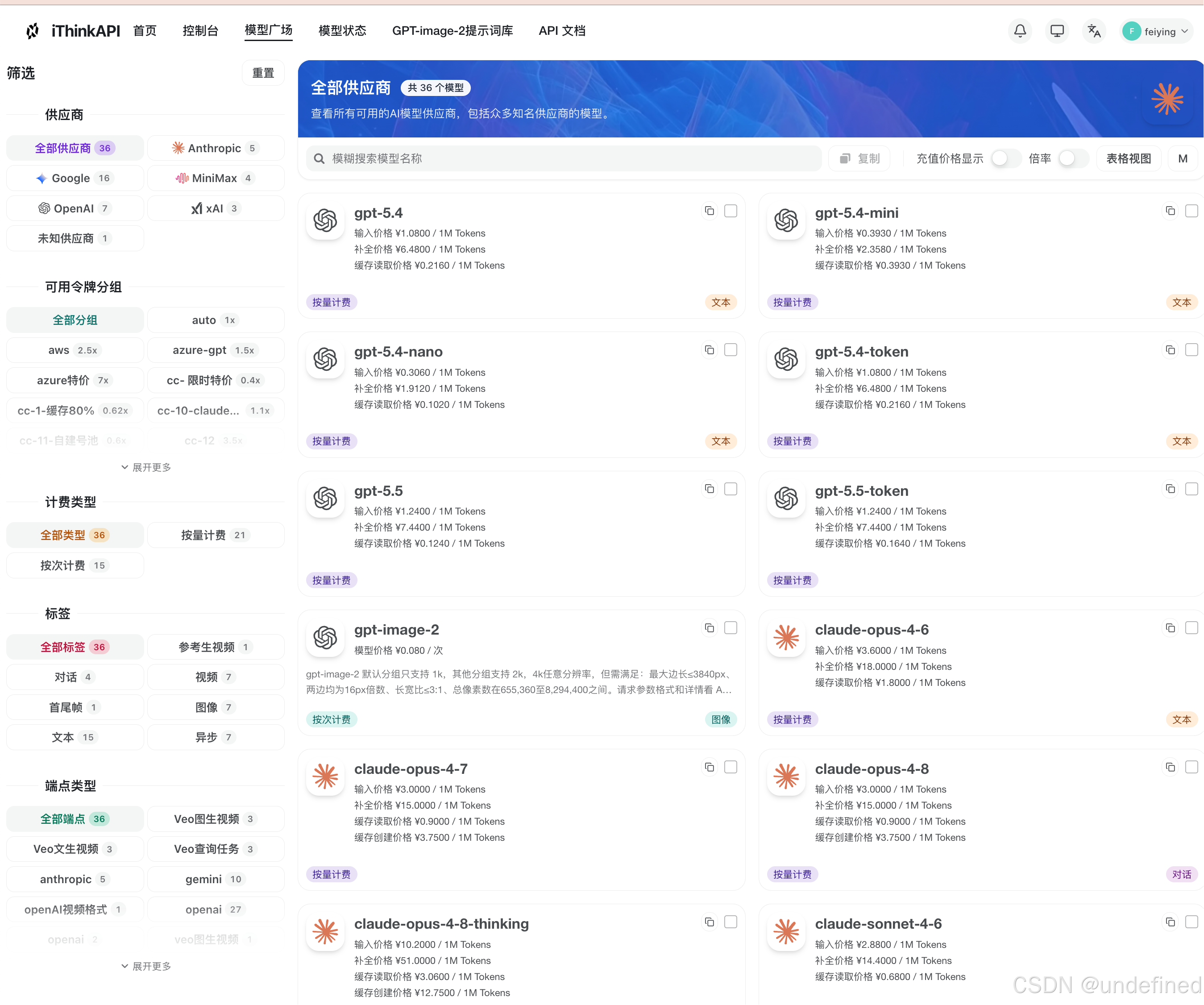
根据你的任务类型选择合适的模型,并确认该模型对应的分组或线路。
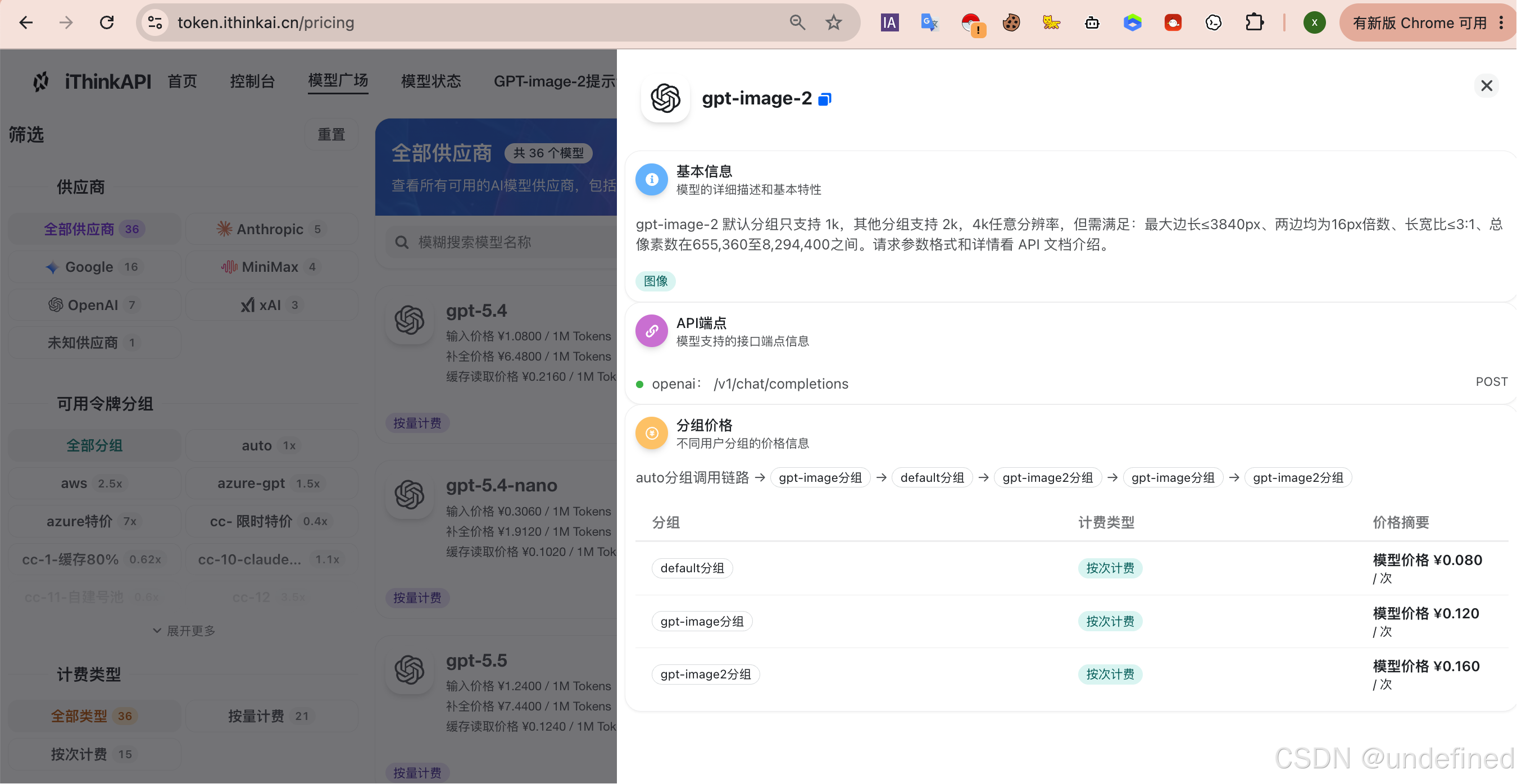
需要注意的是,同一个模型在不同的分组下,其响应速度、调用质量和可用状态可能会有所差异,具体请以平台的实时文档和页面提示为准。
2. 创建 API 令牌
进入控制台,找到并打开“令牌管理”或“API Key 管理”页面。
点击“添加令牌”按钮,在配置项中,将该令牌绑定到你在上一步中选定的模型分组。
如果你对模型的具体额度或限制不太确定,可以先保持默认留空。
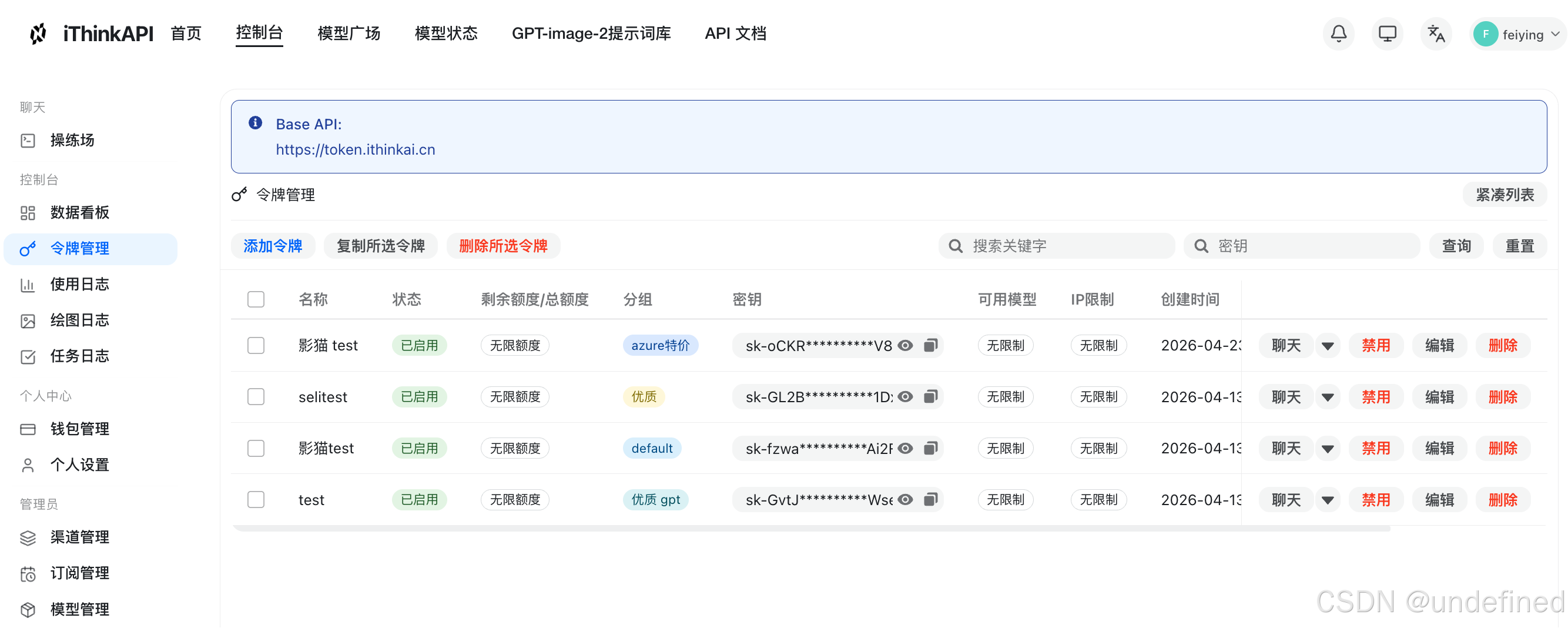
创建成功后,复制生成的 API Key。回到你的 Obsidian 插件或 AI 编程助手中,将 Key、Base URL 以及对应的模型名称填入配置项,并进行连接测试。
你可以参考以下配置块进行环境设置:
Base URL:https://token.ithinkai.cn/v1
API Key:YOUR_API_KEY
Model:以服务文档为准,最新模型 gpt-5.5、claude-opus-4-8、gpt-image-2 等可按文档查看;涉及图片生成时,以 0.05¥/图起、2k/4k 支持等服务文档说明为准。
---
四、 运行自动化指令:让 AI 替你打工
配置好 AI 引擎后,我们就可以在 AI 助手中运行整理指令了。
打开 AI 助手面板,输入以下指令,让它读取 00 Inbox 中的指定图片和备注:
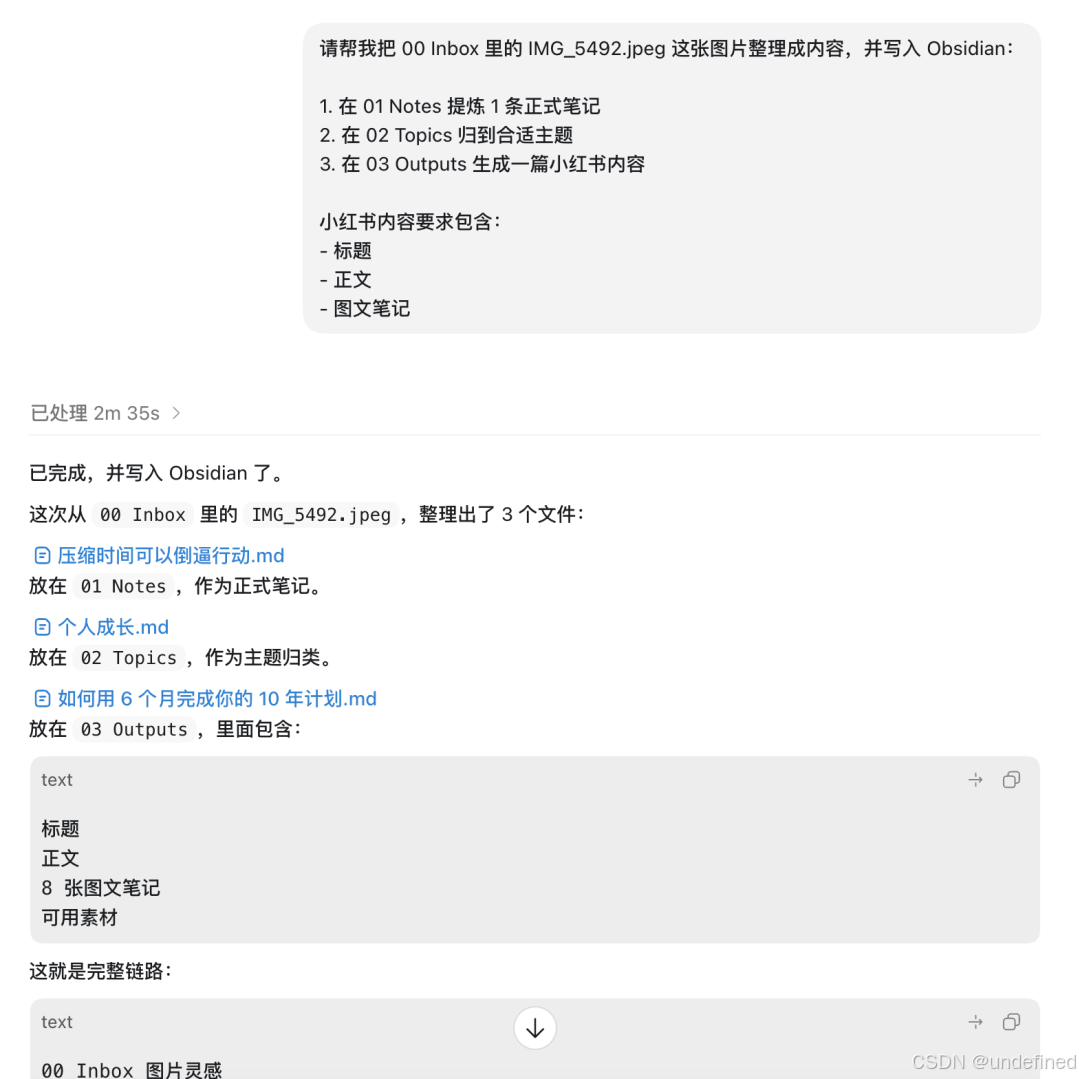
Prompt 示例:
请帮我把 00 Inbox 里的 [图片名称].png 这张图片整理成内容,并写入 Obsidian 对应的文件夹:
1. 在 01 Notes 提炼 1 条正式笔记(提炼底层逻辑,起一个有启发性的标题)。
2. 在 02 Topics 归到合适的主题分类中。
3. 在 03 Outputs 生成一篇小红书内容,包含吸引人的标题、正文大纲和图文排版建议。
---
五、 成果验收:一图变三物的神奇转化
运行指令后,AI 会自动读取图片中的文字(OCR),并结合你写的 Idea 和 Output,在对应的文件夹中生成三个高价值的知识资产:
1. 01 Notes 中的正式笔记
AI 会为你生成一篇命名严谨的笔记,例如:《压缩时间比延长耐心更能推动行动》。
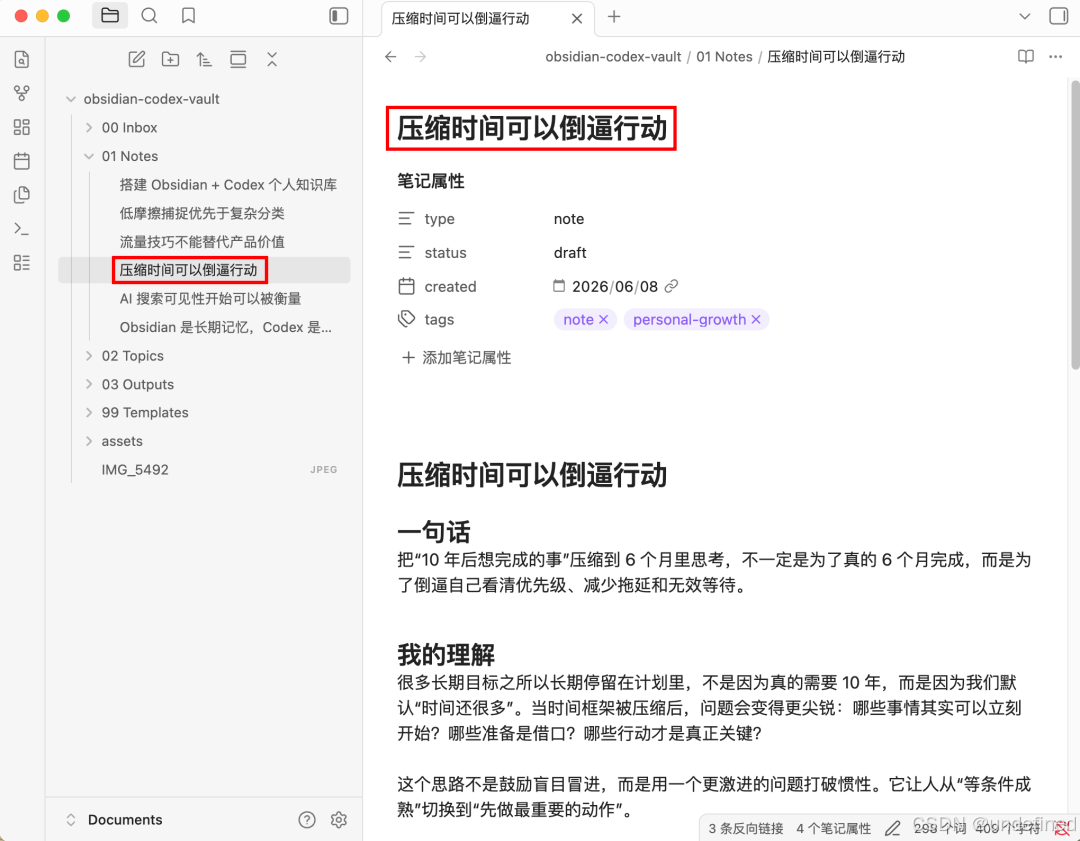
这不再是一张冰冷的截图,而是变成了一条真正属于你、可随时检索的个人知识点。
2. 02 Topics 中的内容选题
AI 会自动在选题库中建立一个新选题,例如:《如何用 6 个月完成你的 10 年计划》。
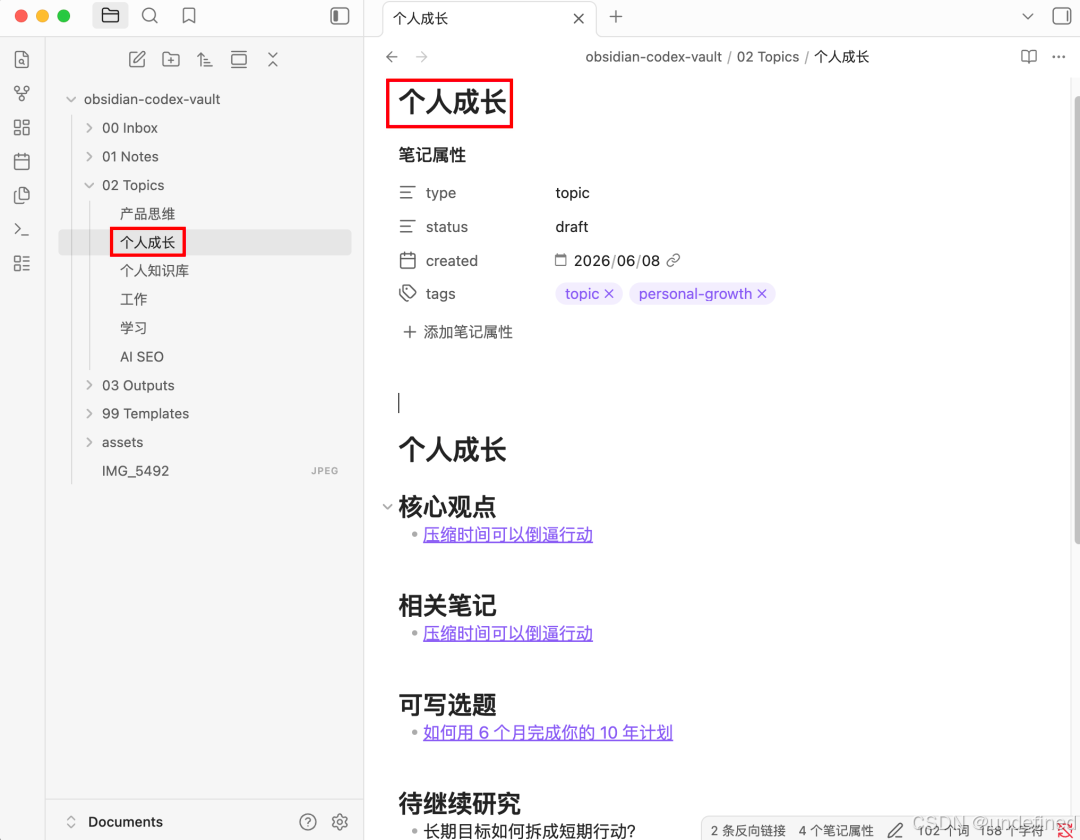
这个选题可以作为你未来撰写公众号、制作视频或小红书的灵感储备。
3. 03 Outputs 中的内容草稿
最让人惊喜的是,AI 已经帮你把草稿框架写好了。
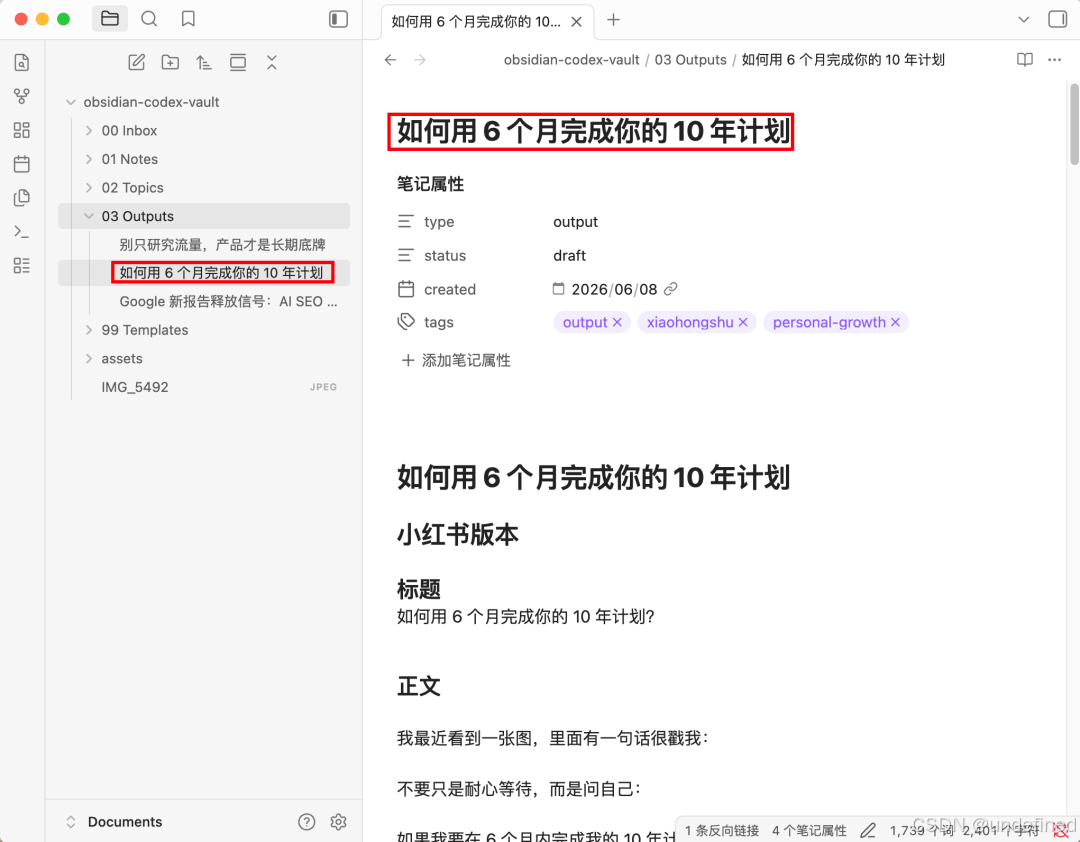
它会按照小红书的爆款逻辑,设计好痛点开头、核心方法论拆解,以及互动尾声。
你只需要在此基础上稍微润色,即可直接发布。
---
六、 避坑指南与常见排错方法
在实际操作这套工作流时,你可能会遇到以下几个问题,可以按照以下方式排查:
1. 图片识别失败(OCR 报错)
- 原因:部分老旧模型不支持多模态(Vision)输入,或者图片分辨率过低。
- 解决办法:确保你在配置中选择的是支持 Vision 的模型(如带有
-vision或最新的多模态模型)。如果图片字迹模糊,建议先用系统自带的截图工具提取文字,再贴进 Inbox。
2. API 连接超时或 401 报错
- 原因:Base URL 填写错误,或者 API Key 未绑定正确的模型分组。
- 解决办法:仔细核对 Base URL 尾部是否有多余的斜杠,检查 Key 是否复制完整。在多模型管理平台中确认该 Key 绑定的分组是否包含你当前调用的模型。
3. 生成的内容过于机械、AI 腔太重
- 原因:给 AI 的 Idea 和 Output 信息量不足,导致 AI 只能“无中生有”。
- 解决办法:在 Inbox 阶段,尽量多写一两句你自己的真实感受。你的输入越独特,AI 产出的内容就越有深度。
---
总结
说白了,知识库不是为了收藏更多东西,而是为了让你看到的东西,最后变成你能使用的东西。
通过 Obsidian + AI 的这套最小可行性流程(MVP),我们把“收集素材”和“加工素材”无缝连接在了一起。
下次看到有启发的截图,别再只是保存在相册里了。
把它丢进 Inbox,补上两句话,让 AI 帮你把它变成你源源不断的内容资产吧!
更多推荐
 10
10 0
0- 0


 已为社区贡献2条内容

所有评论(0)