
【python】从零实现一个AI桌面宠物:有记忆系统 自主学习 离线运行、会学习你的习惯的桌面宠物游戏
从零实现一个AI桌面宠物:纯Python、离线运行、会学习你的习惯
你是否想过拥有一只生活在电脑桌面上的虚拟宠物?它会主动找你玩,会饿会困会开心,能记住你喂过它什么,甚至拥有独立的"性格"——而且这一切完全离线运行,不需要联网,不调用任何云API,全部用纯Python实现。
一、项目背景
市面上的桌面宠物要么是静态壁纸,要么需要联网调用AI接口。我想做一个不一样的:
- 完全离线 —— 0 API 调用,所有AI逻辑在本地运行
- 有"大脑" —— 能自主学习主人的互动习惯,拥有独立的性格和记忆
- 轻量 —— 一个普通笔记本就能跑,RNN模型仅28K参数
- 零图片资源 —— 宠物完全用代码绘制,不需要任何图片素材
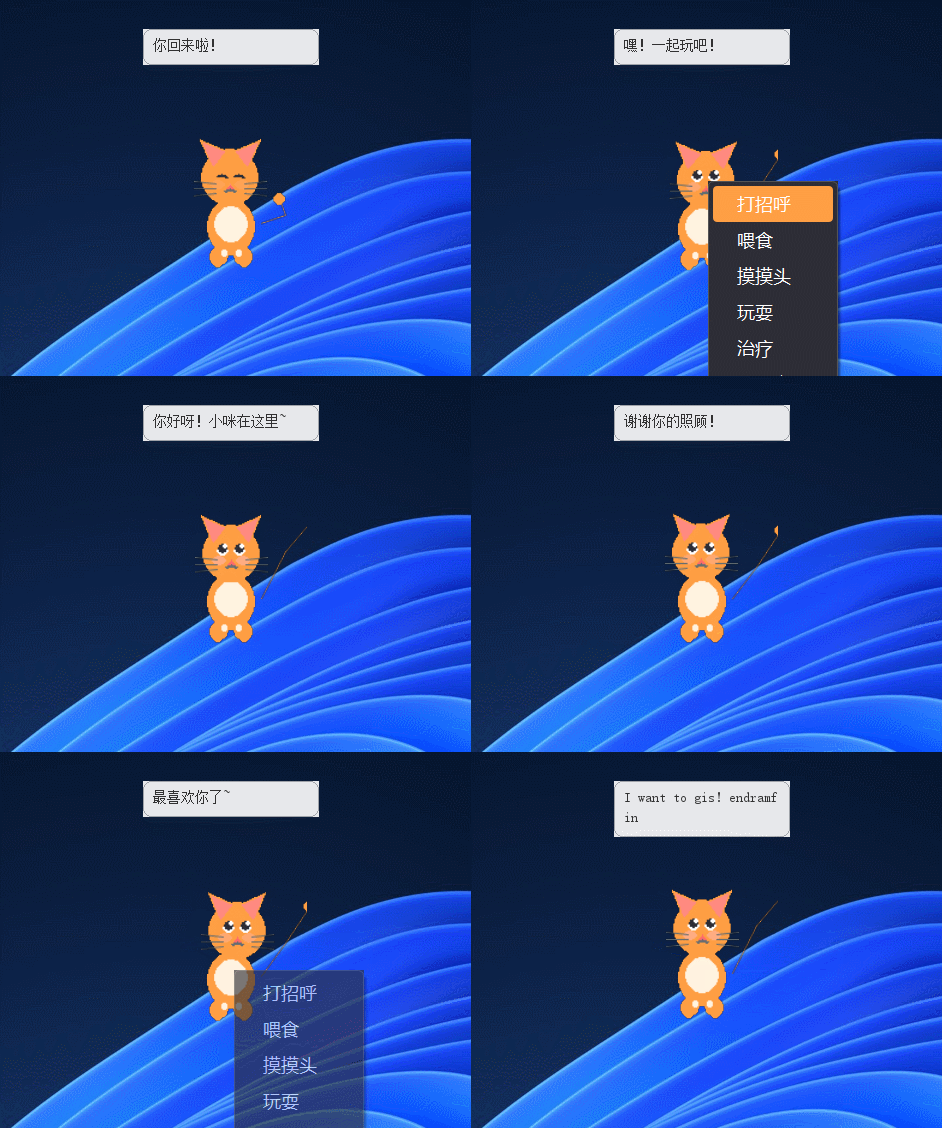
最终成品是一个200×280像素的透明窗口,一只矢量风格的卡通猫会"住"在你的桌面上。
二、最终效果
| 功能 | 操作方式 |
|---|---|
| 左键单击宠物 | 随机互动,宠物切换对应表情 |
| 左键拖拽 | 移动宠物位置 |
| 右键单击宠物 | 弹出功能菜单,宠物即时反馈表情 |
| 系统托盘图标 | 置顶切换 / 菜单操作 |
右键菜单功能(每个操作宠物都会呈现不同的动画表情):
- 打招呼 — 开心/好奇/活泼地回应
- 喂食 — 开心/好奇地闻食物
- 摸摸头 — 开心眯眼/好奇张望/甚至犯困
- 玩耍 — 活泼蹦跳/开心追逐
- 治疗 — 恢复健康,安逸舒适
- 改名字 — 自定义宠物名称
- 查看状态 — 在对话气泡中显示四维属性
宠物会随时间自动衰减属性,并自主学习在什么时候应该做什么。每个互动都会触发即时视觉反馈,让你立刻知道它的"心情"。
三、技术架构
整体设计
用户互动 → 性格系统 → 行为引擎 → 动作输出
                  ↘ 记忆系统 ↗
对话 ← 混合引擎(模板 + Char-RNN)
技术选型
| 组件 | 技术 | 选型原因 |
|---|---|---|
| 桌面窗口 | PyQt5 | 原生透明窗口、系统托盘、事件处理 |
| 游戏渲染 | pygame-ce | 高效的2D图形API,支持SRCALPHA合成 |
| 神经网络 | numpy | 纯手工实现Char-RNN,零ML框架依赖 |
| 行为决策 | Q-Learning | 轻量级强化学习,可解释性强 |
四、核心实现详解
4.1 矢量风格宠物绘制(非像素)
这是项目的最大亮点之一。宠物不是像素画,而是用代码绘制的矢量风格卡通猫。
实现文件:renderer/sprites.py
核心思路:用一个 _draw_cat_base 函数绘制猫的全部身体,通过 modifiers 字典驱动所有动画状态:
def _draw_cat_base(surf, frame, modifiers):
    # modifiers 控制所有变形参数:
    #   bounce_y    — 垂直弹跳(开心时)
    #   head_tilt   — 头部倾斜(好奇时)
    #   tail_up     — 尾巴抬起(玩耍时)
    #   eye_open    — 眼睛睁开程度(0~1.4)
    #   smile       — 嘴角弧度(正=笑,负=哭)
    #   blush       — 腮红透明度
    #   body_color  — 身体颜色(生病时变灰)

    breathe = math.sin(frame * 0.3) * 1.5  # 呼吸动画
    ear_twitch = math.sin(frame * 0.5) * 2  # 耳朵抖动

    # 用 pygame 图元组合成一只猫:
    # 椭圆 → 身体/腿
    # 圆   → 头/尾巴尖
    # 多边形 → 耳朵/鼻子
    # 弧线 → 眼睛/嘴巴
    # 抗锯齿线 → 胡须/尾巴
    # 半透明面 → 腮红
8种情绪状态各自定义一组 modifiers 参数:
| 状态 | 关键动画 | 实现方式 |
|---|---|---|
| idle | 呼吸起伏 | sin波驱动body垂直微动 |
| happy | 上下弹跳 | bounce_y = abs(sin(frame*0.5))*6 |
| sad | 垂头丧气 | head_tilt 负值 + 半闭眼 |
| playful | 活泼好动 | 高弹跳 + 尾巴竖起 |
| hungry | 左右张望 | head_tilt 正弦摆动 |
| sleepy | 打瞌睡 | eye_open=0.1 + 缓慢点头 |
| sick | 生病萎靡 | body_color换为灰白色 |
| curious | 好奇歪头 | head_tilt 摆动 + 睁大眼 |
技术要点:腮红效果通过单独创建带逐像素Alpha的Surface实现:
blush_surf = pygame.Surface((12, 8), pygame.SRCALPHA)
pygame.draw.ellipse(blush_surf, (255, 184, 184, 120), (0, 0, 12, 8))
4.2 右键交互菜单
实现文件:desktop/pet_window.py
右键菜单的完整流程:
- PyQt5检测到
Qt.RightButton鼠标事件 - 调用
_show_context_menu(globalPos) - 动态创建一个
QMenu,添加7个功能项 + 1个退出项 - 菜单采用深色主题样式:
- 背景
#2D2D36,选中色#FF9F43(橙色) - 圆角边框,完美融入桌面
- 背景
- 点击菜单项触发对应操作:
greet/feed/pet/play/heal→ 调用brain.interact()rename→ 弹出QInputDialog改名字status→ 弹窗显示四维属性数值
关键代码片段:
def _show_context_menu(self, global_pos):
    menu = QMenu(self)
    menu.setStyleSheet("""
        QMenu {
            background-color: #2D2D36;
            color: white;
            border: 1px solid #555;
            border-radius: 6px;
            padding: 4px;
        }
        QMenu::item {
            padding: 6px 24px;
            border-radius: 4px;
        }
        QMenu::item:selected {
            background-color: #FF9F43;
        }
    """)

    actions = [
        ("打招呼", "greet"), ("喂食", "feed"), ("摸摸头", "pet"),
        ("玩耍", "play"), ("治疗", "heal"), ("改名字", "rename"),
        ("查看状态", "status"),
    ]
    for label, action_type in actions:
        action = QAction(label, self)
        action.triggered.connect(lambda checked, t=action_type: self.on_menu_action(t))
        menu.addAction(action)

    menu.addSeparator()
    exit_action = QAction("退出", self)
    exit_action.triggered.connect(self.quit_application)
    menu.addAction(exit_action)

    menu.exec_(global_pos)
4.3 PyGame嵌入Qt窗口
这是一个关键的架构决策。最终方案是PyGame只作渲染引擎,Qt负责窗口管理:
class PetWindow(QWidget):
    def _setup_pygame(self):
        pygame.font.init()
        self.pygame_surf = pygame.Surface((WINDOW_WIDTH, WINDOW_HEIGHT), pygame.SRCALPHA)

    def paintEvent(self, event):
        painter = QPainter(self)
        pixels = pygame.image.tobytes(self.pygame_surf, "RGBA")
        image = QImage(pixels, w, h, QImage.Format_RGBA8888)
        painter.drawImage(0, 0, image)

    def _update(self):
        self.brain.tick()
        self.renderer.render(self.pygame_surf, self.brain.current_emotion, dialogue)
        self.update()  # 触发 paintEvent
每次tick:brain更新状态 → renderer绘制到pygame surface → paintEvent将surface转为QImage显示。这样既享受了pygame的绘图API,又获得了Qt的窗口管理能力。
4.4 Q-Learning 行为引擎
宠物拥有一个轻量级的强化学习"大脑":
- 状态空间:饥饿 × 精力 × 心情 × 健康 × 时间段(5维,各3级离散)= 243种状态
- 动作空间:7种行为(sleep / play / explore / cuddle / eat / wander / groom)
- 奖励机制:每个动作根据当前状态获得reward,性格会影响reward权重
- 探索率:初始20%,每次更新衰减(
0.9995),最低5%
def get_reward(self, action, hunger, energy, mood, health):
    reward = 0.0
    if action == "eat":
        reward += 1.0 if hunger > 50 else -0.5
        reward += personality.get("affectionate") * 0.2
    elif action == "play":
        reward += 1.0 if energy > 40 else -1.0
        reward += personality.get("energetic") * 0.5
        reward += personality.get("curious") * 0.3
    # ... 其他动作
    return reward
性格系统是一个5维向量 [affectionate, energetic, curious, stubborn, clingy],初始值 [0.6, 0.5, 0.7, 0.3, 0.4]。每次互动会微调性格参数,且每日变化有上限(±0.1),保证性格变化平滑自然。
4.5 纯NumPy实现的Char-RNN
这是项目中"最硬核"的部分。一个字符级别的循环神经网络,完全用NumPy手动实现前向传播和反向传播。
class CharRNN:
    def __init__(self):
        self.W_embed = np.random.randn(vocab_size, embed_dim) * 0.01
        self.W_xh = np.random.randn(embed_dim, hidden_dim) * 0.01
        self.W_hh = np.random.randn(hidden_dim, hidden_dim) * 0.01
        self.W_hy = np.random.randn(hidden_dim, vocab_size) * 0.01

    def train_step(self, inputs, targets, lr):
        # 前向传播
        for t in range(T):
            xs[t] = self.W_embed[inputs[t]]
            hs[t+1] = np.tanh(xs[t] @ self.W_xh + hs[t] @ self.W_hh + self.b_h)

        # 反向传播(BPTT)
        for t in reversed(range(T)):
            dy = probs[t:t+1].copy()
            dy[0, targets[t]] -= 1
            # 计算各参数梯度
            dW_hy += hs[t+1].T @ dy
            dh = dy @ self.W_hy.T + dh_next
            # ...

        # SGD更新
        for param in ["W_embed", "W_xh", "W_hh", "b_h", "W_hy", "b_y"]:
            setattr(self, param, getattr(self, param) - lr * grad)
模型规格:
- 词表:70字符(英文字母 + 数字 + 标点)
- Embedding维度:16
- 隐藏层维度:64
- 参数量:~28K
- 权重文件:~112KB
训练数据是322条带情绪标签的英文短句(<happy>, <sad>, <hungry>等8种标签)。首次启动自动训练60个epoch,loss从3.1降至0.59。
对话时80%概率使用中文模板(保证通顺),20%概率用RNN自由生成(增加惊喜感)。
4.6 记忆系统
记忆采用键值对存储,每条记忆有7天半衰期:
def _weight(self, timestamp):
    days = (time.time() - timestamp) / 86400
    return 2.0 ** (-days / 7)  # 7天半衰期
- 权重低于0.05且访问次数<3的记忆自动清理
- 频繁访问的记忆即使时间久远也会保留
- 记忆影响对话内容:“你上次喂我鸡肉好好吃~”
4.7 互动响应情绪系统
宠物在接收到用户操作时,立即切换画面表情,给用户即时的视觉反馈。
实现原理(pet/brain.py):
def interact(self, action_type: str) -> str:
    self.emotion_timer = FPS * 3  # 情绪保持3秒
    # 设置当前情绪和动作,驱动渲染层切换动画
    self.current_emotion, self.current_action = self._pick_emotion([
        ("happy", "happy", 5),    # 50% 概率开心
        ("curious", "curious", 3), # 30% 概率好奇
        ("playful", "playful", 2), # 20% 概率活泼
    ])
每个操作对应多种可能的情绪反馈,使用加权随机选择:
| 操作 | 可能情绪(权重) |
|---|---|
| 摸摸头 | happy(5) / curious(2) / sleepy(1) |
| 喂食 | happy(5) / curious(3) / playful(1) |
| 玩耍 | playful(5) / happy(3) / curious(2) |
| 治疗 | happy(5) / idle(2) / sleepy(1) |
| 打招呼 | happy(5) / curious(3) / playful(2) |
| 责骂 | sad(5) / sleepy(2) / idle(1) |
情绪切换后持续约3秒(emotion_timer),然后自动恢复为由属性数值决定的基础情绪。这样既保证了操作的即时反馈,又不影响宠物自主行为的连贯性。
tick() 中的关键逻辑:
def tick(self):
    # ... 属性衰减 ...
    if self.emotion_timer > 0:
        self.emotion_timer -= 1  # 持续显示互动情绪
    else:
        self.current_emotion = self._determine_emotion()  # 恢复自动判断
此外,查看状态不再弹出独立窗口,而是显示在宠物的对话气泡中,停留6秒:
elif action_type == "status":
    text = "饥饿:30/100  精力:70/100  心情:60/100  健康:80/100"
    self._show_dialogue(text, duration=FPS * 6)  # 6秒停留
五、遇到的坑与解决方案
1. Pygame-ce字体初始化崩溃
问题:Python 3.14 + pygame-ce 2.5.7 下,调用 pygame.font.SysFont() 会触发Windows字体枚举,但是枚举返回的数据类型与Python 3.14不兼容,导致 splitext 报错 TypeError: expected str, not int。
解决:放弃使用 SysFont,改为直接加载Windows字体目录下的具体字体文件:
def _find_chinese_font():
    paths = [
        "C:\\Windows\\Fonts\\simsun.ttc",
        "C:\\Windows\\Fonts\\msyh.ttc",
        "C:\\Windows\\Fonts\\simhei.ttf",
    ]
    for p in paths:
        if os.path.exists(p):
            return pygame.font.Font(p, 14)
    return pygame.font.Font(None, 16)  # 最后兜底
2. RNN训练速度过慢
问题:原始实现中,get_loss方法先调用forward进行前向传播,然后在反向传播中又重复计算了部分前向值,导致每个训练step做了2次前向传播。
解决:重写train_step方法,将前向传播和反向传播合并为一个函数,复用前向计算的结果,训练速度提升了约10倍(200 epoch从>2分钟缩短至约30秒)。
3. 透明窗口的事件穿透
问题:Qt透明窗口默认会让鼠标事件穿透到下层窗口,但我们需要在宠物身上捕获点击。
解决:不设置 WA_TransparentForMouseEvents,在 mousePressEvent 中通过 _is_on_pet() 判断点击位置是否在宠物的渲染矩形内,仅在矩形内处理事件。
六、如何使用
环境要求
- Python 3.14+
- 依赖:
pygame-ce,PyQt5,numpy
安装运行
pip install pygame-ce PyQt5 numpy
cd ai_pet
python main.py
或双击 run.bat。
首次启动会自动训练Char-RNN(约30秒),之后秒开。所有数据保存在 brain_models/data/ 目录,退出时自动保存。
七、项目结构
ai_pet/
├── main.py                      # 程序入口
├── config.py                    # 全局配置参数
│
├── pet/                         # AI 大脑模块
│   ├── brain.py                 # 大脑主控
│   ├── behavior.py              # Q-Learning 行为引擎
│   ├── personality.py           # 5维性格系统
│   ├── memory.py                # 记忆系统
│   └── dialogue.py              # 混合对话引擎
│
├── brain_models/                # 神经网络模块
│   ├── char_rnn.py              # 微型 Char-RNN
│   ├── train.py                 # 训练脚本
│   └── data/                    # 数据持久化
│       ├── corpus.txt           # 训练语料
│       ├── weights.npz          # 训练好的权重
│       ├── q_table.json         # Q-Learning 表
│       ├── memory.json          # 记忆数据
│       └── personality.json     # 性格数据
│
├── renderer/                    # 渲染模块
│   ├── sprites.py               # 矢量精灵绘制
│   └── renderer.py              # 帧动画 + 对话气泡
│
├── desktop/                     # 桌面集成模块
│   ├── pet_window.py            # 透明穿透窗口 + 右键菜单
│   └── tray.py                  # 系统托盘
│
└── assets/                      # 资源目录
八、技术栈总结
| 组件 | 技术 | 用途 |
|---|---|---|
| 游戏循环/渲染 | pygame-ce | 矢量绘图、帧动画 |
| 桌面窗口 | PyQt5 | 透明窗口、系统托盘、右键菜单 |
| 神经网络 | numpy | Char-RNN 训练与推理 |
| 行为决策 | Q-Learning | 状态-动作价值学习 |
| 数据格式 | JSON + NPZ | 配置/状态持久化 |
九、总结与展望
这个项目用纯Python实现了一个完整的AI桌面宠物系统,核心亮点在于:
- 零依赖AI —— RNN完全用NumPy手写,不依赖PyTorch/TensorFlow
- 零图片资源 —— 矢量风格绘图,全部用代码生成
- 零联网 —— 所有功能离线运行
- 可成长 —— Q-Learning让宠物越养越"懂你"
未来可以扩展的方向:
- 更多互动小游戏(接球、拼图)
- 多宠物同屏互动
- 声音反馈系统
- 自定义外观编辑器
项目完全开源,代码放在 GitHub。如果你也对桌面宠物或轻量AI感兴趣,欢迎Star和PR!
如果你觉得这篇文章对你有帮助,欢迎点赞、收藏、转发,让更多人看到用纯Python也能做出这么有趣的AI应用!
更多推荐
 5
5 0
0- 0


 已为社区贡献11条内容

所有评论(0)