
开箱 FS800DTU-A2M1 —基于 YunDTU 固件的 4G 模块上手指南
目录
前言
如果你做过物联网项目,大概率经历过这套流程:
注册云平台 → 创建产品 → 配置设备 → 算 Token → 填 MQTT 参数 → 调 AT 指令 → 拼 JSON 上报……中间任何一个环节填错,轻则连不上,重则数据格式不对平台不认。
对新手来说,把模块从"能开机"搞到"平台能看到温度数据",可能需要折腾半天。
这类流程本身不复杂,但细节多、坑分散,确实不友好。
这次我用的是 FS800DTU-A2M1,它出厂自带了 DTU 固件,配合图形化配置工具,把 MQTT 接入 OneNET 的过程简化为"填表 + 点按钮"。不需要逐条敲 AT 指令,也不需要手动计算 Token 的 URL 编码。
它的目标用户很明确——不想在通信底层花太多时间,希望能快速把设备数据送到 OneNET 平台的人。
这篇文章就是一次完整的实操记录:从硬件接线开始,到 OneNET 平台能看到上报的温度/湿度数据为止。
1 开箱与配件
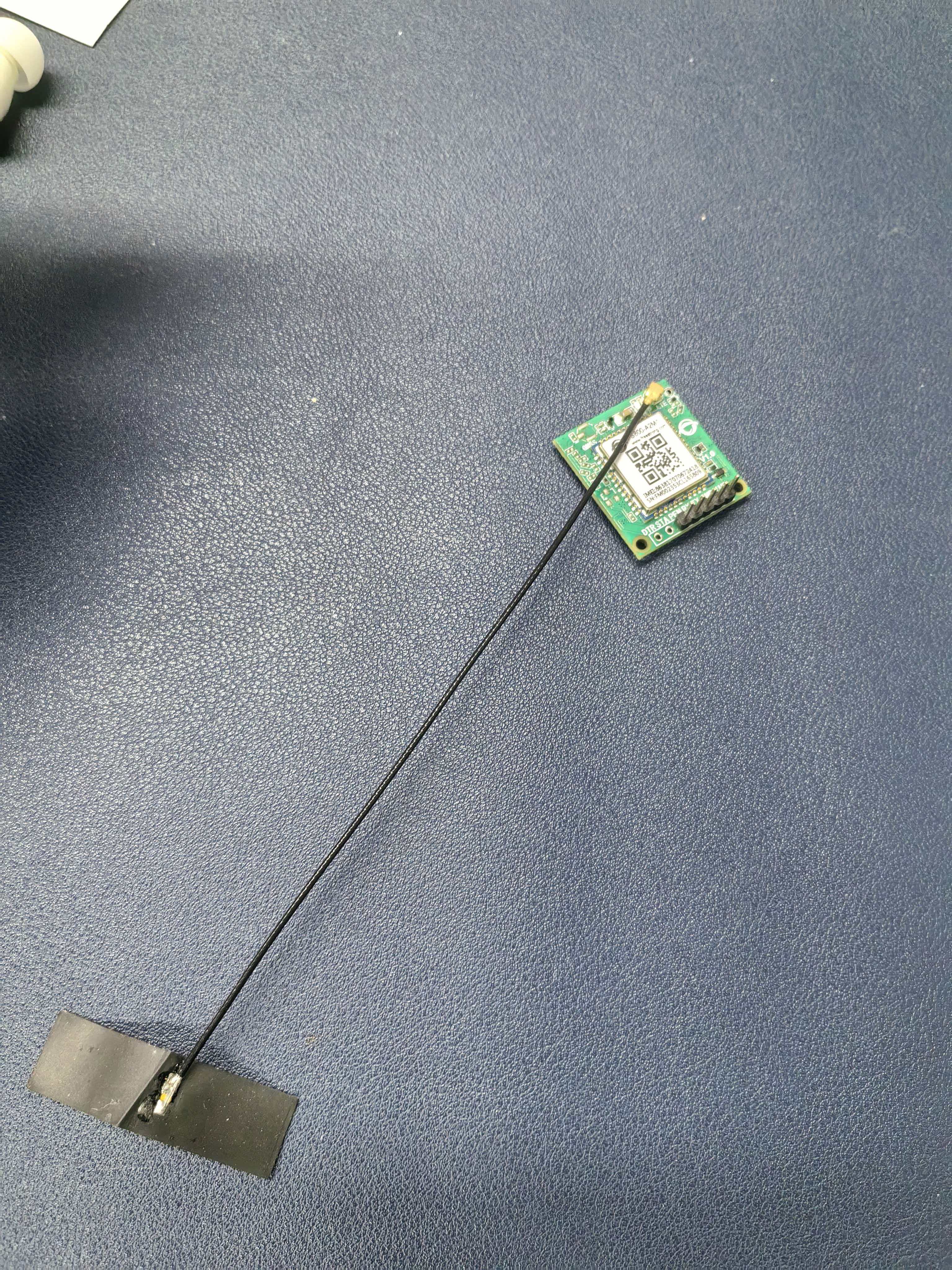
手上的 FS800DTU-A2M1 配件比较简单:
- FS800DTU-A2M1 核心板 × 1
- 4G 天线(软性贴片) × 1
- 排针(已焊接) × 1
1.1 板子做工
核心板已经把常用电路集成好了:4G Cat.1 模组、IPEX 天线座、TTL 串口、电源接口。也就是说,只需要接上天线、供电、连上 USB-TTL,就可以和 PC 通信了。
整体布局紧凑,绿色 PCB 正面印有型号和二维码,焊点均匀、丝印清晰,对于这个价位来说做工符合预期。
1.2 需要注意的两点
-
天线一定要接牢。IPEX 座子比较小,插拔时注意垂直用力,不要斜着掰。天线没接好会导致信号极弱甚至无法注网,这是新手最容易忽略的地方。
-
供电直接用 USB-TTL 的 3.3V 或 5V 即可。调试阶段不需要外接电源,一根 USB-TTL 线同时搞定供电和串口通信,非常方便。
2 硬件参数
| 参数 | 规格 |
|---|---|
| 型号 | FS800DTU-A2M1 |
| 网络制式 | 4G Cat.1(蜂窝网络) |
| 供电电压 | 3.3V / 5V(TTL 串口供电) |
| 通信接口 | UART(3.3V TTL 电平) |
| 天线接口 | IPEX 座,配套软性贴片天线 |
| 连接数 | 4 路 Socket |
| 支持协议 | TCP / UDP / HTTP / MQTT |
| 适配云平台 | 阿里云、华为云、OneNET |
| 固件 | 出厂自带 DTU 固件 |
| 配置方式 | 串口 AT 指令 / PC 图形化配置工具 |
2.1 供电与接口说明
调试阶段用 USB-TTL 直接供电,一根线搞定。如果接入实际项目,也可以从 MCU 主板的 3.3V 或 5V 取电,不用额外加降压模块。
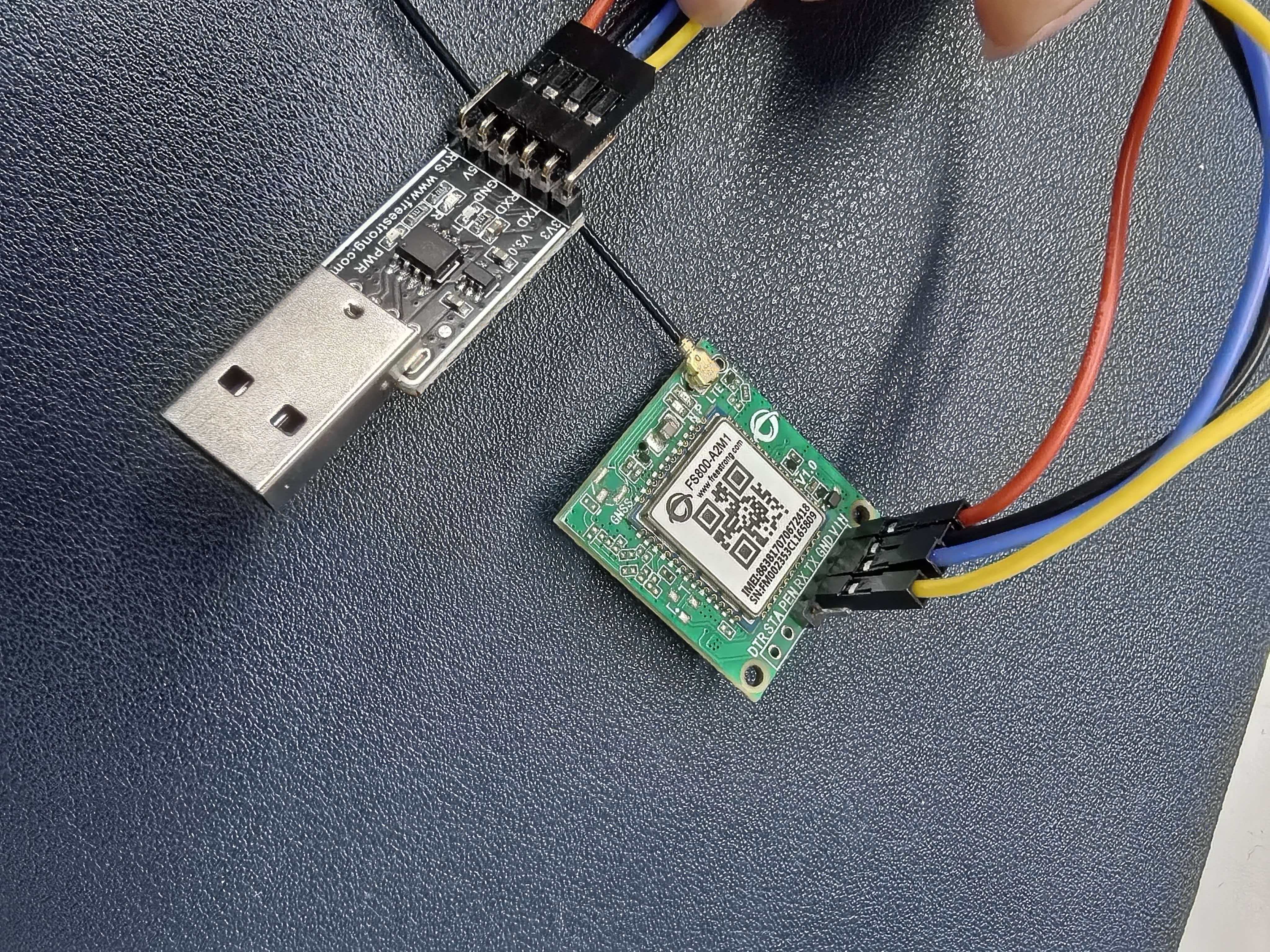
接线也很直观:
| USB-TTL 引脚 | FS800DTU-A2M1 引脚 | 线色(参考) |
|---|---|---|
| TXD | RXD | 蓝色 |
| RXD | TXD | 红色 |
| GND | GND | 黑色 |
| 3.3V / 5V | VCC | 黄色 |
⚠️ TX/RX 必须交叉连接。接反了串口工具啥也读不到,这是最常见的坑。
上电后模块板载 LED 会亮起,说明供电正常:
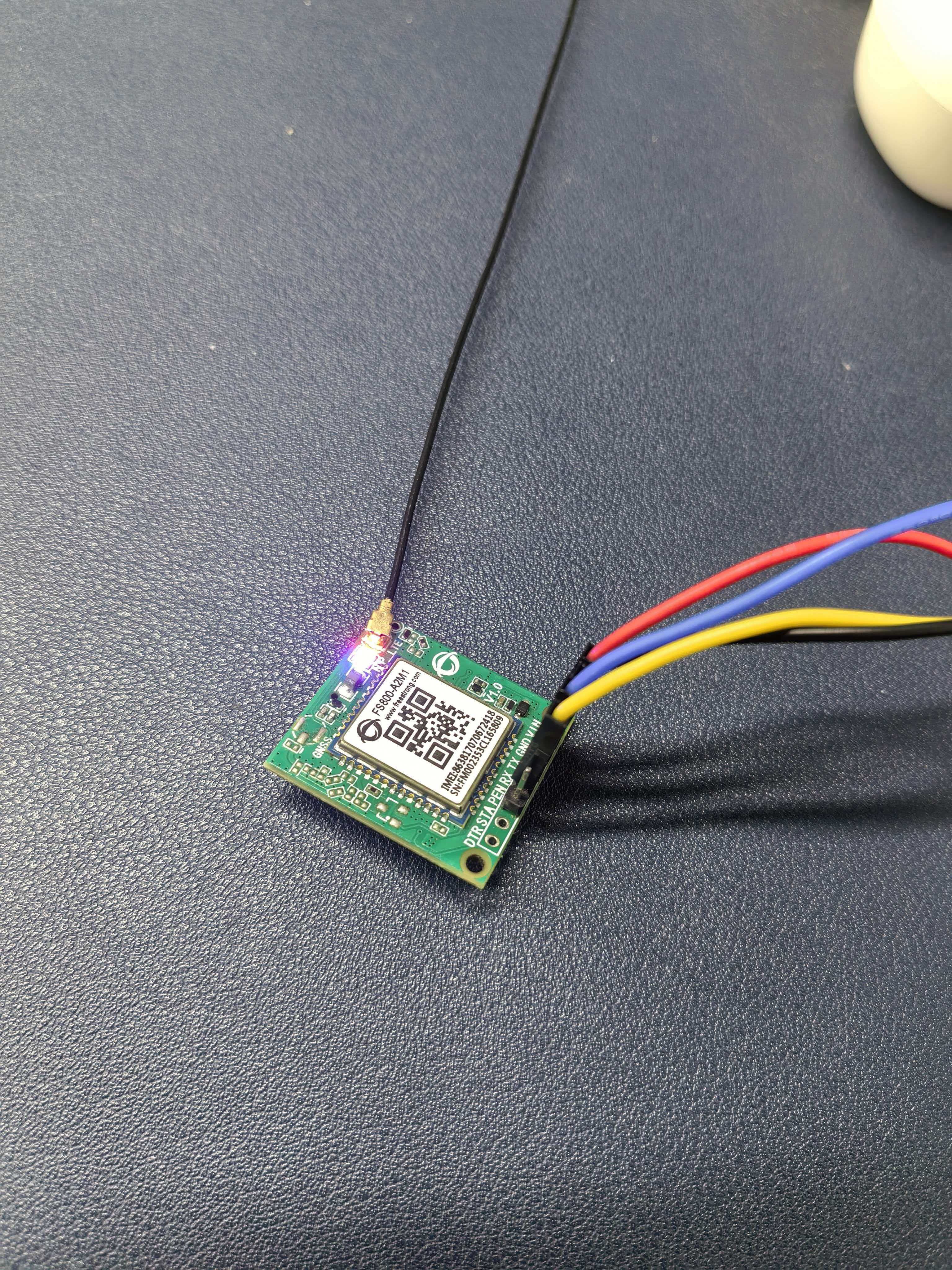
首次上电需等待 10~30 秒 完成网络注册,之后才能正常收发数据。
3 核心体验:DTU 固件 + 图形化配置 MQTT 上云
FS800DTU-A2M1 最大的特点不是硬件,而是操作方式。
传统 4G 模块接入 OneNET 的流程大致是:
上电 →
AT查状态 →AT配 APN →AT建 Socket → 手动算 Token →AT+MQTTCONN连接 →AT+MQTTSUB订阅 →AT+MQTTPUB发布 → 等待返回
DTU 固件的流程是:
上电 → 打开
配置工具→ 填服务器、端口、ClientID、用户名、密码 → 点"设置所有参数" → 模块自动联网并连接 OneNET → 串口发 JSON 即上报
相当于把"敲 AT 指令 + 手动拼 Token"替换成了"填表格 + 点按钮"。
对新手来说,这省了不少时间:不需要记 OneNET 的 MQTT 主题格式,不需要手动 URL-encode Token 参数,也不需要反复检查三元组(ClientID / 用户名 / 密码)是否填对。配置完成后参数保存在模块里,断电再上电会自动重连。
当然,如果你需要直接操作底层模组,FS800DTU 也保留了 AT 指令通道——通过 +++ 即可切入 AT 模式。
所以更准确地说:
- 不想折腾底层,想快速把数据送上 OneNET → DTU 模式
- 想临时查询状态或手动调 AT 指令 → 通过
+++进入 AT 模式自己研究
4 从零到数据上报:实际上手步骤
4.1 第一步:硬件连接
- 把天线扣到 IPEX 座(听到"咔"一声说明扣紧)。
- USB-TTL 连接模块:TX 接 RX,RX 接 TX,GND 接 GND,VCC 接 VCC。
- USB-TTL 插入电脑,模块上电。
⚠️ 插 USB 之前再确认一遍 TX/RX 有没有接反。
4.2 第二步:OneNET 平台创建产品
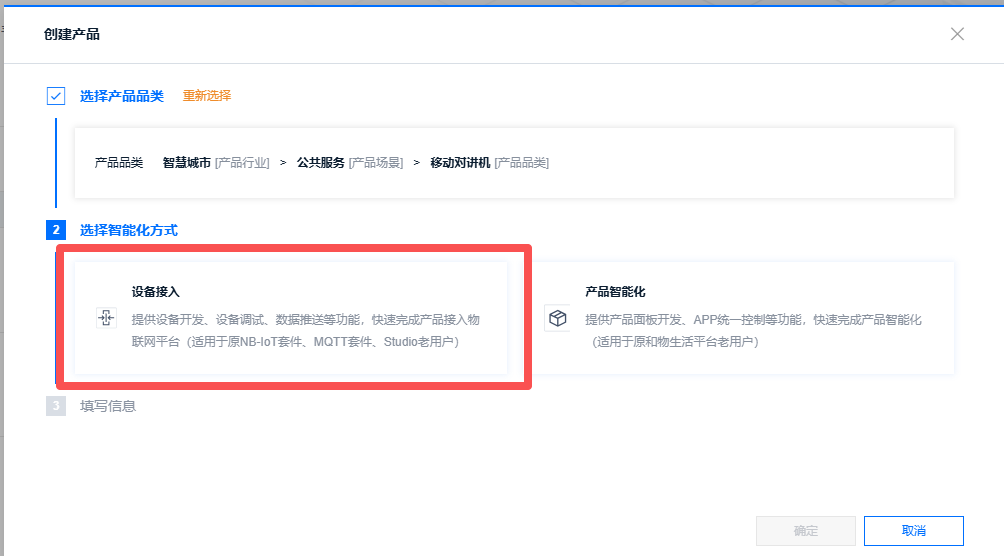
登录 OneNET(CM IoT)平台,在左侧菜单进入 产品开发,点击右上角 「+ 创建产品」。
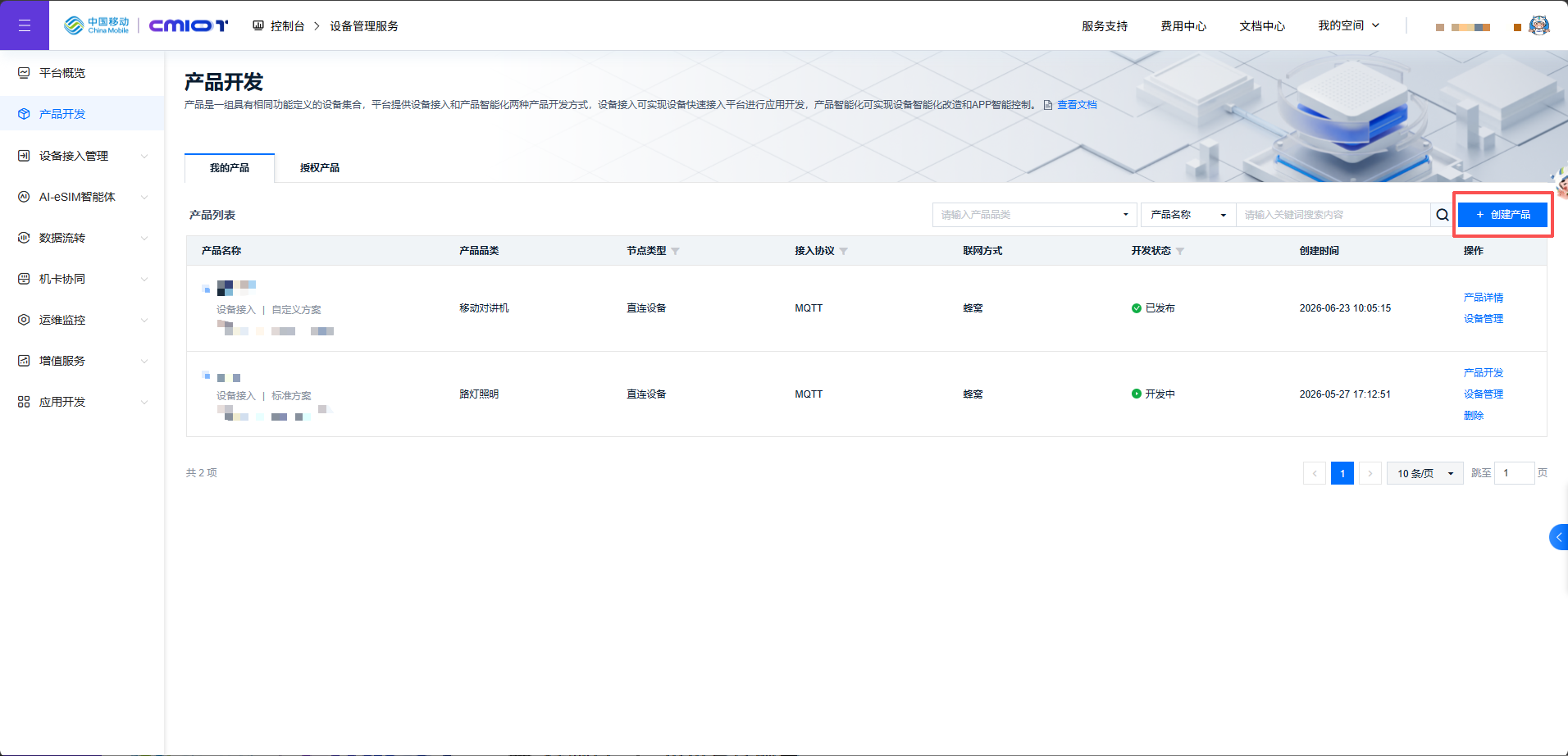
接着选择智能化方式为 「设备接入」:
填写产品信息时,这几个参数直接照搬:
| 配置项 | 填写值 |
|---|---|
| 接入协议 | MQTT |
| 数据协议 | OneJson |
| 联网方式 | 蜂窝 |
| 开发方案 | 标准方案 |
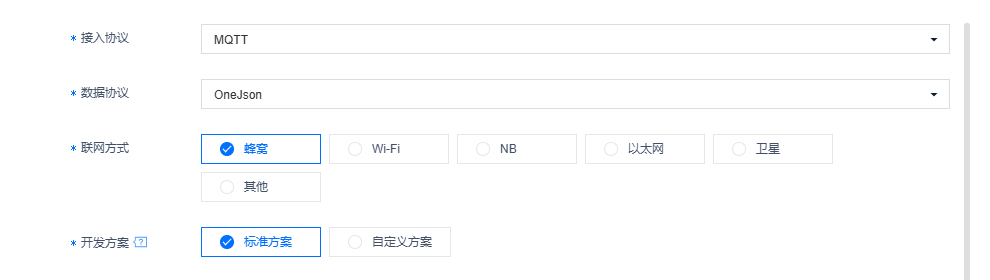
填完点确定,产品就算创建好了。整个过程大约 30 秒。
4.3 第三步:配置物模型与添加设备
产品创建后,点击 「设置物模型」,添加需要上报的属性。我这边加了三个:
| 功能类型 | 功能名称 | 标识符 | 数据类型 | 读写类型 |
|---|---|---|---|---|
| 属性 | 温度 | wendu | string | 读写 |
| 属性 | 湿度 | uidu | string | 读写 |
| 属性 | hex | uilq | buffer | 读写 |
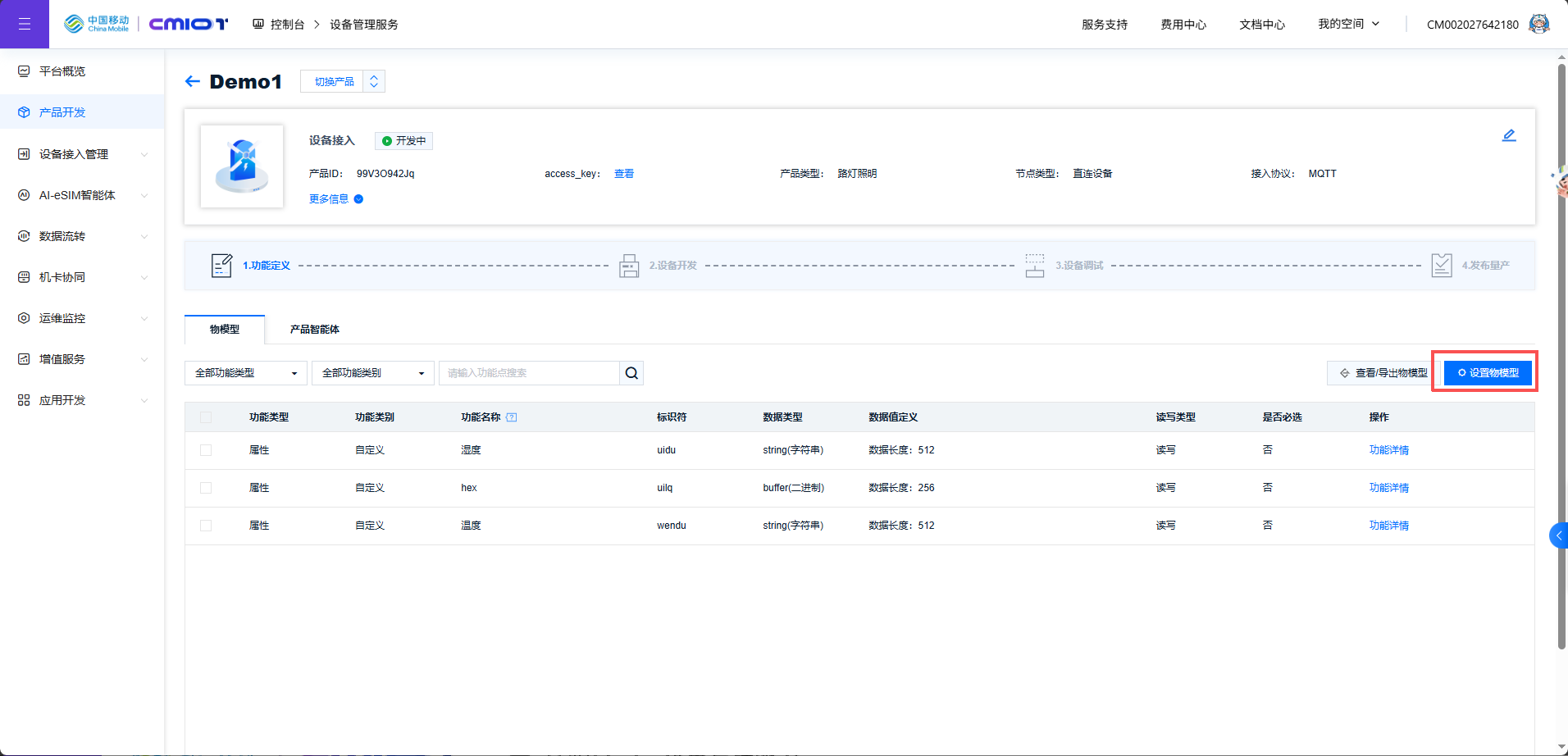
⚠️ 标识符就是后续 JSON 上报时
params里的 key,名字一定不要写错。
物模型配好后,进入 设备管理 → 「+ 添加设备」,填写设备名称(比如 Try_Demo1):
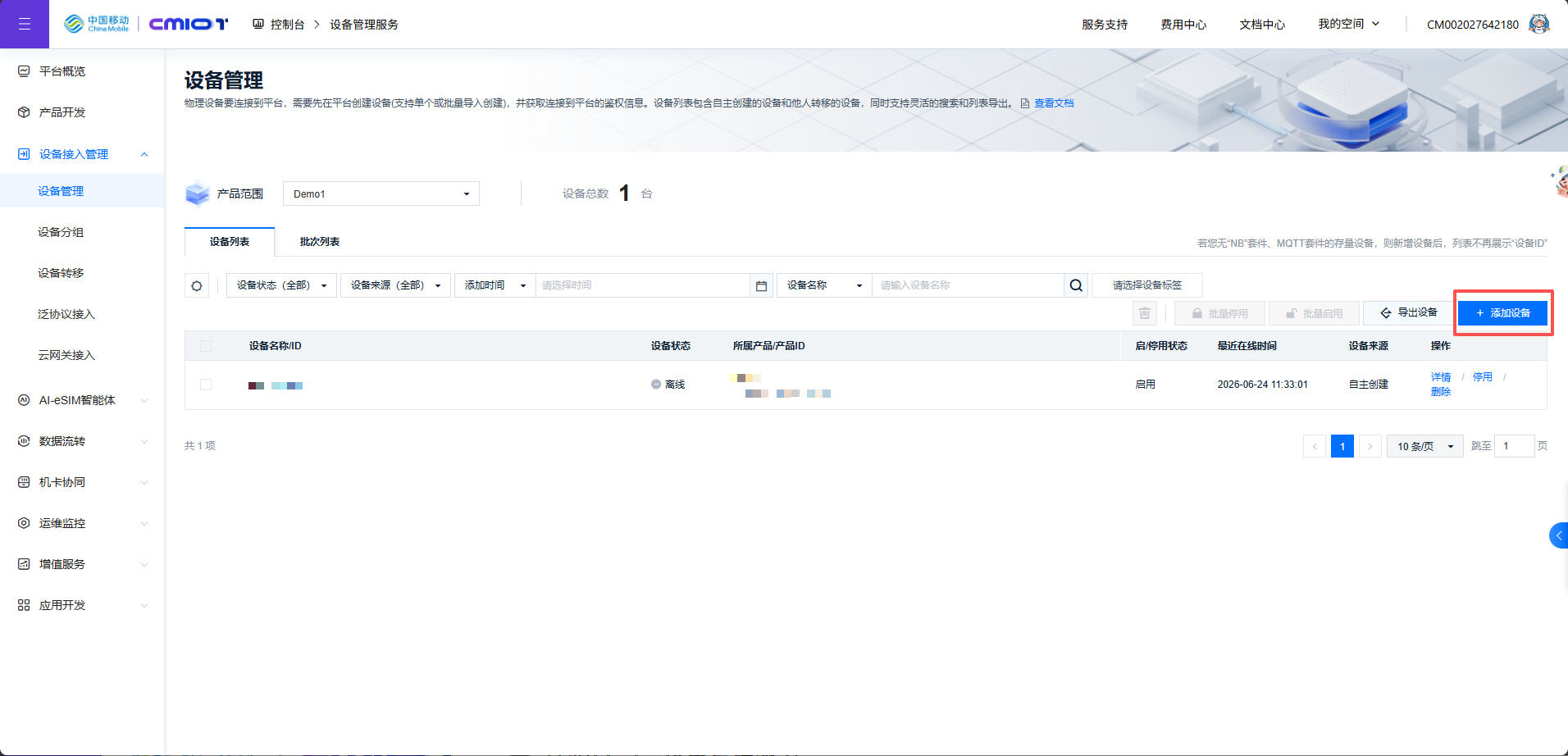
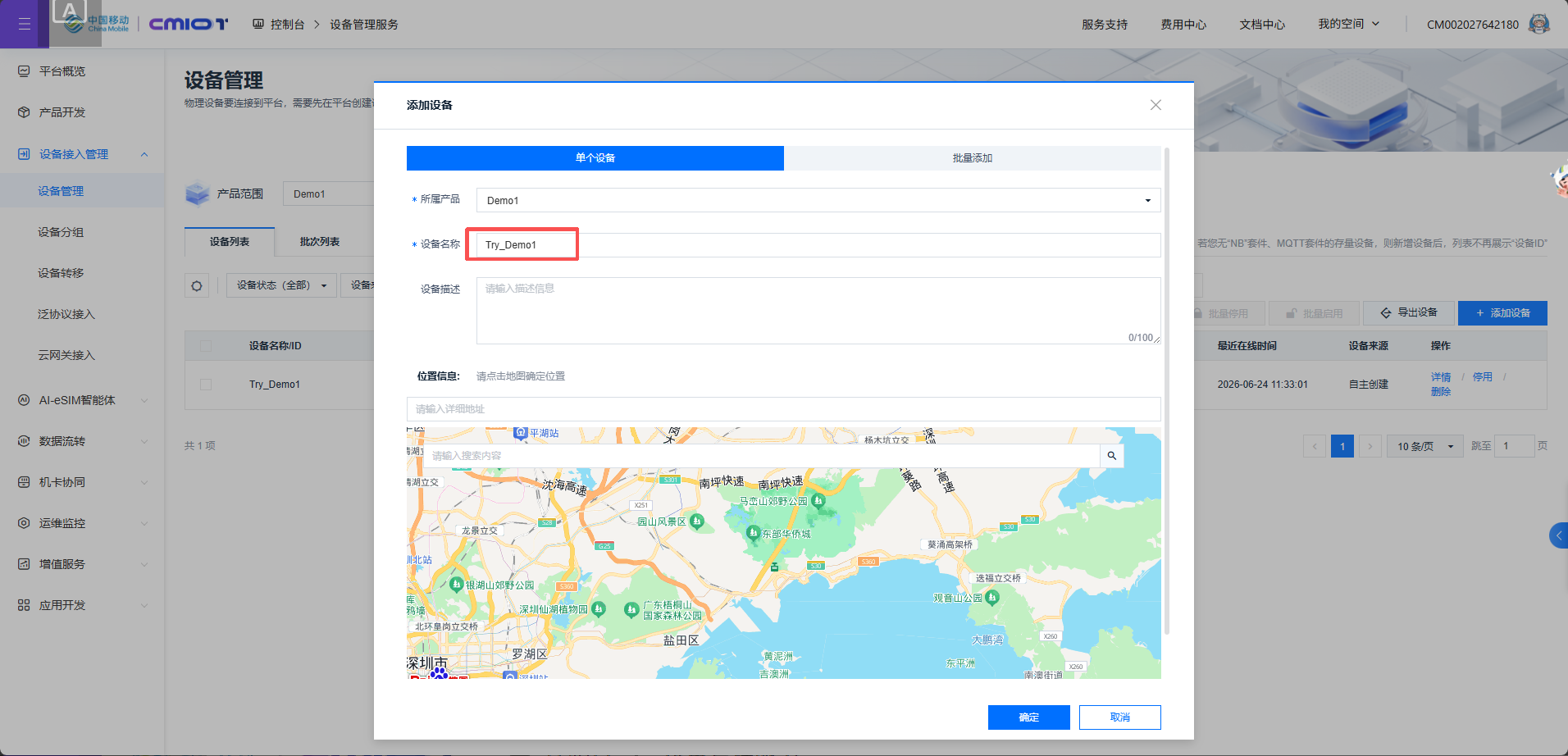
设备创建成功后,点进详情页,记录三个关键信息:
- 产品 ID:
99V3O942Jq - 设备名称:
Try_Demo1 - 设备密钥(Key):
djg1V0xwZ2tCOW10cjBaUmFlcjRzVTlPeWdoOTJNY=
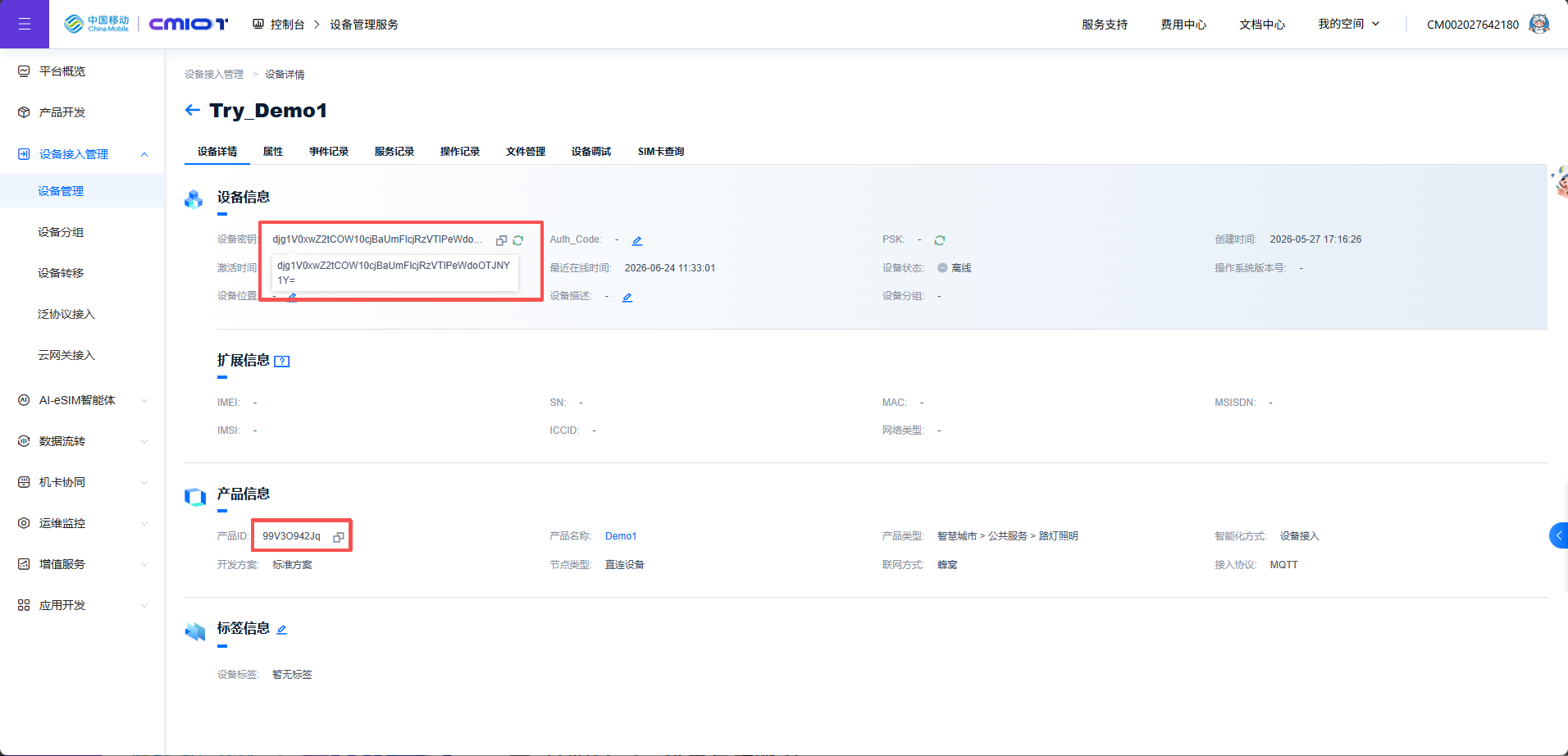
这三个值后面填 MQTT 参数时都要用到,建议先记在文本编辑器里。
4.4 第四步:生成 MQTT 登录密码
OneNET 的 MQTT 密码需要官方 Token 计算工具生成。打开工具,填写以下参数:
| 参数 | 说明 | 示例值 |
|---|---|---|
| res | 资源路径 | products/99V3O942Jq/devices/Try_Demo1 |
| et | 过期时间(Unix 时间戳) | 1784961505 |
| key | 设备密钥 | djg1V0xwZ2tCOW10cjBaUmFlcjRzVTlPeWdoOTJNY= |
| method | 加密方式 | md5 |
| version | 版本 | 2018-10-31 |
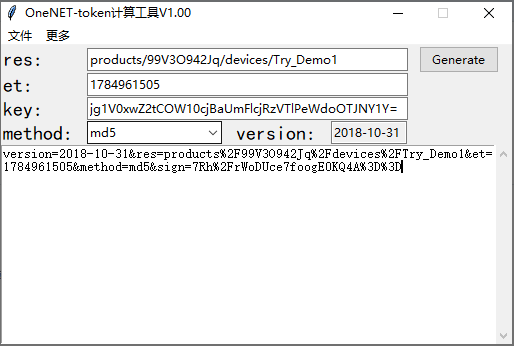
点击 Generate,工具会生成一串类似这样的 Token:
version=2018-10-31&res=products%2F99V3O942Jq%2Fdevices%2FTry_Demo1&et=1784961505&method=md5&sign=7Rh%2FrWoDUce7foogE0KQ4A%3D%3D
这串字符串就是 MQTT 登录的密码,全部复制,后面配置工具里直接粘贴。
4.5 第五步:DTU 配置工具填写参数
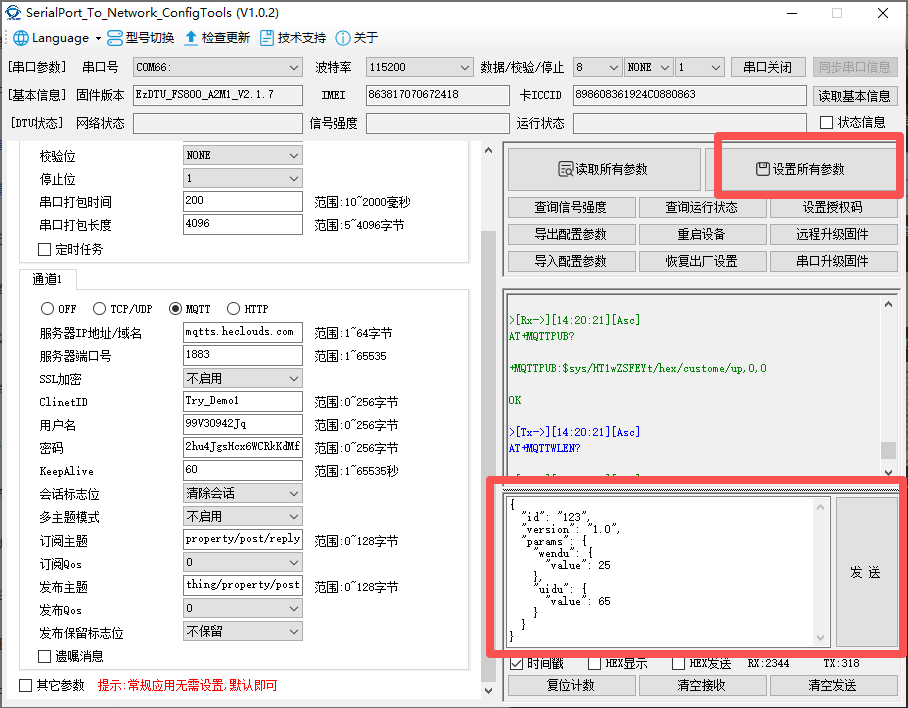
打开 SerialPort_To_Network_ConfigTools,选好通道,协议选 MQTT,然后按以下参数填写:
| 配置项 | 填写值 |
|---|---|
| 服务器地址 | mqtts.heclouds.com |
| 端口号 | 1883 |
| ClientID | Try_Demo1(设备名称) |
| 用户名 | 99V3O942Jq(产品 ID) |
| 密码 | 上一步生成的 Token 字符串 |
| KeepAlive | 60 |
| 订阅主题 | property/post/reply |
| 发布主题 | thing/property/post |
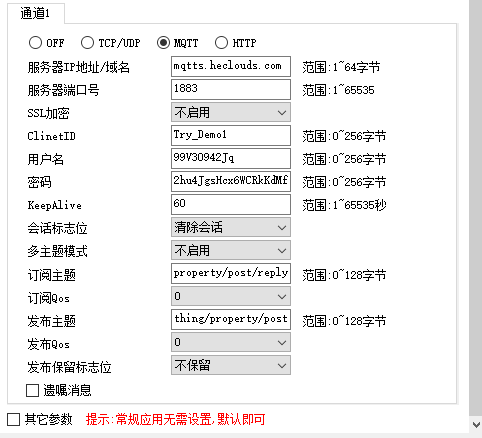
MQTT 三元组的对应关系很简单:
MQTT ClientID → OneNET 设备名称
MQTT 用户名 → OneNET 产品 ID
MQTT 密码 → Token 工具算出来的字符串
别搞混就行。填完后点击 「设置所有参数」,模块会自动连接 OneNET。如果配置正确,稍等几秒就能在工具日志区看到连接成功的提示。
4.6 第六步:发送 JSON 上报数据
连接成功后,在发送区输入 OneJson 格式的 JSON:
{
  "id": "123",
  "version": "1.0",
  "params": {
    "wendu": {
      "value": 25
    },
    "uidu": {
      "value": 65
    }
  }
}
点击发送,接收区会立即返回平台响应:
{"id":"123","code":200,"msg":"success"}
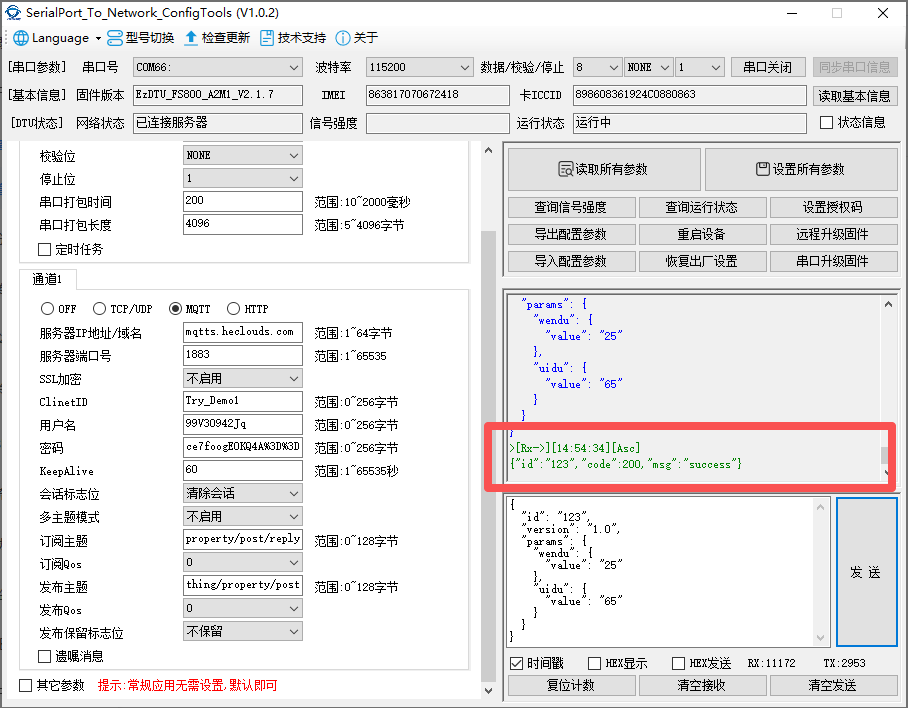
code: 200 就是上报成功。这时登录 OneNET 平台,进入设备属性页面:
| 属性名 | 当前值 |
|---|---|
| 温度 | 25 |
| 湿度 | 65 |

数据已经稳稳躺在平台上了。
从开箱到平台能看到第一组温度/湿度数据,熟练的话大概 10 分钟。
5 实际测试:几个需要关注的点
为了判断这套方案能不能用在实际项目里,我重点测试了以下几个方面:
5.1 数据上报延迟
在蜂窝信号良好的环境下,从串口发出 JSON 到 OneNET 属性页面刷新,延迟大约 1~3 秒。这个速度对大多数物联网场景(温湿度采集、设备状态上报)来说完全够用。
5.2 断网重连表现
拔掉天线模拟断网,等 30 秒后再插回去,模块在 15 秒内 自动恢复 MQTT 连接,无需人工介入。这说明 DTU 固件的重连机制是可靠的。
5.3 JSON 格式兼容性
测试了只上报单个属性、上报三个属性、以及 params 为空的情况。只要 JSON 结构符合 OneJson 规范,平台都能正常解析。但如果 params 里的 key 和物模型标识符不一致,平台会返回 code: 400——这一点需要在程序里做校验。
5.4 断电恢复
断开模块供电再重新上电,模块能在 20~30 秒 内按之前保存的参数自动联网并重连 OneNET,配置不丢失。这一点对实际部署很友好——不需要每次断电后都重新配一遍。
6 总结
FS800DTU-A2M1 凭借 DTU 固件 + 图形化配置工具,把传统的"AT 指令 + 手动算 Token + 拼主题"流程简化为"填表 + 点按钮 + 发 JSON",配合 OneNET 平台的 OneJson 数据协议,从开箱到数据上云大约 10 分钟就能搞定。
如果你也在找一款能快速接入 OneNET、不想在底层通信上折腾太久的 4G Cat.1 模块,FS800DTU-A2M1 值得一试。
感谢大家的观看。对本文章有任何不清楚的地方,可以私信或者在评论区留言。
更多推荐

 7
7 0
0- 0


 已为社区贡献8条内容

所有评论(0)