
基于Python+YoloV12+Pyside6的电动车检测系统二次开发指南:轻松改出专属毕设
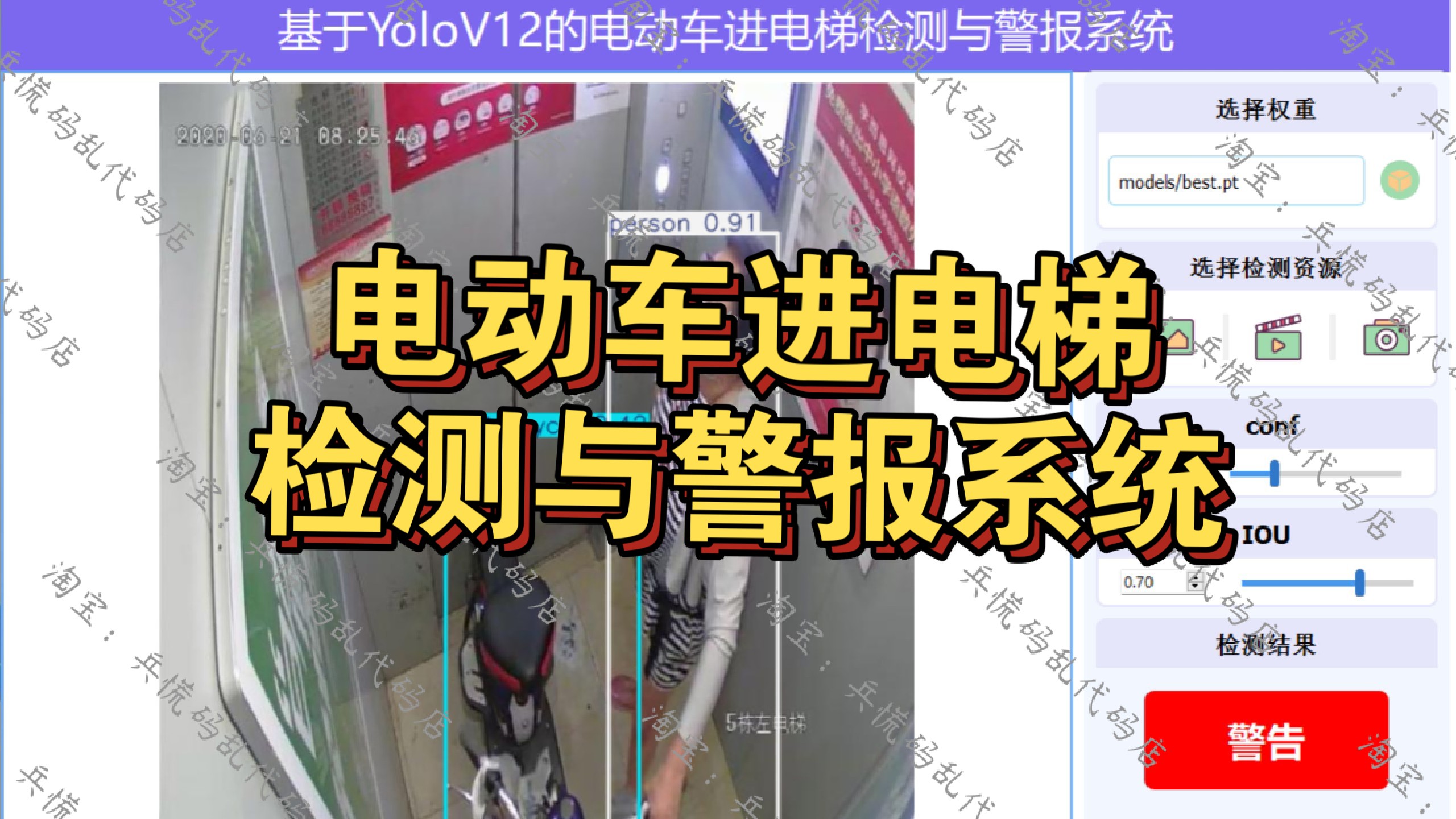
很多同学在做计算机视觉方向毕设时,都会选择一套成熟的基础源码在此之上修改定制,但往往拿到代码后不知道从何下手:改检测类别不知道改哪几个文件,加功能不知道怎么和界面联动,改完之后各种报错调试半天。
本文就以电动车进电梯检测与警报系统为例,从代码结构解析、检测类别替换、界面功能定制、新增功能扩展四个维度,完整讲解Yolo+PySide6类桌面检测项目的二次开发方法,看完就能快速把基础项目改成自己的专属毕设。
一、项目代码结构全解析
二次开发的第一步是先搞懂代码目录结构,知道每个文件是做什么的,改功能的时候才能精准定位。
本项目采用模块化分层设计,核心目录与文件职责如下:
├── models/                # 模型权重目录
│   └── best.pt            # 训练好的电动车检测模型
├── dataset/               # 数据集目录
│   └── EVelevator/
│       └── data.yaml      # 数据集配置文件
├── ui/                    # 界面相关文件
│   └── icon/              # 界面图标资源
├── save_result/           # 检测结果保存目录
├── train.py               # 模型训练脚本
├── main.py                # 主程序入口
└── requirements.txt       # 依赖清单
核心逻辑分为三大模块:
-
算法模块:负责YoloV12模型加载、目标检测推理、结果后处理
-
界面模块:基于PySide6构建,负责视频显示、参数配置、用户交互
-
业务模块:视频采集、违规判定、警报触发、结果保存等业务逻辑
修改不同的功能,对应修改不同模块的文件,不要乱改其他部分,避免引入不必要的bug。
二、检测类别修改全流程
很多同学需要把电动车检测改成其他目标检测,比如安全帽检测、口罩检测、火焰检测,核心就是替换数据集+重新训练模型+修改检测逻辑。
2.1 数据集配置与模型重训练
首先准备好自己的YOLO格式数据集,替换dataset目录下的内容,修改data.yaml配置文件中的类别数和类别名称,然后调整训练脚本参数重新训练模型。
核心训练代码如下(可直接修改对应参数):
import warnings
from ultralytics import YOLO

warnings.filterwarnings('ignore')

if __name__ == '__main__':
    # 加载预训练模型,可根据需求更换为n/s/m/l/x不同版本
    model = YOLO('models/yolo12s.pt')
    # 训练模型
    model.train(
        data="dataset/你的数据集路径/data.yaml",  # 修改为你的数据集配置路径
        imgsz=640,  # 可根据硬件调整输入尺寸
        epochs=50,  # 根据数据集大小调整训练轮数
        single_cls=False,  # 单类别检测可设为True
        batch=8,  # 根据显存调整批大小
        close_mosaic=0,
        workers=8,
        device='0',  # 有GPU填显卡ID,无GPU填CPU
        optimizer='SGD',
        amp=True,
        save_dir='runs/train/exp',
    )
2.2 检测逻辑适配
训练完成后,将生成的best.pt替换到models目录,修改界面权重路径即可。 如果修改了类别数量或类别ID,需要对应修改检测逻辑中的类别判定部分。比如原系统中类别ID为1代表电动车,替换类别后要改成对应目标的类别ID:
# 检查是否检测到目标类别
has_target = False
if len(results[0].boxes) > 0:
    class_ids = results[0].boxes.cls.cpu().numpy()
    if 你的类别ID in class_ids:  # 修改为你的目标类别ID
        has_target = True

# 更新警报状态
self.update_warning_status1(has_target)
完成这三步,就能把检测目标换成任意你需要的类别,适配不同的毕设选题。
三、界面功能定制方法
界面是毕设答辩时的第一印象,很多同学希望修改界面标题、增减功能按钮、调整布局,让项目更有自己的特色。 本系统界面基于PySide6开发,采用UI类与逻辑类分离的设计,修改非常方便。
3.1 基础信息修改
修改窗口标题、标签文字这类静态内容,直接在Ui_MainWindow类的retranslateUi方法中修改对应文本即可:
def retranslateUi(self, MainWindow):
    # 修改窗口标题
    MainWindow.setWindowTitle("你的项目名称 - 自定义版本")

    # 修改标题文字
    self.label_title.setText("基于YoloV12的自定义检测系统")

    # 修改按钮提示
    self.Button_openCamera.setToolTip("开启实时检测")
3.2 新增功能按钮
如果要新增功能按钮,先在setupUi方法中创建按钮控件,设置位置和样式,然后通过信号与槽绑定对应的处理函数即可。比如新增一个“导出记录”按钮,绑定导出函数:
# 创建按钮
self.pushButton_export = QPushButton(self.centralwidget)
self.pushButton_export.setObjectName(u"pushButton_export")
self.pushButton_export.setGeometry(QRect(100, 200, 80, 30))
self.pushButton_export.setText("导出记录")

# 绑定点击事件
self.pushButton_export.clicked.connect(self.export_record)
只需要在主逻辑类中实现对应的export_record方法,就能完成功能扩展,非常灵活。
四、新增功能模块示例:语音警报功能
以新增语音警报功能为例,讲解完整的功能添加流程,大家可以举一反三添加其他功能。
-
安装依赖:
pip install pyttsx3 -
在警报触发方法中添加语音播报逻辑:
import pyttsx3

def update_warning_status1(self, has_motorcycle):
    if has_motorcycle:
        self.warning.setText("⚠️ 检测到电动车进入电梯,禁止通行!")
        self.warning.setStyleSheet("color: red; font-size: 16px; font-weight: bold;")

        # 新增:语音警报
        engine = pyttsx3.init()
        engine.say("禁止电动车进入电梯,请立即推出")
        engine.runAndWait()
    else:
        self.warning.setText("检测正常")
        self.warning.setStyleSheet("color: green; font-size: 14px;")
这样就完成了语音警报功能的添加,其他功能如截图保存、历史记录查询等都可以用类似的方式扩展。
五、论文内容适配方法
项目改完之后,论文也要对应调整,才能完全匹配自己的选题,避免查重问题。
-
引言部分:替换研究背景和意义,对应你的检测场景
-
需求分析与系统设计:调整功能需求,新增的功能补充到系统模块设计中
-
实验部分:用自己训练的模型重新做测试,更新准确率、召回率等指标数据
-
总结与展望:对应你的项目写不足和优化方向,不要照搬原文
六、二次开发常见问题排查
-
训练报错:提示数据集路径错误 → 检查data.yaml中的路径是否为绝对路径,类别数是否和标注一致
-
界面启动报错:提示找不到模块 → 检查是否安装了所有依赖,Python版本是否匹配
-
检测不识别目标 → 检查权重路径是否正确,类别ID是否对应,置信度阈值是不是设太高了
-
界面卡顿 → 不要在主线程里做耗时操作,复杂逻辑放到子线程里执行
-
打包后功能失效 → 检查资源文件路径,用相对路径适配打包后的目录结构
文末总结
总的来说,Yolo+PySide6类的检测项目二次开发门槛并不高,只要搞懂代码结构,按模块逐步修改,就能快速改出属于自己的毕设项目,既省时间又能保证功能完整度。
如果需要基础版完整源码作为二次开发底子的同学,可以B站搜 兵慌码乱,查看对应项目的详细说明与获取方式。
更多推荐
 10
10 0
0- 0


 已为社区贡献8条内容

所有评论(0)