
使用 Python 在 PowerPoint 中添加或移除背景图和背景颜色
·
准备工作
在本指南中,我们将使用 Spire.Presentation for Python 来为 PowerPoint 添加或移除背景。它是一个功能强大的 Python 库,可以帮助你完成多种 PowerPoint 操作,包括设置或删除背景。
你可以通过以下 pip 命令从 PyPI 安装该库:
pip install Spire.Presentation
另外,该组件还提供免费版,适合用于小型项目和测试。
使用 Python 在 PowerPoint 中添加背景图片
在制作具有吸引力的演示文稿时,添加背景图片是一个非常有效的方式。通过 Python 自动化这一过程,不仅可以提升效率,还能减少手动操作带来的错误。
下面将介绍如何为 PowerPoint 幻灯片添加背景图片。
操作步骤
- 创建
Presentation对象,并从磁盘加载目标文档 - 使用
Presentation.Slides[]获取需要设置背景的幻灯片,并通过ISlide.SlideBackground属性访问背景 - 将背景类型设置为
Custom,并将填充类型设置为图片填充 - 将背景图片加载为流(stream)
- 设置图片填充方式(例如 Stretch 以适配整个幻灯片)
- 调用
Presentation.SaveToFile()保存文档
示例代码(为第 2 张幻灯片添加背景图片)
from spire.presentation import *

# 创建 Presentation 对象
ppt = Presentation()
# 加载 PowerPoint 文件
ppt.LoadFromFile("/input/幻灯片2.pptx")

# 获取第 2 张幻灯片
slide = ppt.Slides[1]

# 访问幻灯片背景
background = slide.SlideBackground

# 设置背景类型为自定义
background.Type = BackgroundType.Custom

# 设置填充类型为图片
background.Fill.FillType = FillFormatType.Picture

# 加载图片
stream = Stream("/bg.jpg")
imageData = ppt.Images.AppendStream(stream)

# 设置图片为背景,并使用 Stretch 填充
background.Fill.PictureFill.FillType = PictureFillType.Stretch
background.Fill.PictureFill.Picture.EmbedImage = imageData

# 保存结果
ppt.SaveToFile("/output/imagebackground.pptx", FileFormat.Pptx2013)

# 释放资源
ppt.Dispose()
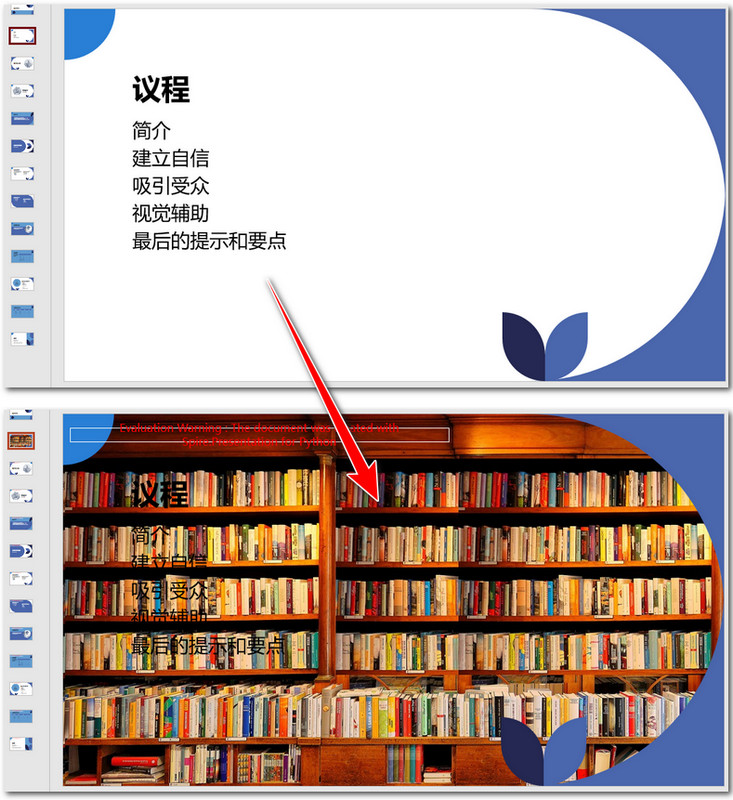
提示:Stretch 会拉伸图片以填满整个幻灯片,可能改变图片比例。如果希望保持原始比例,可以使用 Tile 填充方式。
使用 Python 设置 PowerPoint 背景颜色(纯色 & 渐变)
在某些情况下,背景图片可能会干扰内容阅读。这时,使用简洁的颜色背景往往是更好的选择。
本节将介绍如何设置纯色和渐变背景。
设置纯色背景
操作步骤
- 创建
Presentation对象并加载文档 - 获取目标幻灯片并访问背景
- 将背景类型设置为
Custom - 设置填充类型为
Solid并指定颜色 - 保存文档并释放资源
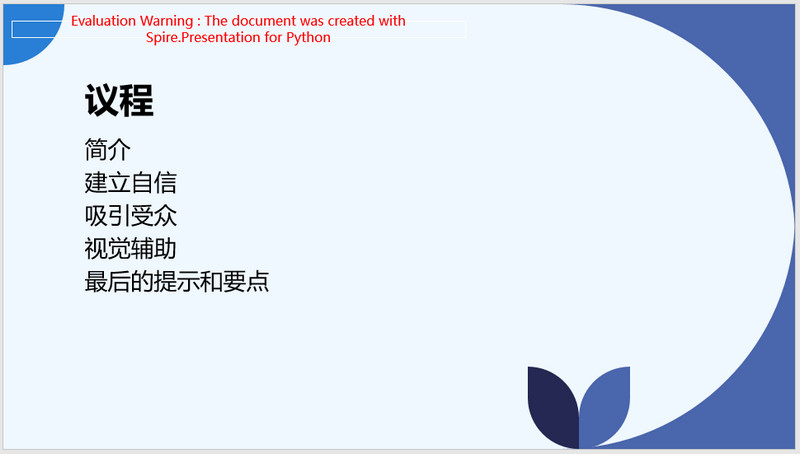
示例代码(设置 AliceBlue 作为背景色)
from spire.presentation import *

# 创建 Presentation 对象
ppt = Presentation()
ppt.LoadFromFile("/input/幻灯片2.pptx")

# 获取第 2 张幻灯片
slide = ppt.Slides[1]

# 访问背景
background = slide.SlideBackground

# 设置背景类型
background.Type = BackgroundType.Custom

# 设置为纯色填充
background.Fill.FillType = FillFormatType.Solid
background.Fill.SolidColor.Color = Color.get_AliceBlue()

# 保存结果
ppt.SaveToFile("/output/Solidbackground.pptx", FileFormat.Pptx2013)

# 释放资源
ppt.Dispose()
设置渐变背景
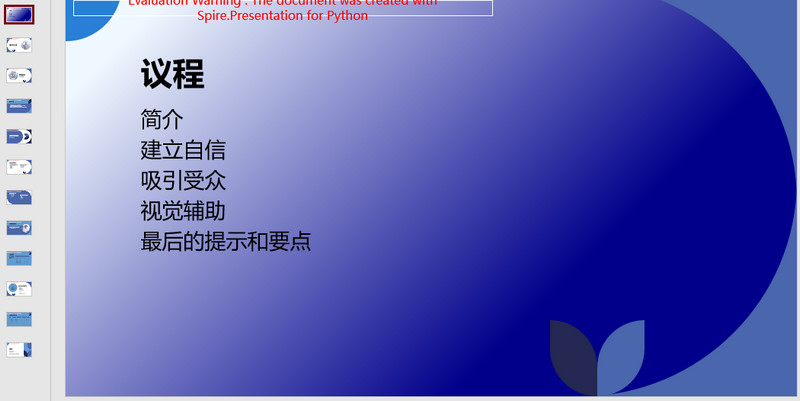
渐变背景的设置流程与纯色类似,但在填充类型之后需要额外设置渐变参数。
操作步骤
- 创建
Presentation对象并加载文档 - 获取目标幻灯片并访问背景
- 设置背景类型为
Custom - 设置填充类型为
Gradient - 配置渐变颜色节点(Gradient Stops)
- 设置渐变形状和角度
- 保存文档
示例代码(设置渐变背景)
from spire.presentation import *

# 创建 Presentation 对象
ppt = Presentation()
ppt.LoadFromFile("/input/幻灯片2.pptx")

# 获取第 2 张幻灯片
slide = ppt.Slides[1]

# 访问背景
background = slide.SlideBackground

# 设置背景类型
background.Type = BackgroundType.Custom

# 设置渐变填充
background.Fill.FillType = FillFormatType.Gradient

# 设置渐变颜色
background.Fill.Gradient.GradientStops.AppendByColor(0.1, Color.get_AliceBlue())
background.Fill.Gradient.GradientStops.AppendByColor(0.7, Color.get_DarkBlue())

# 设置渐变形状和角度
background.Fill.Gradient.GradientShape = GradientShapeType.Linear
background.Fill.Gradient.LinearGradientFill.Angle = 45

# 保存结果
ppt.SaveToFile("/output/Gradientbackground.pptx", FileFormat.Pptx2013)

# 释放资源
ppt.Dispose()
使用 Python 移除 PowerPoint 背景(图片 & 颜色)
如果幻灯片的背景不再符合整体风格时,可以将其移除,恢复为无背景状态。这个步骤很简单,最主要的一步就是将背景类型设置为 None。
操作步骤
- 创建
Presentation对象并加载文档 - 获取需要处理的幻灯片
- 将背景类型设置为
None - 保存文档并释放资源
示例代码(移除第 4 张幻灯片背景)
from spire.presentation import *

# 创建 Presentation 对象
presentation = Presentation()
presentation.LoadFromFile("imagebackground.pptx")

# 获取第 4 张幻灯片
slide = presentation.Slides[3]

# 移除背景
slide.SlideBackground.Type = BackgroundType.none

# 保存结果
presentation.SaveToFile("RemoveBackground_out.pptx", FileFormat.Pptx2010)

# 释放资源
presentation.Dispose()
总结
更多推荐
 4
4 0
0- 0


 已为社区贡献1条内容

所有评论(0)