
PaiCLI Windows 终端兼容性完整解决方案
PaiCLI Windows 终端兼容性完整解决方案
本文档记录在 Windows 环境下运行 PaiCLI 时遇到的两大终端问题(中文乱码与 ANSI 回退)的根因分析、踩坑记录和最终解决方案。
环境信息
- 操作系统:Windows 10/11
- 终端:Windows Terminal + PowerShell 7(pwsh)
- JDK:17(路径
D:\Study\Java\utils\jdk-17) - PaiCLI:v16.1.0,模型 glm-4.5-air
- JLine 版本:4.0.0(jdk11 classifier)
问题一:中文乱码(输入回显显示 ???)
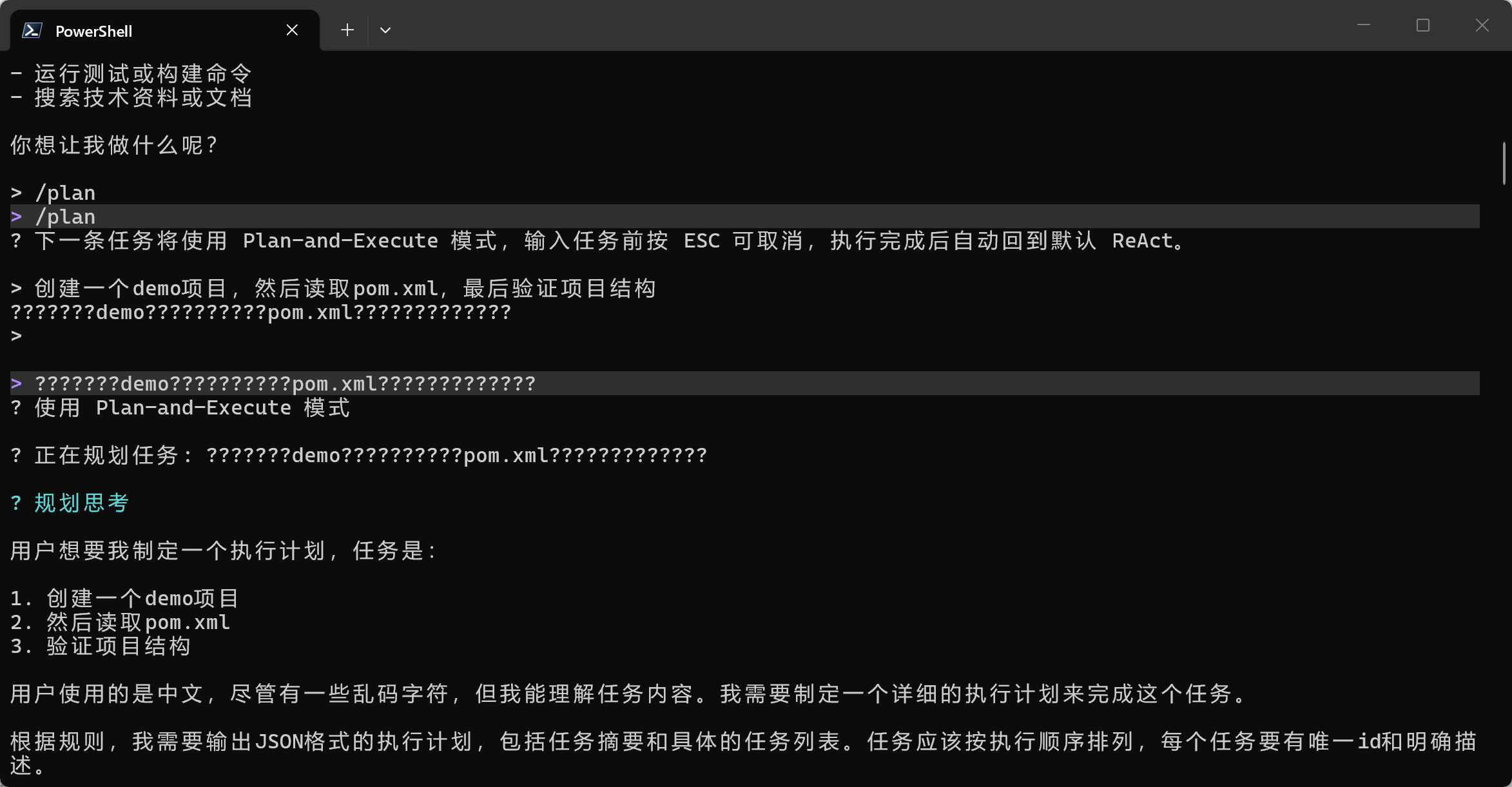
现象: 用户输入中文后,PaiCLI 回显输入内容时显示为 ???????????,但模型能正确理解输入并正常执行任务。PaiCLI 内置的中文 UI 文字(如"下一条任务将使用 Plan-and-Execute 模式")显示正常。
根因分析: Windows 控制台默认使用 GBK 代码页(cp936),而 PaiCLI 内部(JLine + Java + LLM API)全链路使用 UTF-8。当用户输入的中文从控制台经 JLine 读取、传入模型、再从模型响应回显到控制台时,经历了 GBK → UTF-8 → GBK 的多轮编码转换,导致部分字符丢失变成问号。PaiCLI 的内置 UI 文字不经过这个往返链路,所以不受影响。
解决方案(三层配置,缺一不可):
第一层:PowerShell 配置文件(永久生效)
编辑 PowerShell 7 的配置文件(路径:C:\Users\<用户名>\Documents\PowerShell\Microsoft.PowerShell_profile.ps1),添加:
# 设置控制台输出编码为 UTF-8
[Console]::OutputEncoding = [System.Text.Encoding]::UTF8
chcp 65001 | Out-Null
如果配置文件不存在,先创建:
if (!(Test-Path -Path $PROFILE)) { New-Item -Type File -Path $PROFILE -Force }
notepad $PROFILE
第二层:JVM 环境变量(双重保险)
设置用户级环境变量:
[System.Environment]::SetEnvironmentVariable("JAVA_TOOL_OPTIONS", "-Dfile.encoding=UTF-8", "User")
第三层:启动前手动确认
如果仍有问题,在启动 PaiCLI 前执行:
chcp 65001
java -jar target/paicli-1.0-SNAPSHOT.jar
重要提醒: 配置完环境变量后必须重启终端才能生效。chcp 65001 必须在 JVM 启动之前执行,因为 JVM 启动时就已经初始化了 I/O 流的编码,之后再改代码页无效。
问题二:终端不支持 ANSI,inline 模式回退到 plain
现象: PaiCLI 启动时显示 ⚠️ 终端不支持 ANSI,inline 模式回退到 plain,导致无法使用 inline 流式渲染(折叠工具块、彩色状态栏等)。
根因分析: PaiCLI 使用 JLine 库探测终端能力。JLine 的 Terminal.getType() 在 Windows 上可能返回 "dumb"(即使实际运行在支持 ANSI 的 Windows Terminal + pwsh 7 中)。PaiCLI 的 TerminalCapabilities.supportsAnsi() 方法在检测到 "dumb" 后直接返回 false,不会进一步检查 TERM 环境变量,导致 ANSI 模式被错误禁用。
解决方案(需要两层同时配置):
第一层:Windows 注册表启用虚拟终端处理
在 HKCU\Console 下设置 VirtualTerminalLevel 为 1:
Set-ItemProperty -Path "HKCU:\Console" -Name "VirtualTerminalLevel" -Value 1 -Type DWord
这告诉 Windows 控制台底层支持 ANSI/VT100 转义序列。
第二层:设置 TERM 环境变量
[System.Environment]::SetEnvironmentVariable("TERM", "xterm-256color", "User")
第三层:修改 PaiCLI 源码(TerminalCapabilities.java 补丁)
由于原版代码在 JLine 报告 dumb 时直接返回 false,不检查 TERM 环境变量,需要打补丁:
public static boolean supportsAnsi(Terminal terminal) {
    if (terminal == null) {
        return false;
    }
    // 系统属性强制覆盖
    if (Boolean.parseBoolean(System.getProperty("paicli.ansi.force"))) {
        return true;
    }
    String type = terminal.getType();
    if (type != null && type.equalsIgnoreCase("dumb")) {
        // JLine 报告 dumb 时,额外信任 TERM 环境变量
        String envTerm = System.getenv("TERM");
        return envTerm != null && !envTerm.equalsIgnoreCase("dumb");
    }
    if (System.getenv("NO_COLOR") != null) {
        return true;
    }
    String envTerm = System.getenv("TERM");
    return envTerm == null || !envTerm.equalsIgnoreCase("dumb");
}
补丁后重新编译:mvn clean package
替代方案(不改代码): 启动时加 -Dpaicli.ansi.force=true:
java -Dpaicli.ansi.force=true -jar target/paicli-1.0-SNAPSHOT.jar
注意: 此补丁每次 git pull 或重新 clone 后需要重新打。建议将此补丁提交到项目仓库。
踩坑记录:试过但不行的方案
1. TerminalBuilder.encoding(“UTF-8”)
在 Main.java 中给 TerminalBuilder 加 .encoding("UTF-8") 会导致更严重的乱码。原因是 JLine 被强制用 UTF-8 字节写入,但 Windows 控制台仍用 GBK 代码页解码,导致 PaiCLI 的 Unicode logo(██、π 等)全部变成乱码(如 鋁焊枡、蟺)。正确做法是不指定 encoding,让 JLine 自动匹配控制台编码。
2. JAVA_TOOL_OPTIONS 加 -Djline.terminal.force.xterm=true
这个参数会强制 JLine 使用 xterm 终端模式,导致所有输出(包括 logo、UI 文字、模型响应)全部乱码。绝对不要加这个参数。
3. JAVA_TOOL_OPTIONS 加 -Dsun.stdout.encoding / -Dsun.stderr.encoding
-Dsun.stdout.encoding=UTF-8 和 -Dsun.stderr.encoding=UTF-8 是 Java 18+ 才支持的属性,且在某些场景下可能与 Windows 控制台编码冲突。只保留 -Dfile.encoding=UTF-8 即可。
4. 只设 chcp 65001 不设 PowerShell 配置
chcp 65001 只对当前终端窗口有效,关闭窗口后失效。必须写入 $PROFILE 才能永久生效。
5. 改完环境变量不重启终端
所有环境变量修改(JAVA_TOOL_OPTIONS、TERM、注册表)都必须重启终端(或重启系统)后才能生效。当前终端中已经运行的 Java 进程不会读取到新值。
6. 用 PowerShell 5.1 运行
Windows 自带的旧版 PowerShell 5.1(powershell.exe)对 ANSI 和 UTF-8 支持很差。即使装在 Windows Terminal 里,JLine 仍会报 dumb 终端。必须用 PowerShell 7(pwsh.exe,通过 winget install Microsoft.PowerShell 安装),并在 Windows Terminal 设置中将其设为默认配置文件。
一键配置脚本
将以下 PowerShell 脚本保存为 setup-paicli-env.ps1,以管理员权限运行一次即可完成所有环境配置:
# 1. 安装 PowerShell 7(如果未安装)
if (-not (Get-Command pwsh -ErrorAction SilentlyContinue)) {
    Write-Host "正在安装 PowerShell 7..."
    winget install Microsoft.PowerShell
}

# 2. 注册表:启用虚拟终端
Set-ItemProperty -Path "HKCU:\Console" -Name "VirtualTerminalLevel" -Value 1 -Type DWord
Write-Host "已启用虚拟终端支持"

# 3. 环境变量
[System.Environment]::SetEnvironmentVariable("JAVA_TOOL_OPTIONS", "-Dfile.encoding=UTF-8", "User")
[System.Environment]::SetEnvironmentVariable("TERM", "xterm-256color", "User")
Write-Host "已设置 JAVA_TOOL_OPTIONS 和 TERM"

# 4. PowerShell 7 配置文件
$pwshProfileDir = Split-Path (pwsh -NoProfile -c 'echo $PROFILE') -Parent
if (-not (Test-Path $pwshProfileDir)) { New-Item -ItemType Directory -Path $pwshProfileDir -Force | Out-Null }
$pwshProfile = Join-Path $pwshProfileDir "Microsoft.PowerShell_profile.ps1"
$utf8Config = @"

# UTF-8 encoding for PaiCLI and other Java CLI tools
[Console]::OutputEncoding = [System.Text.Encoding]::UTF8
chcp 65001 | Out-Null
"@
if (-not (Test-Path $pwshProfile) -or -not (Get-Content $pwshProfile | Select-String "chcp 65001")) {
    Add-Content -Path $pwshProfile -Value $utf8Config -Encoding UTF8
    Write-Host "已写入 PowerShell 7 配置文件: $pwshProfile"
} else {
    Write-Host "PowerShell 7 配置文件已包含 UTF-8 设置,跳过"
}

Write-Host ""
Write-Host "配置完成!请重启 Windows Terminal,然后运行:"
Write-Host "  java -jar target/paicli-1.0-SNAPSHOT.jar"
最终配置清单
| 配置项 | 值 | 作用 | 设置方式 |
|---|---|---|---|
HKCU\Console\VirtualTerminalLevel |
1 (DWORD) | 启用 Windows 控制台 ANSI 支持 | 注册表 |
TERM |
xterm-256color |
让 TerminalCapabilities 信任终端能力 | 用户环境变量 |
JAVA_TOOL_OPTIONS |
-Dfile.encoding=UTF-8 |
JVM 内部使用 UTF-8 | 用户环境变量 |
$PROFILE |
OutputEncoding + chcp 65001 |
每次启动 pwsh 自动设 UTF-8 | 配置文件 |
TerminalCapabilities.java |
补丁(检查 TERM) | 修复 JLine dumb 误判 | 源码修改 |
| PowerShell 版本 | 7.x(pwsh) | 更好的终端兼容性 | winget install |
| Windows Terminal 默认 profile | PowerShell 7 | 确保新标签页用 pwsh 7 | Windows Terminal 设置 |
更多推荐

 4
4 0
0- 0


 已为社区贡献3条内容

所有评论(0)