
安装Vmware,并连接shell配置ollama和anaconda、mysql
下载
Vmware官网: VMware by Broadcom - Cloud Computing for the Enterprise
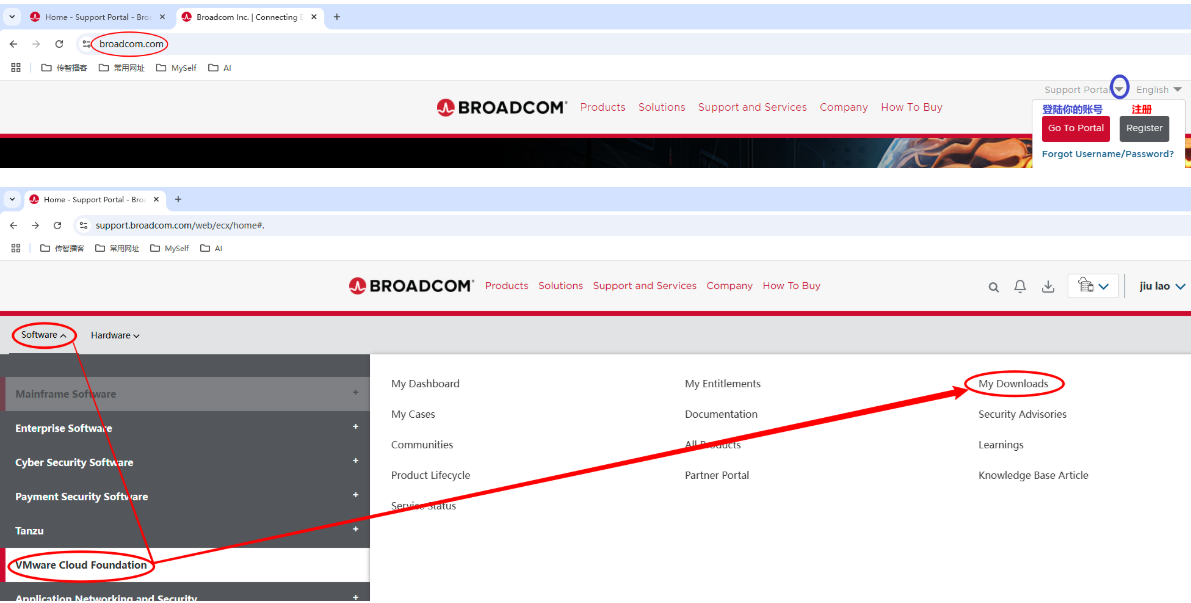
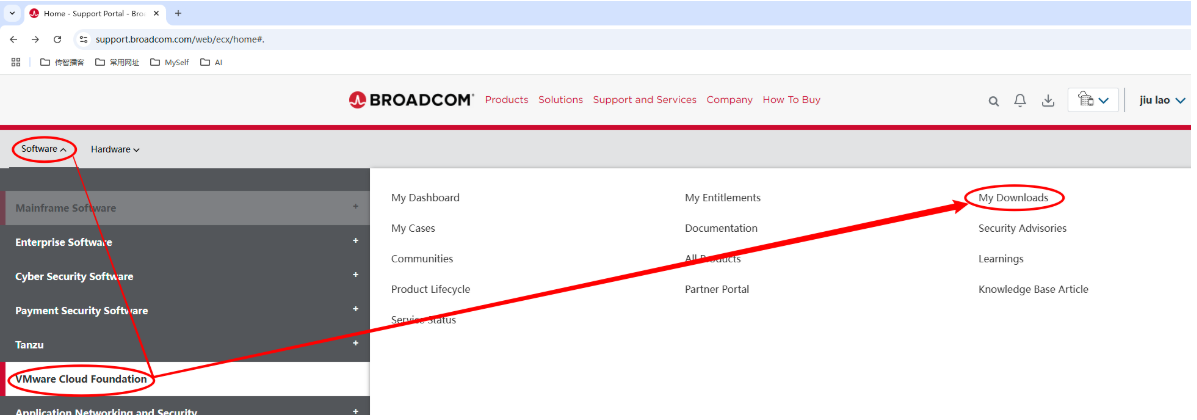
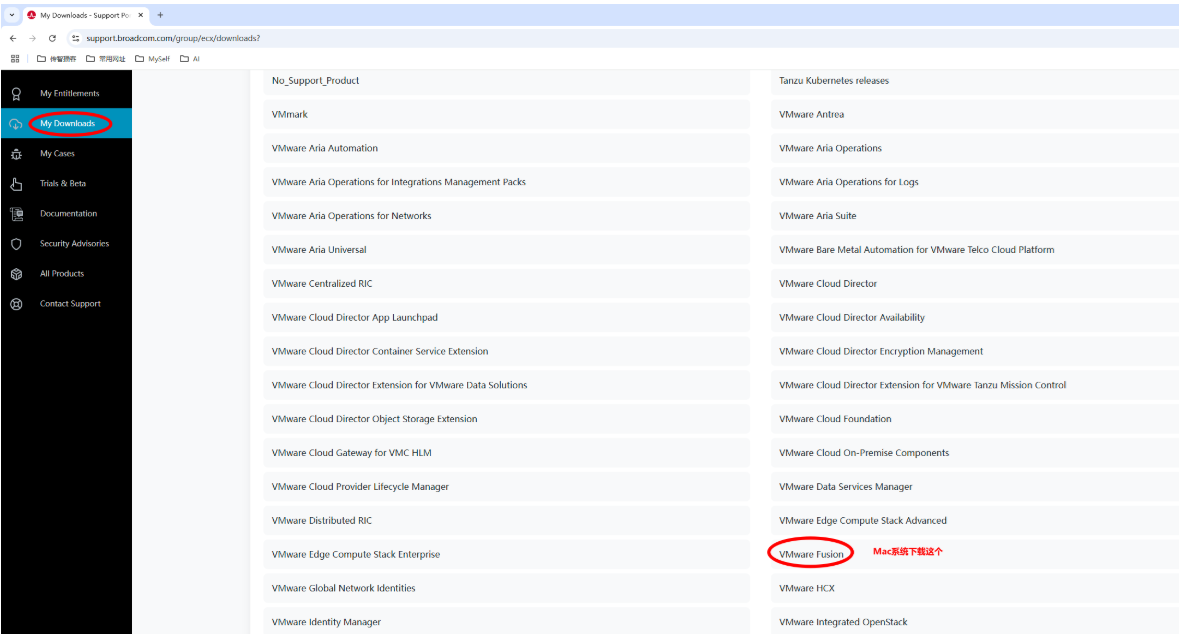
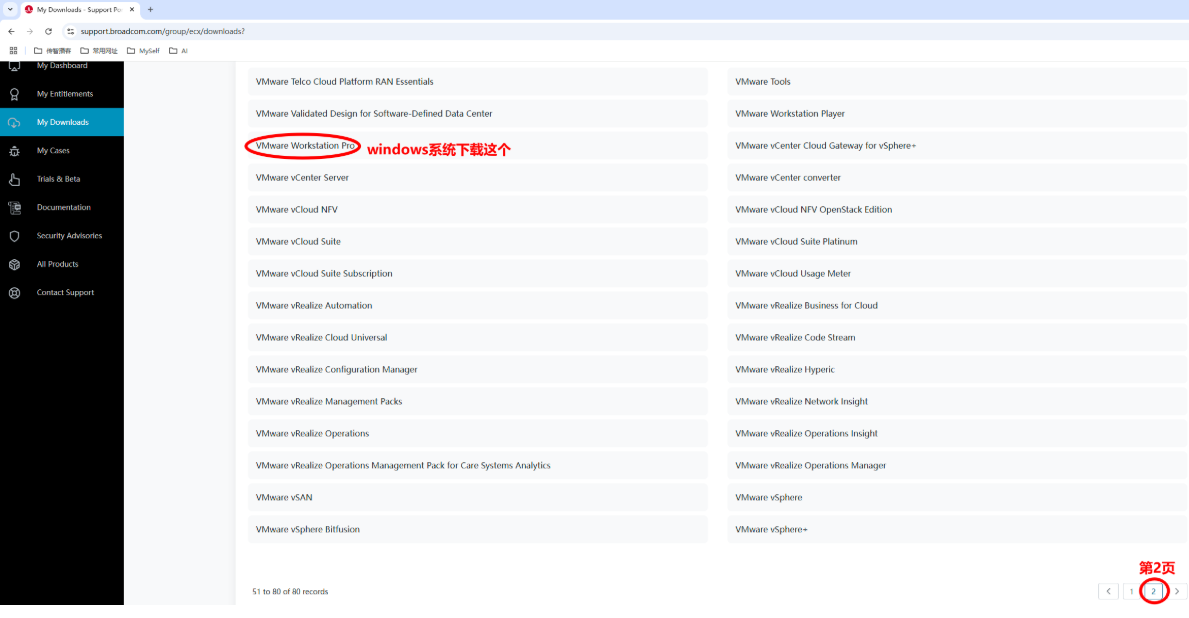
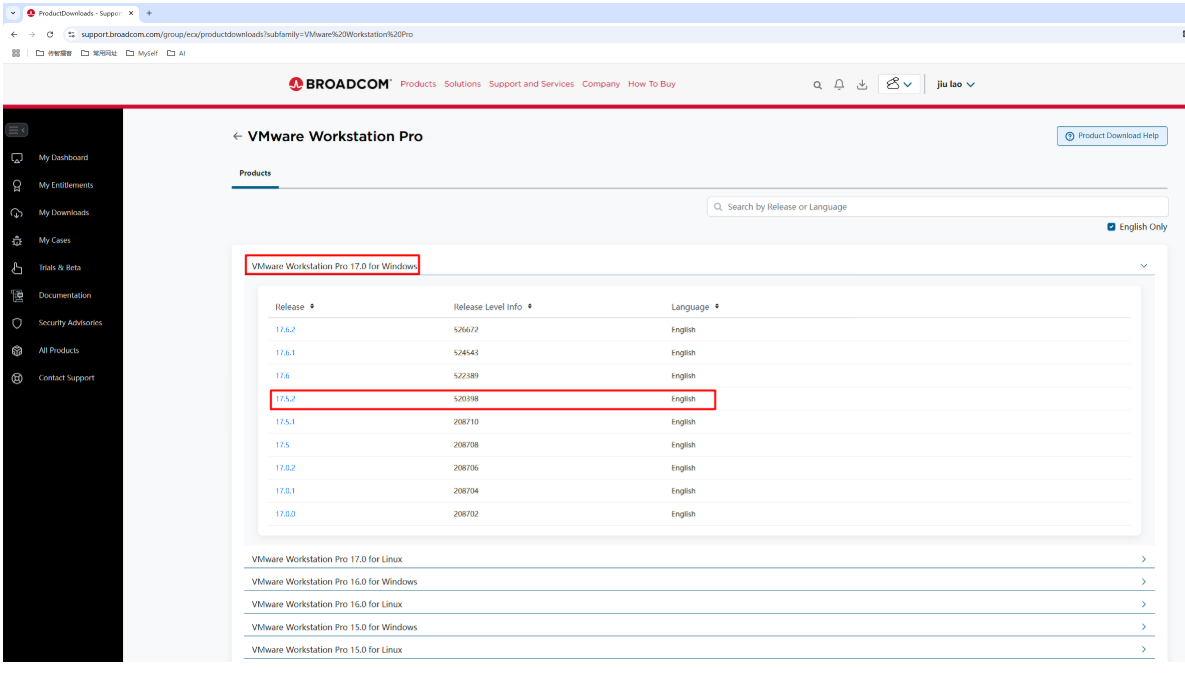
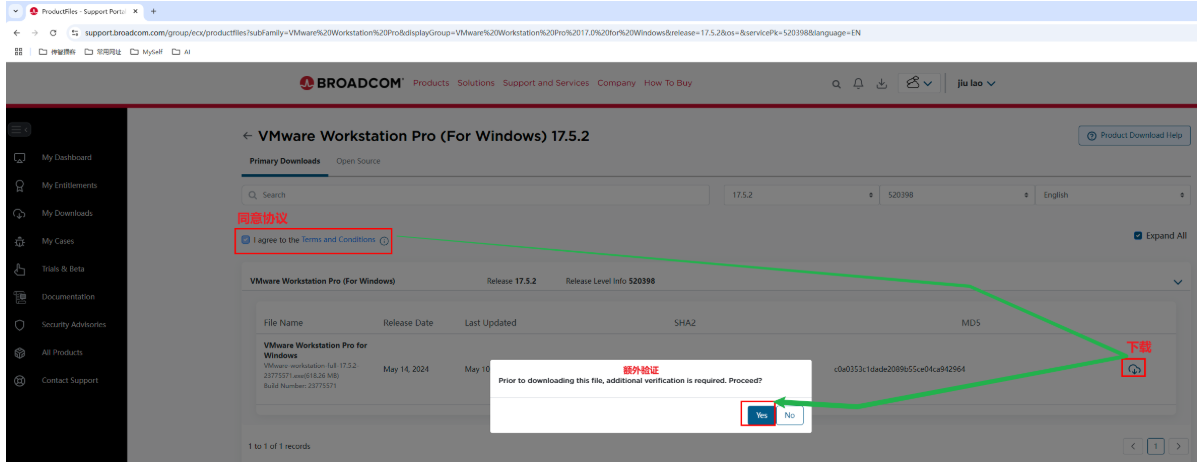
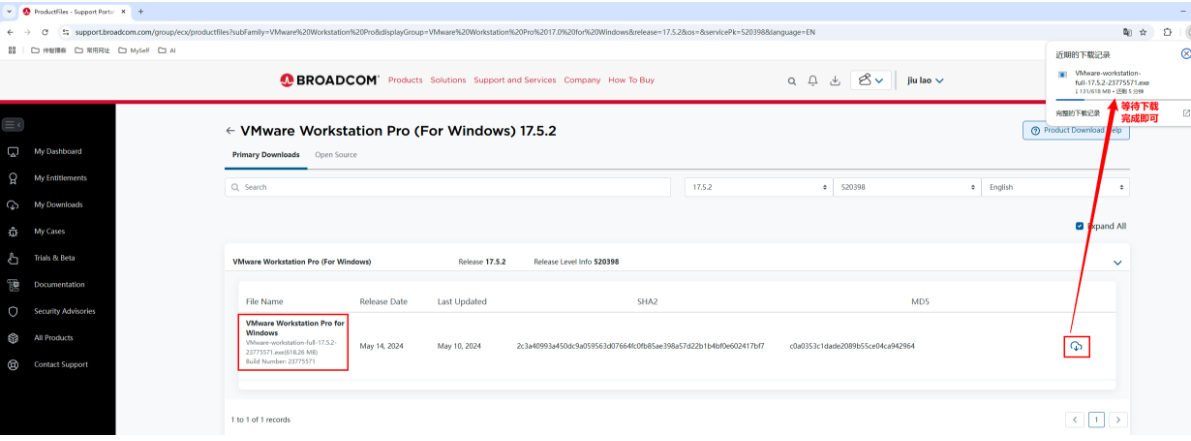
安装
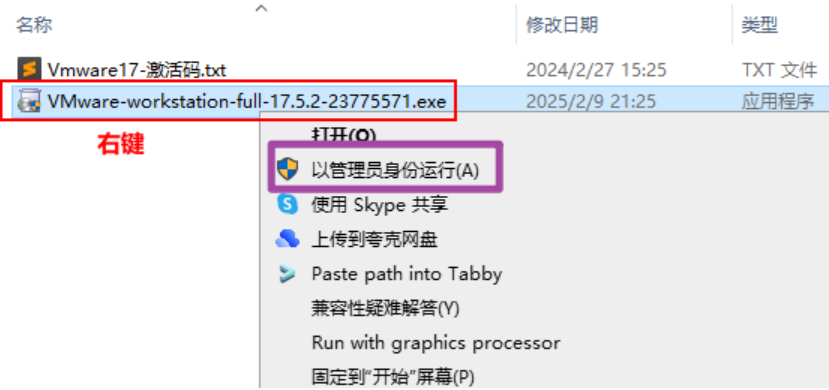
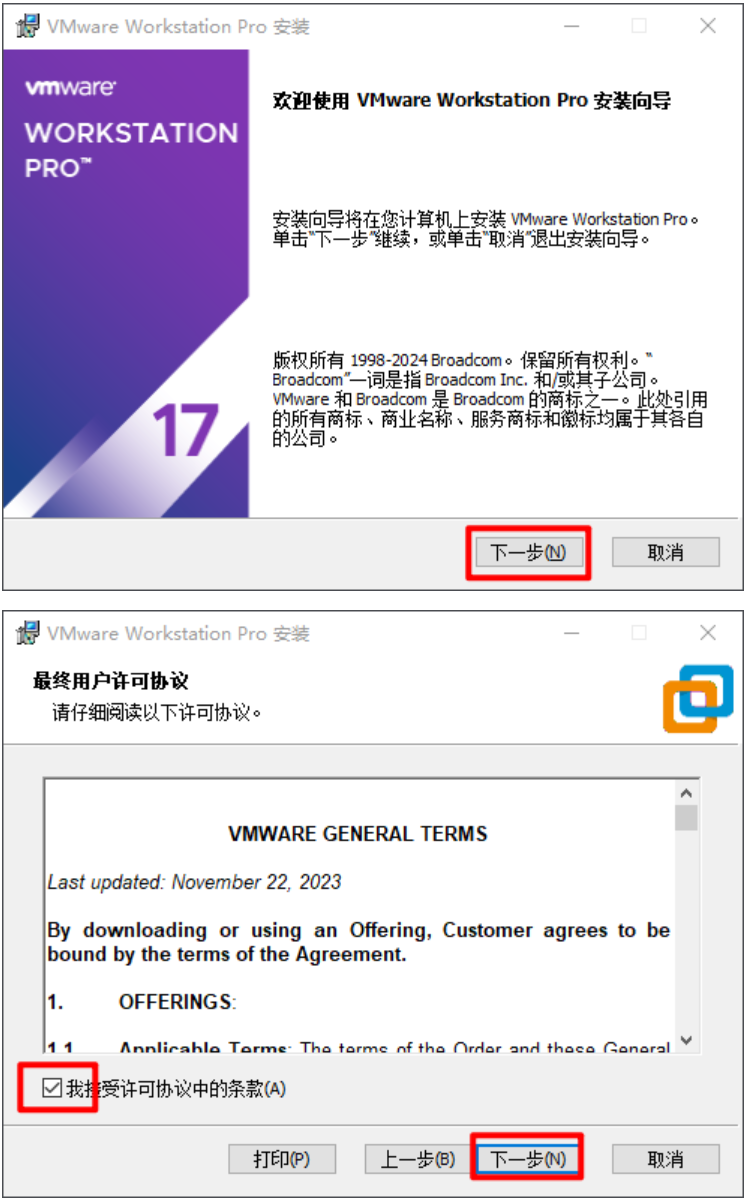
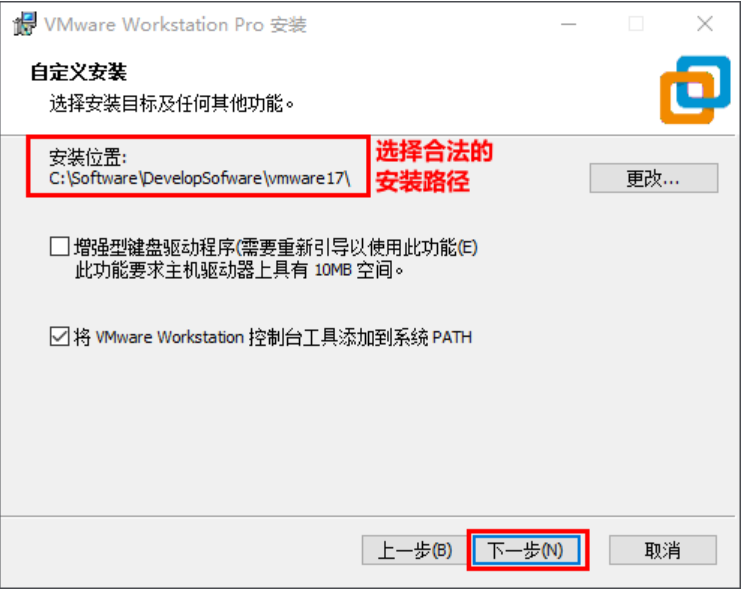
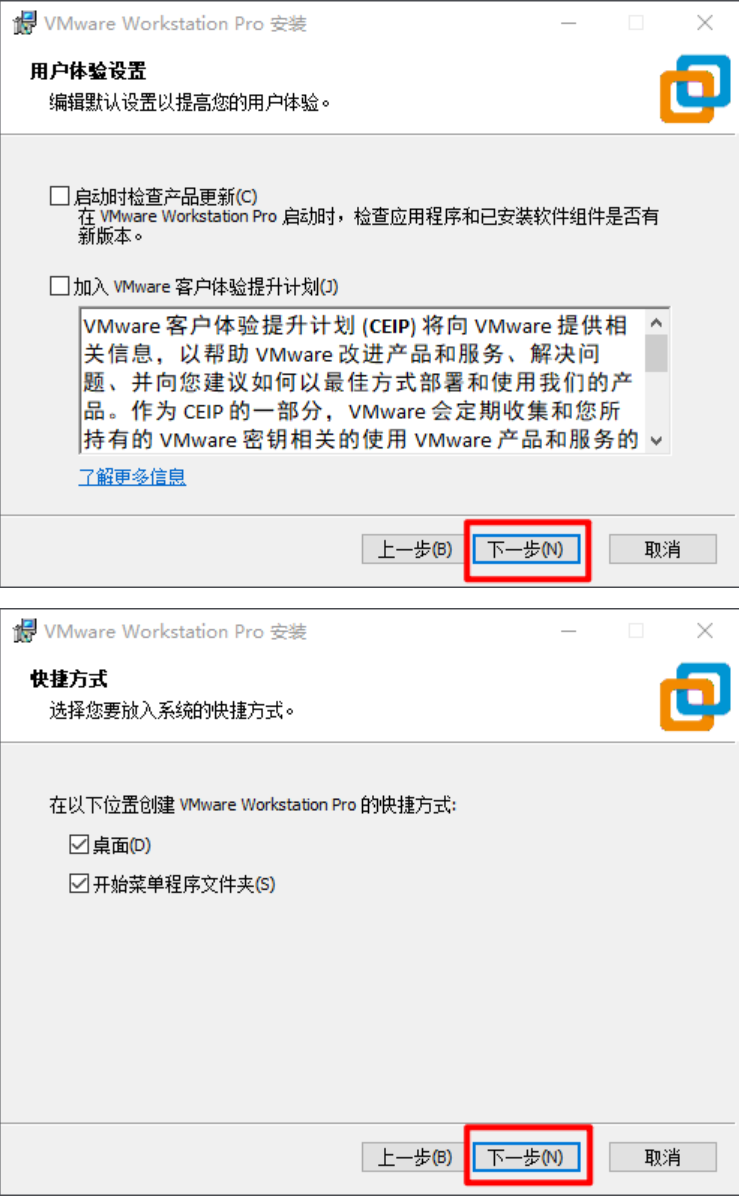
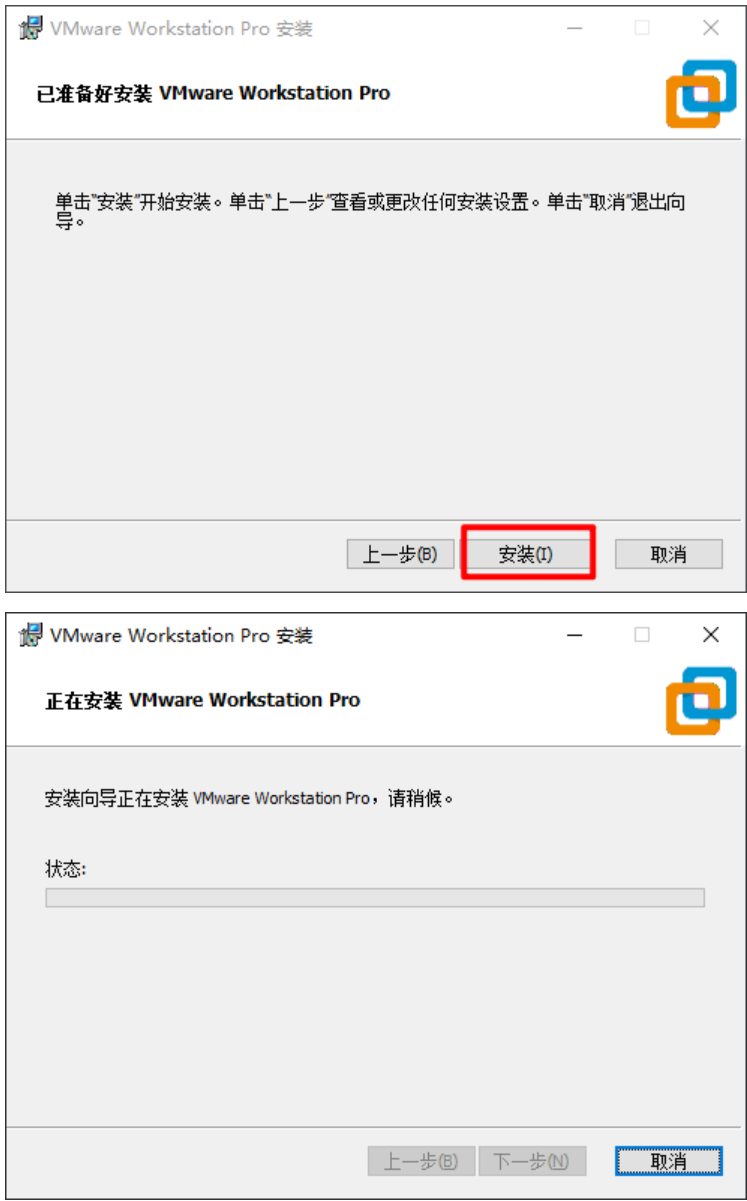
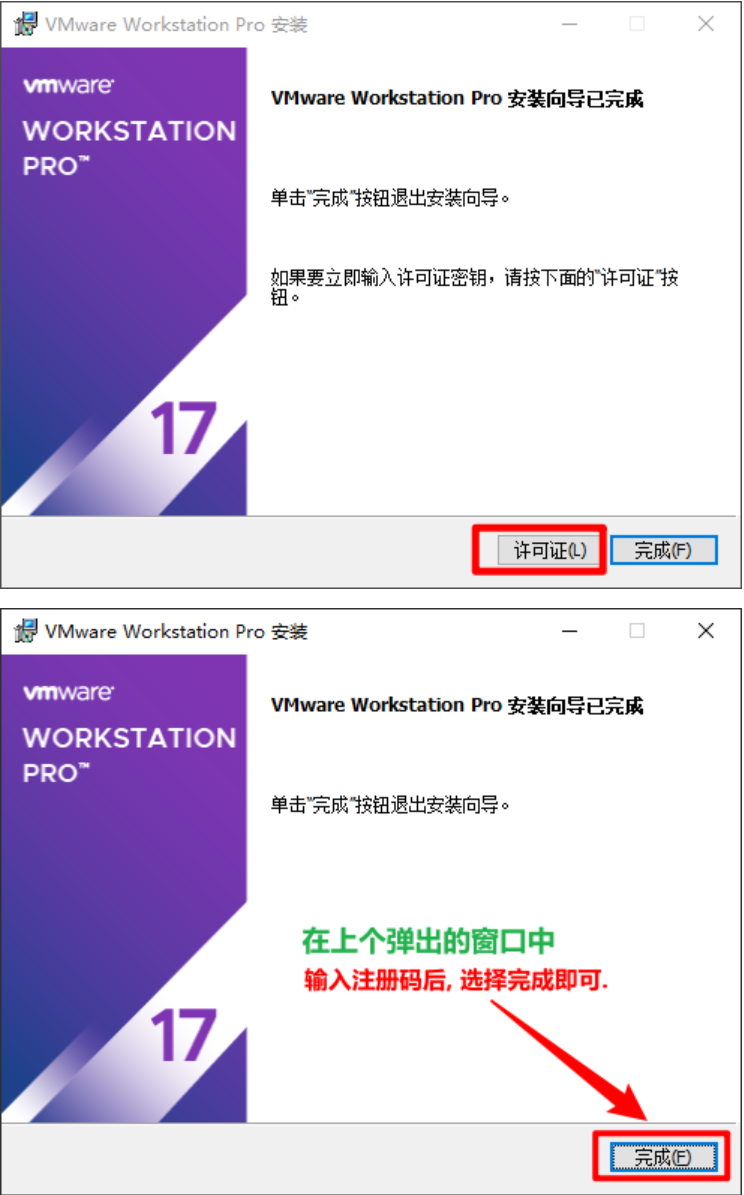
验证

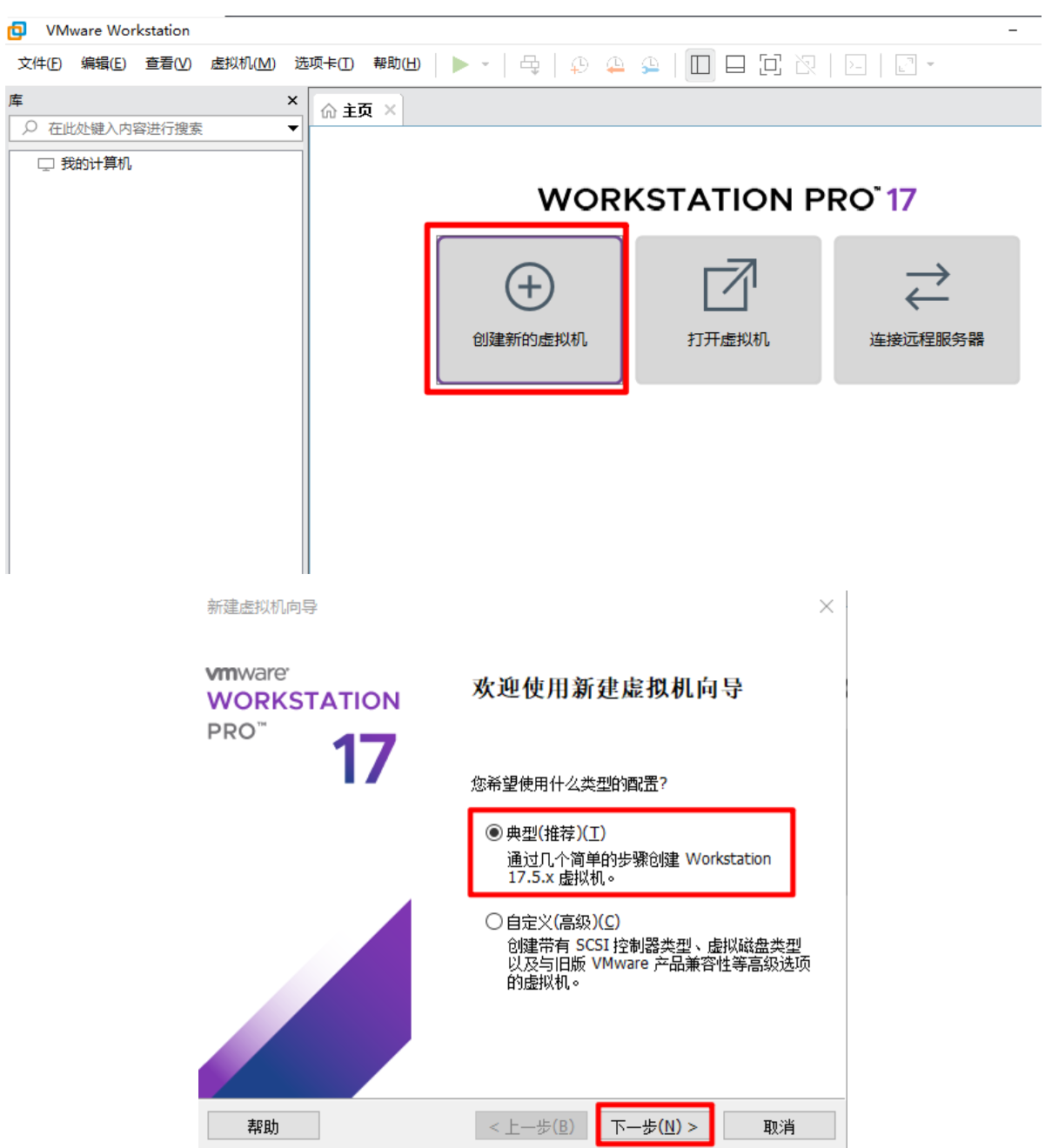
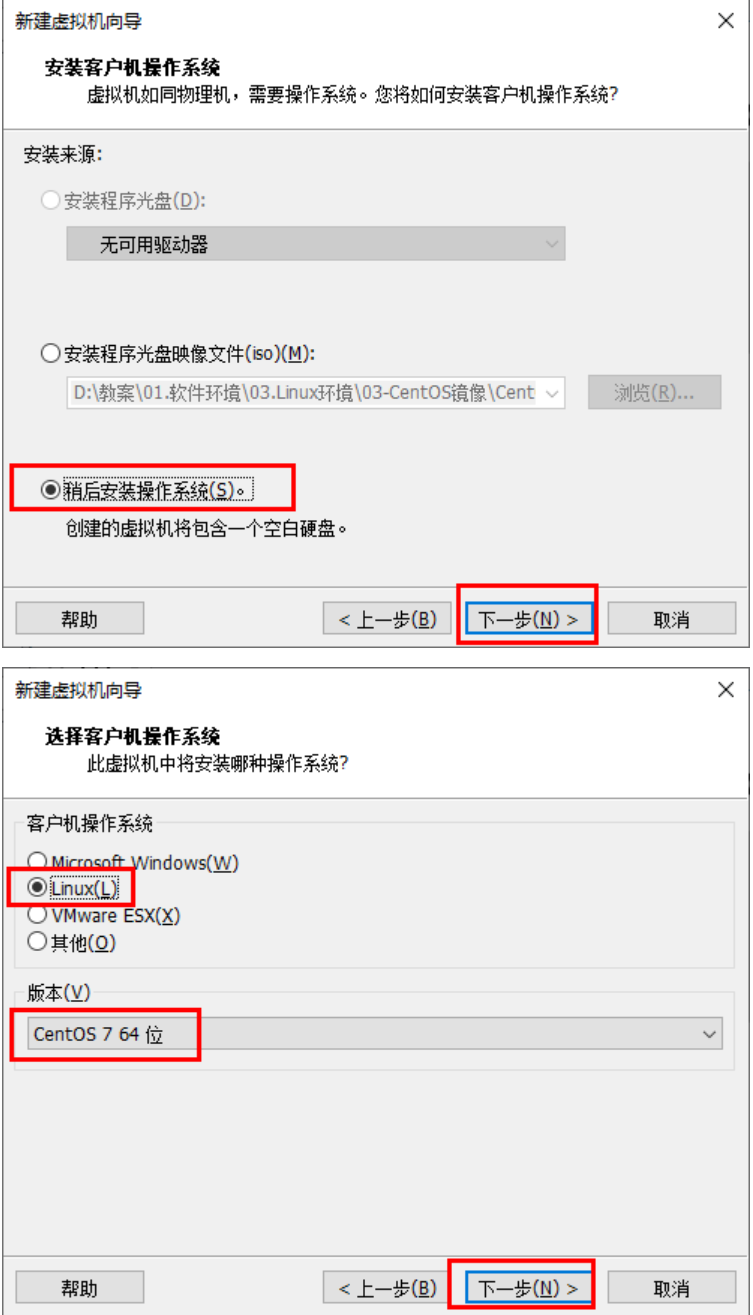
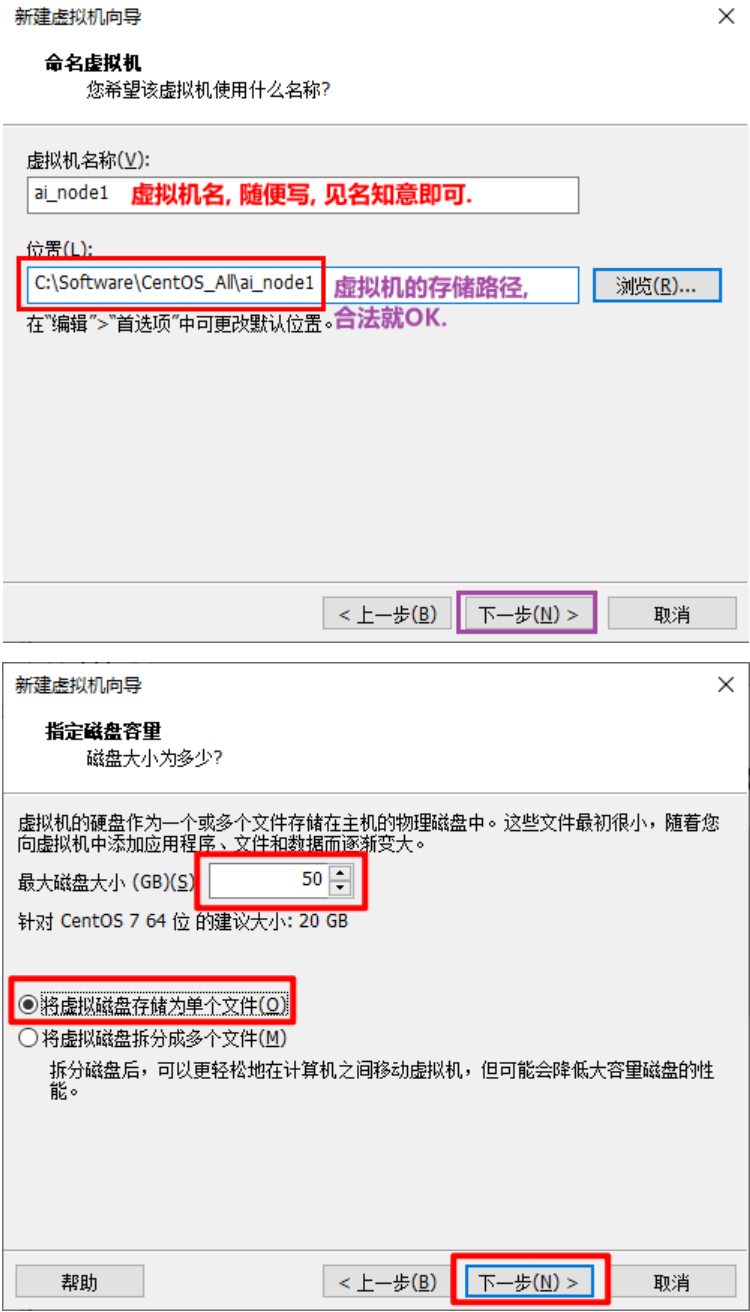
安装Linux虚拟机
新建虚拟机
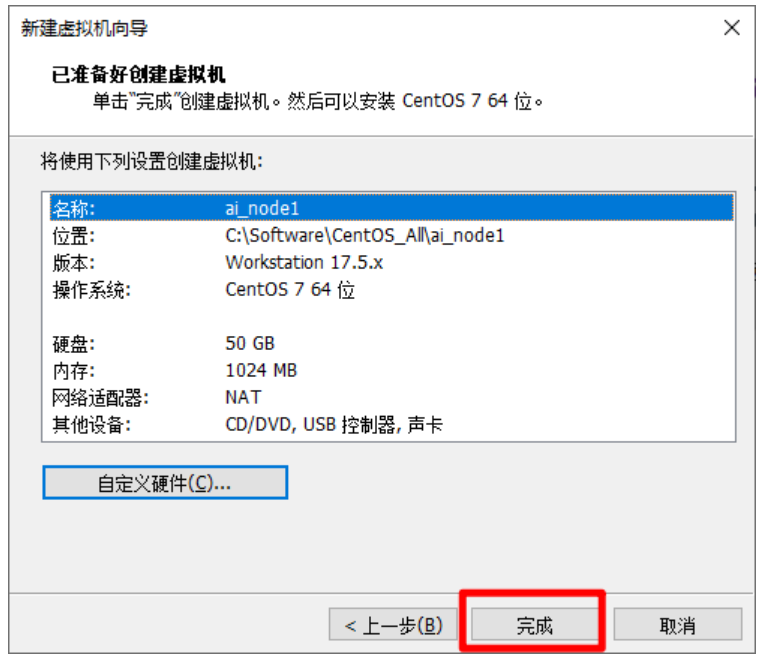
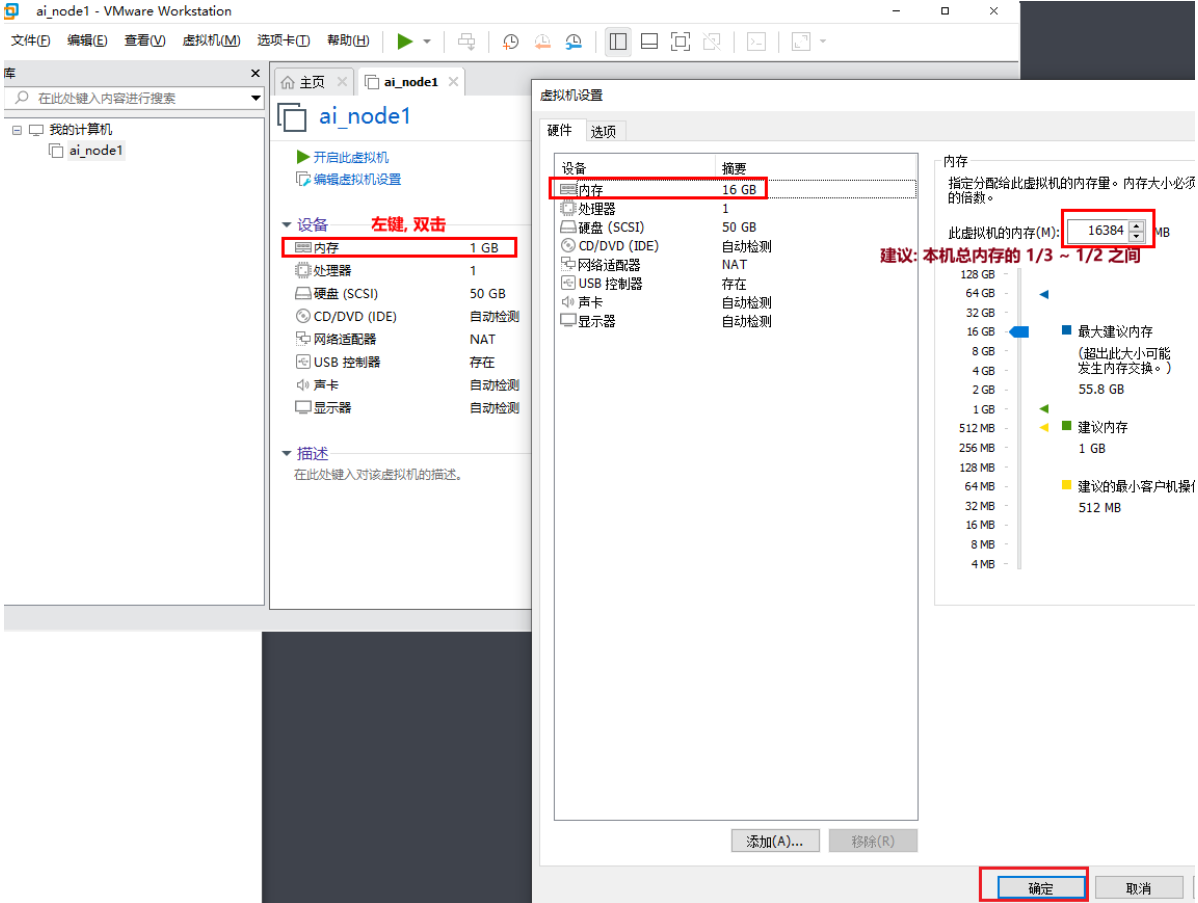
修改虚拟机配置
修改内存
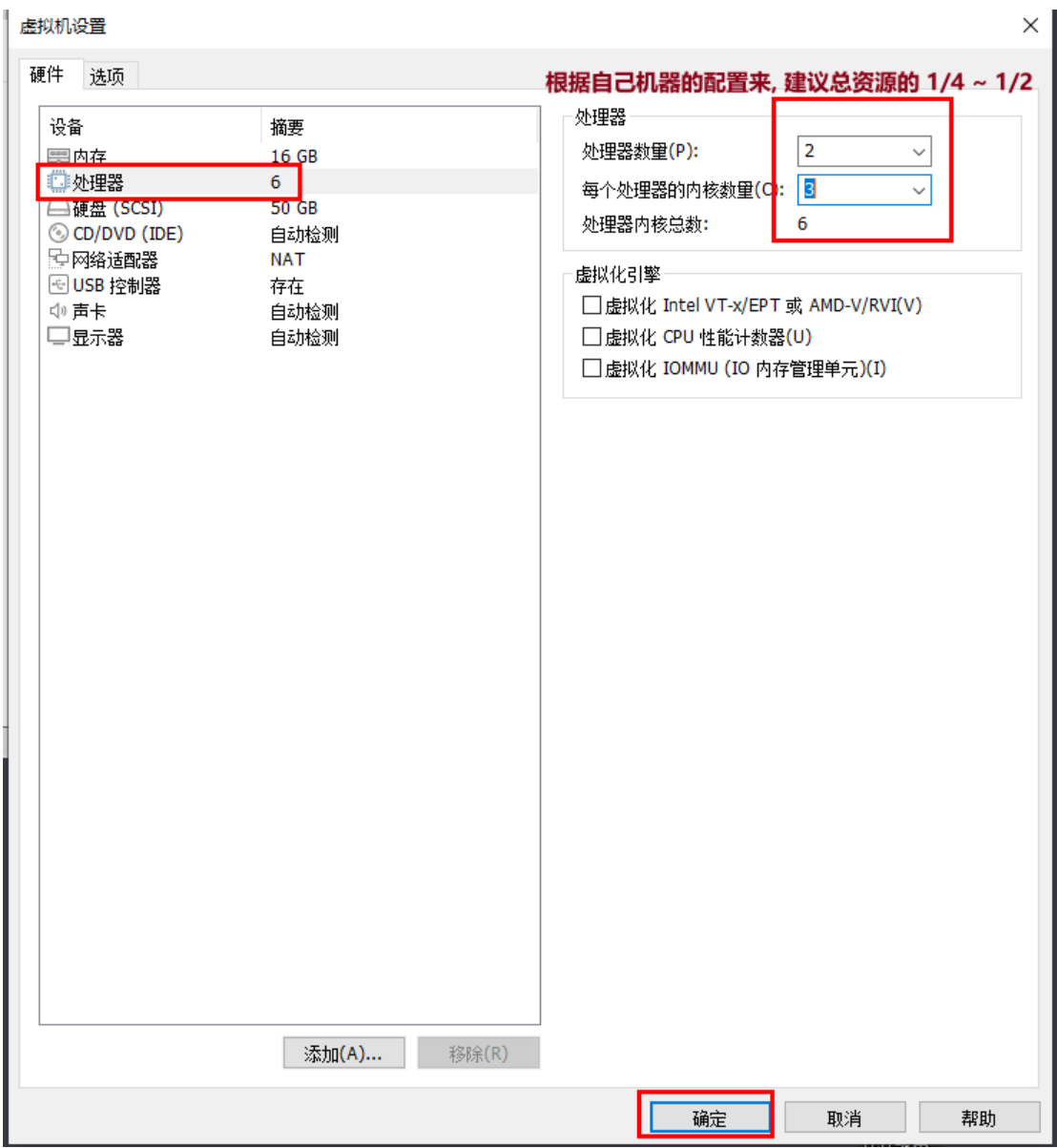
修改处理器
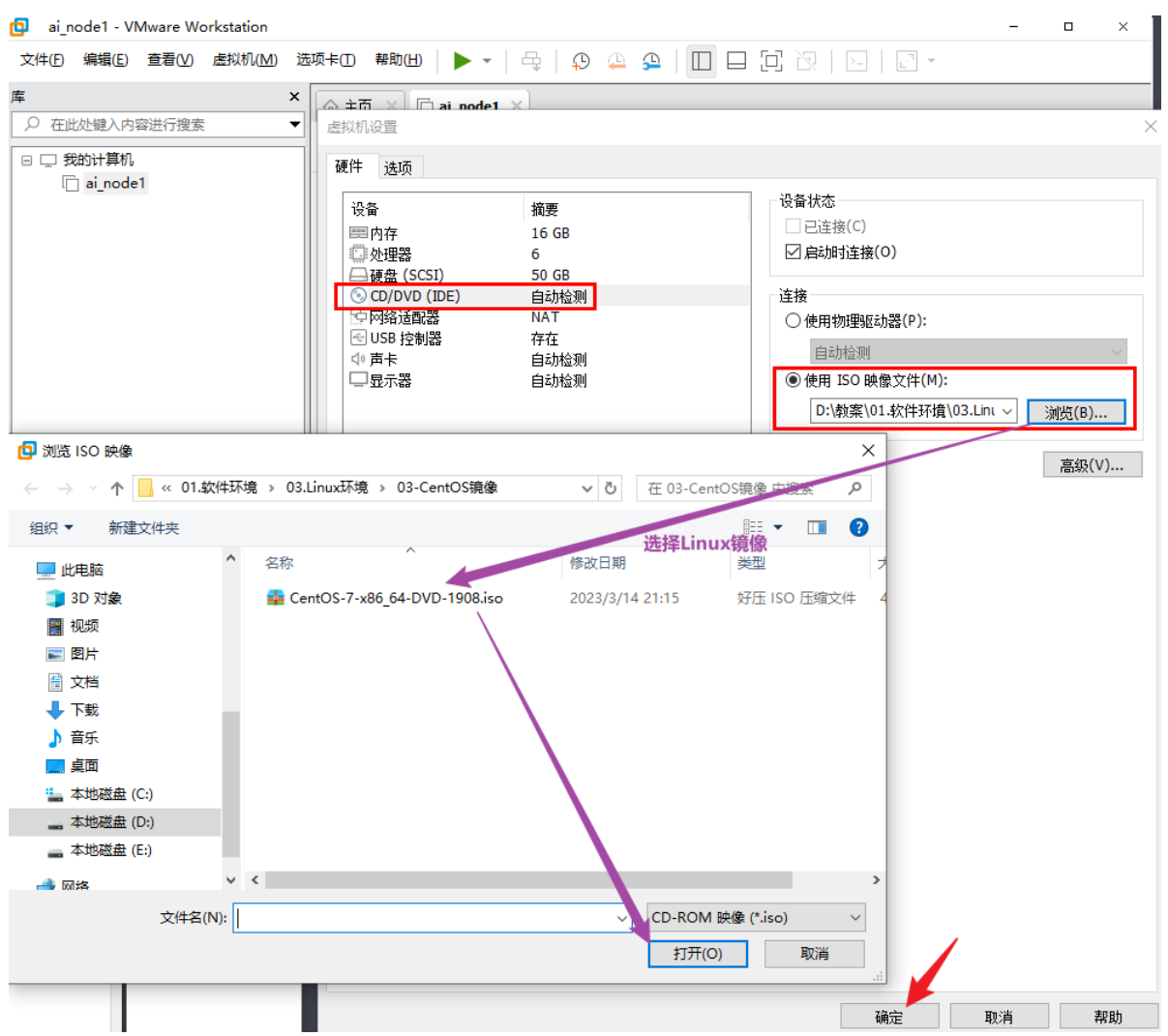
配置Linux镜像
安装Linux镜像系统
设置中文系统
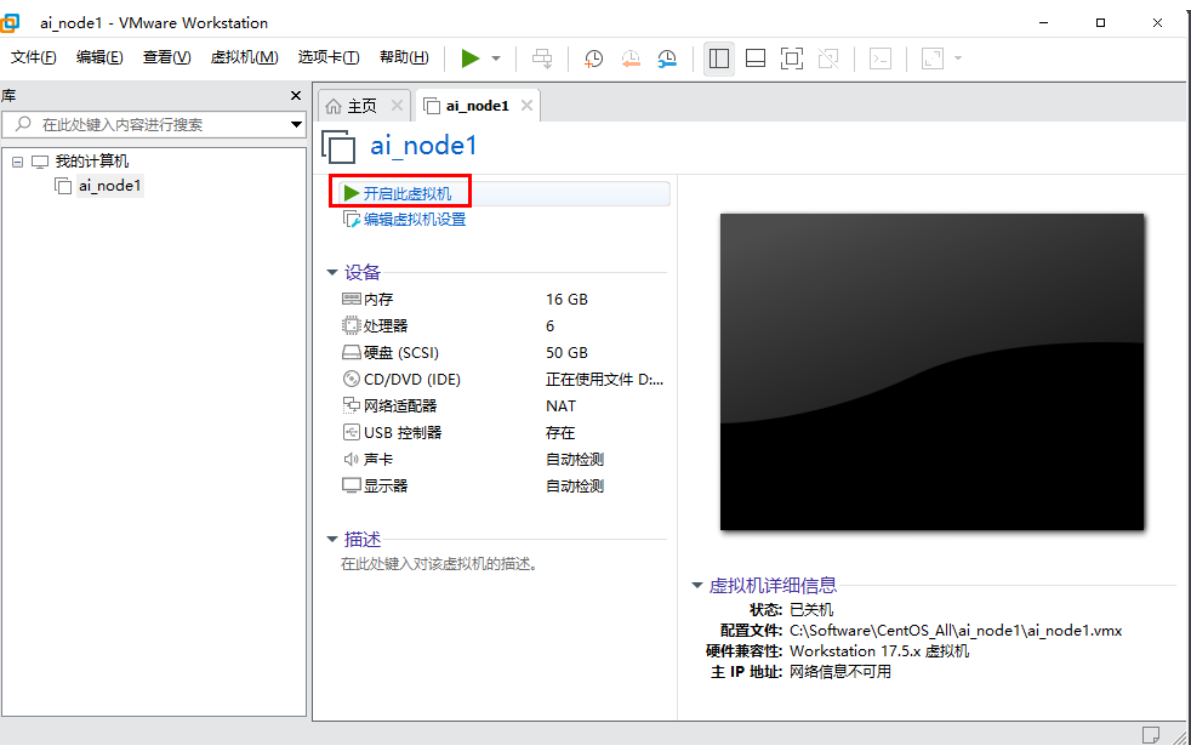
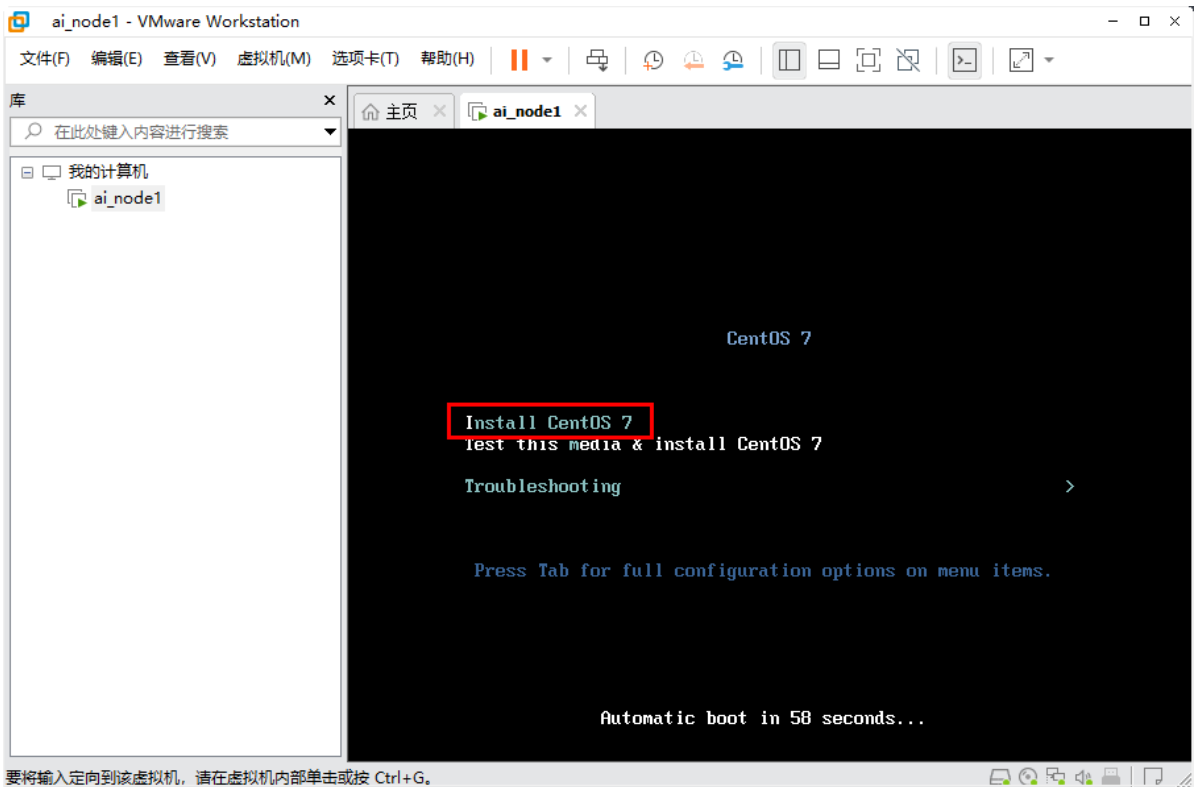
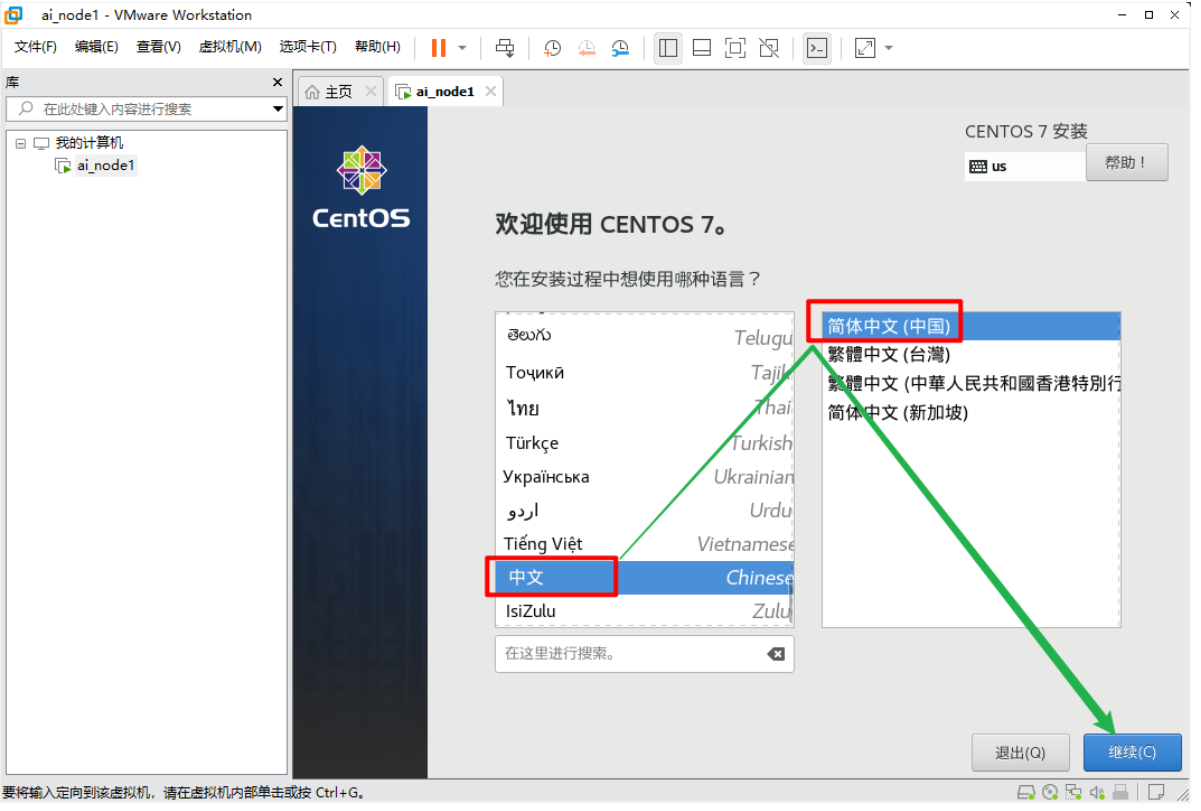
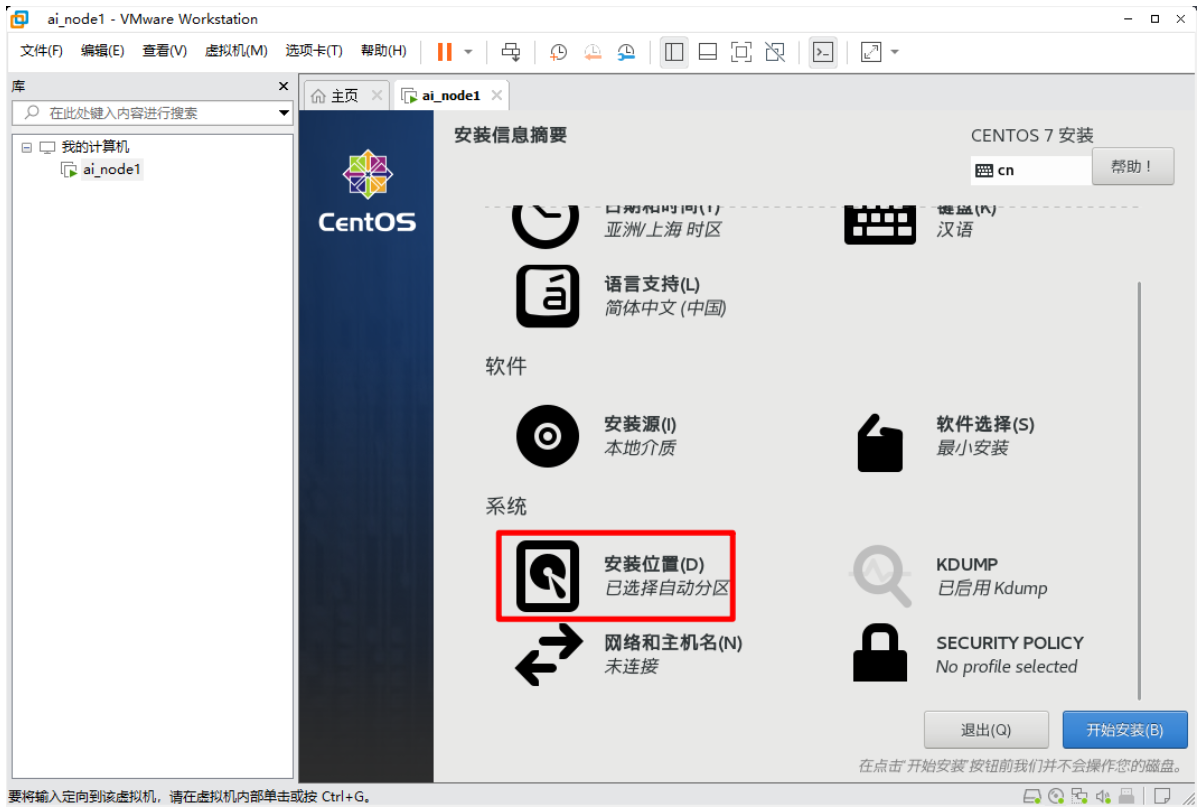
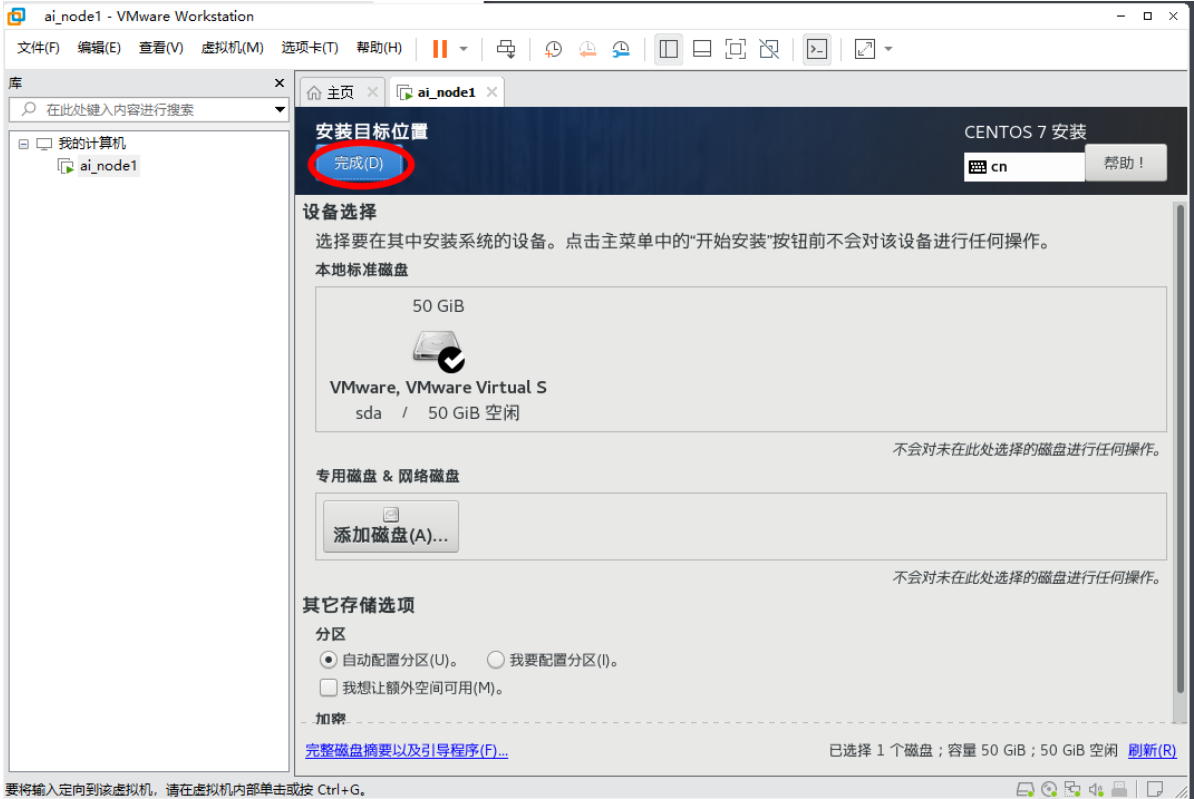
安装位置
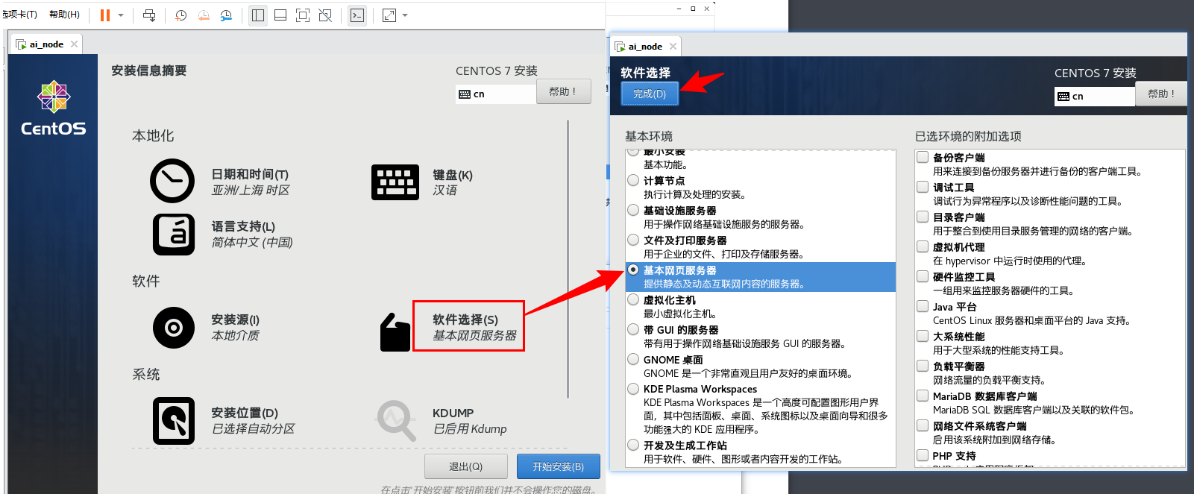
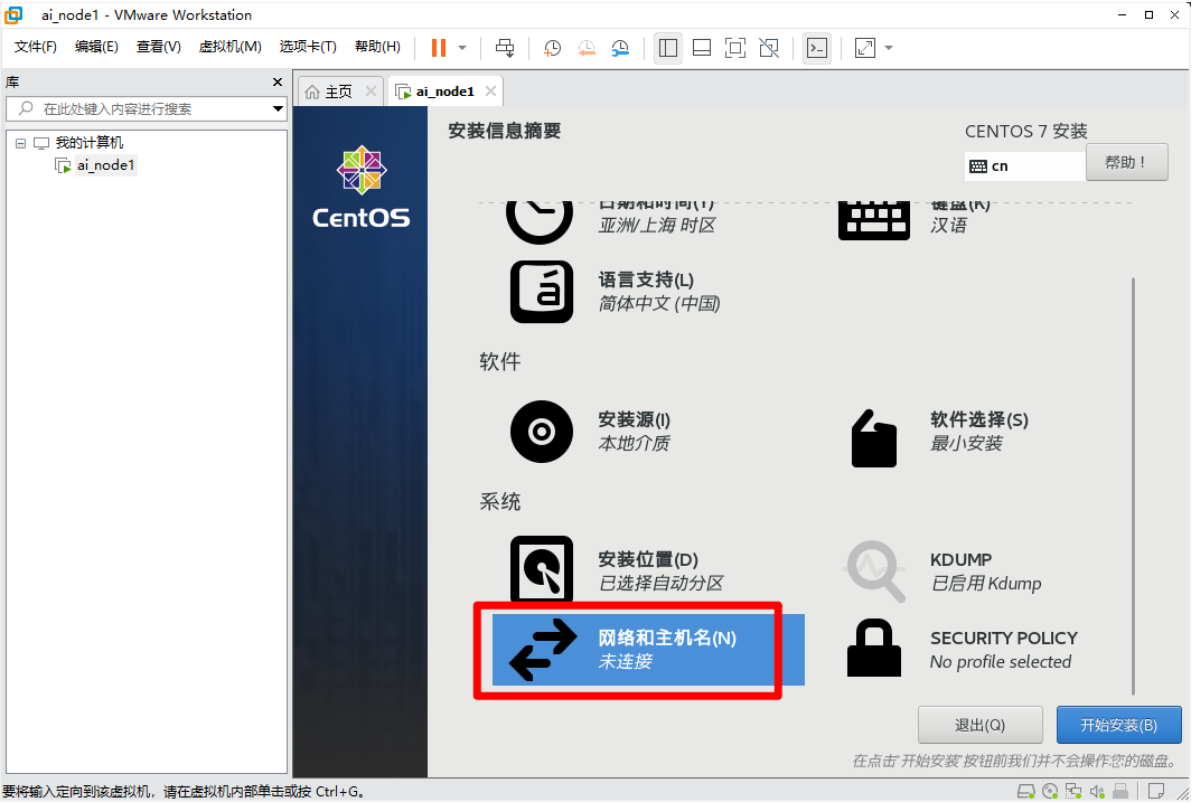
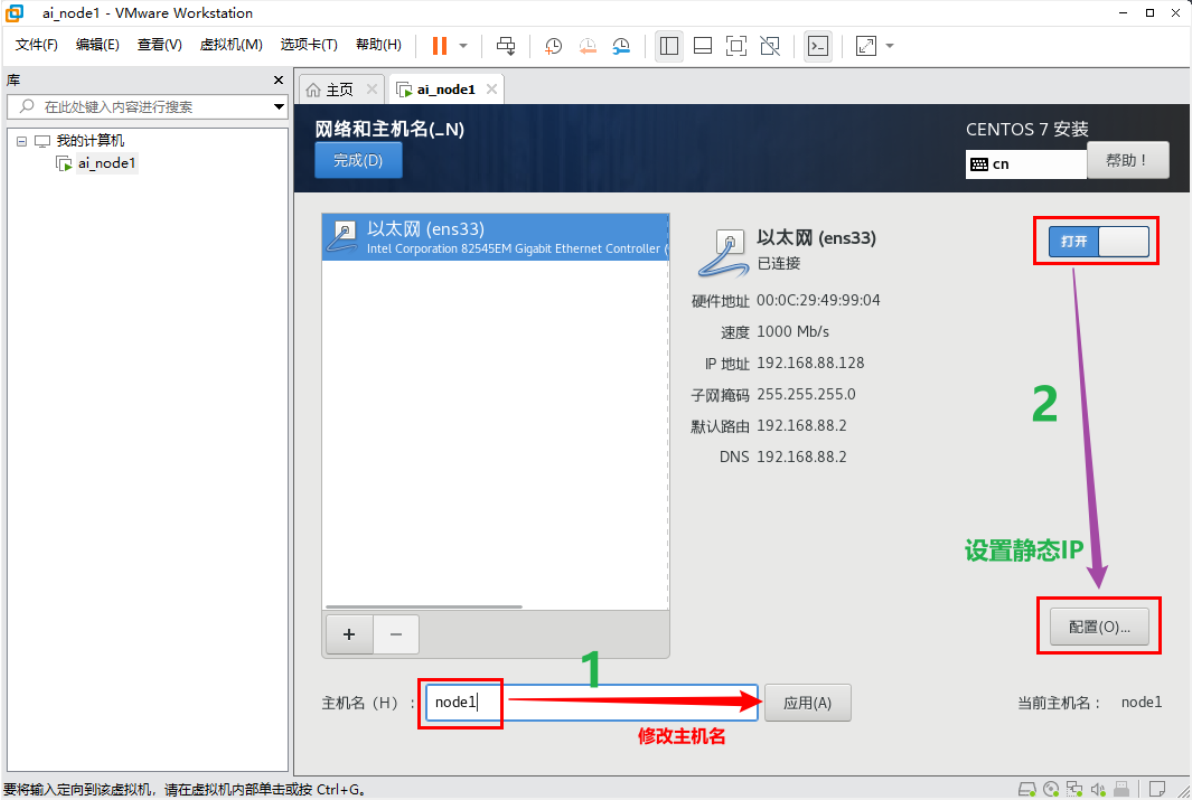
修改主机名和静态IP地址
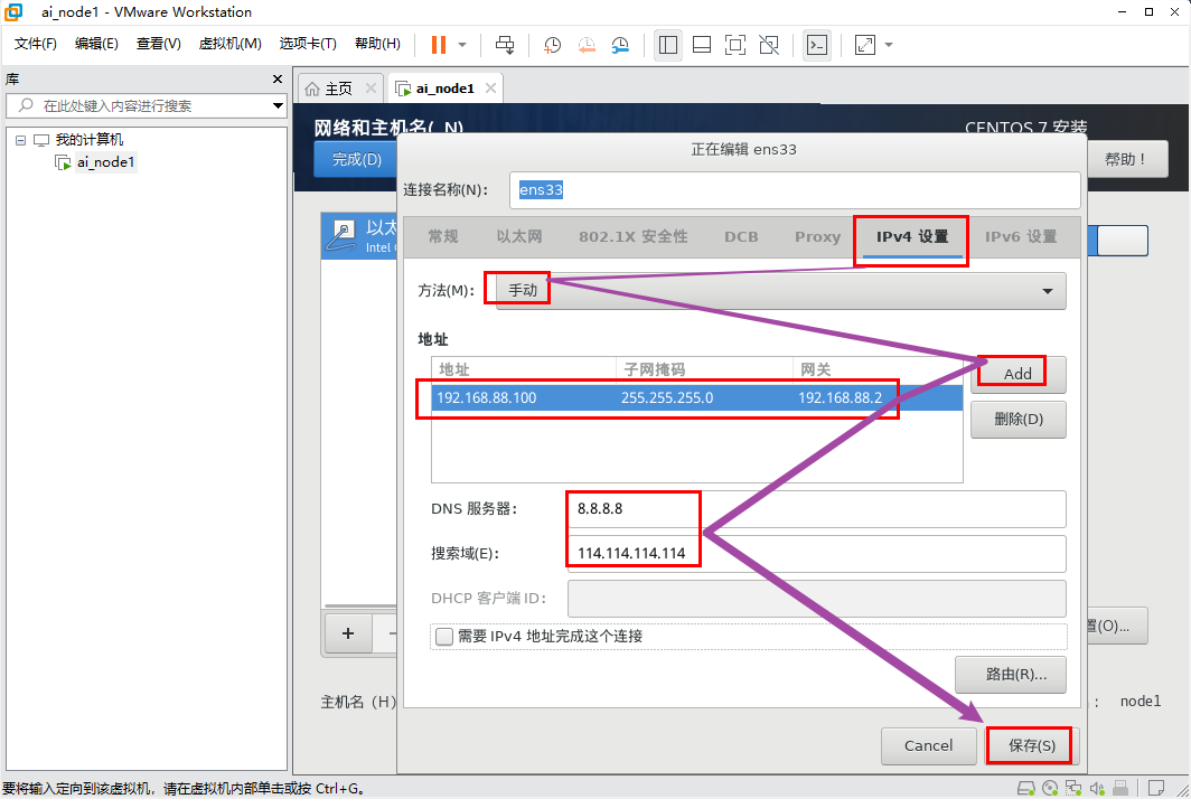
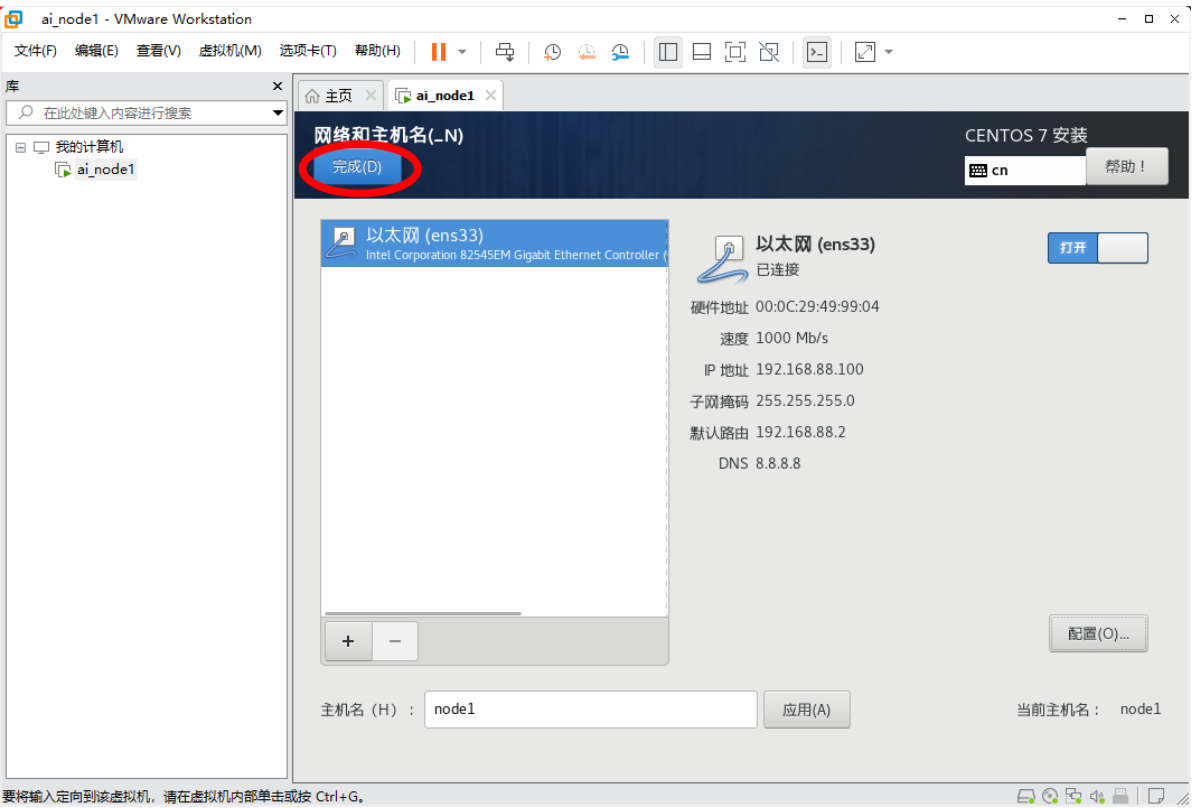
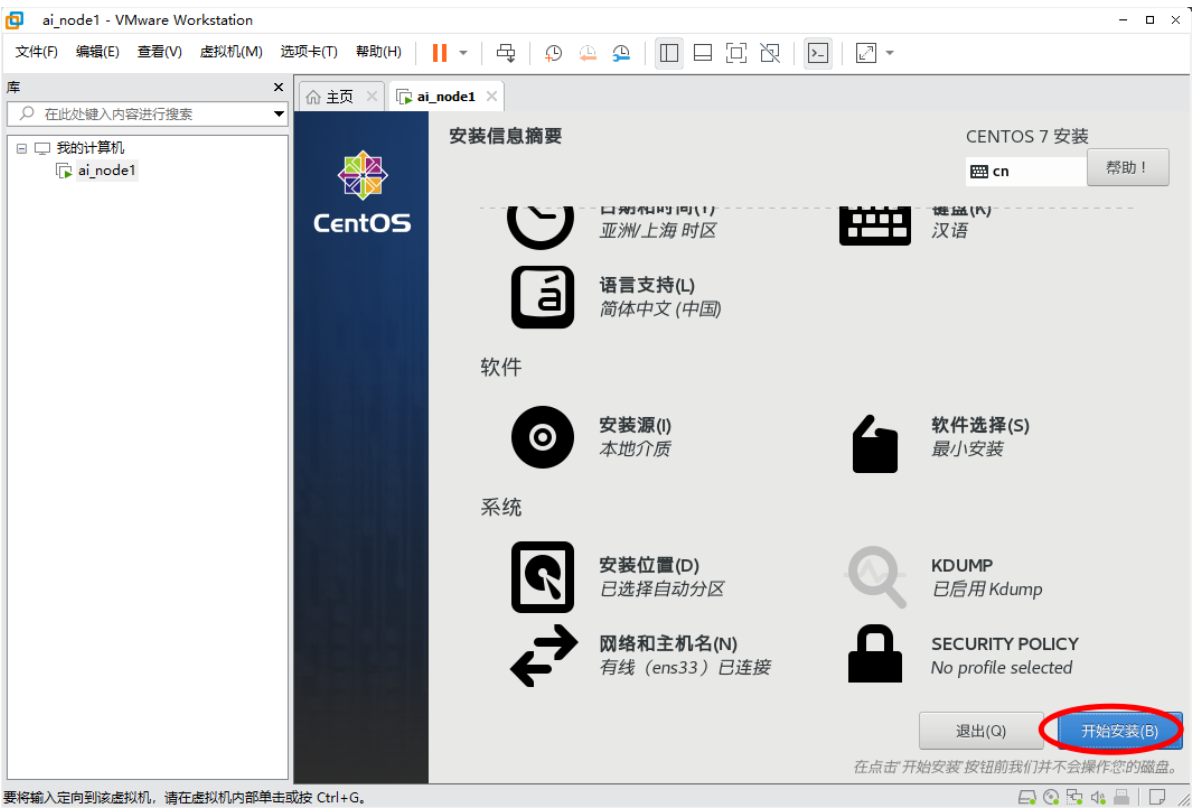
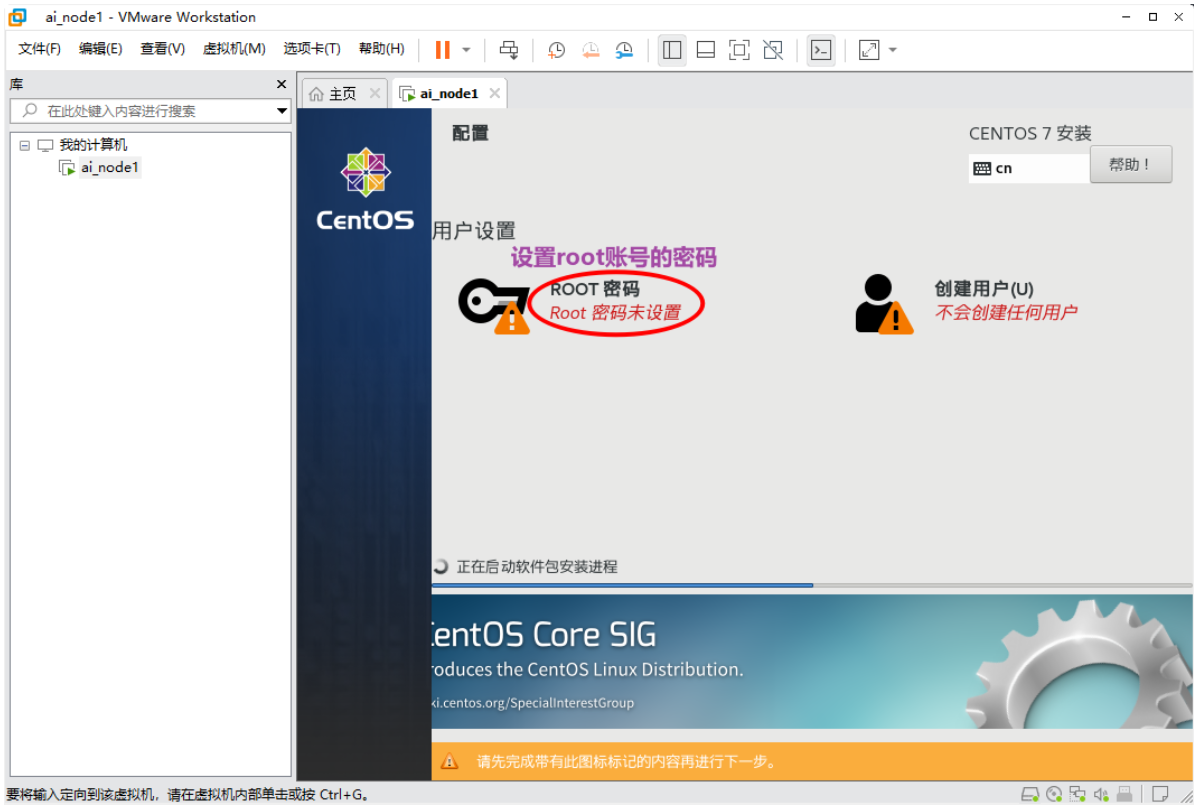
具体开始安装
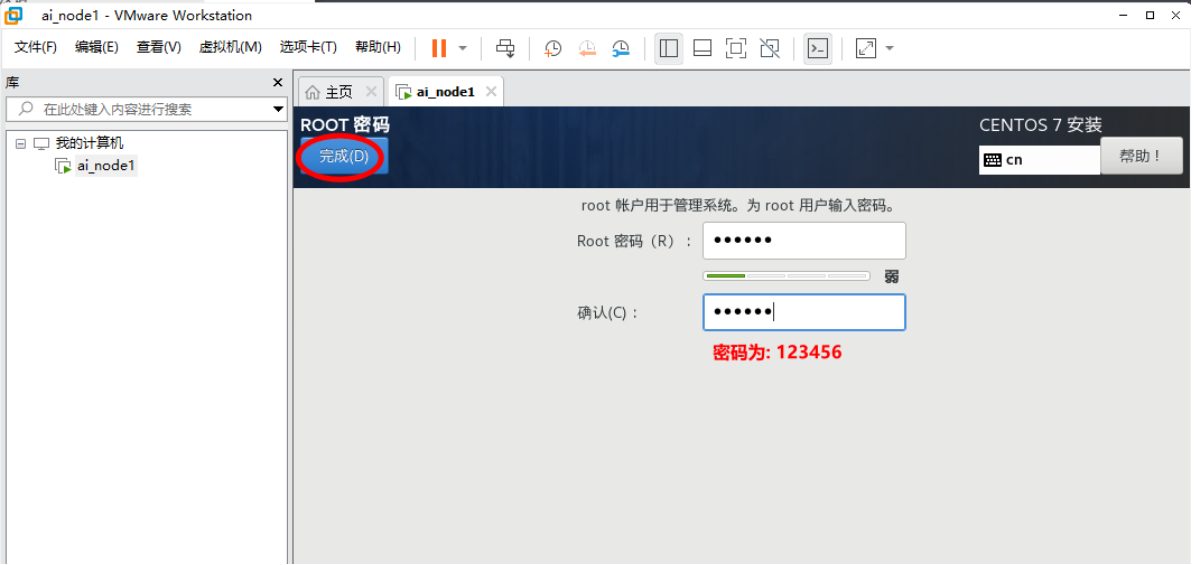
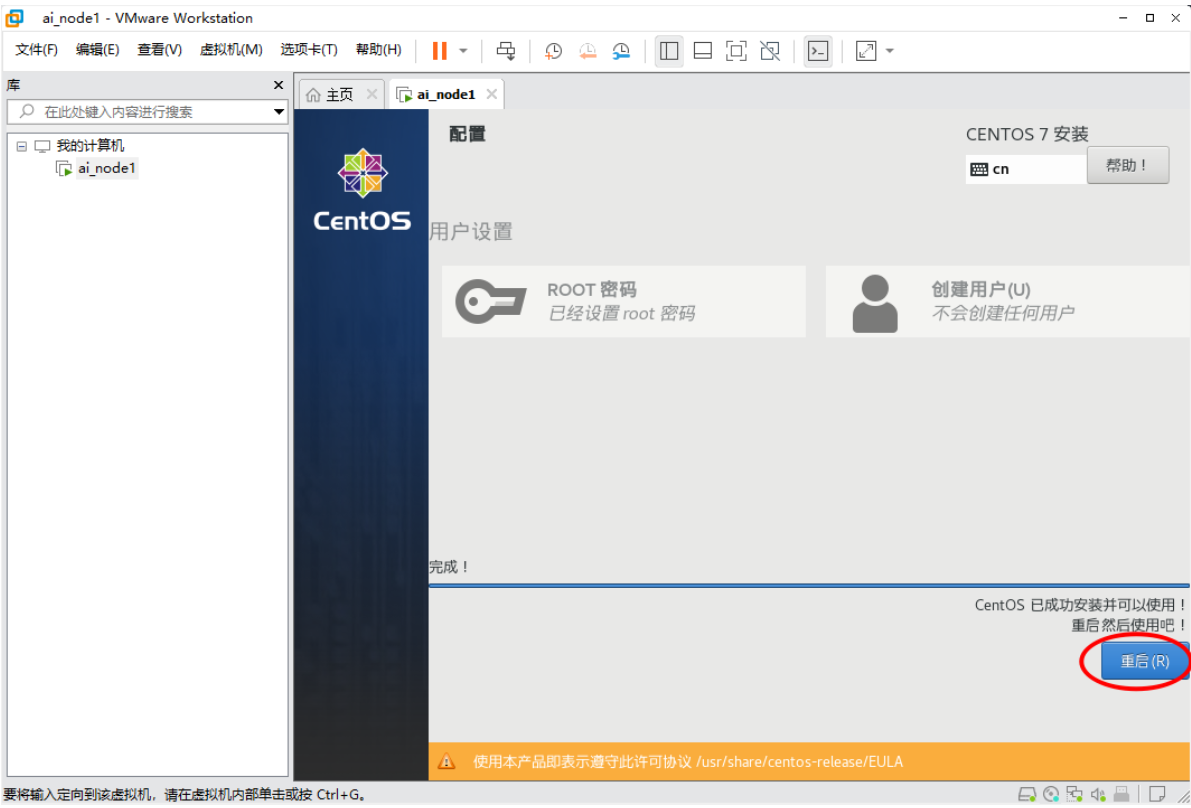
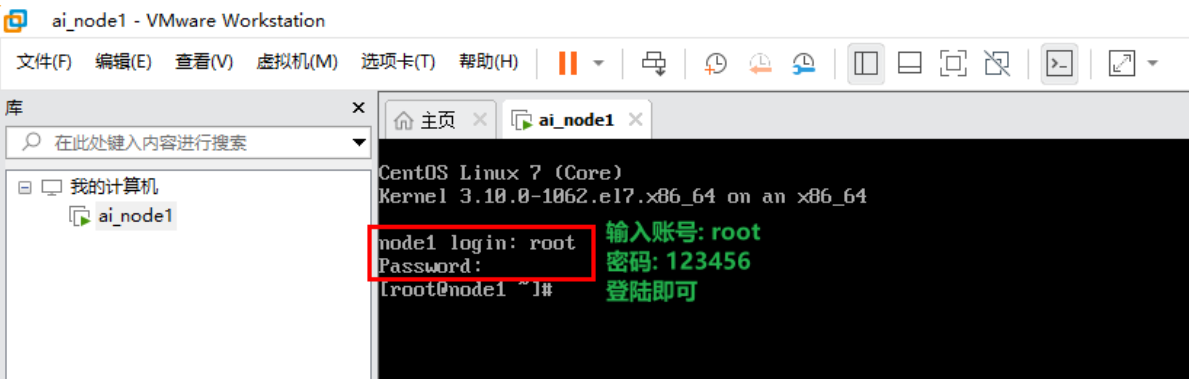
安装FinalShell软件
安装FinalShell软件
安装过程略, 安装路径合法, 然后下一步下一步安装即可.
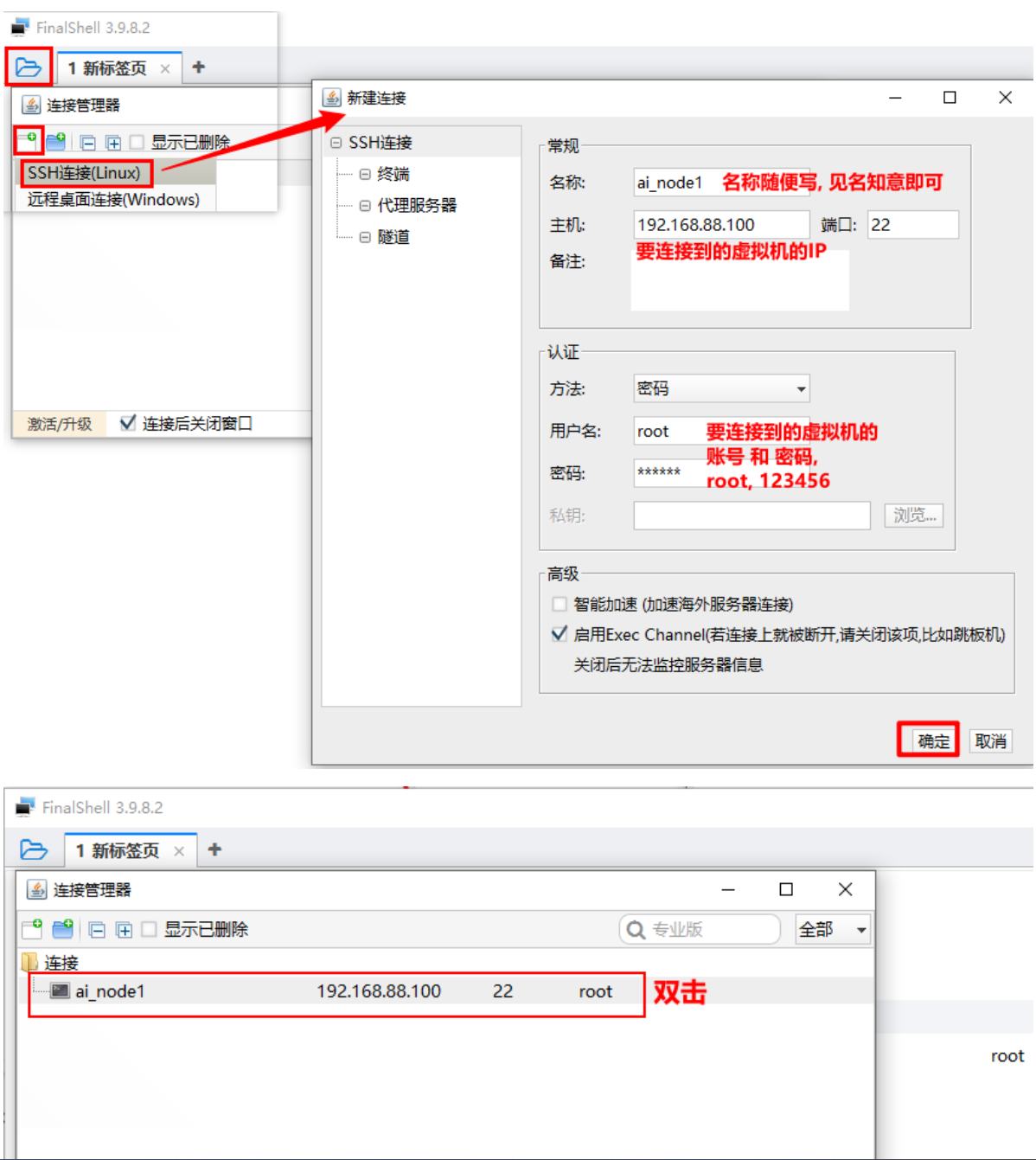
配置FinalShell连接Linux虚拟机
图解
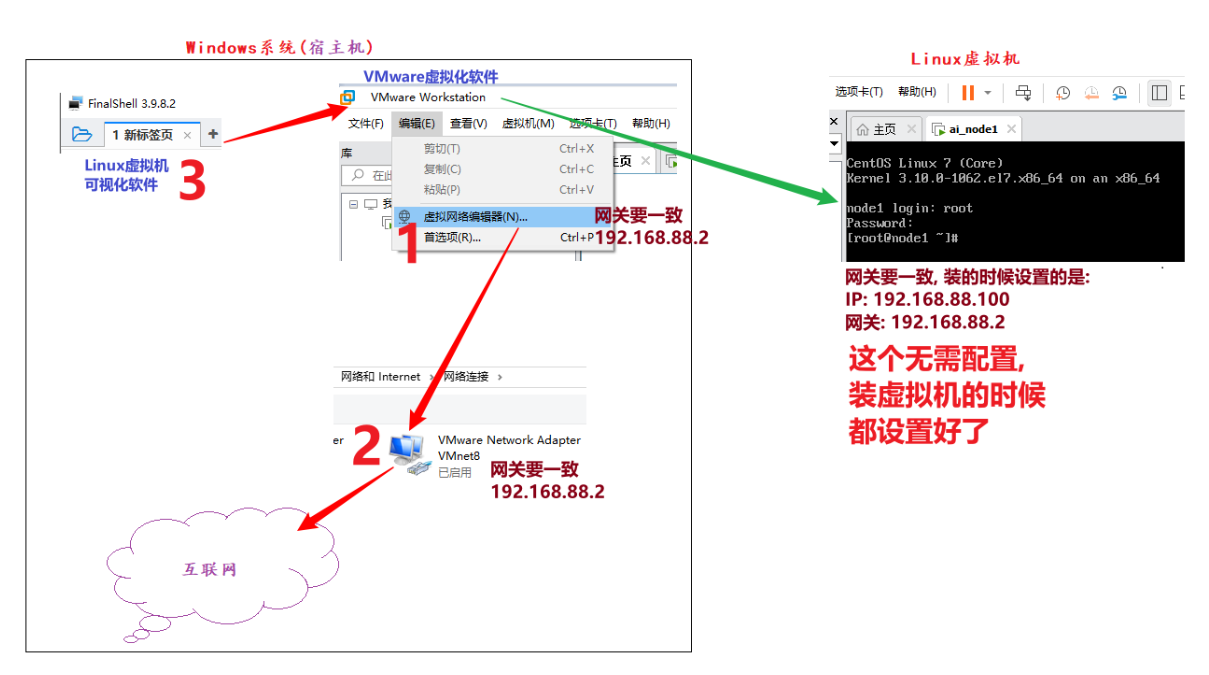
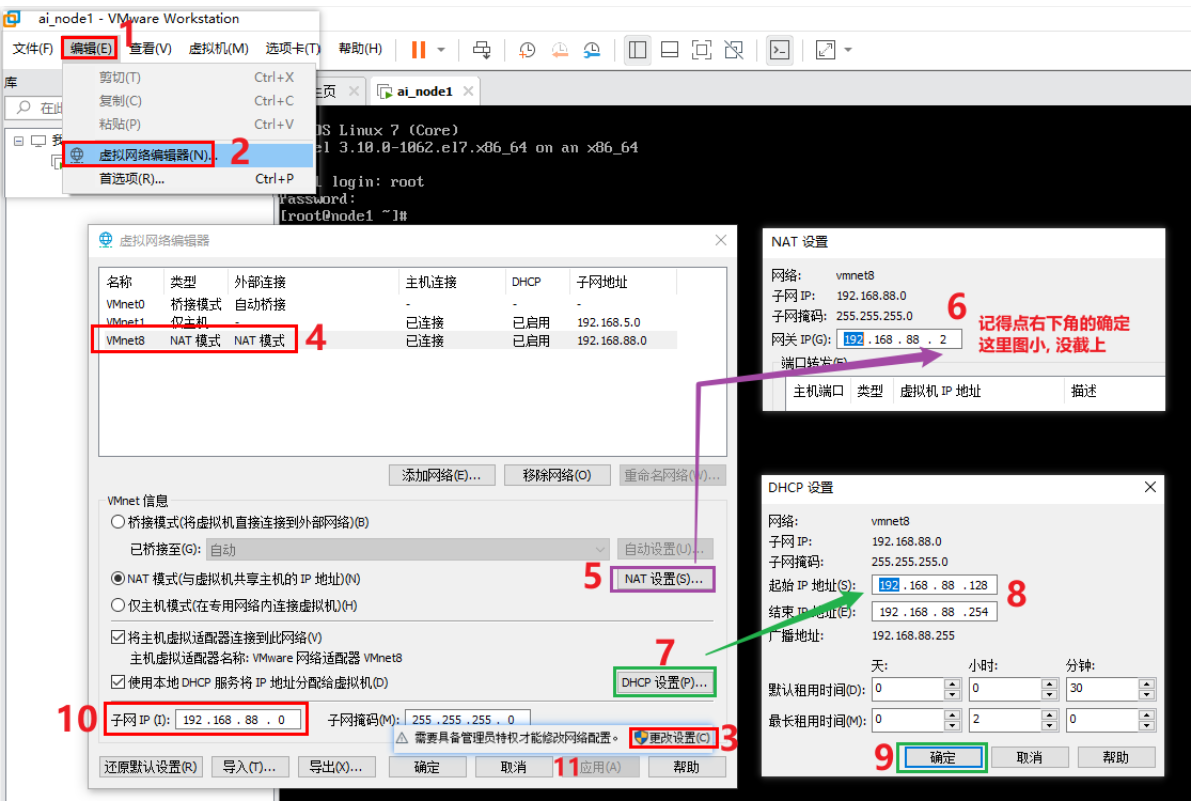
修改VMware虚拟网络编辑器
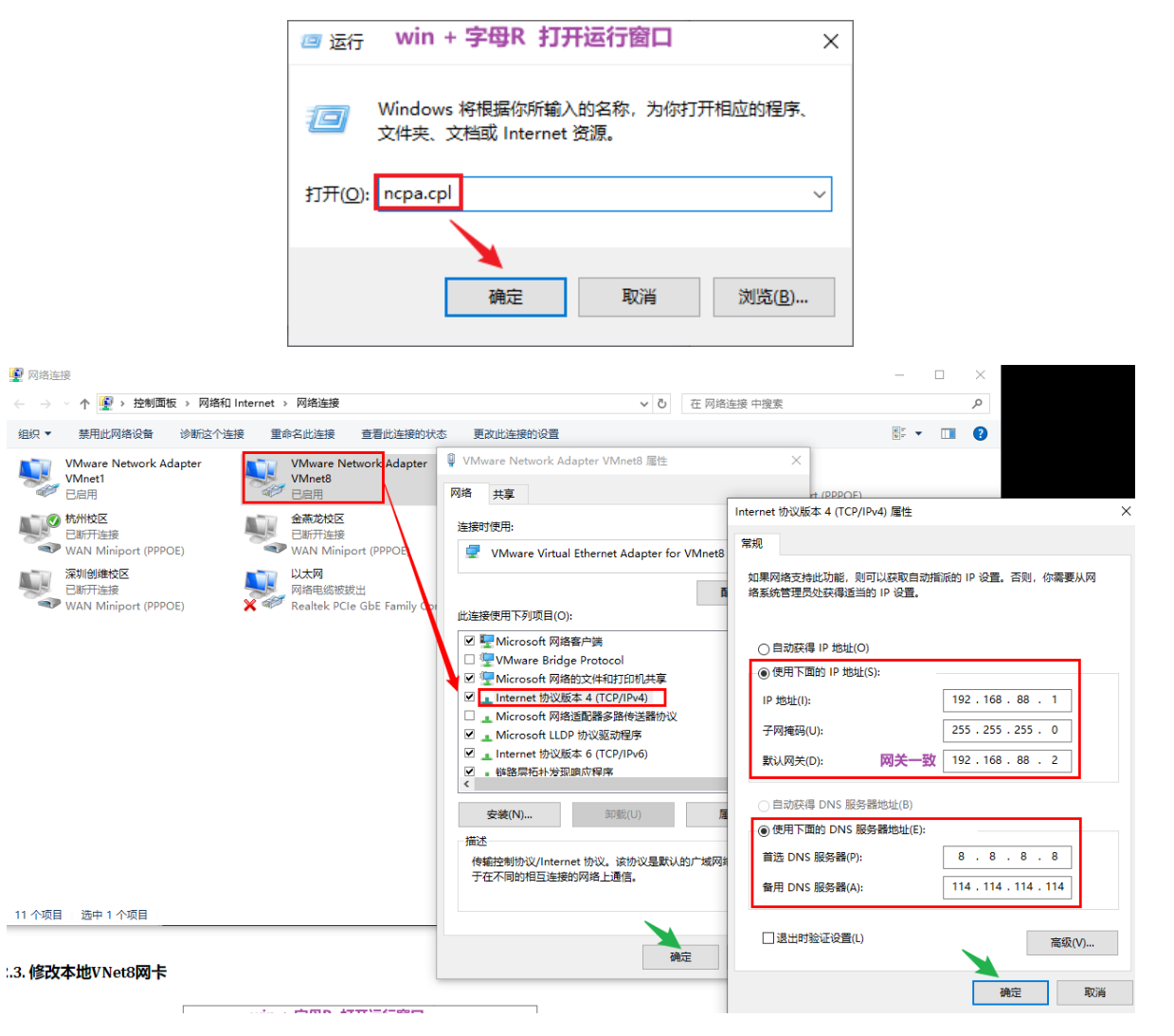
修改本地VNet8网卡
配置FinalShell信息
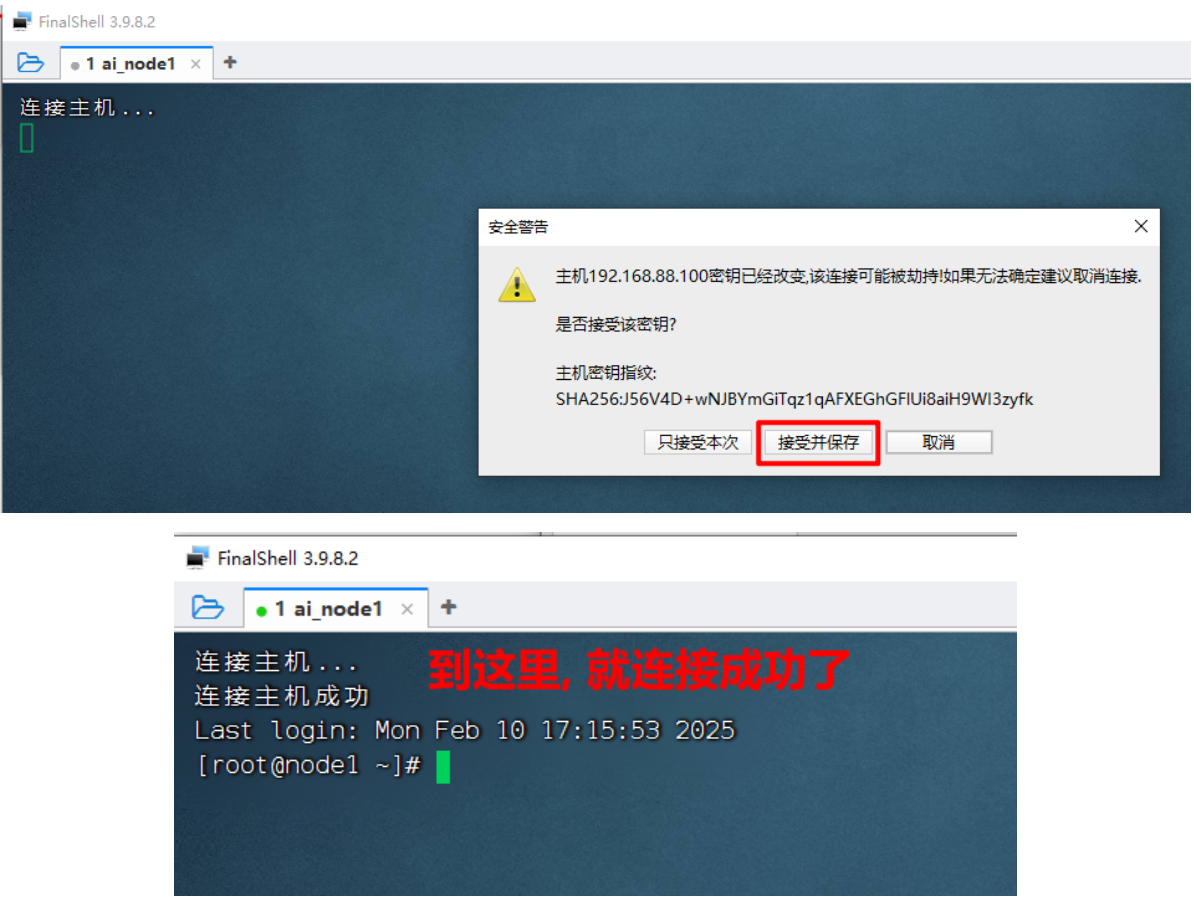
安装Ollama软件
Ollama支持三种平台
Windows, Mac系统
直接下载安装或解压即可使用。
Linux系统
方式1:手动安装
-
在虚拟机/root/install_package目录中已经下载好Linux版本所需的ollama文件,执行下面命令开始安装:
tar -zxvf ollama-linux-amd64.tgz -C /usr/

-
添加开启自启服务
创建服务文件/etc/systemd/system/ollama.service,并写入文件内容:
[Unit] Description=Ollama Service After=network-online.target [Service] ExecStart=/usr/bin/ollama serve User=root Group=root Restart=always RestartSec=3 [Install] WantedBy=default.target
-
启动服务
# 使服务生效 systemctl daemon-reload systemctl enable ollama # 启动服务 systemctl start ollama
方式2:一键安装
Ollama在Linux上也提供了简便的安装命令,但是过程中需要下载400M左右的数据,比较慢,因此课堂上采用第一种方式安装,但在工作中一般采用下面命令进行安装, 命令如下
curl -fsSL https://ollama.com/install.sh | sh
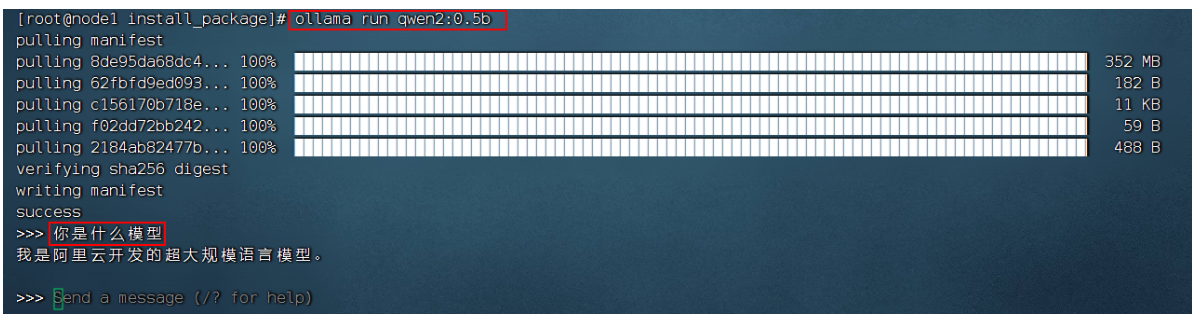
运行通义千问模型
通义千问(Qwen)是阿里巴巴集团Qwen团队研发的大语言模型和大型多模态模型系列。Qwen具备自然语言理解、文本生成、视觉理解、音频理解、工具使用、角色扮演、作为AI Agent进行互动等多种能力。
官网:Qwen
在终端输入一下命令即可运行通义千问大模型: ollama run qwen2:0.5b
运行DeepSeek模型
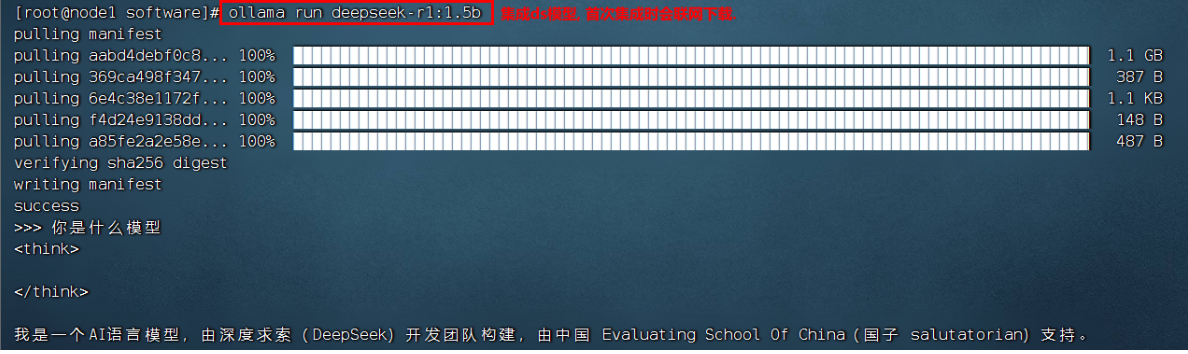
命令格式: ollama run 模型名:版本
例如: ollama run deepseek-r1:1.5b
开通远程访问
Ollama对客户端相关的命令也提供API操作的接口,方便在企业应用中通过程序类操作私有大模型。
为了在本机(开发环境)中能访问虚拟机中的Ollama API,我们需要先开通Ollama的远程访问权限.
增加环境变量
# 在/etc/profile中增加一下环境变量:
export OLLAMA_HOST=0.0.0.0:11434
export OLLAMA_ORIGINS=*
增加服务变量
# 修改服务文件/etc/systemd/system/ollama.service内容为一下: [Unit] Description=Ollama Service After=network-online.target [Service] ExecStart=/usr/bin/ollama serve User=root Group=root Restart=always RestartSec=3 Environment="OLLAMA_HOST=0.0.0.0:11434" Environment="OLLAMA_ORIGINS=*" [Install] WantedBy=default.target
生效修改后的配置
source /etc/profile
systemctl daemon-reload
systemctl restart ollama
关闭防火墙
# 添加防火墙例外 firewall-cmd --zone=public --add-port=11434/tcp --permanent firewall-cmd --reload # 或者执行下述的命令, 关闭防火墙, 二选一即可. systemctl stop firewalld systemctl disable firewalld
安装MySQL8
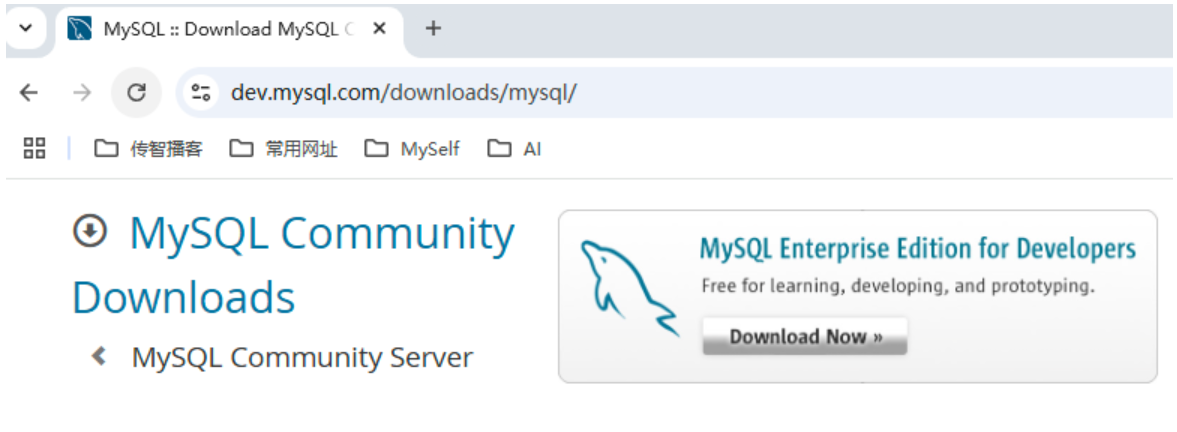
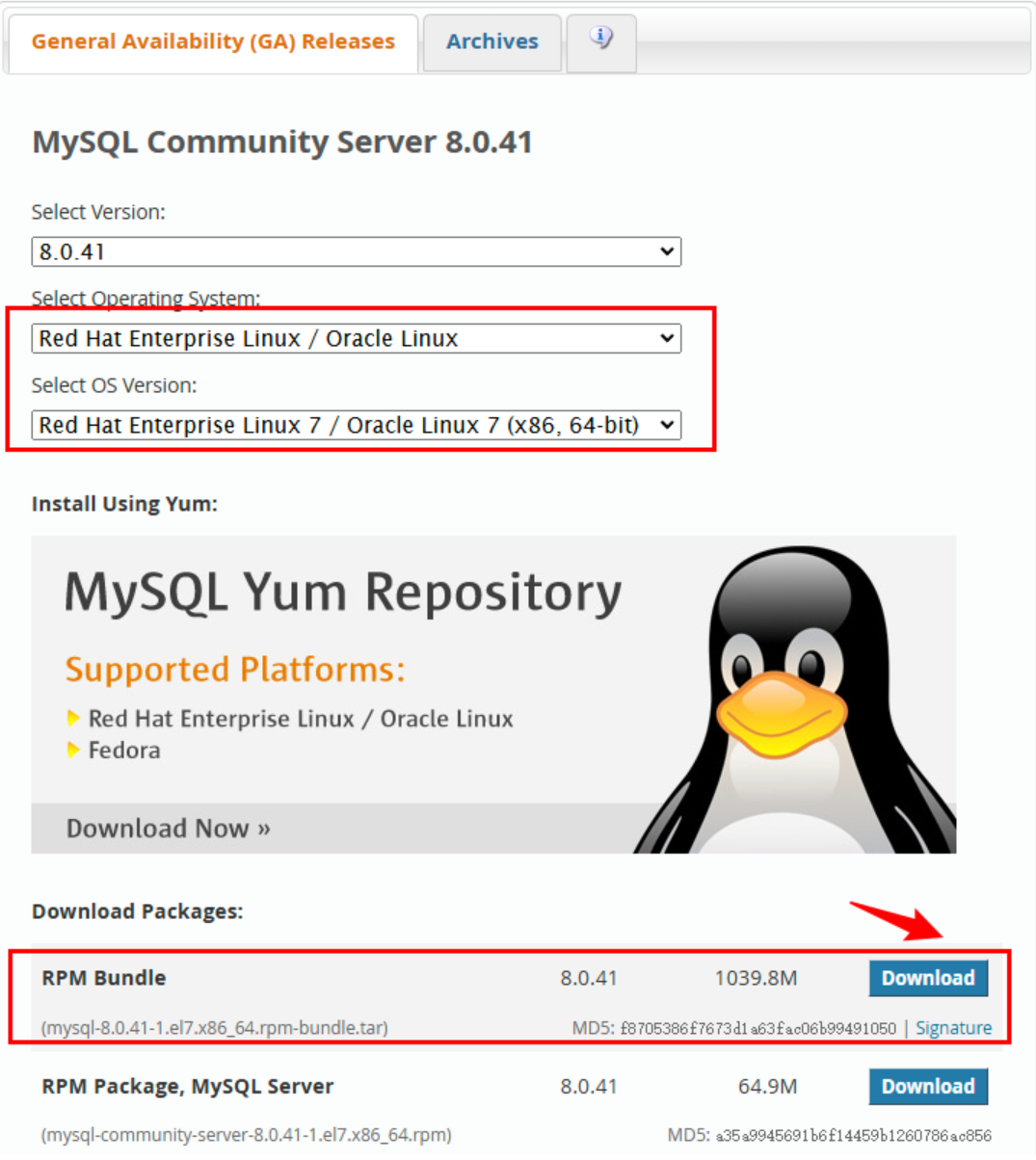
下载
安装
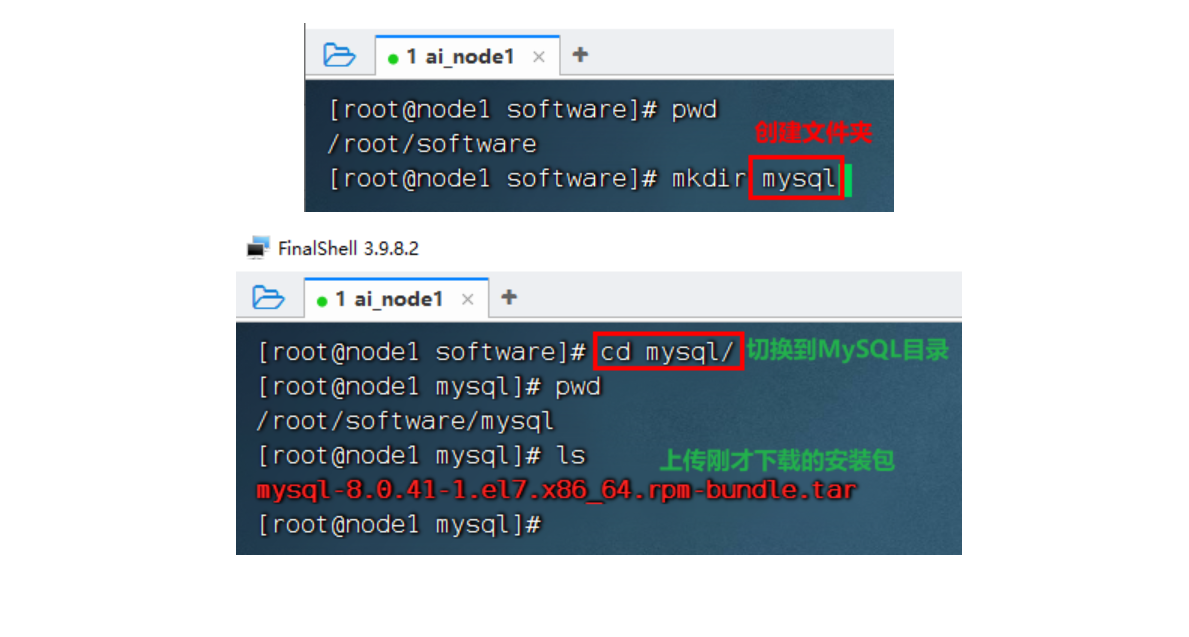
创建文件夹, 上传安装包
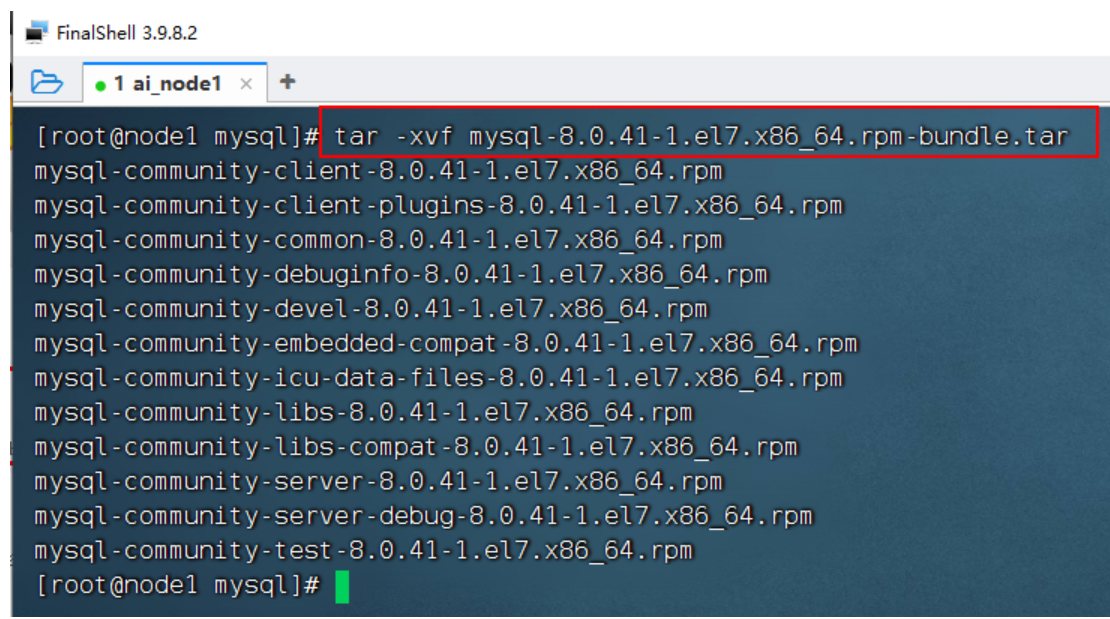
解压到当前文件夹
tar -xvf mysql-8.0.41-1.el7.x86_64.rpm-bundle.tar
具体的安装动作
rpm -e mariadb-libs --nodeps # 卸载 MariaDB 相关库
rpm -ivh mysql-community-common-8.0.41-1.el7.x86_64.rpm rpm -ivh mysql-community-client-plugins-8.0.41-1.el7.x86_64.rpm rpm -ivh mysql-community-libs-8.0.41-1.el7.x86_64.rpm rpm -ivh mysql-community-client-8.0.41-1.el7.x86_64.rpm rpm -ivh mysql-community-icu-data-files-8.0.41-1.el7.x86_64.rpm yum install net-tools # 安装mysql-community-server前需要安装好的组件 rpm -ivh mysql-community-server-8.0.41-1.el7.x86_64.rpm
启动MySQL
systemctl status mysqld # 查看MySQL服务状态
systemctl start mysqld # 启动MySQL服务
systemctl enable mysqld # 设置MySQL服务开机自启动
netstat -tunlp | grep mysql # 查看Linux中已经启动的服务是否有MySQL
登陆MySQL
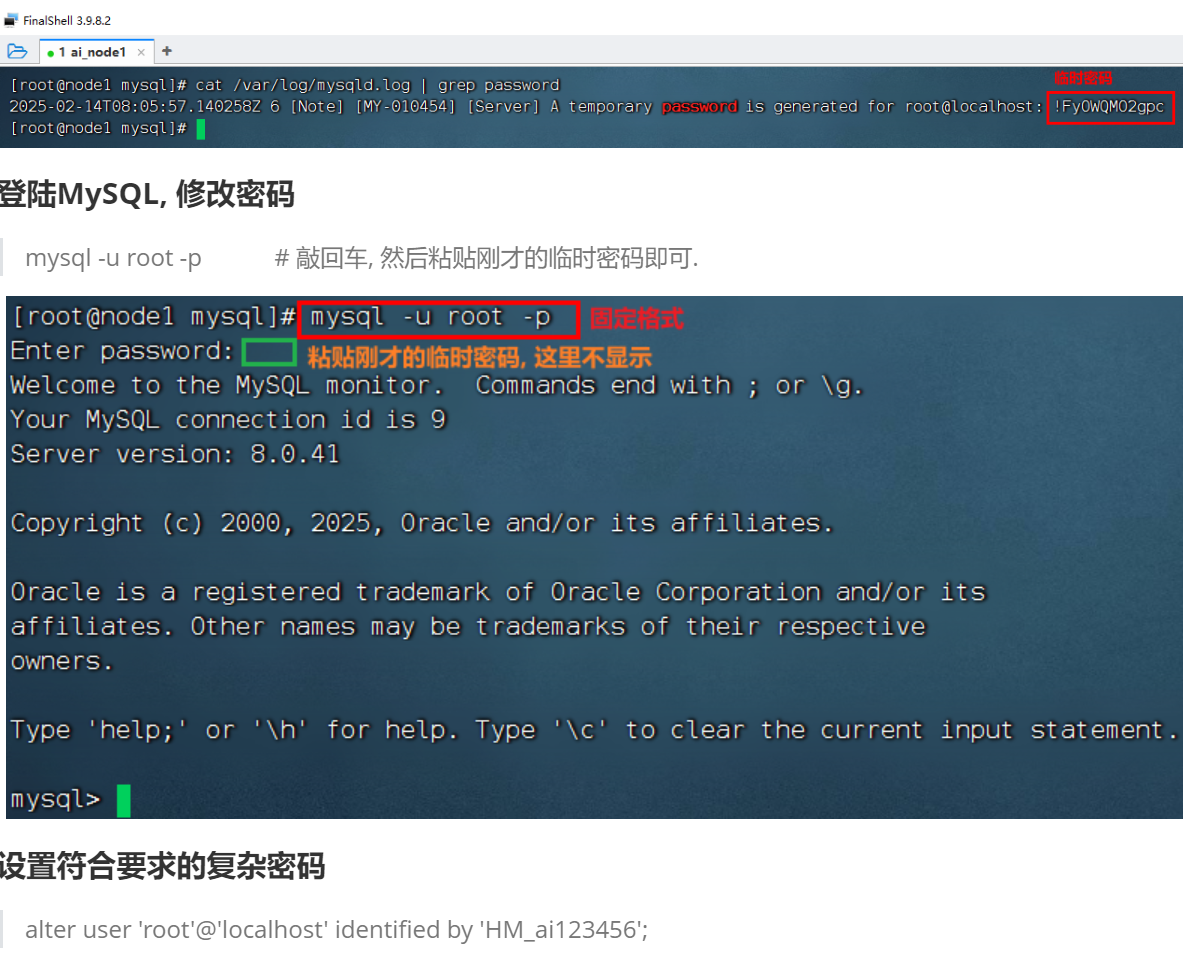
查看MySQL数据库临时密码
cat /var/log/mysqld.log | grep password
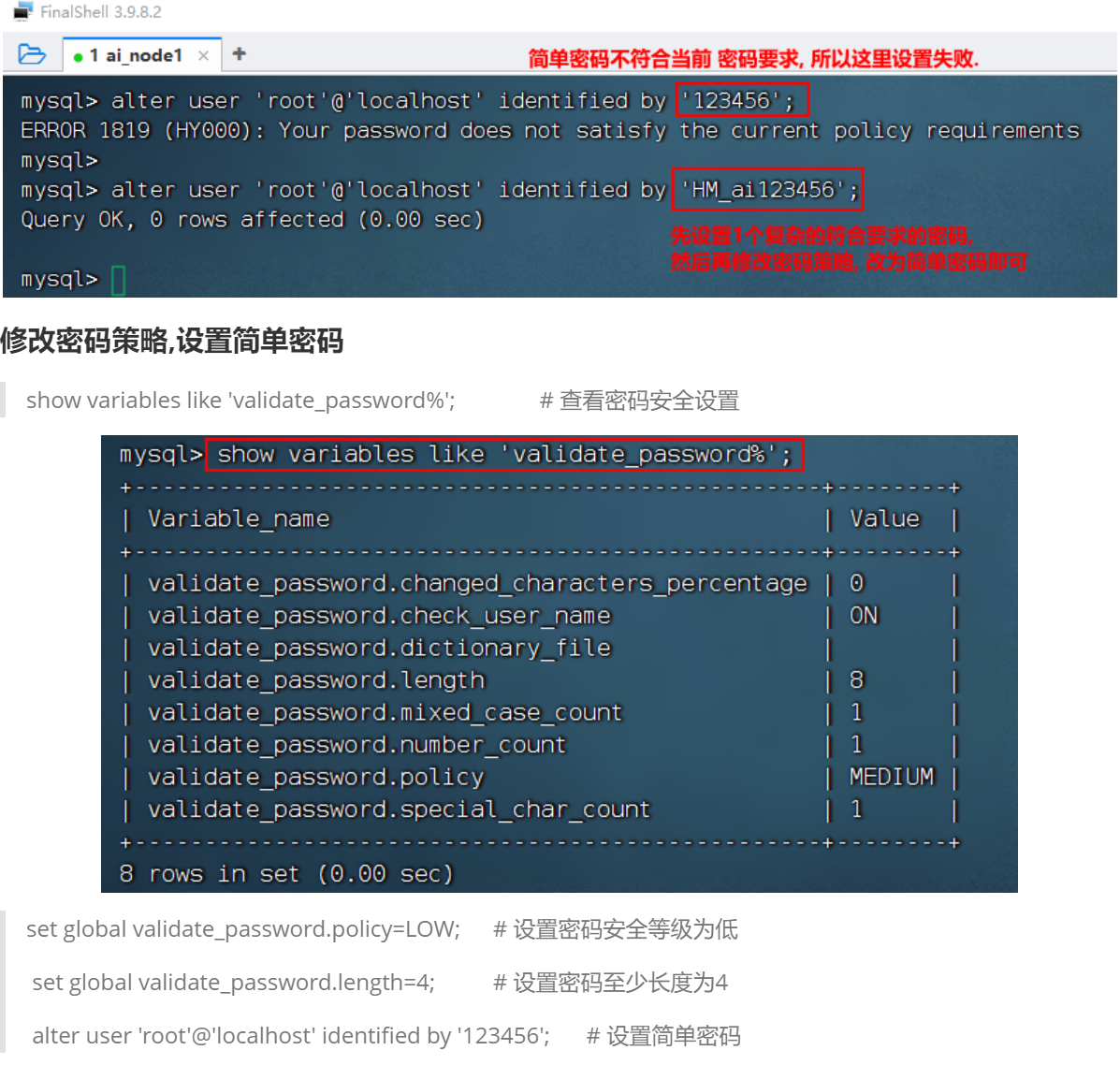
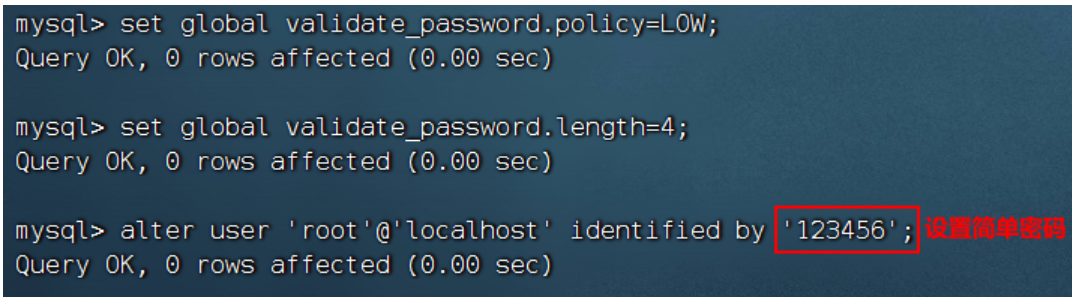
开通远程访问
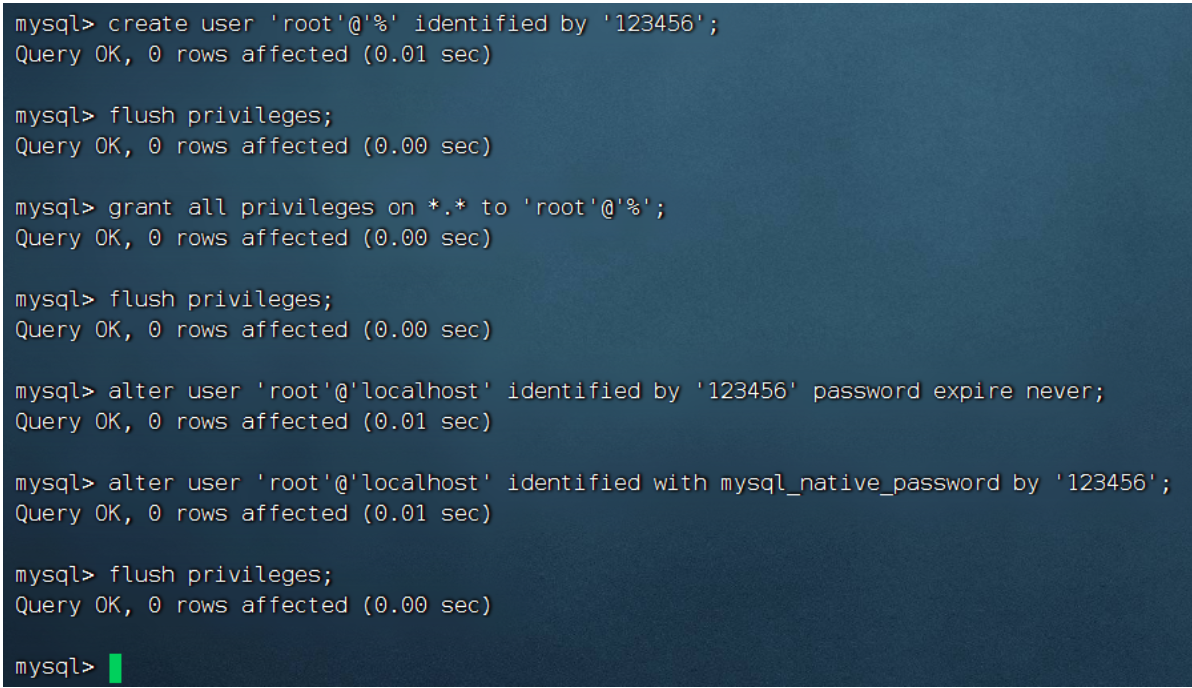
create user 'root'@'%' identified by '123456'; # 创建用户root, 密码为123456
flush privileges; # 刷新
grant all privileges on . to 'root'@'%'; # 给用户授权
flush privileges;
alter user 'root'@'localhost' identified by '123456' password expire never; # 设置用户密码永不过期.
alter user 'root'@'localhost' identified with mysql_native_password by '123456'; # 修改MySQL身份验证插件
flush privileges;
安装Anaconda
下载
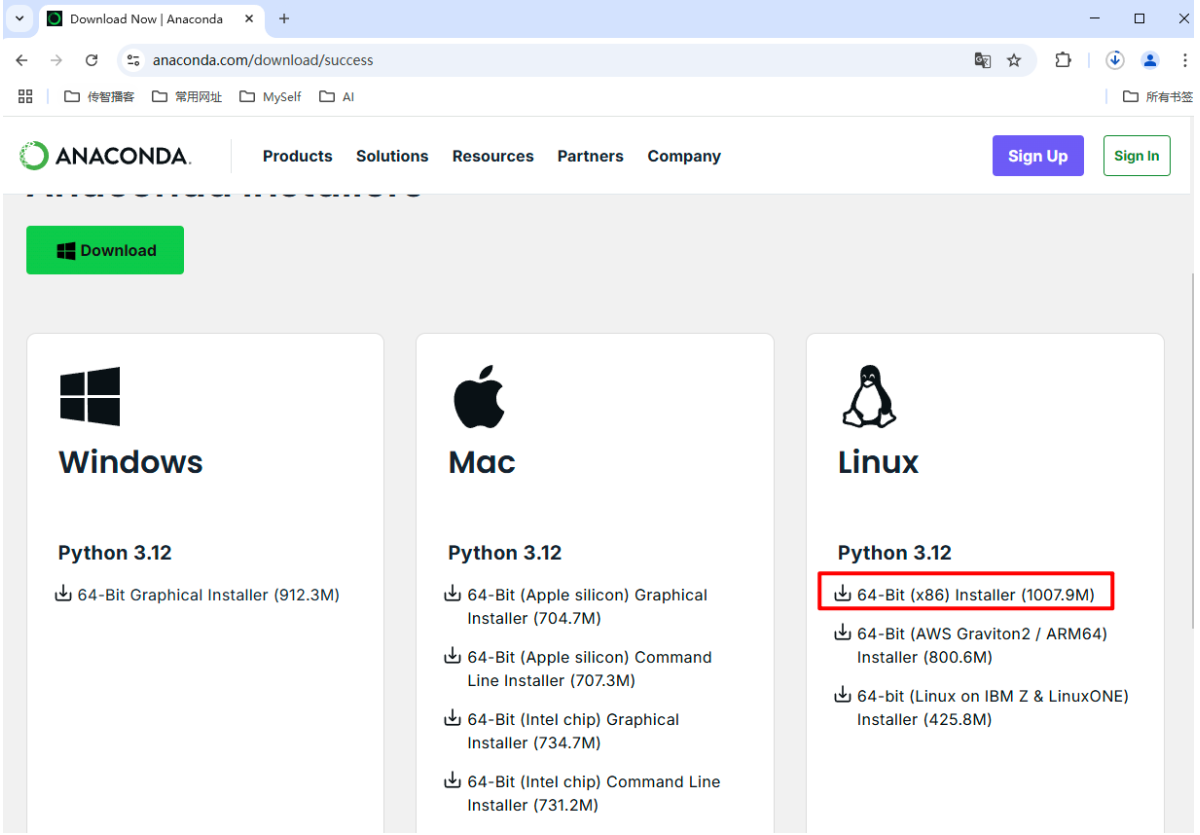
安装
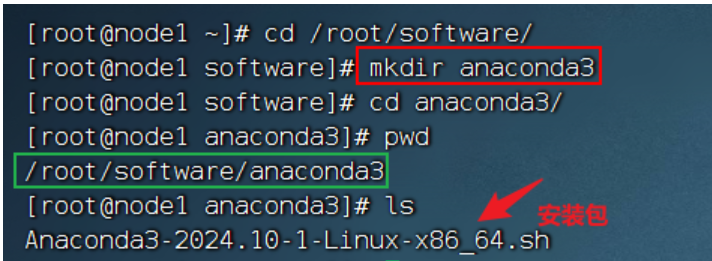
创建文件夹,上传安装包
cd /root/software
mkdir anaconda3
cd anaconda3
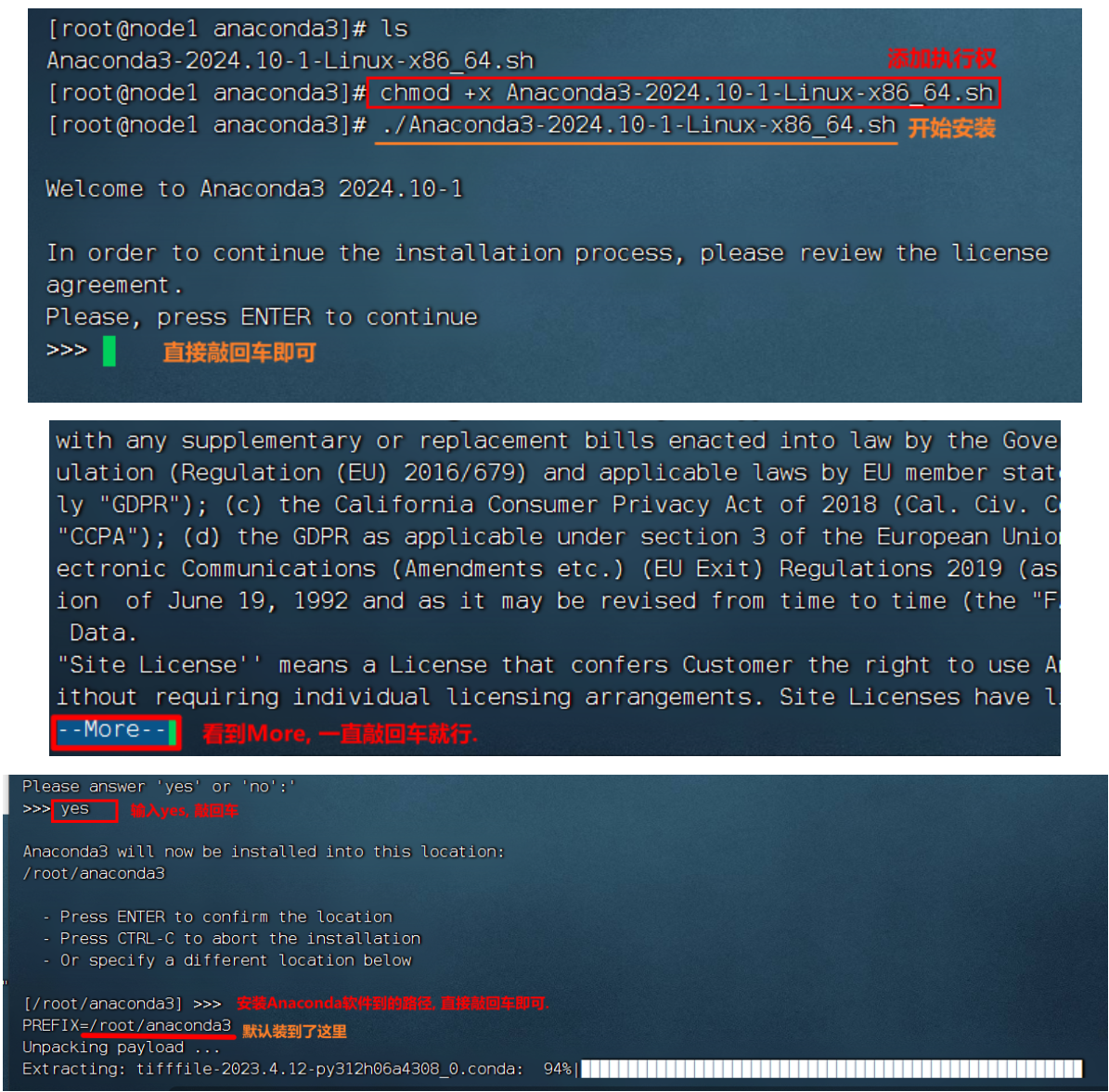
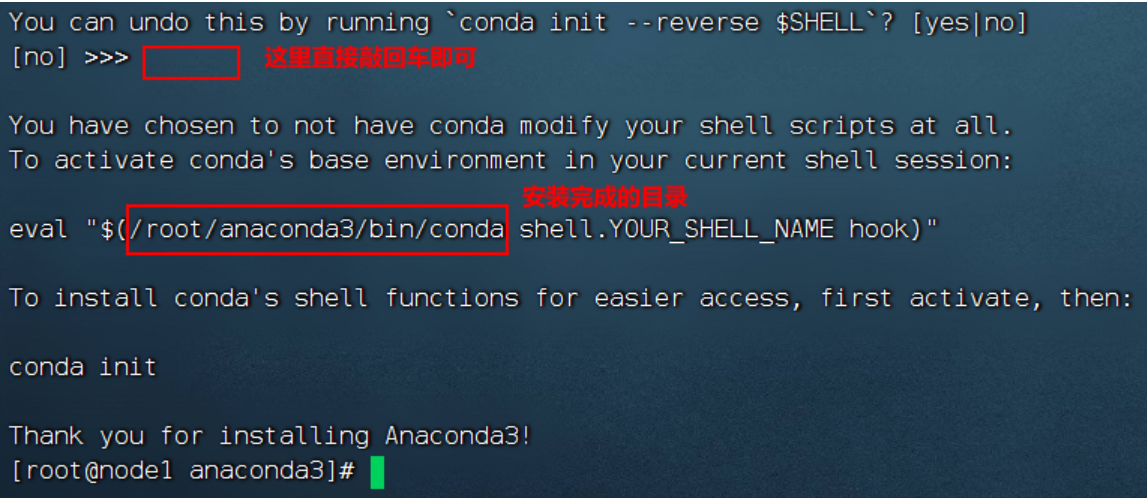
具体安装动作
chmod +x Anaconda3-2024.10-1-Linux-x86_64.sh
./Anaconda3-2024.10-1-Linux-x86_64.sh
配置环境变量
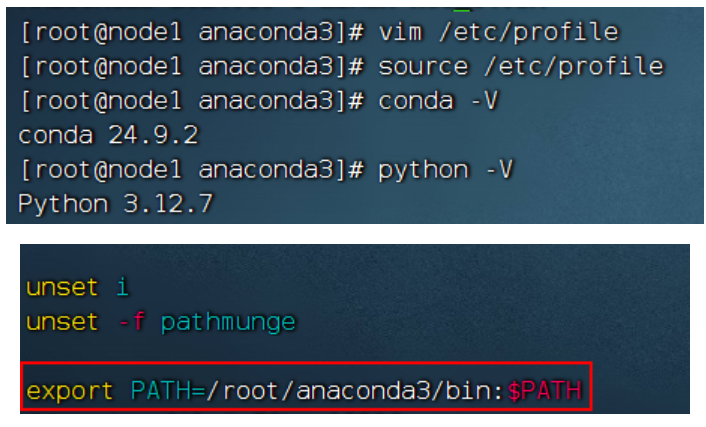
vim /etc/profile # 编辑文件, 添加如下内容.
export PATH=/root/anaconda3/bin:$PATH # 必须是安装Anaconda3的路径, 添加后保存退出.
source /etc/profile # 刷新配置文件.
conda -V # 查看Anaconda版本
python -V # 查看Python版本

免费领 150 小时云算力,进群参与显卡、AI PC 幸运抽奖
更多推荐

 22
22 0
0- 0


 已为社区贡献1条内容

所有评论(0)