
将本地代码放在Github上进行管理
目录
问题1、Visual Studio 自动生成的 .vs 文件夹 权限受限、且根本不需要上传到 GitHub,Git 想读取它但被系统拒绝了。
问题2:你的本地 Git 还没有关联到 GitHub 仓库,所以 Git 不知道要把代码推到哪里去。
如果提示 remote origin already exists
将本地代码放在Github上进行管理
把本地代码放到 GitHub 管理,核心就是:装 Git → 本地初始化 → GitHub 建空仓库 → 关联远程 → 提交并推送。下面一步到位(Windows/macOS/Linux 通用)。
一、安装 Git(已装可跳过)
- 下载:官网 git-scm.com 或国内镜像,安装路径不要中文 / 空格。
- 安装:一路默认,关键页保持:
- PATH:选 “Git from command line...”
- 换行符:默认 “Checkout Windows-style...”
- 验证:打开 Git Bash 输入
bash
运行
输出版本号即成功。git --version
二、配置身份(首次必须)
bash
运行
git config --global user.name "你的GitHub用户名"
git config --global user.email "你的GitHub注册邮箱"
--global 表示全局生效。
三、GitHub 上创建空仓库
1、登录 GitHub → 右上角 + → New repository。
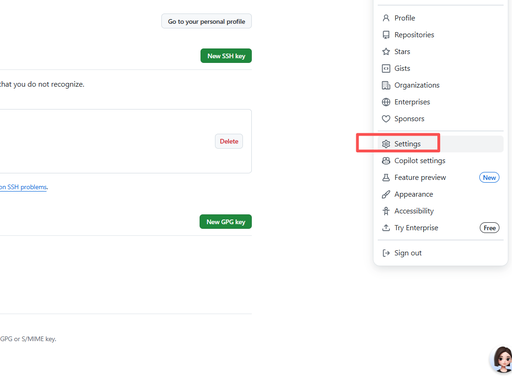
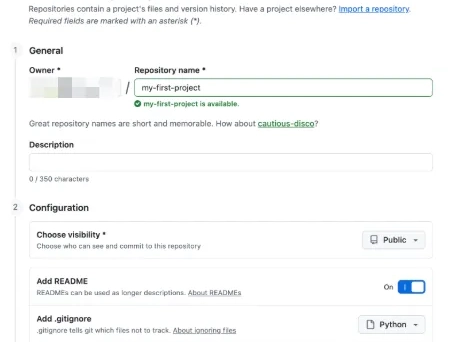
2、填写:
- Repository name:仓库名(如 my-project)
- 不要勾选 Initialize with README(否则后续推送冲突)
- 其他默认 → Create repository。
3、复制仓库地址(HTTPS 或 SSH,新手先用 HTTPS):
- 形如:
https://github.com/用户名/仓库名.git
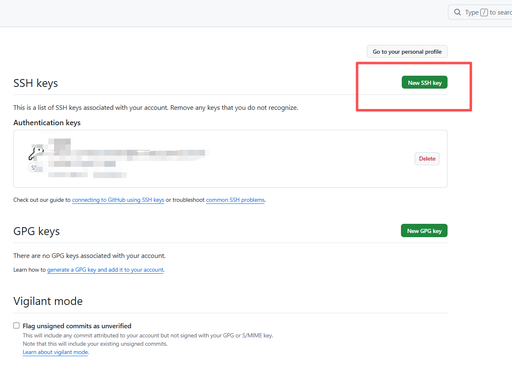
四、本地代码关联 GitHub(核心步骤)
打开 Git Bash,进入你的项目根目录(所有文件的最外层文件夹):
bash
运行
cd /d/你的项目路径   # Windows 示例
cd ~/你的项目路径     # macOS/Linux 示例
1. 初始化本地 Git 仓库
bash
运行
git init -b main
-b main:默认分支设为 main(与 GitHub 一致)GitHub Docs。
2. 添加文件到暂存区
bash
运行
git add .
. 代表所有文件;也可指定文件:git add README.md src/。
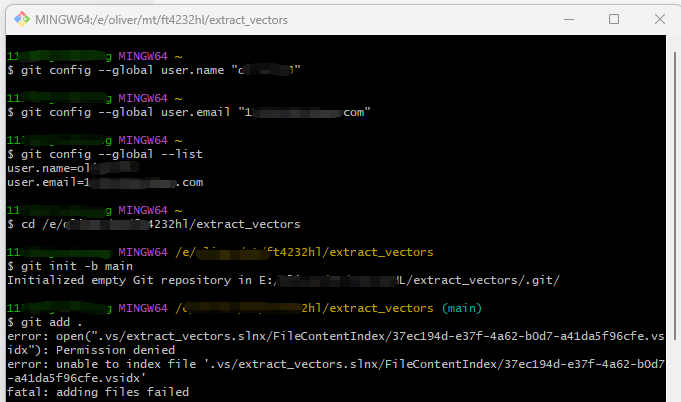
遇到问题1:见问题1步骤,可解。
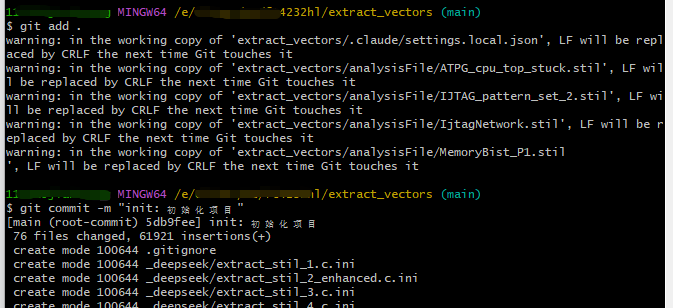
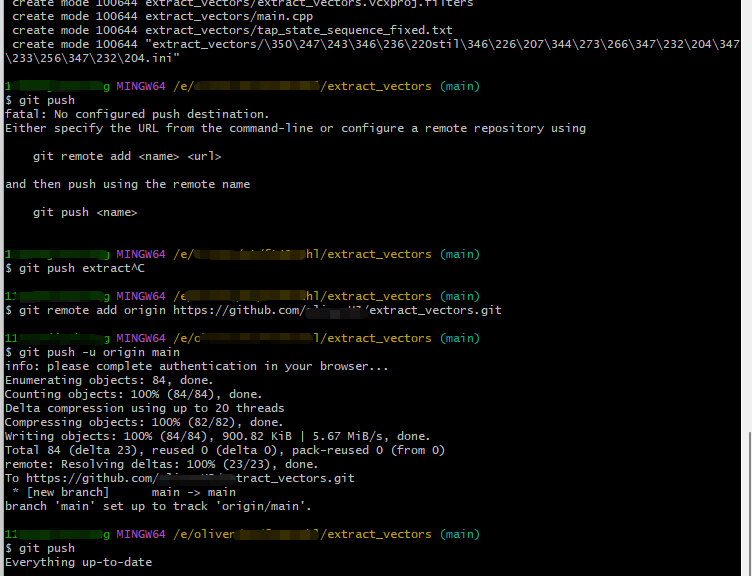
完成
3. 提交到本地仓库
bash
运行
git commit -m "feat: 初始化项目,上传全部代码"
-m 后写清晰的提交说明。
4. 关联远程 GitHub 仓库
bash
运行
git remote add origin https://github.com/你的用户名/你的仓库名.git
若提示 remote origin already exists,先删旧关联:
bash
运行
git remote remove origin
再重新执行上面命令。
5. 首次推送到 GitHub
bash
运行
git push -u origin main
-u:以后直接用 git push 即可。 输入 GitHub 账号密码(或用个人令牌),完成!
五、日常更新流程(记住这 3 条)
bash
运行
git add .
git commit -m "fix: 修复登录bug"
git push
六、常见问题
- 推送报错:
fatal: remote error: main -> main- 原因:远程有 README 或 分支不一致
- 解决:
bash
运行
git pull --rebase origin main
git push
- 不想上传的文件(如 node_modules、.env)
- 项目根目录新建
.gitignore,写入:plaintext
node_modules/
.env
*.log
- 项目根目录新建
//=================================
本地代码修改后,更新到 GitHub 完整流程(超简单)
只需要 3 条命令,就能把本地修改同步到 GitHub,我给你最常用、最稳妥的版本👇
一、直接复制这 3 行执行(必成功)
在你的项目文件夹里打开 Git Bash,依次运行:
bash
运行
# 1. 把所有修改的文件加入暂存区
git add .

# 2. 提交修改(引号里写你改了什么)
git commit -m "修改了XX功能/修复了XX问题"

# 3. 推送到 GitHub(这一步就会更新线上代码)
git push
执行完 刷新 GitHub 页面,代码就更新了!
二、最常用的 3 种场景(备用)
1. 只想更新某个文件,不是全部
bash
运行
git add 文件名.py
git commit -m "更新了XX文件"
git push
2. 推送前想拉取 GitHub 最新代码(多人协作必用)
bash
运行
git pull       # 先拉最新
git add .
git commit -m "更新"
git push
3. 想撤销本地修改,恢复成 GitHub 上的样子
bash
运行
git checkout -- 文件名
三、极简记忆口诀
改代码 → git add → git commit → git push
总结
- 本地改完代码,3 条命令就能更新 GitHub
- 日常只用:
git add .→git commit -m "备注"→git push - 多人协作前先
git pull避免冲突
//=================================
其他可能遇到的问题:
问题1、Visual Studio 自动生成的 .vs 文件夹 权限受限、且根本不需要上传到 GitHub,Git 想读取它但被系统拒绝了。
一、最快解决方法(10 秒搞定)
直接在项目根目录创建一个 .gitignore 文件,把 .vs/ 加进去,让 Git 忽略这个文件夹。
1. 创建 .gitignore 文件
在你的项目根目录(能看到 .vs 文件夹的地方),新建一个文件,名字就叫:
plaintext
.gitignore
2. 写入以下内容(复制粘贴即可)
plaintext
# Visual Studio 自动生成文件
.vs/
*.suo
*.user
*.sln.docstates

# 编译输出
bin/
obj/
/Debug/
/Release/

# 日志、临时文件
*.log
*.tmp
*.cache
3. 重新执行添加命令
bash
运行
git add .
git commit -m "init: 初始化项目"
git push
✅ 现在就不会报错了!
二、为什么会报错?
.vs/是 VS 编辑器的本地缓存 / 索引文件- 只对你本机有用,不需要上传 GitHub
- 它会被系统锁定,Git 没有权限读取,所以报错
三、如果你已经不小心把 .vs 加入过 Git
执行这两句清理一下:
bash
运行
git rm -r --cached .vs
git add .
总结
- 不要上传 .vs 文件夹
- 用 .gitignore 忽略它(上面已给模板)
- 重新
git add .就正常了
//=================================
问题2:你的本地 Git 还没有关联到 GitHub 仓库,所以 Git 不知道要把代码推到哪里去。
我带你3 步立刻解决,直接复制命令就能用:
第一步:去 GitHub 复制你的仓库地址
- 打开你在 GitHub 建好的仓库
- 点击绿色的 Code 按钮
- 复制 HTTPS 地址 长得像:
plaintext
https://github.com/你的用户名/你的仓库名.git
第二步:在 Git Bash 里执行关联命令
把下面命令里的仓库地址换成你刚才复制的:
bash
运行
git remote add origin https://github.com/你的用户名/你的仓库名.git
第三步:第一次推送(必须加 -u)
bash
运行
git push -u origin main
以后再更新代码,直接用:
bash
运行
git push
就可以了!
如果提示 remote origin already exists
先执行删除,再重新关联:
bash
运行
git remote remove origin
git remote add origin https://github.com/你的用户名/你的仓库名.git
git push -u origin main
总结
- 报错原因:没关联 GitHub 仓库
- 解决:
git remote add origin 仓库地址 - 第一次推送:
git push -u origin main
我可以帮你检查你当前的关联状态,你直接运行:
bash
运行
git remote -v
//=================================
Git 常用命令速查表
一、基础配置
bash
运行
# 配置用户名邮箱
git config --global user.name "用户名"
git config --global user.email "邮箱"

# 查看配置
git config --list
二、仓库初始化与克隆
bash
运行
# 本地新建仓库
git init

# 拉取远程仓库
git clone 仓库地址
三、文件暂存与提交
bash
运行
# 添加单个文件
git add 文件名
# 添加所有文件
git add .

# 提交备注
git commit -m "提交说明"

# 查看状态
git status
# 查看提交日志
git log
四、远程仓库关联
bash
运行
# 关联远程仓库
git remote add origin 仓库地址
# 查看远程地址
git remote -v
# 解绑远程
git remote remove origin
五、推送拉取代码
bash
运行
# 首次推送绑定分支
git push -u origin main
# 日常推送
git push

# 拉取远程最新代码
git pull
六、分支操作
bash
运行
# 查看分支
git branch
# 创建分支
git branch 分支名
# 切换分支
git checkout 分支名
# 创建并切换分支
git checkout -b 分支名

# 合并分支
git merge 分支名
# 删除本地分支
git branch -d 分支名
七、撤销回退
bash
运行
# 撤销暂存,保留文件修改
git reset HEAD 文件名

# 回退到上一次提交
git reset --hard HEAD~1
八、忽略文件
项目新建 .gitignore,填写无需上传目录 / 文件 示例:
plaintext
.vs/
bin/
obj/
*.log
.env
node_modules/
本地代码回退到上一个版本:最安全、最简单的方法
我给你两种最常用方案,按需选择,直接复制命令就能用!
方案 1:安全回退(推荐)
只撤销提交,保留你本地写的代码(不会删你写的内容)
bash
运行
git reset --soft HEAD~1
执行后:
- 本地代码保持不变
- 回到上一次提交前的状态
- 你可以重新修改、提交
方案 2:强制回退(彻底恢复)
直接删除所有修改,完全回到上一个版本(代码会被覆盖)
bash
运行
git reset --hard HEAD~1
⚠️ 警告: 执行后,你本地最新的代码会被删掉! 只在你确定不要当前修改时用。
回退后,如果你想同步到 GitHub
如果你已经把错误版本推送到 GitHub 了,回退后执行:
bash
运行
git push -f
-f = 强制覆盖远程仓库
超简记忆
- 保留代码回退:
git reset --soft HEAD~1 - 彻底清空回退:
git reset --hard HEAD~1 - 强制同步 GitHub:
git push -f
总结
- 日常改错了 → 用 --soft(安全)
- 代码彻底写坏了 → 用 --hard(清空)
- 回退完想更新线上 GitHub → 加
git push -f
怎么查看历史版本号,精确回退到某一个版本
我给你最简单、最安全、一步不绕的操作流程,直接照着做就能精确回退到任意历史版本!
一、查看历史版本号(核心命令)
运行这条命令,会列出所有提交记录 + 版本号:
bash
运行
git log
你会看到类似这样的结果:
plaintext
commit a1b2c3d4e5f67890abcdef1234567890abcdef12  <-- 这就是【版本号】
Author: xxx <xxx@xxx.com>
Date:   Tue May 21 10:00:00 2025 +0800

    修复登录bug

commit 1234567890abcdef1234567890abcdef12345678
Author: xxx <xxx@xxx.com>
Date:   Tue May 21 09:00:00 2025 +0800

    初始化项目
commit 后面那一长串字符,就是版本号 你只需要复制前 6~8 位就能用,比如:a1b2c3d4
git log 退出方法:超简单!
当你输入 git log 后,屏幕进入查看模式,底部会出现 : 或者 End,这时候直接按:
退出快捷键
按一下 q 键 就能立刻退出 git log,回到命令行!
额外小技巧(可选)
- 退出:
q - 向上翻页:
↑ - 向下翻页:
↓或 空格 - 直接退出不看了:
q
二、精确回退到某个版本(2 种安全方式)
1. 安全回退(保留你现在的代码,不删除)
bash
运行
git reset --soft 版本号
例子:
bash
运行
git reset --soft a1b2c3d4
✅ 好处:
- 回到指定版本
- 你现在写的代码还在
- 可以重新修改、提交
2. 强制回退(彻底恢复,代码会被覆盖)
bash
运行
git reset --hard 版本号
例子:
bash
运行
git reset --hard a1b2c3d4
⚠️ 警告:当前未提交的代码会全部消失!
三、回退后,想同步更新到 GitHub
如果你已经把错误版本推送到 GitHub,必须强制推送:
bash
运行
git push -f
四、超实用简化版查看命令(更好看)
bash
运行
git log --oneline
输出效果:
plaintext
a1b2c3d 修复登录bug
1234567 初始化项目
一行一个版本,复制更方便!
五、完整流程总结(记这个就够)
- 看历史版本:
git log --oneline - 复制版本号:
a1b2c3d - 回退:
- 保留代码 →
git reset --soft 版本号 - 彻底恢复 →
git reset --hard 版本号
- 保留代码 →
- 更新 GitHub →
git push -f
回退后悔了,怎么再恢复回来(超级实用的救命命令)
回退后悔了?100% 能救回来!
只要没删电脑仓库,哪怕回退到半年前、甚至用了 --hard 删代码,都能恢复!
核心命令:git reflog(Git 的后悔药)
一、3 步恢复(直接复制执行)
1. 查看所有操作历史(找到你想回去的版本)
bash
运行
git reflog
你会看到这样的记录:
plaintext
a1b2c3d (HEAD -> main) HEAD@{0}: reset: moving to HEAD~1    # 你刚才的回退操作
8e7d2f9 HEAD@{1}: commit: 我刚写的新功能,想恢复这个!       # 这就是你要找的!
1234567 HEAD@{2}: commit: 初始化项目
2. 复制你想恢复的版本号(前 7 位即可)
比如上面的 8e7d2f9
3. 一键恢复(安全!不会丢东西)
bash
运行
git reset --hard 你复制的版本号
例子:
bash
运行
git reset --hard 8e7d2f9
✅ 执行完,代码瞬间回到回退之前的状态!
二、超简记忆(救命口诀)
- 手滑回退后悔了
- 输
git reflog找版本号 - 输
git reset --hard 版本号 - 恢复成功!
三、重要提醒
- 只要没删项目文件夹,
reflog几乎永远能找回 - 恢复后如果要同步 GitHub:
git push -f
总结
- 查看所有历史操作:
git reflog - 恢复到任意操作点:
git reset --hard 版本号 - 这是 Git 最强大的后悔药,一定要记住!
Git 最常用的命令
这份 Git 最常用命令清单 是我给你精简的终极版,日常开发 99% 场景只需要这 15 个,背下来够用一辈子!
🚀 Git 终极常用命令(必背版)
一、初始化 & 配置(第一次用)
bash
运行
git init                  # 初始化本地仓库
git config --global user.name "你的名字"
git config --global user.email "你的邮箱"
二、日常提交(最常用!)
bash
运行
git status                # 查看文件修改状态
git add .                 # 添加所有修改
git commit -m "提交说明"   # 提交到本地
git push                  # 推送到 GitHub
git pull                  # 拉取 GitHub 最新代码
三、版本回退 & 恢复(后悔药)
bash
运行
git log --oneline         # 查看简洁历史版本
git reset --soft 版本号    # 回退(保留代码)
git reset --hard 版本号   # 强制回退(删代码)
git reflog                # 查看所有操作(回退后悔了用它)
四、分支管理(多人协作)
bash
运行
git branch                # 查看分支
git branch 分支名         # 创建分支
git checkout 分支名       # 切换分支
git merge 分支名          # 合并分支
五、远程仓库
bash
运行
git remote add origin 地址  # 关联 GitHub
git remote -v              # 查看关联地址
✨ 最简单记忆口诀(只记这个)
查看 → 添加 → 提交 → 推送
bash
运行
git status
git add .
git commit -m "xxx"
git push
回退 → 后悔恢复
bash
运行
git reset --hard 版本号
git reflog
总结
你现在已经掌握了:
- 上传代码到 GitHub
- 更新代码
- 回退版本
- 后悔恢复
- 最常用命令
完全够用了!以后不管是个人项目还是工作,这些命令足够你用。

免费领 150 小时云算力,进群参与显卡、AI PC 幸运抽奖
更多推荐


 9
9 0
0- 0


 已为社区贡献1条内容

所有评论(0)