
GitHub的使用
一、GitHub简介
1、什么是GitHub及其核心功能
GitHub = 基于 Git 的代码托管 + 协作开发平台。程序员的 “云端代码网盘 + 协作工作台 + 项目社区”。
核心功能
-
代码托管:把项目代码存在云端
-
版本管理:记录每一次修改,可回滚、可对比
-
团队协作:多人一起开发同一个项目
-
Issue(任务 / BUG 管理):提需求、报 bug、分配任务
-
Pull Request(PR):提交代码改动,让别人审核后合并
-
GitHub Actions:自动化测试CI\CD、打包、部署
-
GitHub Pages:免费搭建静态网站
-
Star / Fork / Watch:收藏、复制、关注别人项目
2、GitHub与Git的关系与区别
GitHub
-
是云端服务,用来存放 Git 仓库
-
提供网页界面、协作、权限、社区
-
必须联网
Git
-
是本地版本控制软件(命令行 / 桌面工具)
-
记录代码历史、分支、合并
-
不需要联网也能用
关系
-
GitHub 底层使用 Git
-
你在本地用 Git 写代码 → push 到 GitHub
-
GitHub 让 Git 从 “本地” 变成 “云端 + 协作”
最简单区别
Git 是工具,GitHub 是平台。
-
Git = 版本控制工具
-
GitHub = 代码托管与协作平台
3、GitHub在软件开发中的价值
-
代码安全备份:本地电脑坏了也不怕
-
多人协作开发:分工写代码,不互相覆盖
-
规范化开发流程:提交 → 审核 → 合并 → 发布
-
开源共享:全球开发者一起贡献项目
-
降低团队沟通成本:代码、文档、任务都在一处
-
自动化 CI/CD:自动测试、自动部署
-
个人 / 企业简历展示:GitHub 就是程序员的作品集
二、账号注册与SSH配置
1、账号注册流程(用户名、邮箱、密码设置)
-
国内QQ邮箱 网易邮箱、国外谷歌邮箱、苹果账号
2、git基础配置
-
下载git工具
通过网盘分享的文件:Git-2.53.0-64-bit.exe
链接: https://pan.baidu.com/s/1Dc7dznFPJD1dsKJiqqBoNw 提取码: p6m9
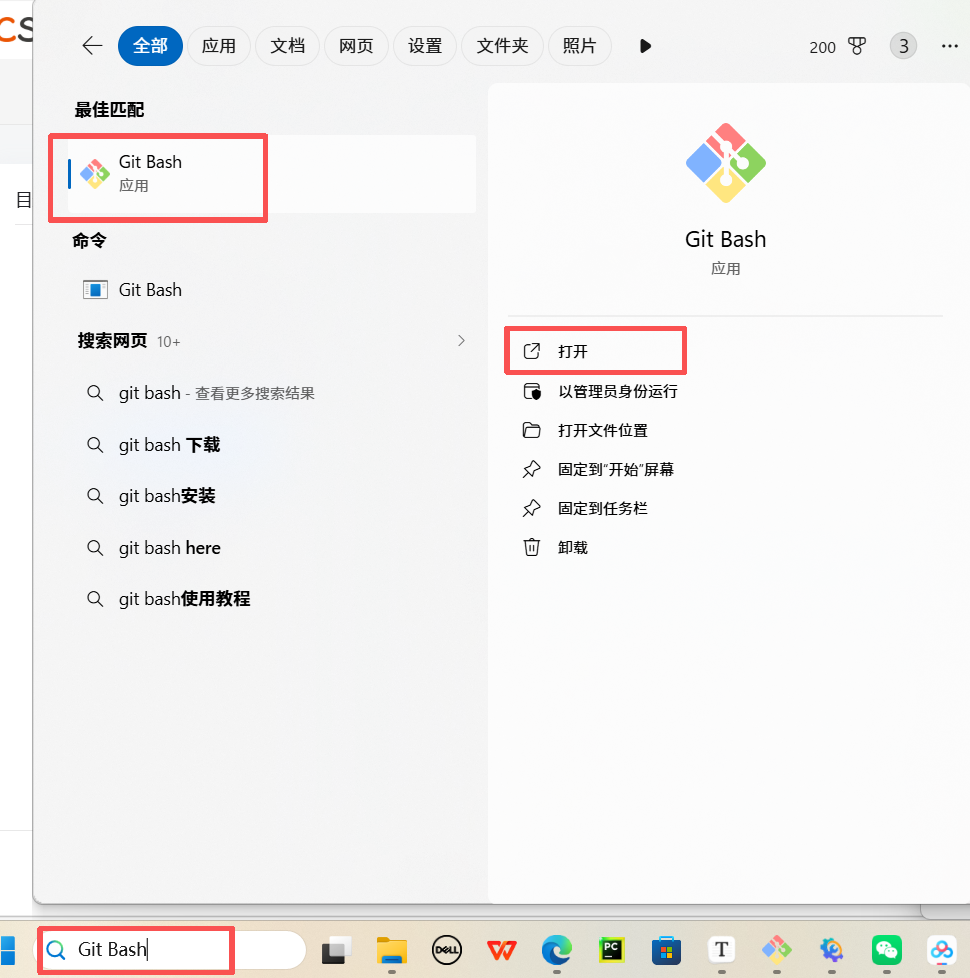
在电脑右下角搜索Git Bash点击打开即可,之后的执行命令操作都在此进行
-
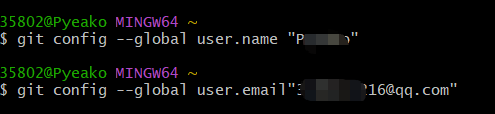
全局配置用户名和邮箱
1.配置用户名 git config --global user.name "Your GitHub Username" 2.配置邮箱 git config --global user.email "Your GitHub Email"
-
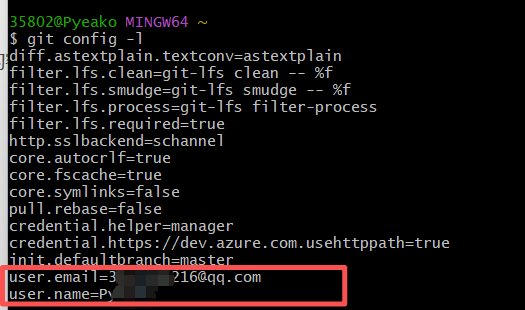
查看已经配置的内容
# 全局配置查看 git config --list # 或者 git config -l 可以看到图片中多了两行信息
3、ssh配置
为了让本地 Git 和 GitHub 之间的通信更安全、更方便,彻底摆脱每次操作都要输入账号密码的麻烦。
HTTPS 方式的本质是 “用账号密码验证身份”, 如果你的密码泄露,别人就能操作你的仓库。
而 SSH 是基于 “密钥对” 验证。
-
检查是否已有 SSH 密钥
# 下载git后 搜索打开git bash
ls -al ~/.ssh

-
生成新的ssh密钥
执行下面的命令,把邮箱换成你 GitHub 注册的邮箱
ssh-keygen -t rsa -b 4096 -C "your_email@example.com"
# 或者 这个格式
ssh-keygen -t ed25519 -C "your_email@example.com"
两种都行,这里我使用的是第二种

-
执行后终端会出现提示,全程按「回车」即可,不用输入任何内容:
-
第一步提示「Enter file in which to save the key」:回车(用默认路径);
-
第二步提示「Enter passphrase」:回车(设置密码的话每次用 SSH 都要输,新手直接免密);
-
第三步提示「Enter same passphrase again」:再回车。
私钥:
~/.ssh/id_rsa或者~/.ssh/id_ed25519(绝对不能泄露!泄露后私钥会失效);公钥:
~/.ssh/id_rsa.pub或者~/.ssh/id_ed25519.pub(等下要复制到 GitHub)。
-
-
启动ssh代理
# 启动 SSH 代理 eval "$(ssh-agent -s)"

# 将私钥添加到代理中
ssh-add ~/.ssh/id_rsa
or
ssh-add ~/.ssh/id_ed25519
上面使用的哪一种生成ssh密钥,这里就使用哪一种(如我使用的是第二种)
# 将私钥添加到代理中
ssh-add ~/.ssh/id_rsa
or
ssh-add ~/.ssh/id_ed25519
上面使用的哪一种生成ssh密钥,这里就使用哪一种(如我使用的是第二种)

-
把公钥复制到 GitHub
复制公钥内容先把公钥文件里的内容全选复制,不同系统命令不同:
# Windows (git bash) clip < ~/.ssh/id_rsa.pub or clip < ~/.ssh/id_ed25519.pub # Linux xclip -sel clip < ~/.ssh/id_rsa.pub or xclip -sel clip < ~/.ssh/id_ed25519.pub # macos pbcopy < ~/.ssh/id_rsa.pub or pbcopy < ~/.ssh/id_ed25519.pub

这里输入命令后回车即可,公钥已经复制了,你只需要粘贴即可
-
登录 GitHub 粘贴公钥
-
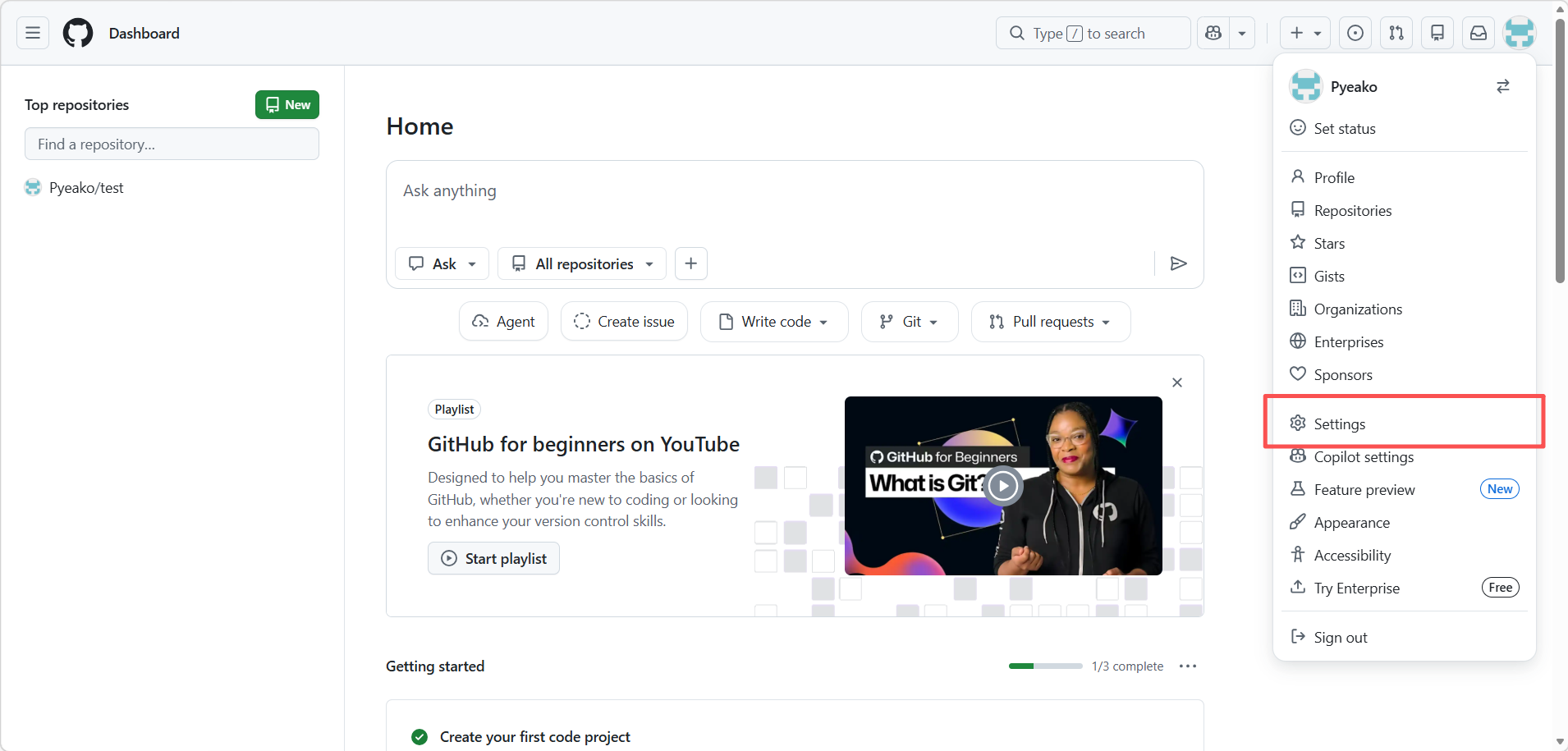
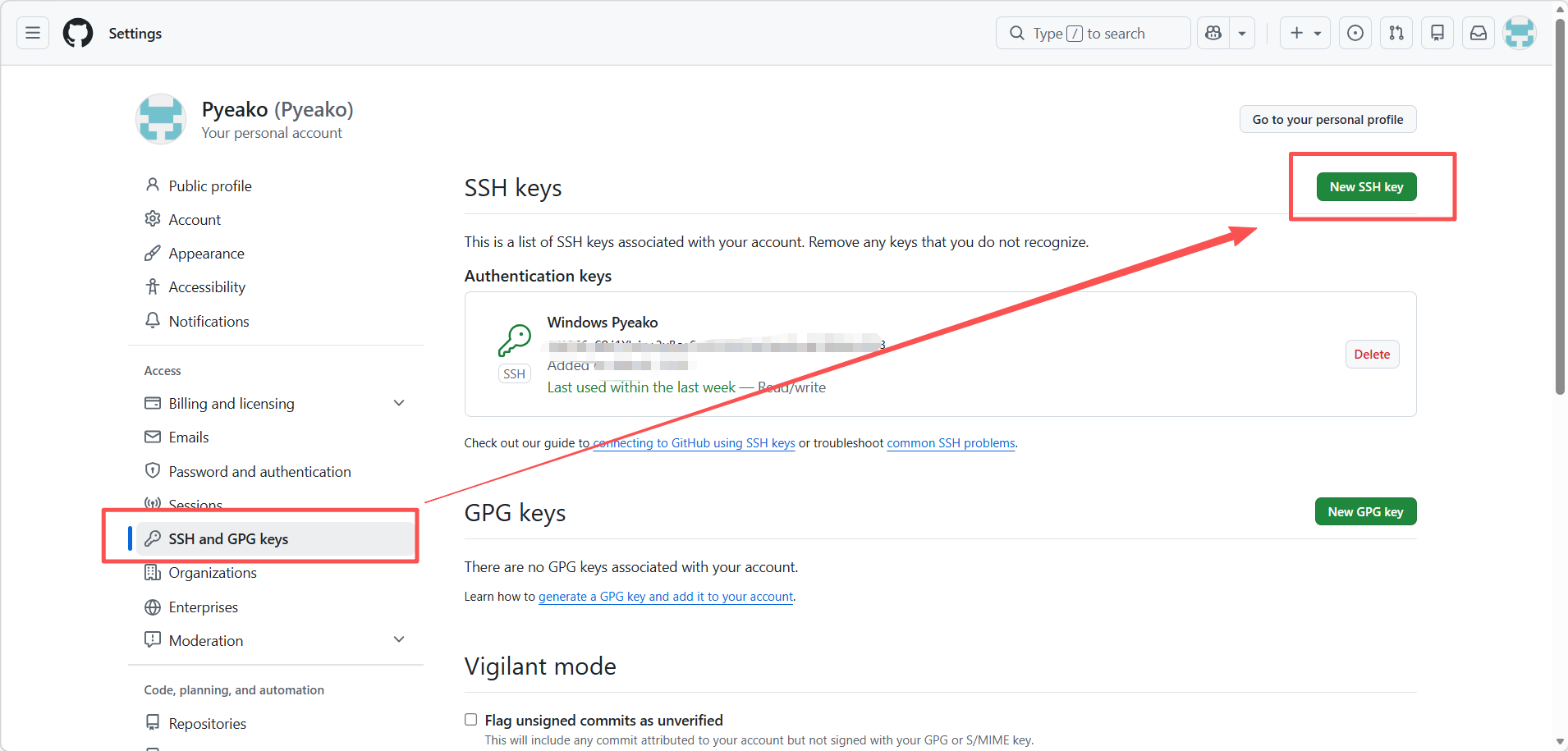
点击右上角的头像 → 选择「Settings」(设置)
-
-
-
在左侧菜单栏找到「SSH and GPG keys」(SSH 和 GPG 密钥);
-
点击右上角的「New SSH key」(新建 SSH 密钥);
-
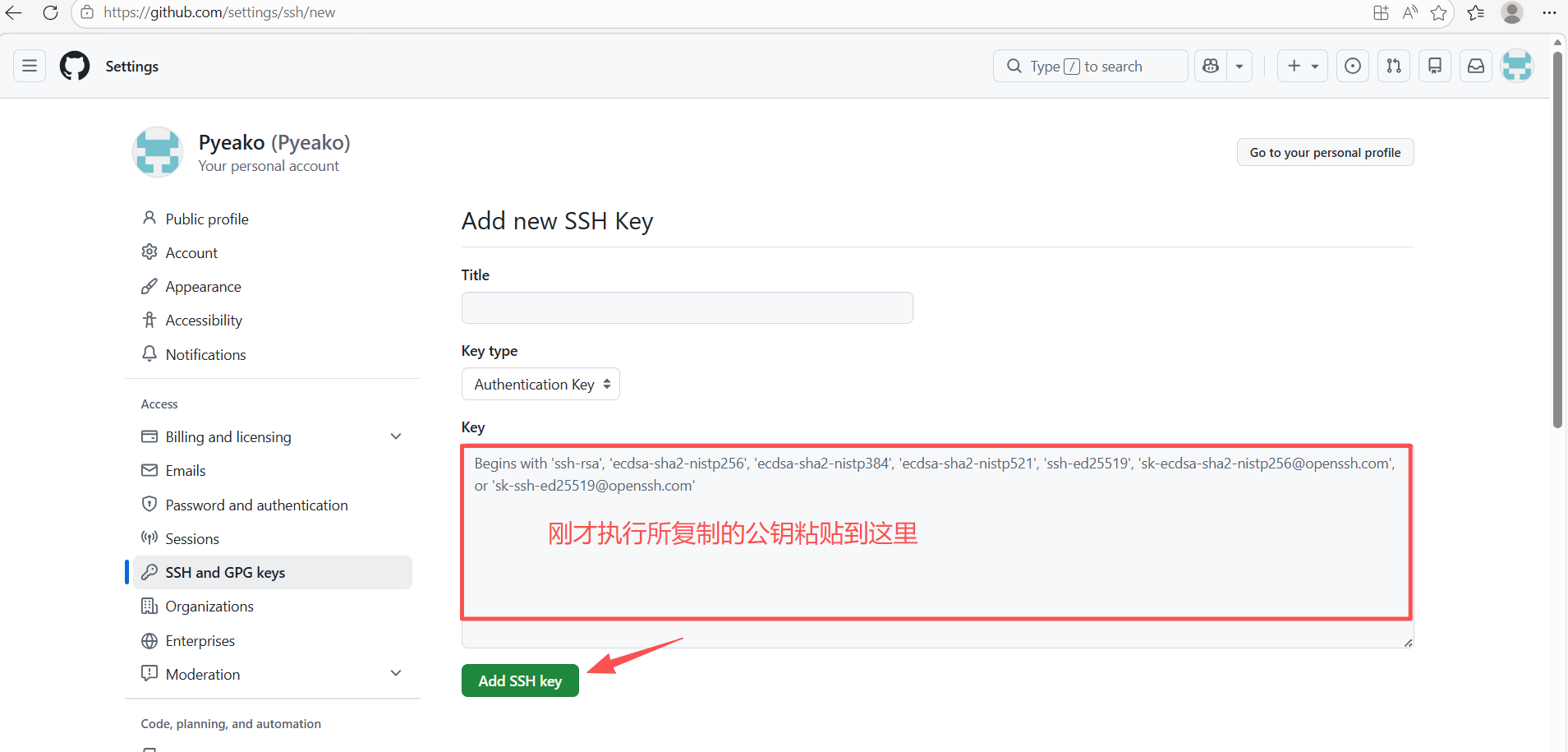
填信息:
-
Title:随便填(比如「我的笔记本电脑」,方便识别是哪台设备);
-
Key type:默认「Authentication Key」就行;
-
Key:把刚才复制的公钥内容粘贴进去(直接 Ctrl+V);
-
-
点击「Add SSH key」(添加 SSH 密钥)
-
弹出验证密码的提示,输入你的 GitHub 密码,确认即可。
-
-
验证 SSH 是否配置成功
回到终端git bash,执行命令
ssh -T git@github.com
第一次执行会提示「Are you sure you want to continue connecting」,输入
yes回车。
由于我不是第一次执行,使用会直接出现成功信息

免费领 150 小时云算力,进群参与显卡、AI PC 幸运抽奖
更多推荐



 10
10 0
0- 0


 已为社区贡献1条内容

所有评论(0)