
如何在jupyterlab上安装pytorch
jupyterlab上安装pytorch
如何在jupyterlab上安装pytorch
最近在看深度学习的一些书籍和代码,感觉需要准备的东西非常多。但万里长征第一步,还是需要搭建一个合适自己使用的深度学习环境。今天就总结一下刚刚在Anaconda上安装完pytorch环境的经验,在此分享下。
创建pytorch环境
假定windows上面已经安装了Anaconda。打开Anaconda prompt,系统默认的是base环境。这是为方便创建不同的环境。如需创建pytorch环境,输入并执行以下代码
conda create -n pytorch python=3.8
其中python的版本可以自己选择,例如最新的3.9。用 conda info -e 来查看当前已安装的环境。其中*表示当前所在的环境。

之后用 conda activate pytorch 来进入新建的pytorch环境。另外,如想退出当前环境,用 conda activate 即可。如要删除一个环境,用 conda remove -n name --all, 这里的name是你指定的要删除的环境名。
安装pytorch
上面我们只是在Anaconda上创建一个pytorch环境,还需要安装pytorch所有相关东西在这个环境中。首先进入到pytorch的官网并找到Anaconda上安装的页面:https://pytorch.org/get-started/locally/#anaconda。这里提供给用户选择不同的操作系统和语言下的pytorch版本。我选择的是Windows-Conda-Python-CUDA10.2的版本。
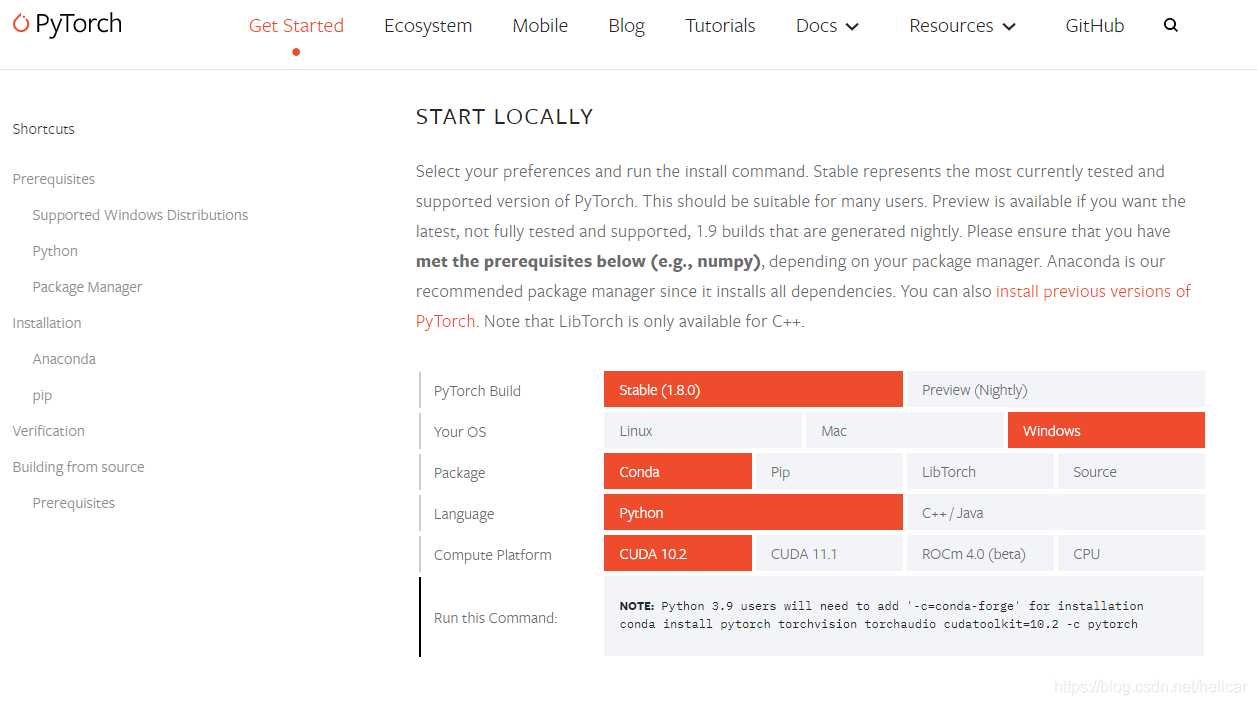
选择完后下面会出来一小行代码:conda install pytorch torchvision torchaudio cudatoolkit=10.2 -c pytorch,复制后回到在Anaconda prompt,在pytorch环境下运行以上这段代码。安装过程中根据提示输入y进行安装。这个等待过程非常漫长。
完成安装pytorch之后,在prompt命令行输入python,然后在python内输入import torch,如果没有报错就证明已经安装成功!!
在jupyter notebook上调用pytorch
打开Anaconda promt,已管理员身份运行命令
conda install nb_conda
遇到提示输入y进行插件安装。安装完毕后,进入之前创建的pytorch环境,在命令行运行 conda install ipykernel 进行安装。
打开jupyter notebook,就可以看到新安装的pytorch可以调用。
在jupyterlab上调用pytorch
Anaconda应该是有自带jupyterlab。如没有,可以通过prompt上进行安装
conda install -c conda-forge jupyterlab
完毕后,执行 jupyter lab 启动,浏览器会打开 http://localhost:8888/lab,可以看到里面在Notebook下面添加了 Python Pytorch。
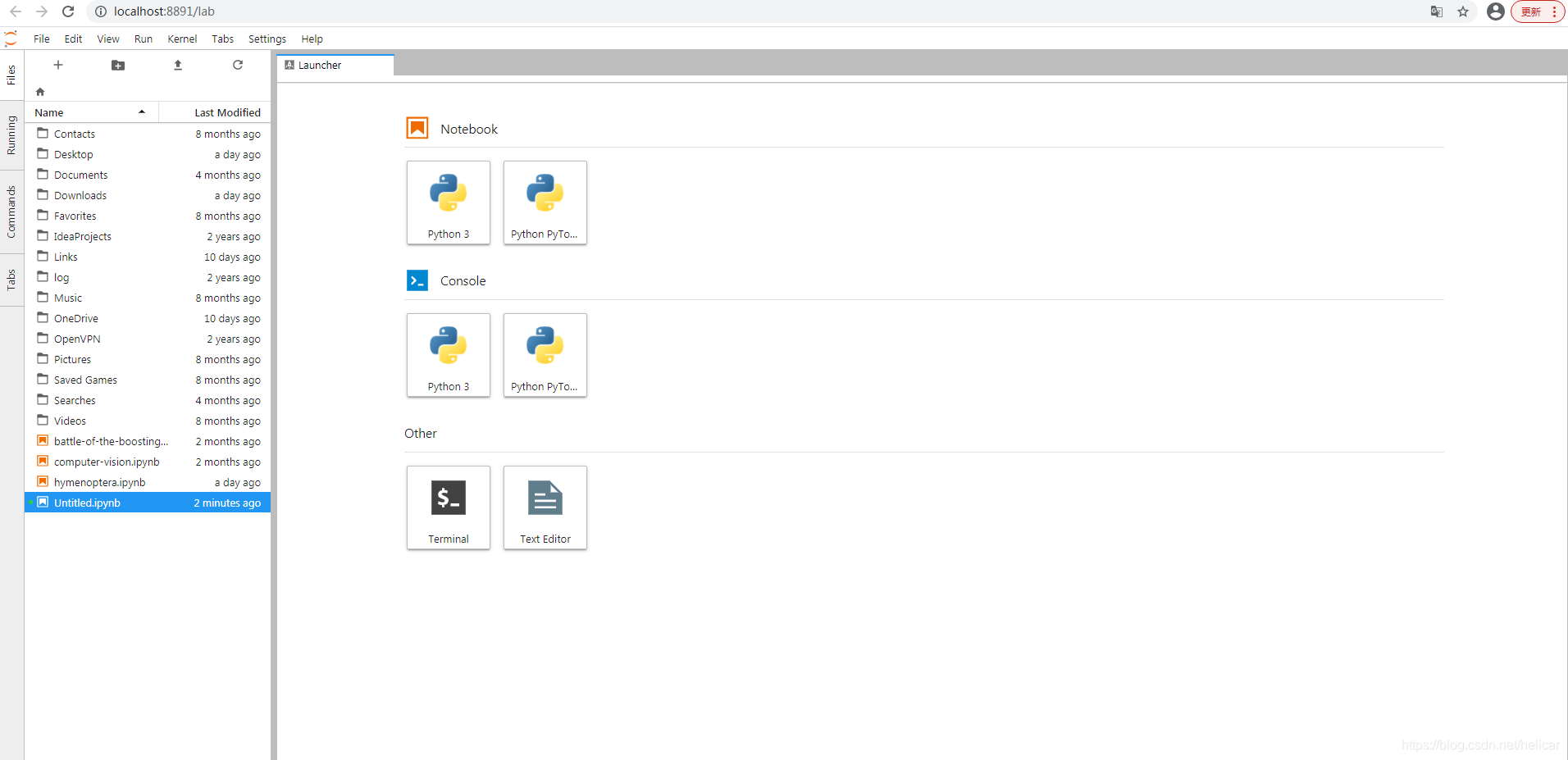
- 可于左侧 File Browser 浏览打开 *.ipynb 笔记
- 可于右侧 Launcher 创建编辑 Python PyTorch 笔记
如要运行pytorch项目,笔记一定要选择Kernel为Python Pytorch。

免费领 150 小时云算力,进群参与显卡、AI PC 幸运抽奖
更多推荐


 0
0 0
0- 0


 已为社区贡献1条内容

所有评论(0)