
Open Claw 本地大模型接入:LM Studio 篇
一、环境说明
系统:Ubuntu 24.04.4 LTS
CPU:Intel® Core™ i5-14600
内存:96G
GPU:NVIDIA T1000 8GB
- 通过 nvidia-smi 检查显卡驱动是否安装成功,未安装通过 sudo ubuntu-drivers autoinstall 自动安装推荐的版本,然后重启设备再次使用 nvidia-smi 查看
二、LM Studio 部署
1、安装
LM Studio 官网地址: https://lmstudio.ai/

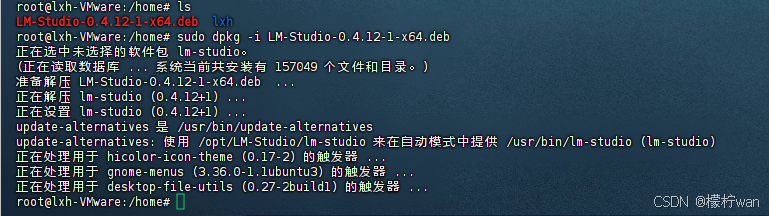
把下载好的安装包放到系统 home 目录下,通过 sudo dpkg -i 安装
2、下载模型
- 下载模型需要科学上网,如无法科学上网,请查询其他方法下载
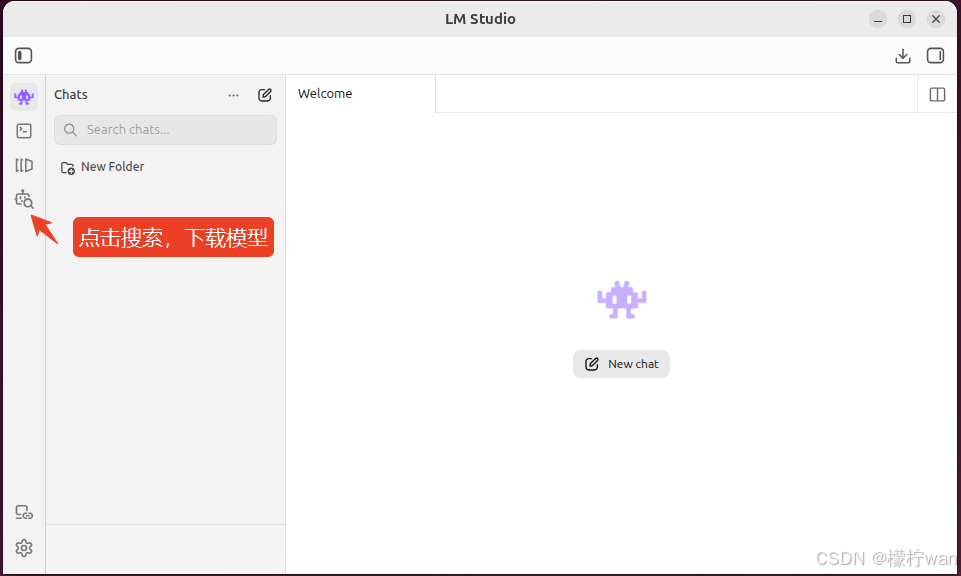
打开终端运行 lm-studio ,按提示下一步
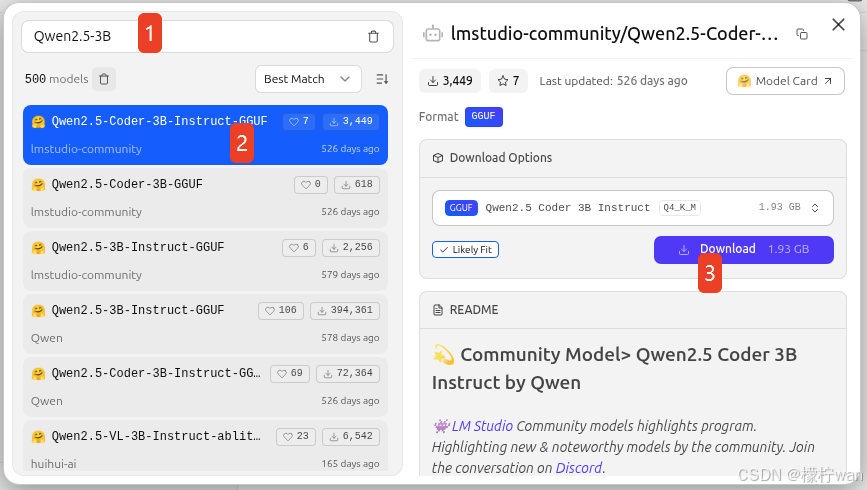
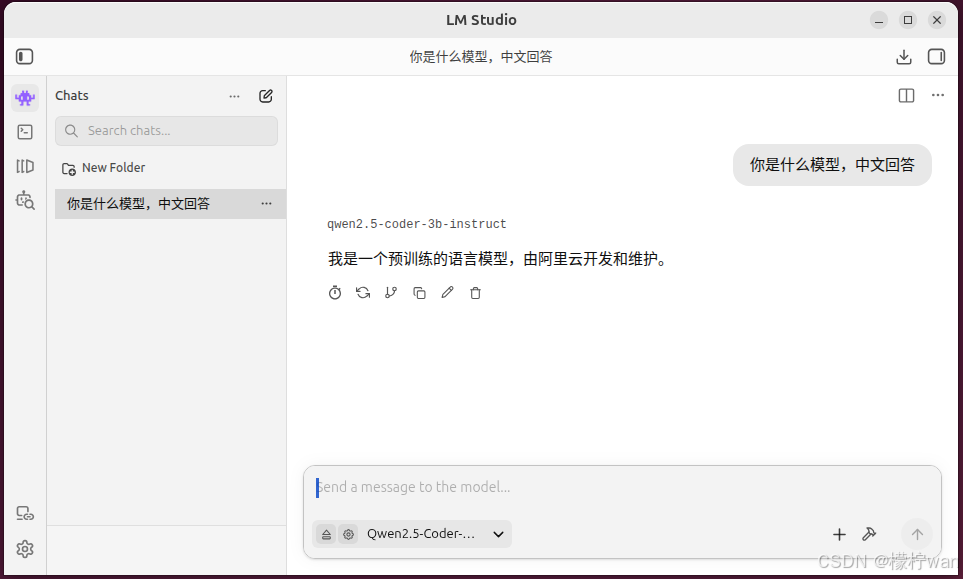
根据实际情况下载你需要的大模型
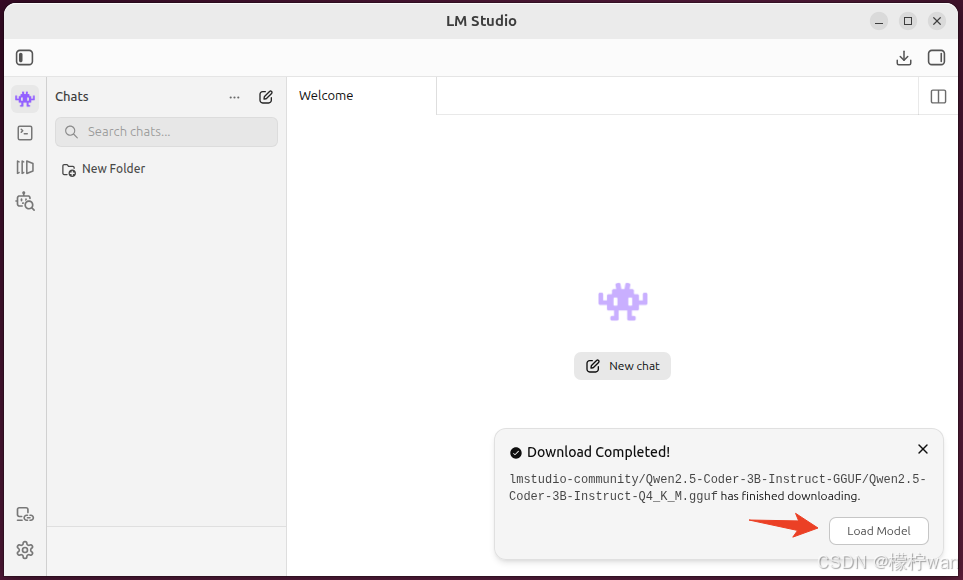
等待模型下载完成后,加载模型
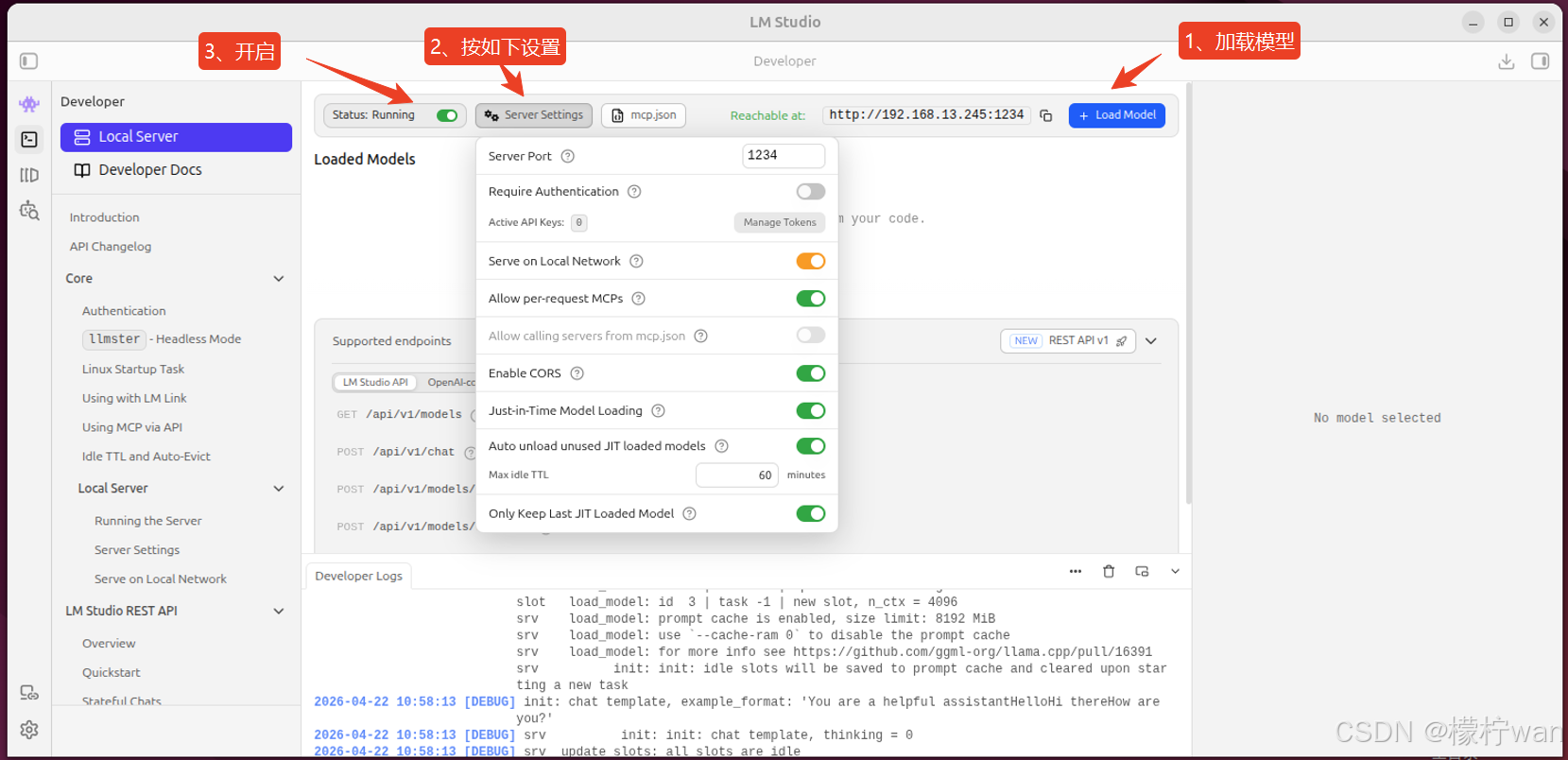
3、开放API
点击左侧第二个图标,按如下配置
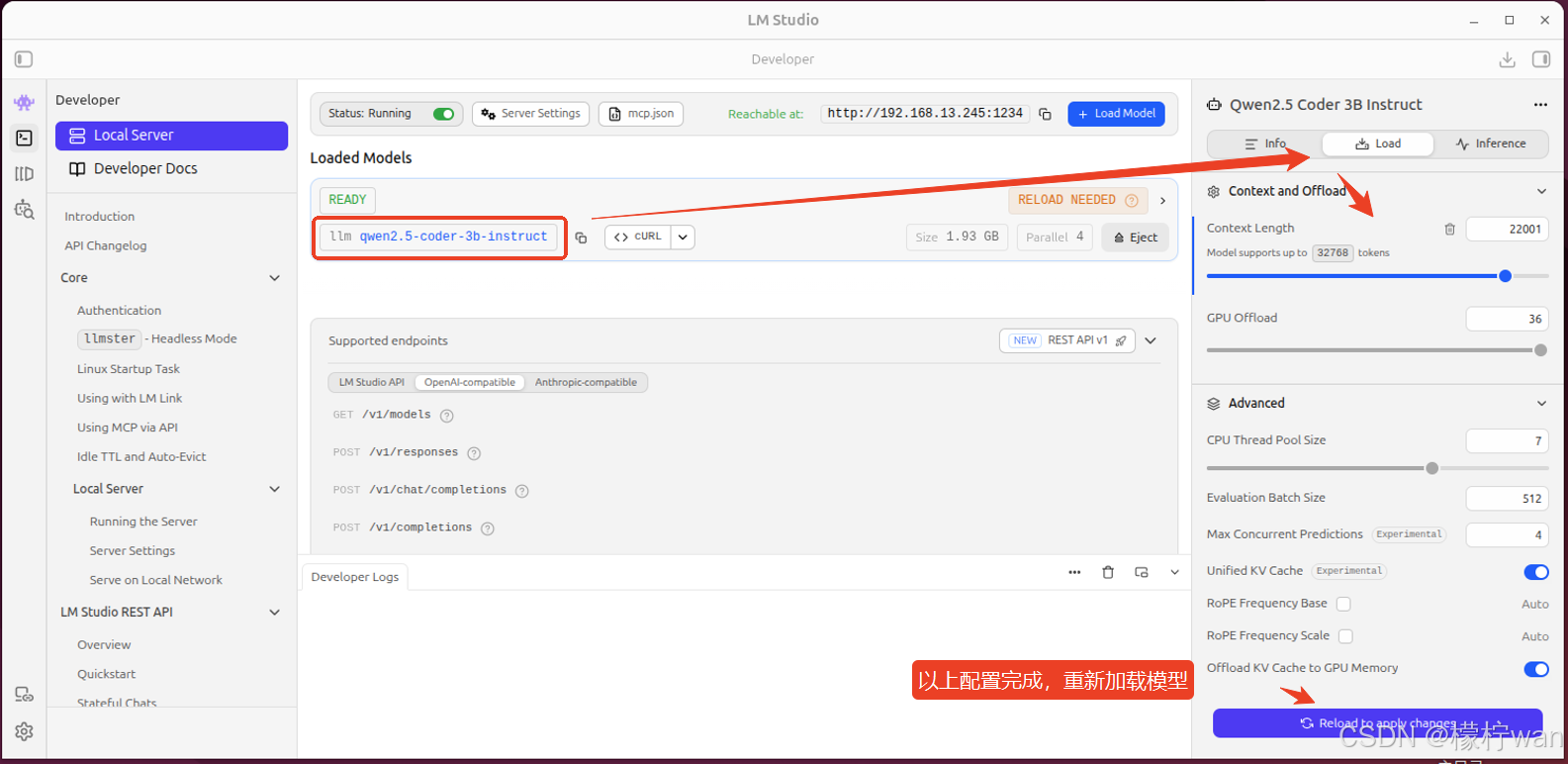
Context Length 设置大一点,默认的会报错,可以根据实际调整
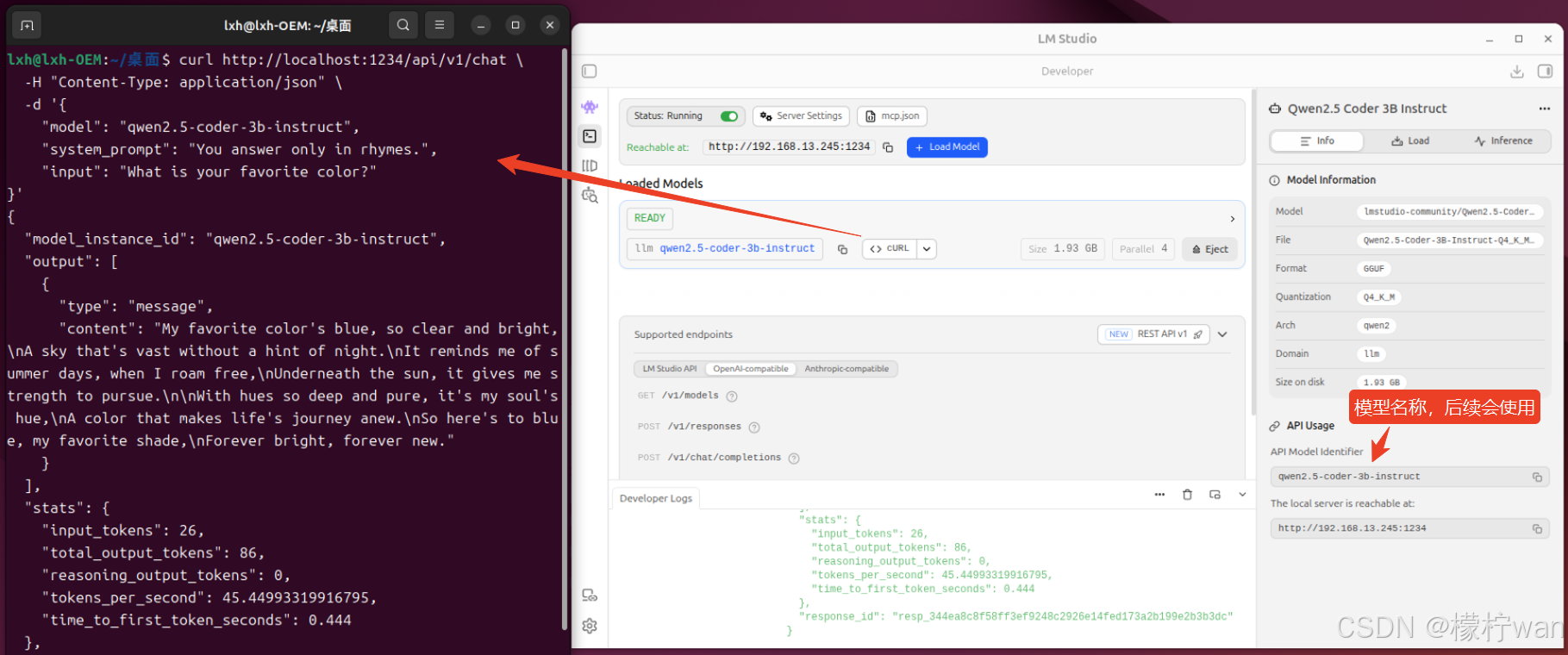
4、验证API
点击 cURL 复制到终端验证请求是否正常
三、Open Claw 部署
1、安装
macOS/Linux (打开终端后运行以下命令) :
安装最新版本,推荐

sudo curl -fsSL https://openclaw.ai/install.sh | bash


安装指定版本,通过 https://github.com/openclaw/openclaw/tags 查看版本

sudo curl -fsSL https://openclaw.ai/install.sh | bash -s -- --version v2026.4.15
Windows (以管理员身份运行PowerShell,在PowerShell中运行以下命令) :
iwr -useb https://openclaw.ai/install.ps1 | iex
2、配置
默认安装完成后,会自动进入到配置导向,如没有,重启设备,输入 openclaw onboard --install-daemon 进入配置导向
| 配置项 | 配置内容 |
|---|---|
| I understand this is personal-by-default and shared/multi-user use requires lock-down. Continue? | 选择 “Yes” |
| Setup mode | 选择 “QuickStart” |
| Model/auth provider | 选择 “Skip for now”,后续可以配置 |
| Filter models by provider | 选择 “All providers” |
| Default model | 使用默认配置,Keep current(…) |
| Select channel (QuickStart) | 选择 “Skip for now”,后续可以配置 |
| Search provider | 选择 “Skip for now” |
| Configure skills now? (recommended) | 选择 “No”,后续可以配置 |
| Enable hooks? | 按空格键选中 “Skip for now”,按回车键进入下一步 |
| How do you want to hatch your bot? | 选择 “Hatch in TUI” |
配置完成后,重启设备
3、接入本地大模型
① 启动 LM Studio API 服务,开放API那部分操作
② 编辑 /home/自己的用户名/.openclaw/openclaw.json 文件
{
  "agents": {
    "defaults": {
      "model": {
      	"primary": "local-model/qwen2.5-coder-3b-instruct"
      },
      "models": {
        "local-model/qwen2.5-coder-3b-instruct": { "alias": "Local LLM" }
      }
    }
  },
  "models": {
    "mode": "merge",
    "providers": {
      "local-model": {
        "baseUrl": "http://127.0.0.1:1234/v1",
        "apiKey": "lmstudio",
        "api": "openai-completions",
        "models": [
          {
            "id": "qwen2.5-coder-3b-instruct",
            "name": "qwen2.5-coder-3b-instruct",
            "api": "openai-completions",
            "reasoning": false,
            "input": ["text"],
            "cost": { "input": 0, "output": 0, "cacheRead": 0, "cacheWrite": 0 },
            "contextWindow": 120000,
            "maxTokens": 99999
          }
        ]
      }
    }
  },
  "gateway": {
    "mode": "local"
  }
}
注释
{
  "agents": {
    "defaults": {
      "model": { "primary": "local-model/qwen2.5-coder-3b-instruct" },      -- 默认模型引用,前半段对应providers名称,后半段对应模型id
      "models": {
        "local-model/qwen2.5-coder-3b-instruct": { "alias": "Local LLM" }   -- 为模型指定展示用的昵称
      }
    }
  },
  "models": {
    "mode": "merge",      -- 合并策略,将当前配置与系统预设融合
    "providers": {
      "local-model": {   -- 服务商标识,agents中通过"名称/模型id"格式调用
        "baseUrl": "http://127.0.0.1:1234/v1",  -- 本地推理服务的接口地址,可从LM Studio的API Usage面板复制,必须有 /v1
        "apiKey": "lmstudio",       -- 认证凭据,本地环境通常不验证,可随意填写
        "api": "openai-completions",  -- 接口协议类型,采用OpenAI格式的补全接口
        "models": [
          {
            "id": "qwen2.5-coder-3b-instruct",   -- 模型标识符,需与agents中引用的id保持一致
            "name": "qwen2.5-coder-3b-instruct",    -- 模型展示名称
            "api": "openai-completions",  -- 该模型使用的接口协议
            "reasoning": false,      -- 是否开启思维链推理能力
            "input": ["text"],		  -- 支持的输入模态,text代表纯文本交互
            "cost": { "input": 0, "output": 0, "cacheRead": 0, "cacheWrite": 0 },   -- 按token计费标准,本地部署全部填0
            "contextWindow": 120000,   -- 上下文可容纳的token数量上限
            "maxTokens": 99999         -- 单轮回复允许输出的最大token数
          }
        ]
      }
    }
  },
  "gateway": {
    "mode": "local"      -- 网关运行模式,local代表请求直连本地服务端
  }
}
③ 重启网关:openclaw gateway restart
④ web端访问:openclaw dashboard
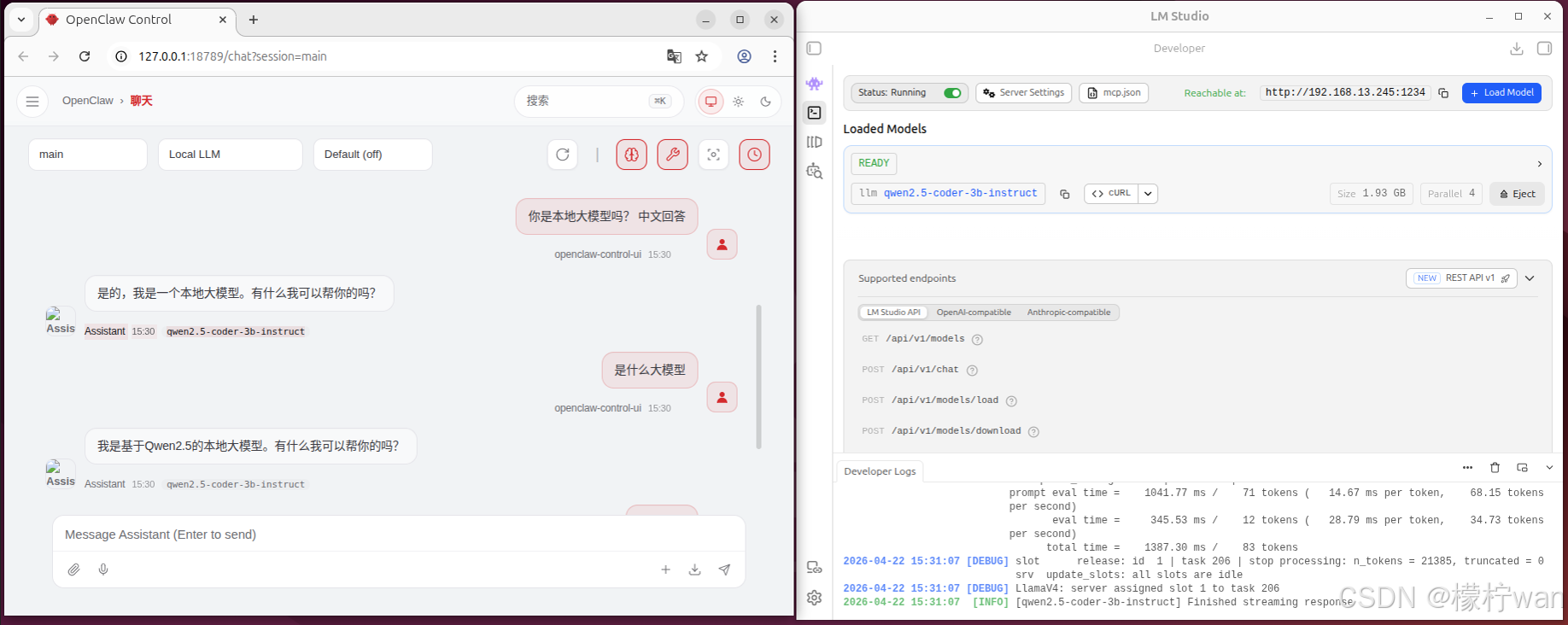
4、接入本地和云端
- 云端示例小米大模型:小米大模型
{
  "agents": {
    "defaults": {
      "model": {
      	"primary": "local-model/qwen2.5-coder-3b-instruct"
      },
      "models": {
        "local-model/qwen2.5-coder-3b-instruct": { "alias": "Local LLM" },
        "xiaomi-coding/mimo-v2-omni": {},
        "xiaomi-coding/mimo-v2-pro": {}
      }
    }
  },
  "models": {
    "mode": "merge",
    "providers": {
      "local-model": {
        "baseUrl": "http://127.0.0.1:1234/v1",
        "apiKey": "lmstudio",
        "api": "openai-completions",
        "models": [
          {
            "id": "qwen2.5-coder-3b-instruct",
            "name": "qwen2.5-coder-3b-instruct",
            "api": "openai-completions",
            "reasoning": false,
            "input": ["text"],
            "cost": { "input": 0, "output": 0, "cacheRead": 0, "cacheWrite": 0 },
            "contextWindow": 120000,
            "maxTokens": 99999
          }
        ]
      },
      "xiaomi-coding": {
        "baseUrl": "BASE_URL",
        "apiKey": "API_KEY",
        "api": "openai-completions",
        "models": [
          {
            "id": "mimo-v2-pro",
            "name": "mimo-v2-pro",
            "reasoning": true,
            "input": [
              "text"
            ],
            "contextWindow": 1048576,
            "maxTokens": 32000
          },
          {
            "id": "mimo-v2-omni",
            "name": "mimo-v2-omni",
            "reasoning": true,
            "input": [
              "text",
              "image"
            ],
            "contextWindow": 262144,
            "maxTokens": 32000
          }
        ]
      }
    }
  },
  "gateway": {
    "mode": "local"
  }
}
5、常用命令
【一、网关管理】
------------------------------------------------
openclaw gateway run            前台运行网关服务(实时输出日志,Ctrl+C 停止,适合调试)
openclaw gateway start          启动网关服务(后台运行)
openclaw gateway stop           停止网关服务
openclaw gateway restart        重启网关服务(修改配置后需要执行)
openclaw gateway status         查看网关服务运行状态
------------------------------------------------
【二、聊天交互】
------------------------------------------------
openclaw tui                    启动终端交互界面
openclaw dashboard              在浏览器中打开 Web 控制台
------------------------------------------------
【三、诊断调试】
------------------------------------------------
openclaw logs --follow          实时跟踪日志
------------------------------------------------
6、局域网访问(可选)
1、允许局域网访问
openclaw config set gateway.bind lan

2、允许非安全认证(解决 origin 限制的关键)
openclaw config set gateway.controlUi.allowInsecureAuth true

3、禁用设备认证
openclaw config set gateway.controlUi.dangerouslyDisableDeviceAuth true

4、配置允许的来源 Origins(解决跨域访问)改成自己的IP
openclaw config set 'gateway.controlUi.allowedOrigins' '["http://192.168.13.245:18789"]'

5、重启网关使配置生效
openclaw gateway restart
四、常见问题
1、web端访问报 4008,更换 浏览器 解决
# 安装谷歌浏览器
wget https://dl.google.com/linux/direct/google-chrome-stable_current_amd64.deb
sudo dpkg -i google-chrome-stable_current_amd64.deb

# 运行,设置默认浏览器,再运行 openclaw dashboard
google-chrome
2、首次连接 OpenClaw Gateway 或在新设备上访问控制面板时,系统会提示 disconnected (1008): pairing required 错误。这是 OpenClaw 的安全配对机制在起作用,类似 SSH 的已知主机验证,确保只有授权设备能访问您的 AI 代理网关。
步骤 1:列出所有待授权和已授权的设备
openclaw devices list

步骤 2:批准指定设备
openclaw devices approve 72ac5cac-561a-428e-bbb8-f4a466b49134


免费领 150 小时云算力,进群参与显卡、AI PC 幸运抽奖
更多推荐


 8
8 0
0- 0


 已为社区贡献1条内容

所有评论(0)