
告别重复打字!Chrome 浏览器这个隐藏的 AI 效率神器你一定要试:Chrome Skills 深度指南
告别重复打字!Chrome 浏览器这个隐藏的 AI 效率神器你一定要试:Chrome Skills 深度指南
每天都在用 AI 总结网页、提取要点或者翻译文章,但每次都要重新打一遍“请帮我总结这篇文章的核心要点,并用 3 个项目符号列出”……是不是觉得有点繁琐?
如果你是 Google Chrome 浏览器的重度用户,那么你一定要试试最近内置的全新效率功能——Chrome Skills(技能库)。它就像是为你浏览器量身定制的“AI 快捷键”,能把冗长的常用指令变成一键触发的神器。
⚠️ 写在前面的前提条件:
要体验这个功能,请确保你的 Chrome 浏览器已更新至最新版本,并且你的账号/浏览器已经启用了右上角的 Ask Gemini 侧边栏功能(寻找地址栏旁边的 ✨ 星星图标)。
前置教程
🔍 什么是 Chrome Skills?
简单来说,Chrome Skills 就是把你的常用提示词(Prompts)打包成一个“快捷小工具”。
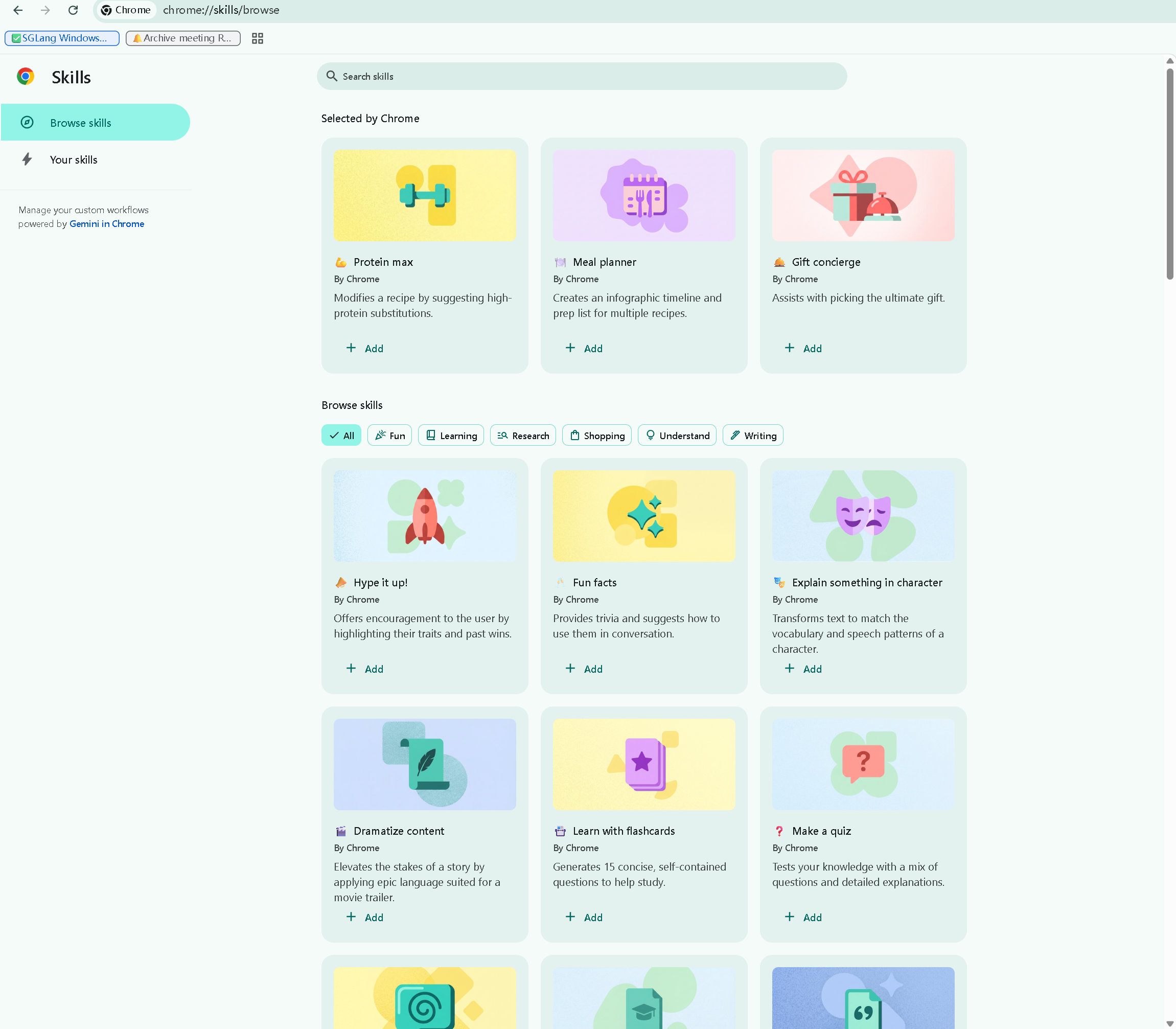
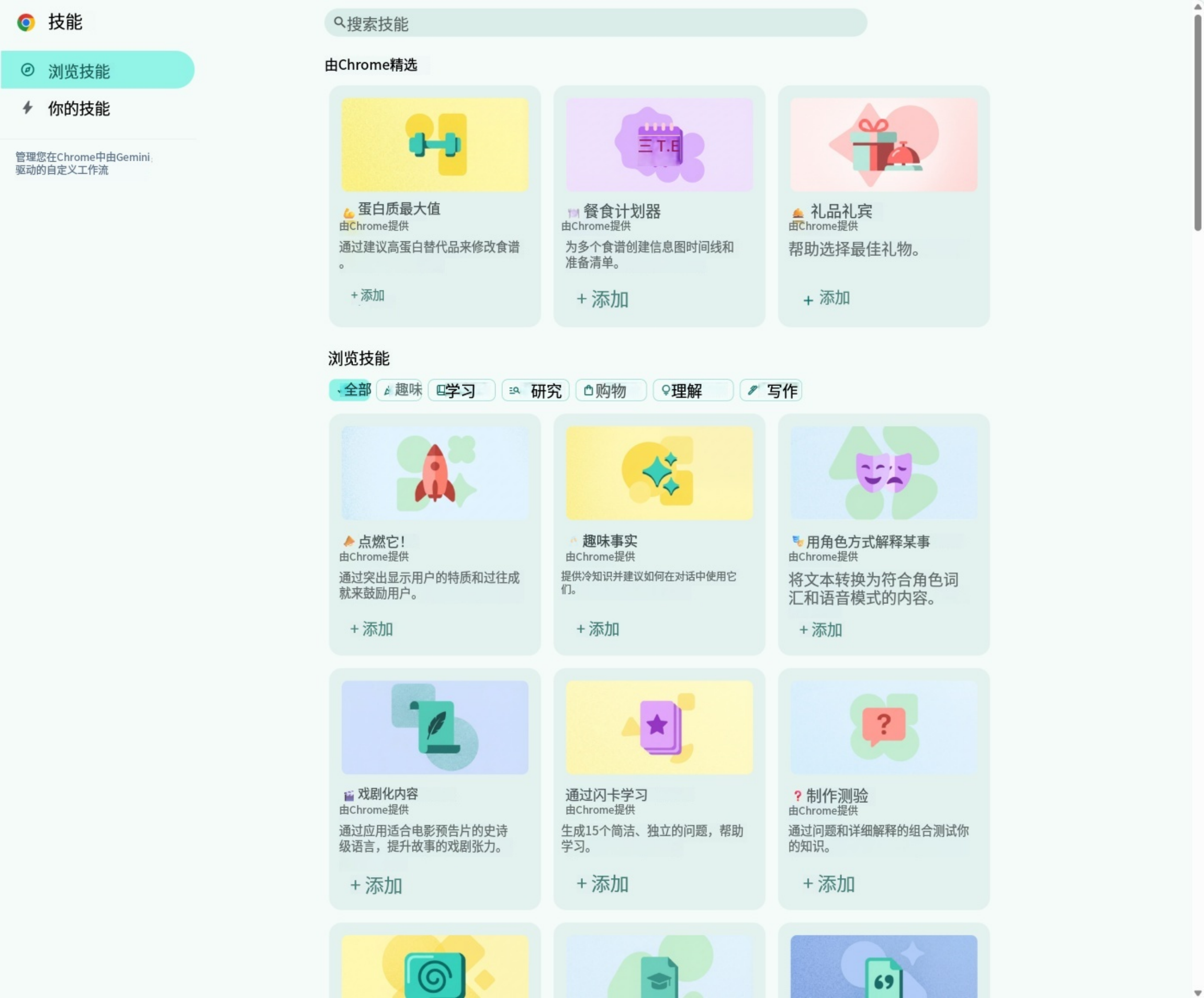
如果你在 Chrome 地址栏输入 chrome://skills/browse,就会进入官方的技能库页面。这里提供了一些基础的预设模板供你浏览和安装。但它最强大的地方在于:你可以把自己的高频需求,固化成专属的快捷指令。
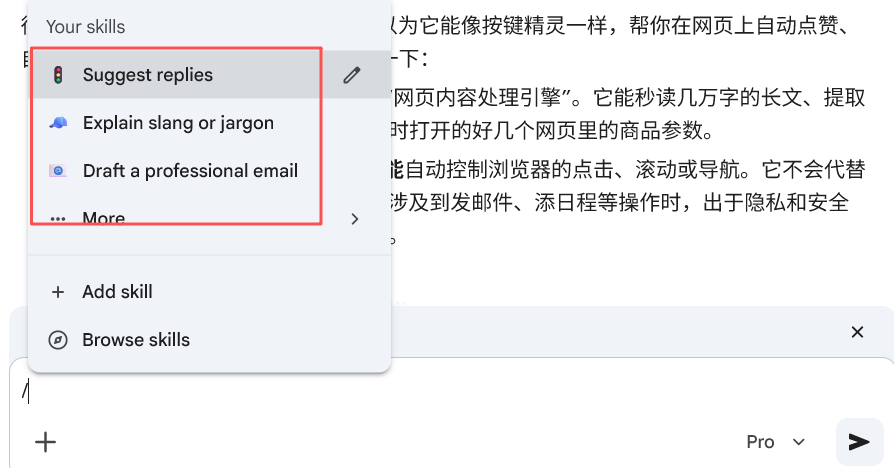
以前,每次使唤 AI 你都需要手动敲字;现在,遇到需要处理的网页,只需在 Ask Gemini 侧边栏输入框中输入一个 /(斜杠),就能一键召唤你的专属技能,瞬间完成任务。
🛠️ 怎么用?(只需 4 步,小白也能秒上手)
-
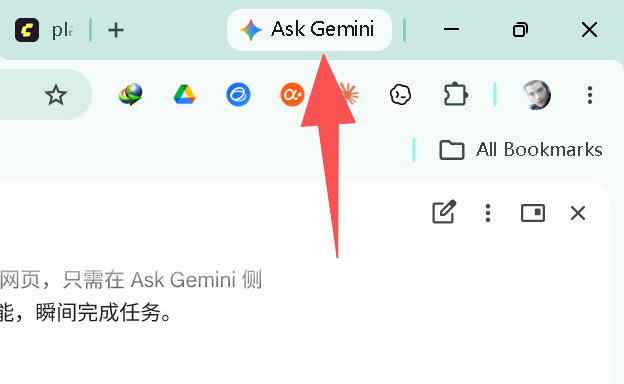
呼出 AI 助手: 点击 Chrome 浏览器右上角地址栏旁边的 “Ask Gemini”(✨ 星星图标),打开 AI 侧边栏。
-
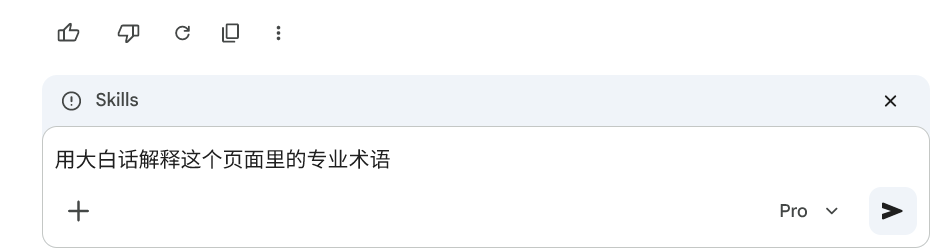
测试你的指令: 随便找个网页,在侧边栏输入框里输入你想要的指令测试一下。比如:“用大白话解释这个页面里的专业术语”。
-
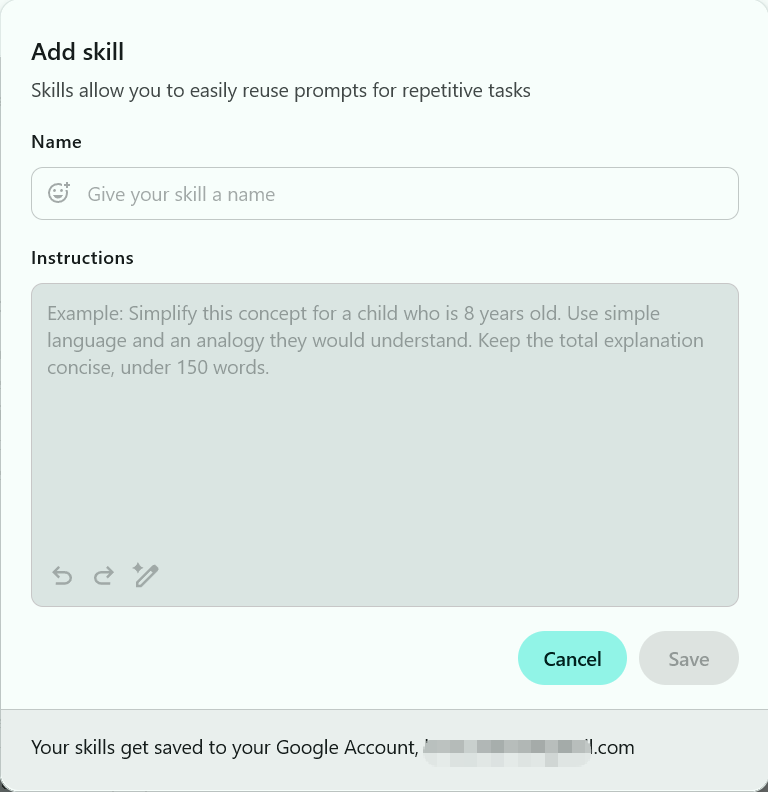
保存为专属技能: 如果 AI 的回答让你满意,在对话结果附近找到“Add Skill(添加技能)”的按钮。给它起个顺口的名字(比如“大白话翻译机”)。
-
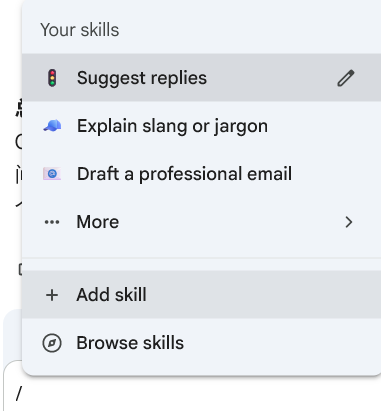
一键爽快调用: 以后打开任何生涩难懂的新网页,只需在 Ask Gemini 侧边栏输入框中输入一个
/(斜杠),选择“大白话翻译机”,AI 就会自动对当前网页施展魔法!
⚠️ 避坑指南:它能做什么,不能做什么?
很多朋友一听“自动化技能”,就以为它能像按键精灵一样,帮你在网页上自动点赞、自动翻页或者抢购。这里必须澄清一下它的能力边界:
-
它能做的(超级大脑): 它是强大的“网页内容处理引擎”。它能秒读几万字的长文、提取特定格式的数据、分析当前网页的信息。
-
它不能做的(不是机器手): 它不能自动控制浏览器的点击、滚动或导航。它不会代替你点击“下一页”或“加入购物车”。涉及到实际网页交互时,它依然需要你手动操作。
🌟 强烈推荐的 3 个“DIY 技能”灵感
虽然 chrome://skills/browse 里未必有现成的复杂神仙技能,但你可以利用上面教的方法,自己花一分钟把它们“造”出来!以下是 3 个极度提升效率的 DIY 灵感:
-
🛒 优缺点提炼机
-
DIY 指令:
请提取当前网页里这款商品的核心参数,并客观列出它的 3 个优点和 3 个潜在缺点,生成表格。 -
适用场景: 逛电商网站买数码产品或家电时,一键运行,防止被商家的营销话术忽悠。
-
-
📄 降噪总结器 (TL;DR)
-
DIY 指令:
跳过当前网页里的广告和无关废话,直接提取文章中最重要的 3 个事实和 1 个结论。 -
适用场景: 遇到又长又臭、塞满广告的资讯网页,一键提纯,只看干货。
-
-
📊 数据抓取转 Markdown
-
DIY 指令:
提取当前页面里所有的公司名称、对应的财务数据或联系方式,直接生成规整的 Markdown 表格。 -
适用场景: 查资料、做竞品分析时,一键将散落的信息结构化,方便直接复制粘贴到你的笔记软件里。
-
总结一下:
Chrome Skills 并非徒有噱头的小工具,而是能切实帮你减少日常频繁复制粘贴操作、节省零碎时间的浏览器生产力插件。如果你浏览器右上角已经看到这个带✨星星的功能入口,不妨点开体验,自定义配置一个适配自己使用习惯的 AI 浏览器助手。

小龙虾开发者社区是 CSDN 旗下专注 OpenClaw 生态的官方阵地,聚焦技能开发、插件实践与部署教程,为开发者提供可直接落地的方案、工具与交流平台,助力高效构建与落地 AI 应用
更多推荐
 7
7 0
0- 0


 已为社区贡献14条内容

所有评论(0)