
还在手动点点点?用 Chrome DevTools MCP 让 AI 帮你做 Web 测试
Chrome DevTools MCP的使用
一、Chrome DevTools 是什么
Chrome DevTools 是 Chrome 浏览器自带的一套网页调试工具,开发者可以用来检查和调试网页。
1.1 如何打开
| 方式 | 操作 |
|---|---|
| 快捷键 | F12 或 Ctrl+Shift+I(Mac: Cmd+Option+I) |
| 右键菜单 | 网页空白处右键 → “检查” |
| 菜单栏 | Chrome → 更多工具 → 开发者工具 |
1.2 核心面板详解
Elements 面板(最常用)
查看和修改页面的 HTML 结构和 CSS 样式。
常用操作:
├── 点击左上角箭头图标 → 选择页面元素
├── 双击 HTML 标签 → 直接编辑内容
├── 右键元素 → 可以复制选择器、删除元素、添加属性
└── 右侧面板 → 查看和修改 CSS 样式
实用技巧:
/* 在 Styles 面板中可以直接添加 CSS */
element.style {
  background-color: red;  /* 实时预览效果 */
}
Console 面板
执行 JavaScript 代码、查看日志和报错信息。
// 常用命令
document.title                              // 获取页面标题
document.querySelectorAll('a').length       // 获取链接数量
document.querySelector('#login-btn').click()  // 模拟点击

// 查看存储
localStorage.getItem('token')              // 获取本地存储
sessionStorage.getItem('user')             // 获取会话存储
document.cookie                            // 获取 Cookie

// 网络请求(需要先在 Network 面板开启)
fetch('/api/v1/user').then(r => r.json()).then(console.log)

// 性能测量
console.time('操作')
// ... 执行代码 ...
console.timeEnd('操作')                    // 输出执行时间
过滤日志:
-
errors:只显示错误 -
warnings:只显示警告 -
info:只显示信息 -
自定义过滤:输入关键词筛选
Network 面板(测试重点)
监控所有网络请求,查看请求和响应详情。
面板结构:
├── 工具栏
│   ├── 红色圆点:录制状态(点击可停止/开始)
│   ├── 🚫:清空请求列表
│   ├── Filter:按名称/类型过滤
│   └── Preserve log:保留跨页面请求
├── 请求列表
│   ├── Name:请求路径
│   ├── Status:状态码(200/301/404/500)
│   ├── Type:资源类型(xhr/fetch/document/css/js)
│   ├── Size:响应大小
│   └── Time:耗时
└── 请求详情(点击某个请求)
    ├── Headers:请求头/响应头
    ├── Payload:请求参数
    ├── Preview:响应预览
    ├── Response:响应原始数据
    └── Timing:各阶段耗时
测试场景:
1. 检查 API 是否正确调用
   - 筛选 XHR/Fetch 类型
   - 查看请求 URL、方法、参数

2. 检查响应是否正确
   - 查看 Status Code
   - 查看 Response 数据格式

3. 检查请求耗时
   - 查看 Timing 面板
   - 识别慢请求
Application 面板
查看浏览器存储的数据。
存储类型:
├── Local Storage:本地存储(关闭浏览器不清除)
├── Session Storage:会话存储(关闭标签页清除)
├── Cookies:Cookie 信息
├── IndexedDB:IndexedDB 数据库
└── Cache Storage:缓存存储
测试登录状态:
// 检查 Token 是否存在
localStorage.getItem('access_token')

// 检查 Cookie
document.cookie

// 清除所有存储(测试登出功能)
localStorage.clear()
sessionStorage.clear()
Sources 面板
查看源码、设置断点调试 JavaScript。
调试功能:
├── 文件树:查看加载的所有资源
├── 代码编辑器:直接修改源码(临时生效)
├── 断点:
│   ├── 行断点:点击行号
│   ├── 条件断点:右键行号 → 添加条件
│   └── DOM 断点:右键元素 → Break on
└── 调试控制
    ├── ▶️ 继续执行(F8)
    ├── ➡️ 单步跳过(F10)
    ├── ⬇️ 单步进入(F11)
    └── ⬆️ 单步跳出(Shift+F11)
Performance 面板
录制和分析页面性能。
使用步骤:
1. 点击录制按钮(红色圆点)
2. 操作页面(点击、滚动等)
3. 停止录制
4. 分析结果:
   ├── FPS:帧率(目标 > 60)
   ├── CPU:CPU 使用率
   ├── Memory:内存变化
   └── 火焰图:各函数执行时间
二、MCP 是什么
MCP(Model Context Protocol)是一种开放协议,用于标准化 AI 模型与外部工具/数据源 之间的通信方式。
2.1 为什么需要 MCP
| 问题 | 解决方案 |
|---|---|
| AI 只能生成文本,不能操作外部工具 | MCP 让 AI 能调用工具执行实际操作 |
| 不同 AI 平台的工具调用方式不统一 | MCP 提供标准化的接口协议 |
| 开发者需要为每个 AI 平台单独适配工具 | 一次开发,多平台可用 |
类比:
-
AI 是大脑,只能思考
-
工具是手脚,能执行操作
-
MCP 是神经系统,连接大脑和手脚
2.2 核心概念
| 概念 | 说明 | 类比 |
|---|---|---|
| MCP Host | 需要调用工具的 AI 应用(如 Claude Desktop) | 发出指令的人 |
| MCP Client | 与 Server 建立连接的客户端 | 传话的人 |
| MCP Server | 提供具体工具能力的服务 | 干活的人 |
| Tools | Server 提供的具体能力 | 工具本身 |
2.3 工作流程
用户提问:"帮我检查一下 http://localhost:8080 页面是否正常"
  ↓
MCP Host(Claude Desktop)理解意图
  ↓
MCP Client 发送工具调用请求
  ↓
MCP Server(chrome-devtools)执行操作
  ├── 启动浏览器
  ├── 打开页面
  ├── 截图
  └── 检查页面元素
  ↓
结果返回给 AI
  ↓
AI 生成最终回答:"页面已正常加载,评价列表显示 10 条数据"
2.4 MCP vs 其他插件体系
MCP 经常和浏览器插件、AI Skill、ChatGPT Plugin 等概念混淆,这里做详细对比:
概念对比表
| 维度 | 浏览器插件 | AI Skill | ChatGPT Plugin | MCP |
|---|---|---|---|---|
| 全称 | Chrome Extension | Claude Code Skill | ChatGPT Plugin | Model Context Protocol |
| 开发者 | 前端开发者 | AI 平台开发者 | OpenAI | 任何开发者 |
| 运行位置 | 浏览器内 | AI 客户端内 | OpenAI 服务器 | 本地/远程服务器 |
| 是否开源 | 部分开源 | 部分开源 | 否 | 完全开源 |
| 与 AI 的关系 | 无直接关系 | AI 内置能力 | AI 可调用的 API | AI 与工具的标准协议 |
| 通信协议 | 浏览器 API | 内部接口 | HTTPS + JSON | JSON-RPC |
详细区别说明
1. MCP vs 浏览器插件
浏览器插件:
├── 运行在浏览器进程中
├── 通过 Chrome API 操作浏览器
├── 只能被浏览器使用
└── 与 AI 无关

MCP Server:
├── 独立进程运行
├── 通过标准协议与 AI 通信
├── 可以被任何支持 MCP 的 AI 使用
└── 专为 AI 设计
举例:
-
浏览器插件"广告拦截":直接在浏览器中拦截广告,AI 不知道它的存在
-
MCP Server"chrome-devtools":AI 可以调用它来控制浏览器,执行自动化测试
2. MCP vs AI Skill
AI Skill(如 Claude Code 的 Skill):
├── 是 AI 的"技能包"
├── 写的是提示词(Prompt)+ 工具调用规则
├── 运行在 AI 客户端内部
├── 依赖特定 AI 平台
└── 示例:/commit(自动提交代码)

MCP Server:
├── 是独立的服务
├── 写的是实际的代码(Node.js/Python)
├── 独立进程运行
├── 跨平台通用
└── 示例:chrome-devtools、filesystem
举例:
-
Skill
/commit:是一组提示词,告诉 AI 如何生成 commit message -
MCP Server
filesystem:是一个 Node.js 程序,可以实际读写文件
3. MCP vs ChatGPT Plugin
ChatGPT Plugin:
├── 由 OpenAI 定义规范
├── 运行在 OpenAI 服务器上
├── 需要在 OpenAI 平台注册
├── 只能在 ChatGPT 中使用
├── 通过 HTTPS 调用 API
└── 需要部署到公网服务器

MCP Server:
├── 由 Anthropic 定义规范(开源)
├── 运行在本地或远程
├── 不需要注册,本地安装即可
├── 可被任何支持 MCP 的 AI 使用
├── 通过 JSON-RPC 通信
└── 可以在本地运行
4. MCP vs 直接 API 调用
直接 API 调用:
├── 开发者写代码调用外部 API
├── 需要处理认证、错误、重试
├── 只能在自己的代码中使用
├── AI 不知道这些 API 的存在
└── 需要为每个 AI 平台单独适配

MCP Server:
├── 将 API 封装成 AI 可调用的工具
├── 协议层处理认证、错误
├── 可以被任何 MCP 客户端使用
├── AI 自动发现和调用工具
└── 一次开发,多平台可用
总结:什么时候用什么
| 需求 | 推荐方案 |
|---|---|
| 给浏览器增加功能(如广告拦截) | 浏览器插件 |
| 给 AI 增加一套操作规则(如代码提交流程) | AI Skill |
| 给 ChatGPT 增加外部 API 能力 | ChatGPT Plugin |
| 让 AI 能操作本地工具/文件/浏览器 | MCP Server |
| 自己写代码调用外部服务 | 直接 API 调用 |
MCP 的独特优势
1. 开放性
   ├── 协议开源,任何人都可以开发 MCP Server
   └── 不依赖特定 AI 平台

2. 标准化
   ├── 统一的工具描述格式
   └── 统一的通信协议

3. 本地化
   ├── 可以在本地运行,数据不出本机
   └── 适合处理敏感数据

4. 组合性
   ├── 可以同时使用多个 MCP Server
   └── 像搭积木一样组合能力
2.5 MCP Server 的两种运行方式
| 方式 | 说明 | 使用场景 |
|---|---|---|
| stdio | 通过标准输入输出通信 | 本地工具、CLI 集成 |
| SSE | 通过 HTTP Server-Sent Events | 远程服务、多用户共享 |
2.5 配置文件详解
配置文件位置:
-
macOS:
~/Library/Application Support/Claude/claude_desktop_config.json -
Windows:
%APPDATA%\Claude\claude_desktop_config.json
{
  "mcpServers": {
    "server-name": {
      "command": "npx",
      "args": ["-y", "@anthropic-ai/mcp-server-xxx"],
      "env": {
        "KEY": "value"
      }
    }
  }
}
| 字段 | 说明 |
|---|---|
command |
启动命令(如 npx、node、python) |
args |
命令参数 |
env |
环境变量 |
cwd |
工作目录 |
url |
SSE 模式的远程地址 |
2.6 常见 MCP Server
| Server | 功能 | 安装 |
|---|---|---|
@anthropic-ai/mcp-server-filesystem |
读写本地文件 | npm i -g @anthropic-ai/mcp-server-filesystem |
@anthropic-ai/mcp-server-puppeteer |
浏览器自动化 | npm i -g @anthropic-ai/mcp-server-puppeteer |
@anthropic-ai/mcp-server-sqlite |
操作 SQLite | npm i -g @anthropic-ai/mcp-server-sqlite |
@anthropic-ai/mcp-server-github |
GitHub 操作 | npm i -g @anthropic-ai/mcp-server-github |
@anthropic-ai/mcp-server-sqlite |
数据库操作 | npm i -g @anthropic-ai/mcp-server-sqlite |
2.7 调试 MCP
检查 MCP Server 是否正常工作:
# 查看 Claude Desktop 日志
# macOS
tail -f ~/Library/Logs/Claude/mcp*.log

# Windows
Get-Content "$env:APPDATA\Claude\logs\mcp*.log" -Tail 50 -Wait

# 手动测试 Server
echo '{"jsonrpc":"2.0","method":"initialize","params":{}}' | npx -y @anthropic-ai/mcp-server-puppeteer
三、Chrome DevTools MCP 是什么
Chrome DevTools MCP 是一个 MCP Server,它将 Chrome DevTools Protocol(CDP) 封装成 AI 可调用的工具,让 AI 能够直接控制 Chrome 浏览器。
3.1 核心能力
| 功能 | 工具名 | 说明 | 测试场景 |
|---|---|---|---|
| 页面导航 | navigate |
打开指定 URL | 访问待测页面 |
| 截图 | screenshot |
对页面或元素截图 | 视觉测试、生成报告 |
| 获取内容 | get_content |
获取页面 HTML | 检查页面结构 |
| 执行 JS | evaluate |
在浏览器运行代码 | 自定义测试逻辑 |
| 网络监控 | network |
查看网络请求 | API 接口测试 |
| 表单交互 | type / click |
填写表单、点击按钮 | 登录流程测试 |
| 等待 | wait_for |
等待元素出现 | 异步内容测试 |
3.2 安装配置
前置条件:
-
Node.js(v18+)
-
Chrome 浏览器
-
Claude Desktop 或其他支持 MCP 的 AI 客户端
步骤 1:安装 MCP Server
# 方式一:全局安装(推荐)
npm install -g @anthropic-ai/mcp-server-puppeteer

# 方式二:使用 npx(免安装)
npx -y @anthropic-ai/mcp-server-puppeteer
步骤 2:配置 Claude Desktop
编辑配置文件 claude_desktop_config.json:
{
  "mcpServers": {
    "chrome-devtools": {
      "command": "npx",
      "args": ["-y", "@anthropic-ai/mcp-server-puppeteer"],
      "env": {
        "PUPPETEER_LAUNCH_OPTIONS": "{\"headless\": false, \"args\": [\"--no-sandbox\", \"--disable-gpu\"]}"
      }
    }
  }
}
配置说明:
| 参数 | 说明 |
|---|---|
headless: false |
显示浏览器界面(调试用) |
headless: true |
无头模式(不显示界面,适合自动化) |
--no-sandbox |
禁用沙箱(Linux/Docker 环境需要) |
--disable-gpu |
禁用 GPU 加速 |
步骤 3:重启 Claude Desktop
配置完成后需要重启 Claude Desktop,新的 MCP Server 才会生效。
在谷歌浏览器中也要打开这个选项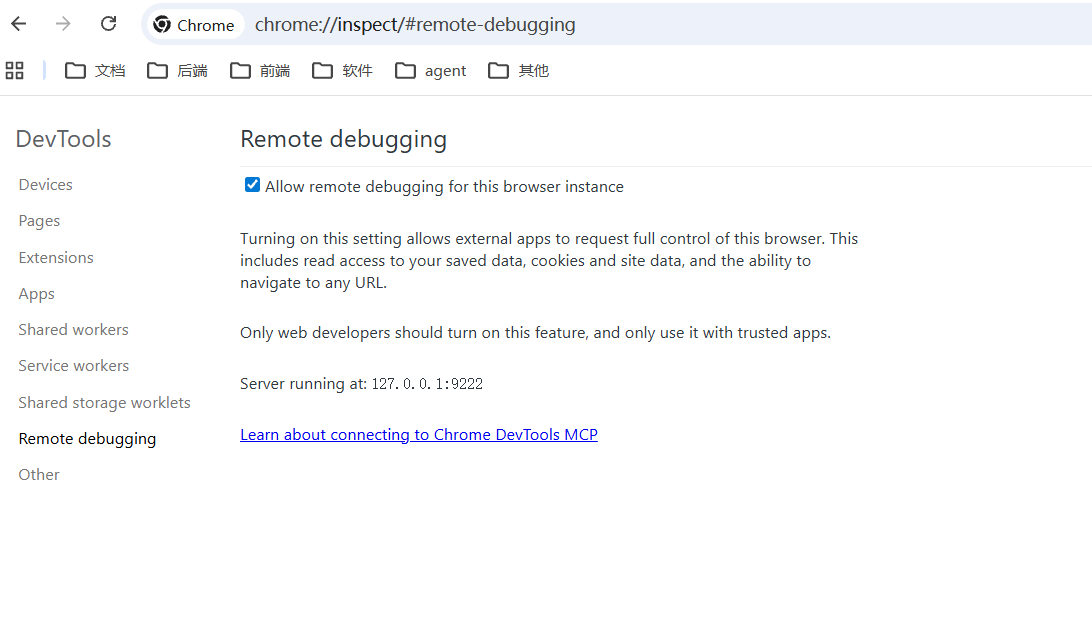
3.3 使用示例
配置完成后,在 Claude 中可以直接用自然语言指令:
页面加载测试:
请打开 http://localhost:8080,截图检查页面是否正常加载,告诉我页面标题是什么
登录功能测试:
1. 打开 http://localhost:5173/login
2. 在手机号输入框输入 "13800138000"
3. 点击获取验证码按钮
4. 在验证码输入框输入 "123456"
5. 点击登录按钮
6. 等待 2 秒后截图
7. 检查是否跳转到首页
API 接口测试:
1. 打开 http://localhost:8080
2. 打开浏览器开发者工具的网络面板
3. 刷新页面
4. 找到 /api/v1/reviews 请求
5. 检查状态码是否为 200
6. 检查返回数据是否包含 list 字段
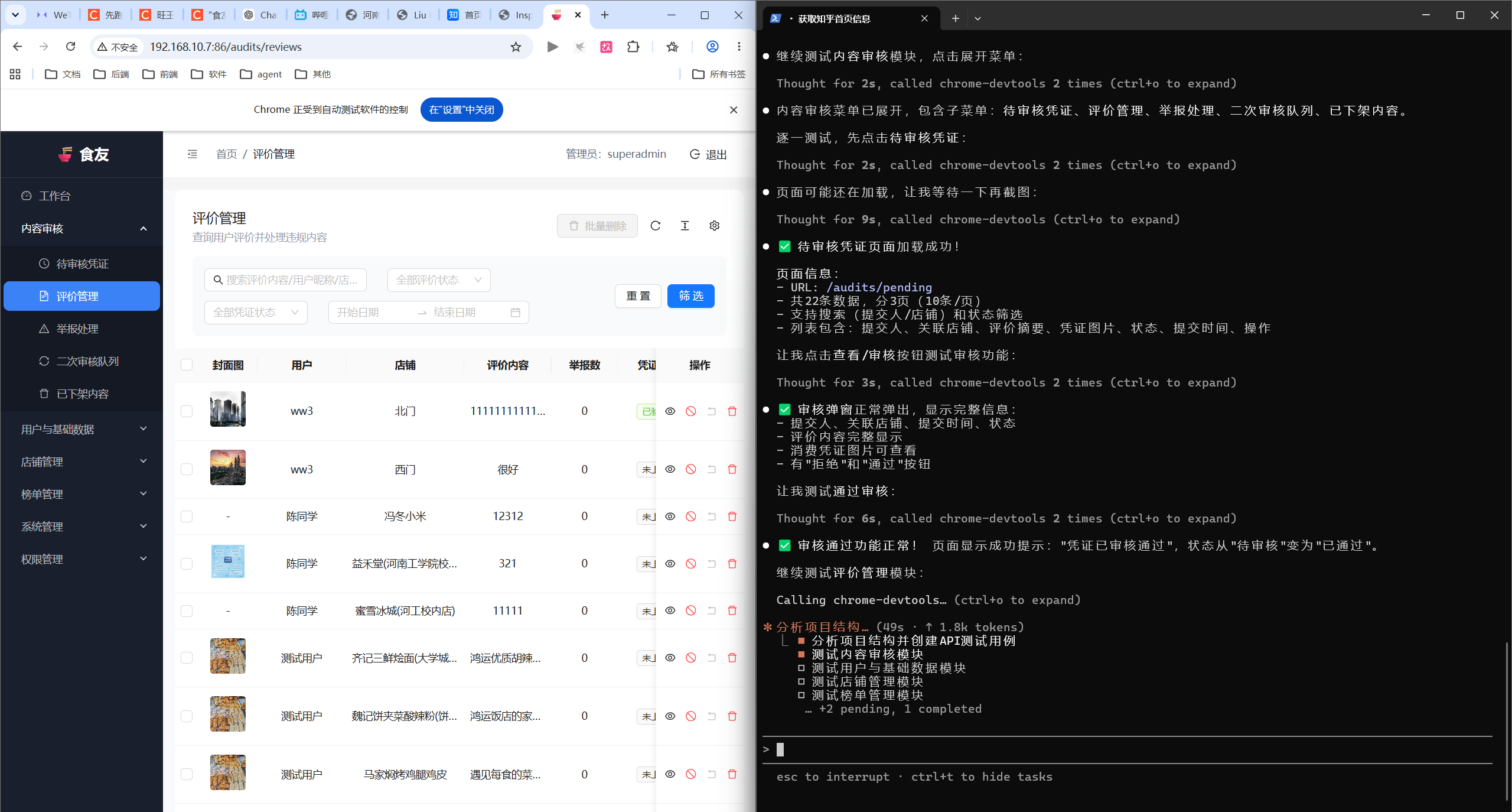
可以直接让claude来打开,直接用自然语言进行操作
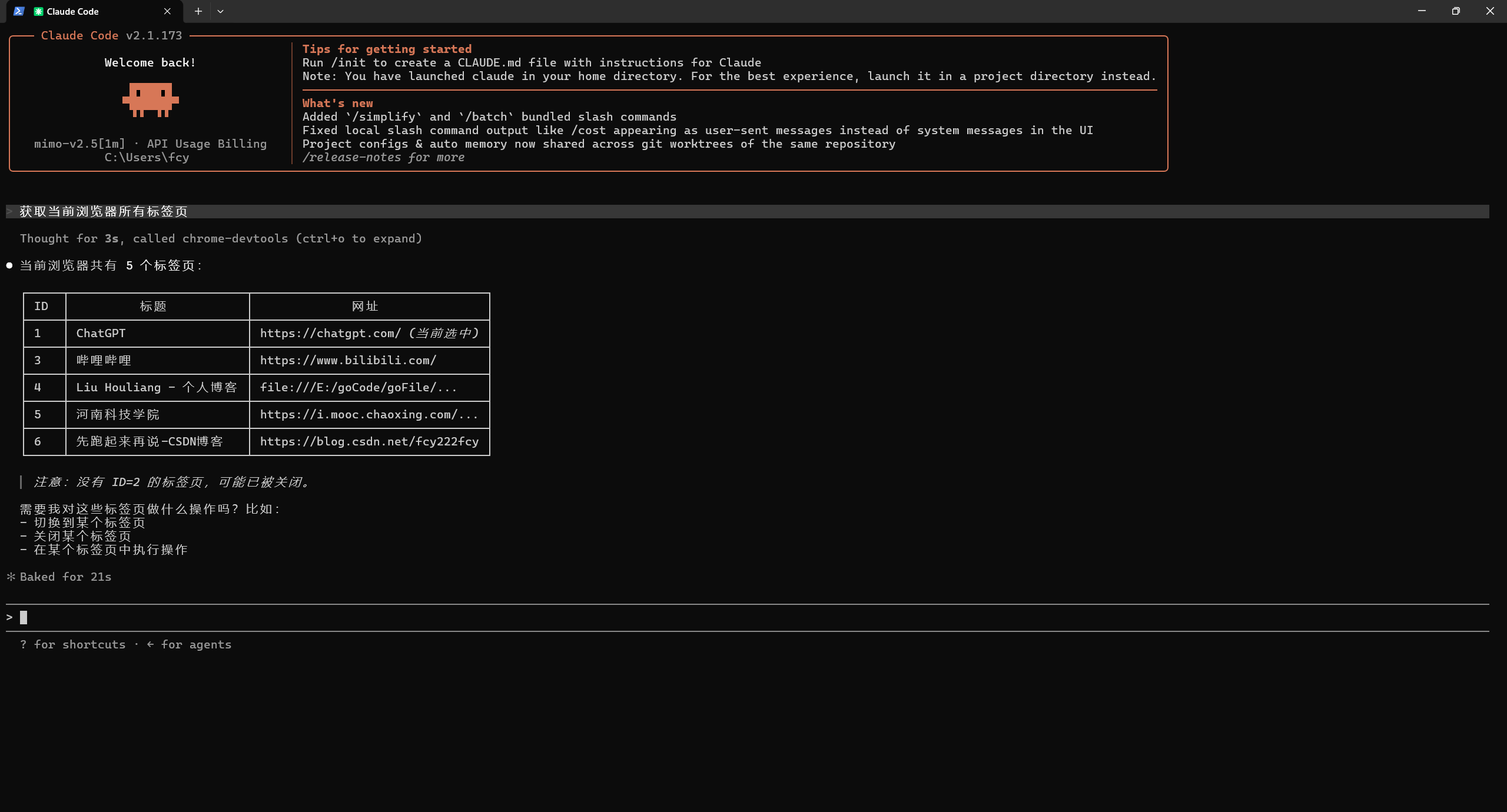
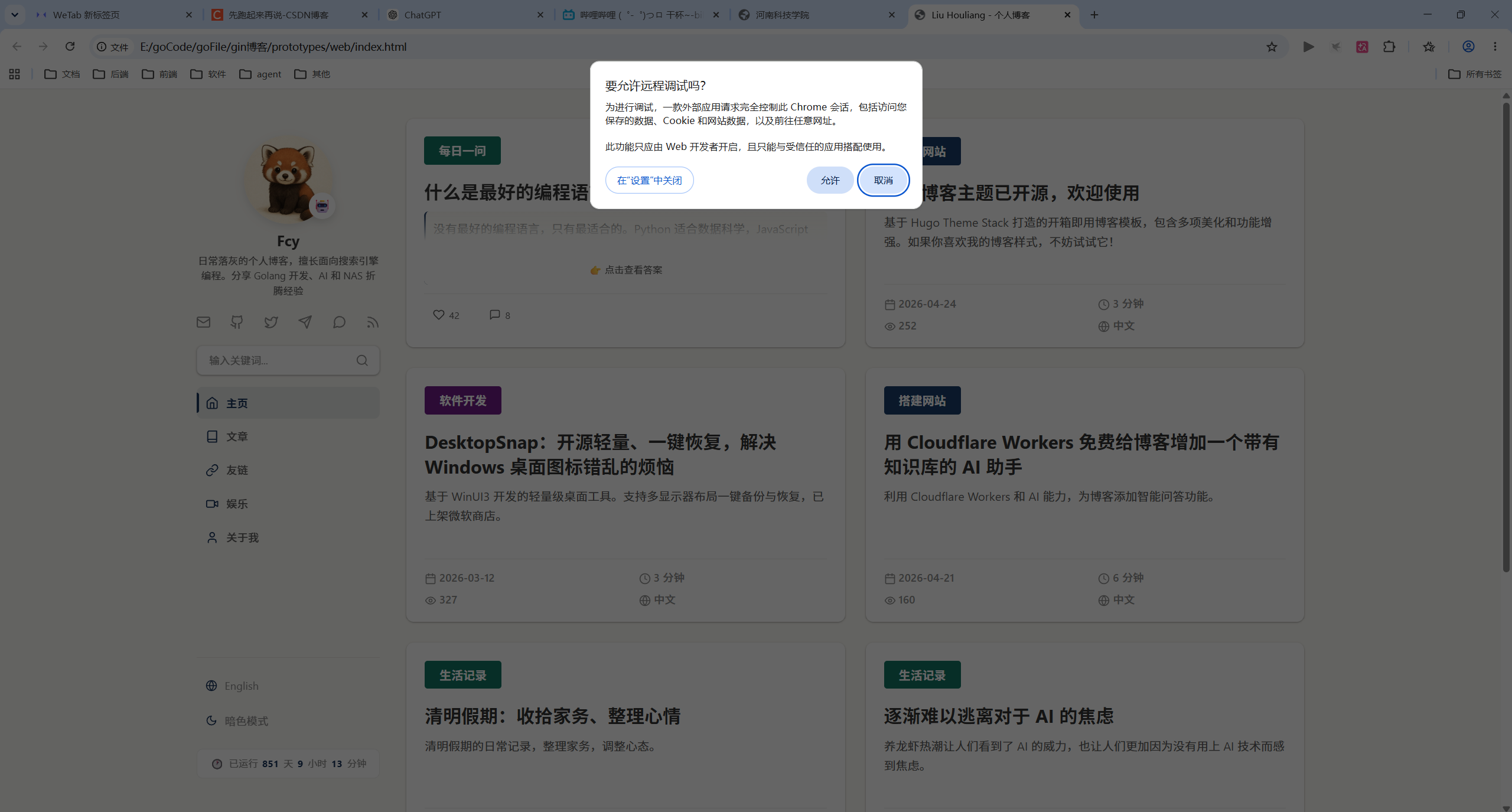
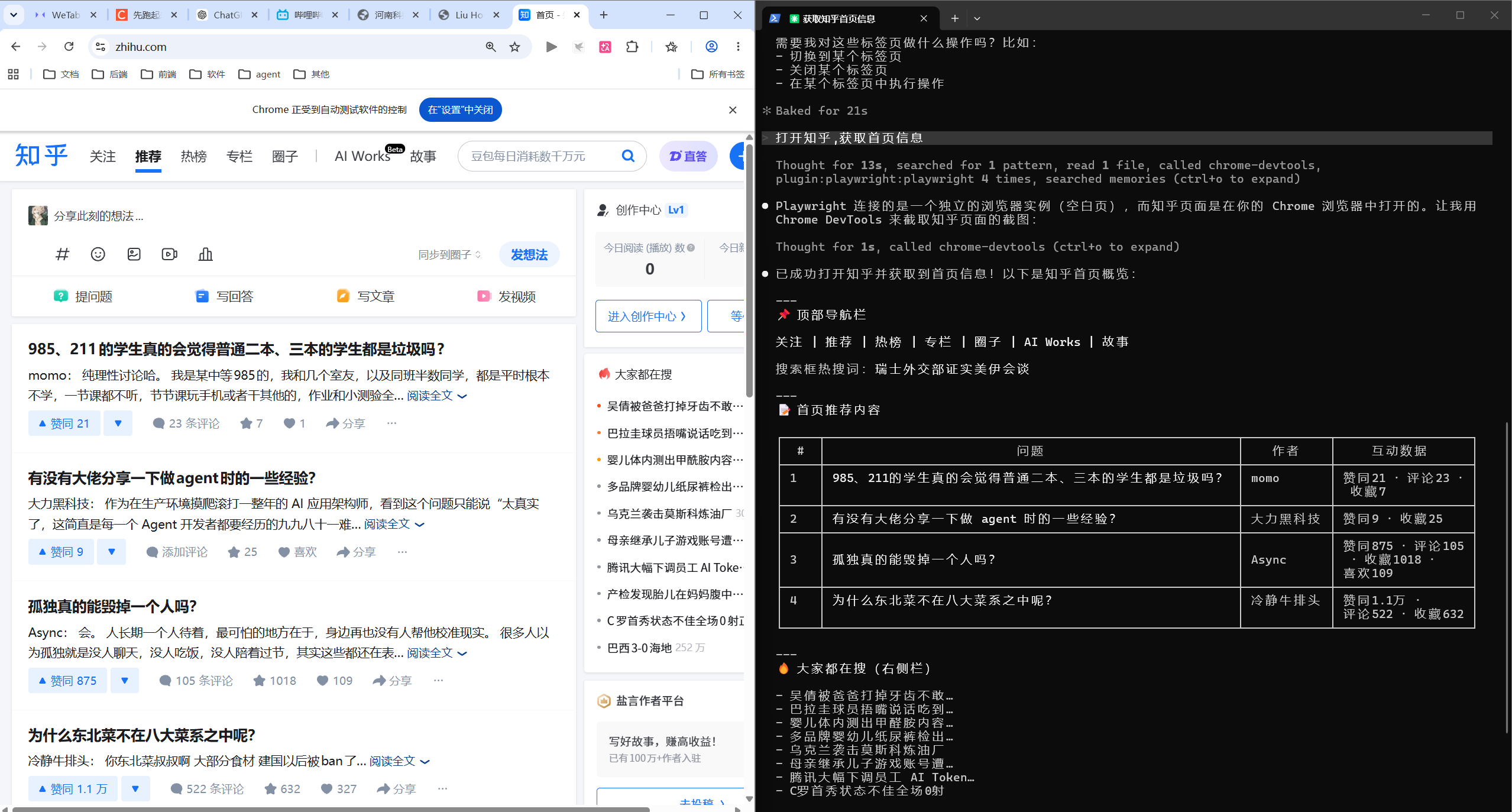
可以通过直接在前端模拟点击来达到自动化测试的效果
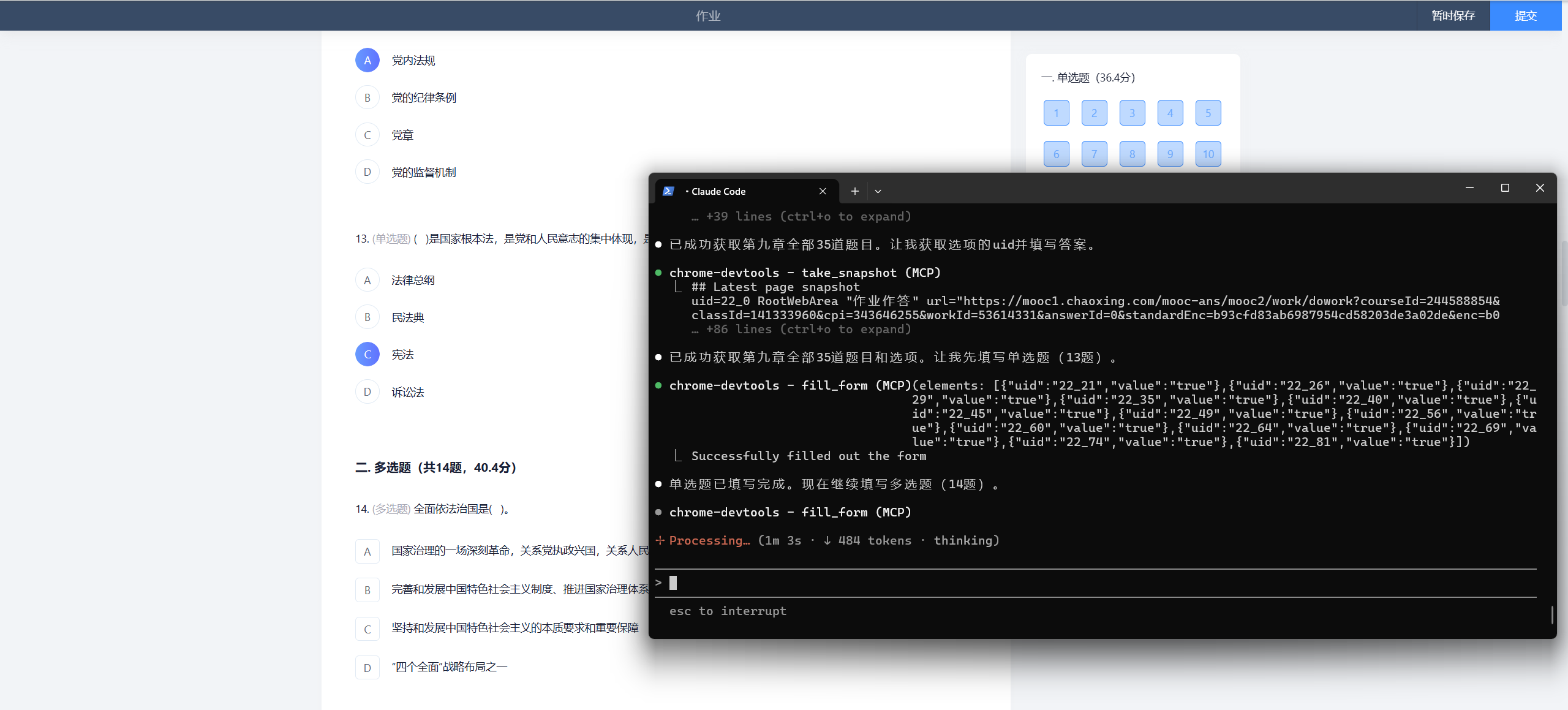
也可以用于学习通答题
3.4 常见问题
| 问题 | 原因 | 解决方案 |
|---|---|---|
| MCP Server 无法启动 | Node.js 版本过低 | 升级到 v20+ |
| 浏览器无法打开 | 端口被占用 | 关闭其他 Chrome 进程 |
| 元素找不到 | 页面未加载完成 | 添加等待时间 |
| 中文乱码 | 编码问题 | 设置 UTF-8 编码 |
| 截图模糊 | 分辨率问题 | 设置设备像素比 |
四、在食友项目中的应用
4.1 测试模块
| 测试模块 | 测试内容 | 优先级 |
|---|---|---|
| 首页信息流 | 页面加载、评价列表展示、分页功能 | P0 |
| 搜索功能 | 搜索店铺/评价、结果展示、筛选条件 | P0 |
| 发布评价 | 表单填写、图片上传、评分选择 | P0 |
| 登录注册 | 手机号登录、验证码流程、Token 刷新 | P0 |
| 店铺详情 | 店铺信息展示、评价列表 | P1 |
| 个人中心 | 个人信息、我的评价、我的点赞 | P1 |
| 管理后台 | 列表操作、审核流程、权限校验 | P1 |
4.2 详细测试用例
首页测试
## TC001 - 首页加载测试

**前置条件:** 前后端服务已启动

**测试步骤:**
1. 打开 http://localhost:5173
2. 等待页面加载完成
3. 截图保存首页状态

**预期结果:**
- 页面标题显示"食友"
- 评价列表正常显示
- 分页组件显示

**检查点:**
- [ ] 页面无报错
- [ ] 评价卡片显示图片、标题、评分
- [ ] 分页按钮可点击
搜索测试
## TC002 - 搜索功能测试

**测试步骤:**
1. 打开首页
2. 在搜索框输入"食堂"
3. 点击搜索按钮
4. 等待搜索结果
5. 截图保存

**预期结果:**
- 搜索结果包含"食堂"相关评价
- 结果数量正确

**检查点:**
- [ ] 搜索框输入正常
- [ ] 搜索结果列表显示
- [ ] 结果与关键词相关
登录测试
## TC003 - 登录流程测试

**测试步骤:**
1. 打开 http://localhost:5173/login
2. 输入手机号 "13800138000"
3. 点击"获取验证码"
4. 输入验证码 "123456"
5. 点击"登录"
6. 等待 3 秒
7. 截图

**预期结果:**
- 登录成功,跳转到首页
- 首页显示用户头像

**检查点:**
- [ ] 手机号输入框正常
- [ ] 验证码发送成功提示
- [ ] 登录按钮可点击
- [ ] 跳转到首页
- [ ] 用户信息显示
4.3 测试报告生成
测试完成后,可以让 AI 生成测试报告:
请根据刚才的测试结果,生成一份测试报告,包含:
1. 测试时间
2. 测试模块
3. 通过/失败用例数
4. 失败用例详情
5. 发现的问题
4.4 自动化测试流程
1. 环境准备
   - 启动后端服务
   - 启动前端服务
   - 确认服务正常

2. 功能测试
   - 首页加载
   - 搜索功能
   - 登录注册
   - 发布评价
   - 店铺详情

3. 回归测试
   - 修复 bug 后重新测试
   - 确认问题已解决

4. 测试报告
   - 生成测试报告
   - 提交问题单
五、注意事项
AI可能无法处理复杂的验证码,需要人工干预,比如图形化人机验证

小龙虾开发者社区是 CSDN 旗下专注 OpenClaw 生态的官方阵地,聚焦技能开发、插件实践与部署教程,为开发者提供可直接落地的方案、工具与交流平台,助力高效构建与落地 AI 应用
更多推荐
 1
1 0
0- 0


 已为社区贡献1条内容

所有评论(0)