
【Windows 11】 从 0 安装 OpenClaw 保姆级安装教程
【Windows 11】 从 0 安装 OpenClaw 保姆级安装教程
1. 前景介绍
随着 AI 技术的爆发,像 OpenClaw 这类基于大语言模型的强大自动化开发工具(Agent)正在彻底改变我们的工作流。然而,对于很多 Windows 11 用户来说,想要在本地丝滑地跑起这些前沿的 AI 工具链,往往会卡在“环境配置”的第一步。
直接在 Windows 下运行不仅容易遇到各种灾难性的路径解析错误,原生 C++ 模块的编译也常常令人崩溃。因此,在 Windows 中通过 WSL2 部署一个纯净的 Linux(Ubuntu)子系统,是目前业界公认的最佳实践。
但即便如此,新手在配置 WSL2 时依然会面临微软服务器下载龟速、C 盘空间被疯狂占用、以及代理网络无法在虚拟机中生效等一系列痛点。为了让你少走弯路,本篇“保姆级”教程将彻底绕开这些坑,带你打造一个网络纯净、性能满血、且完全不占用系统盘的 AI 开发环境。
📍 本文的配置路线(Roadmap)如下:
- 阶段一:WSL2 极速与定制化部署(完全绕开微软商店,利用清华镜像源实现秒级下载,并自定义安装至非系统盘)。
- 阶段二:网络与系统权限优化(开启网络镜像模式彻底解决 localhost 代理无法访问的问题,并规范化创建日常非 root 账号)。
- 阶段三:AI 运行环境搭建(基于 NVM 规范安装 Node.js 与现代包管理器 pnpm,告别环境冲突)。
- 阶段四:大模型 API 接入与 OpenClaw 安装(准备底层大模型能力,并顺利过渡到核心项目的构建与运行)。
跟着路线图,让我们一步步开始吧!
2. 从 0 安装 WSL2
2.1. 启用 WSL 功能
(1) 在电脑桌面下方搜索栏中搜索“控制面板”并打开;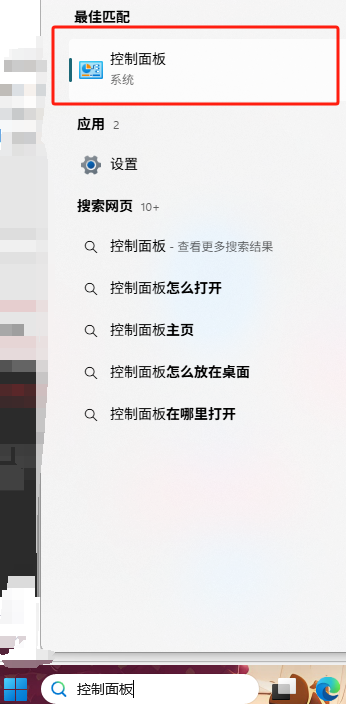
图1、控制面板
(2) 点击“程序”;
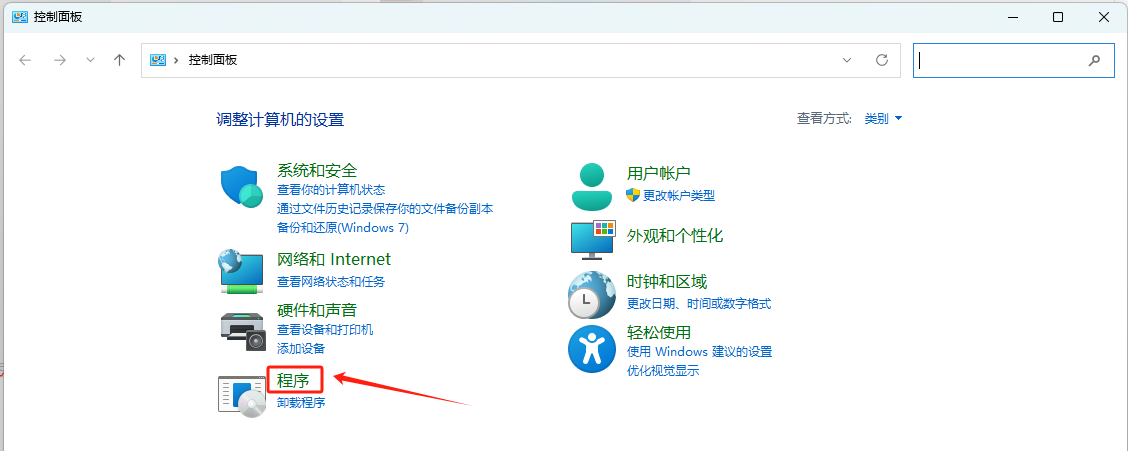
图2、程序
(3) 点击“程序和功能”;
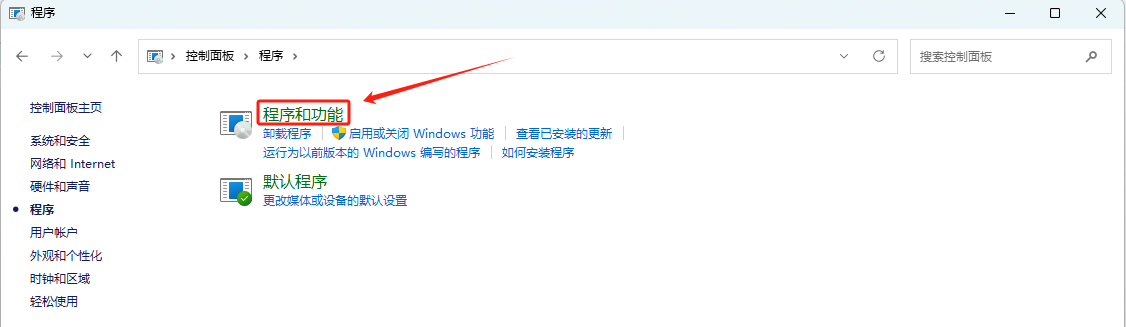
图3、程序和功能
(4) 点击“启用或关闭 Windows 功能”;
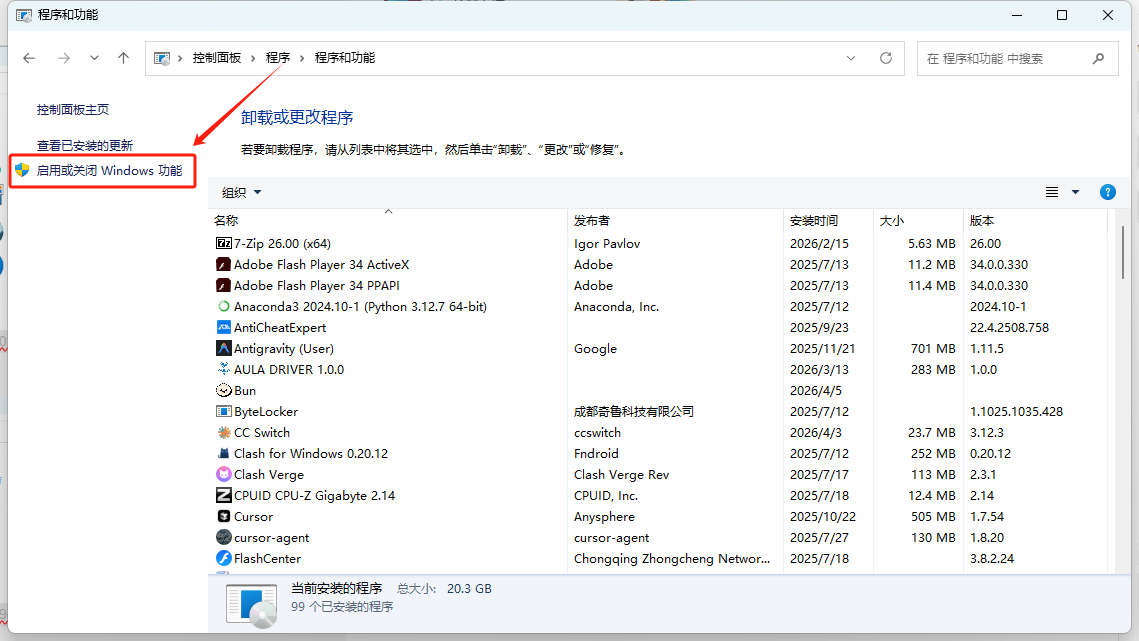
图4、启用或关闭 Windows 功能
(5) 在弹出的窗口中勾选 “虚拟机平台” 和 “适用于 Linux 的 Windows 子系统”。
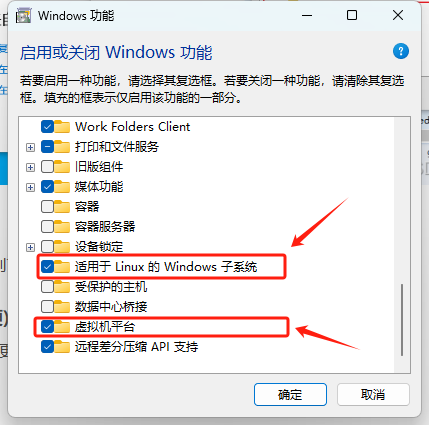
图5、勾选 “虚拟机平台” 和 “适用于 Linux 的 Windows 子系统
2.2. 重启电脑
由于 “虚拟机平台” 和 “适用于 Linux 的 Windows 子系统” 属于 Windows 底层系统级功能,需要在开机阶段加载内核驱动与虚拟化服务,因此必须重启计算机才能完全生效,否则后续 WSL 相关操作将无法正常执行。
2.3. 安装 Ubuntu 22.04 LTS 系统
在 Windows 系统中配置 WSL2 Ubuntu 开发环境时,通常有以下三种获取系统的方式。经过对比,本文最终选用清华镜像源 + 命令行导入的方式,以彻底解决网络限速和 C 盘空间占用问题。
(1)官方命令行安装
- 操作:直接在终端执行
wsl --install。 - 劝退原因:严重依赖微软服务器 CDN,国内下载极易卡死或断连;默认强制安装在 C 盘。
(2)官方离线包安装
- 操作:手动去微软官网下载 Linux 内核包(
.msi)和 Ubuntu 发行版包(.AppxBundle)双击安装。 - 劝退原因:虽然可以通过多线程下载工具提速,但步骤繁琐,且依然默认锁定在系统盘,后期迁移极其不便。
(3)国内镜像源 + 命令行导入(不需要加速器)
为了后续能顺畅部署现代 AI 开发工具链,我们需要一个高度可控的 Linux 环境。此方法直接拉取底层包,一劳永逸,下面是下载步骤:
2.3.1. 下载系统压缩包
前往清华大学开源软件镜像站 https://cloud-images.ubuntu.com/wsl/jammy/current/ubuntu-jammy-wsl-amd64-ubuntu22.04lts.rootfs.tar.gz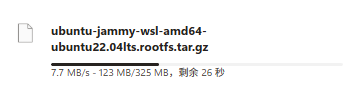
图6、下载系统压缩包
这里博主下载到了
F:\Download\ubuntu-jammy-wsl-amd64-ubuntu22.04lts.rootfs.tar.gz这里。
2.3.2. 准备安装目录
第二步:准备安装目录
找一个空间充裕的非系统盘,新建一个专门存放虚拟机的文件夹。
例如:
D:\WSL\Ubuntu
2.3.3. 部署系统
打开 Windows 终端(CMD 或 PowerShell),使用 wsl --import 命令直接部署:
# 命令格式:wsl --import <系统名称> <安装目录> <压缩包存放路径>
wsl --import Ubuntu D:\WSL\Ubuntu "F:\Download\ubuntu-jammy-wsl-amd64-ubuntu22.04lts.rootfs.tar.gz"
接下来出现下面这个界面就是安装成功了!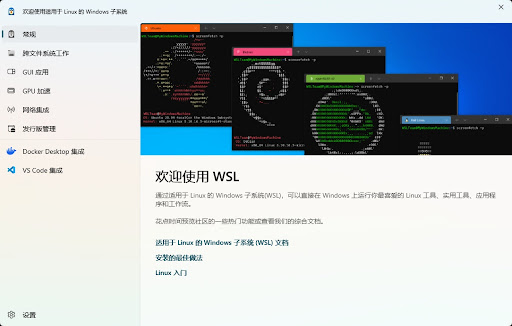
图7、WSL2安装成功
2.3.3.1. 部署系统如果遇到了下图中的情况(1):

图8、基础组件版本太旧或者还没有完全初始化
这个时候就按任意键退出后输入
wsl --update
这个时候等他跑完进度条就可以重新执行导入命令了:wsl --import Ubuntu D:\WSL\Ubuntu “F:\Download\ubuntu-jammy-wsl-amd64-ubuntu22.04lts.rootfs.tar.gz”
2.3.3.2. 部署系统如果遇到了下图中的情况(2):
一般在部署完系统后,直接输入启动命令:
wsl -d Ubuntu
看到类似 root@你的电脑名:~# 的提示符,就代表你已经顺利进入属于你的 Ubuntu 环境了!
但是如果出现了下面的问题:
图9、代理配置问题
解释:
(1)简单来说,你的 Windows 电脑上目前正在运行代理软件(用于科学上网),代理端口开在了你电脑的本地环回地址(localhost / 127.0.0.1)上。
(2)但是,WSL2 默认使用的是 NAT(网络地址转换)模式。在这种模式下,WSL 相当于一台独立的虚拟机,它有自己独立的 IP(截图里显示的 172.31.247.180),和你的 Windows 并不在同一个“网络层”。因此,WSL 里的 localhost 并不是你 Windows 的 localhost,它自然就“借用”不到你 Windows 上的代理网络了。
(3)为什么需要管它?如果你只是练练 Linux 基础命令,这句警告可以无视。但如果你后续需要在 Ubuntu 里拉取 GitHub 仓库代码、配置现代 AI 开发工具链,或者使用 npx 等命令部署服务,没有代理会导致下载依赖时疯狂超时报错。
(4)彻底解决办法:开启 WSL2 镜像网络。微软在最新的 WSL 版本中推出了“网络镜像(Mirrored)”模式,开启后,WSL 的网络会和 Windows 完全融为一体,完美共享宿主机的代理软件,不需要在 Linux 里写任何复杂的代理脚本。
步骤:
(1)退出当前的 Ubuntu
在当前的终端里输入 exit 并回车,退回到你的 Windows CMD 界面
(2) 关闭并彻底退出 WSL
在终端输入以下命令,确保 WSL 完全关闭:
wsl --shutdown
(3)创建并编辑 WSL 全局配置文件
在你的 Windows 用户目录(C:\Users\用户名)下,新建一个名为 .wslconfig 的文件(注意前面有个点)。你可以用记事本打开它,将以下内容复制进去并保存:
[wsl2]
networkingMode=mirrored
autoProxy=true
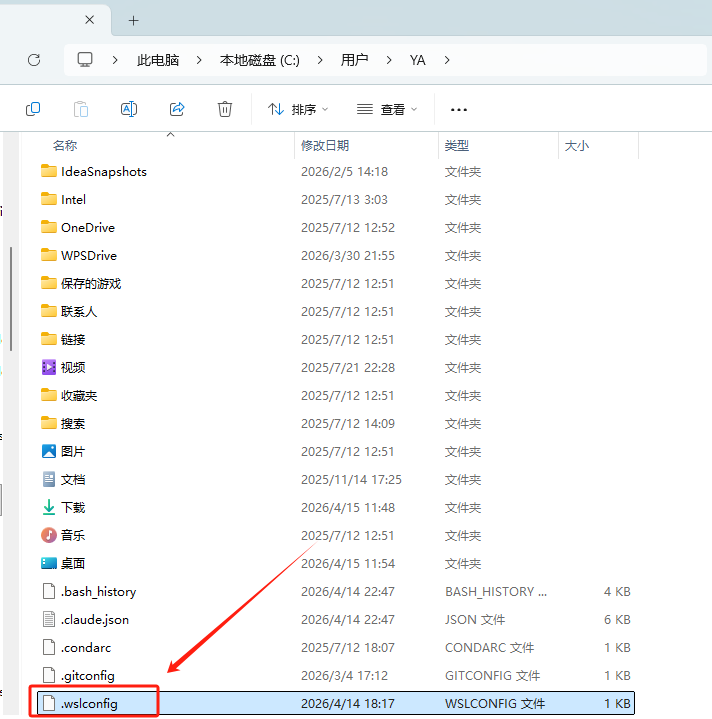
图10、新建名为 .wslconfig 的文件
(这段配置的意思是:让 WSL 开启镜像网络模式,并自动继承 Windows 的系统代理配置。)
(4)重新启动 Ubuntu
回到终端,再次输入启动命令:
wsl -d Ubuntu
再次进入系统后,你就不会再看到那句关于 localhost 代理不支持的黄色警告了,此时你的 Ubuntu 已经能够丝滑地访问外部网络,畅通无阻地拉取代码和下载环境依赖了。
2.3.4. 在 WSL2 中创建一个普通的日常账号
此时你看到终端变成了 root@DESKTOP-6C1...,说明你正在以最高管理员(root)身份运行。但在 Linux 的世界里,一直使用 root 账户做日常开发是非常不推荐的(容易因为敲错命令导致系统崩溃)。
既然环境已经通了,进系统后的第一件正事,就是创建一个普通的日常账号,并把它设置为以后每次打开的默认用户。
请按顺序复制执行以下命令:
(1)创建你的专属账号
(这里输入自己喜欢的名称,例如:AA。执行后会提示你设置密码,注意:输入密码时屏幕上不会有任何显示,盲打完按回车确认即可。后面的全名、电话等信息直接一路按回车跳过):
adduser AA
(2)给新账号赋予管理员(sudo)权限
这样你在以后需要安装软件时,在命令前加个 sudo 就能临时获取提权,既安全又方便:
usermod -aG sudo AA
(3)设置为默认登录用户
我们要告诉系统,以后打开 WSL 不要再默认用 root 了。将下面这行命令整段复制并回车写入配置文件:
echo -e "[user]\ndefault=AA" >> /etc/wsl.conf
(4)测试网络并更新包管理器
顺便验证一下我们的镜像网络能不能极速连接外部服务器,跑一下更新命令:
apt update
如果你看到屏幕上快速刷过一堆 Get:1 ... 等字样,并且没有卡住或者红字报错,那就说明网络非常畅通!
(5)重启生效
最后,让这些设置生效:
-
1、在当前终端输入
exit回车,退回 Windows CMD。 -
2、输入
wsl --shutdown彻底关闭虚拟机。 -
3、再次输入
wsl -d Ubuntu重新进入。
再次进来后,你应该会看到绿色的提示符变成了 AA@DESKTOP-6C1...:~$。
如果一切顺利,恭喜你!一个纯净、高速、安全的 Linux 开发环境已经彻底搭建完毕!
3. 从 0 安装 OpenClaw
3.1. 获取 API Key
可以使用 Deepseek 的 API:https://platform.deepseek.com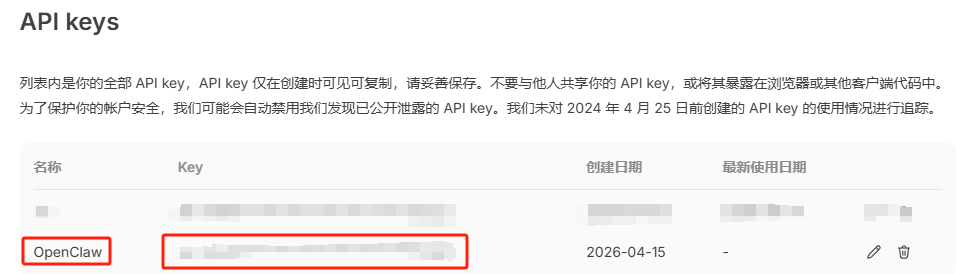
图11、Deepseek创建API Key
也可以使用其他厂商的API Key。
3.2. 安装 Node.js
使用 nvm 安装:
# 安装 nvm
curl -o- https://raw.githubusercontent.com/nvm-sh/nvm/v0.39.1/install.sh | bash

# 重新加载
source ~/.bashrc  # 或 source ~/.zshrc

# 安装 Node.js 22
nvm install 22
nvm use 22

# 验证
node --version  # 应显示 v22.x.x
npm --version
安装 pnpm(把 GitHub 上的源码克隆到本地进行编译、调试或者二次开发):
npm install -g pnpm
3.3. 安装 OpenClaw
一键安装命令:
curl -fsSL https://openclaw.ai/install.sh | bash
之后就会出现这个场景: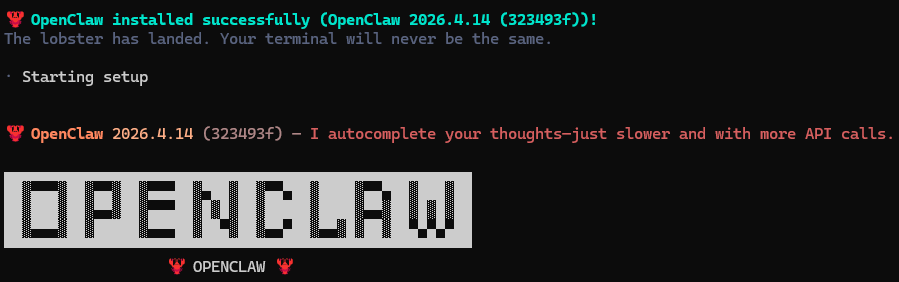
图12、OpenClaw安装画面
然后在OpenClaw setup(初始配置)中依次选择(下面是博主的setup)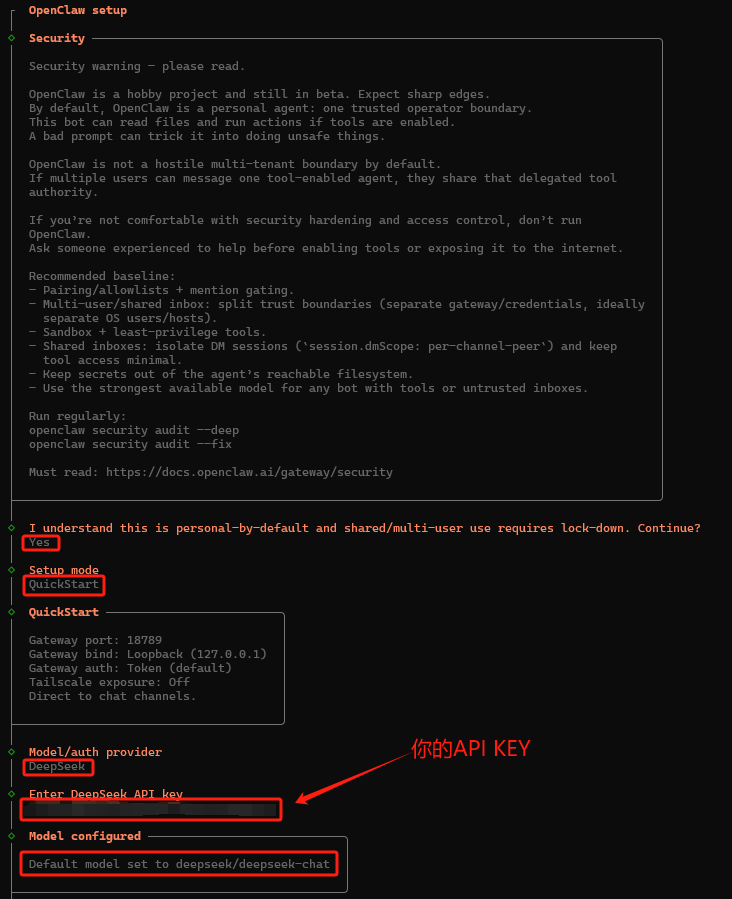
图13、OpenClaw setup
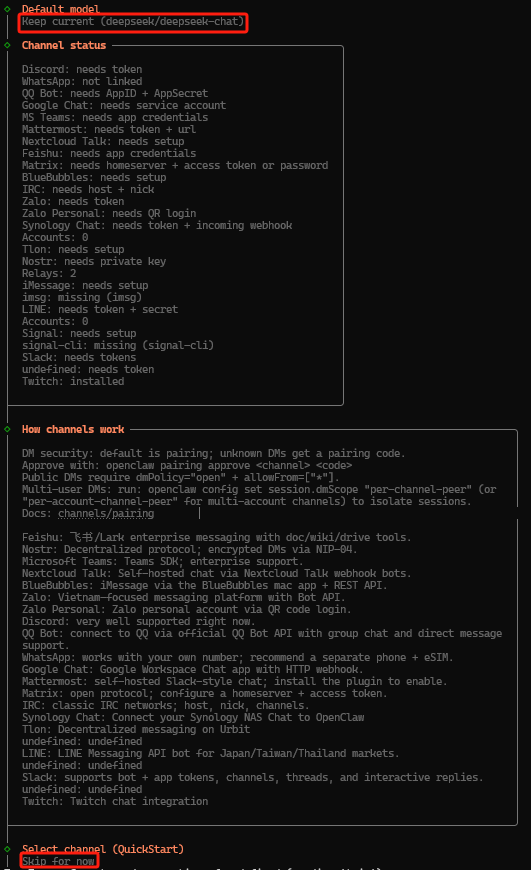
图14、OpenClaw setup
这个时候在输入:
openclaw
就可以显示openclaw的页面了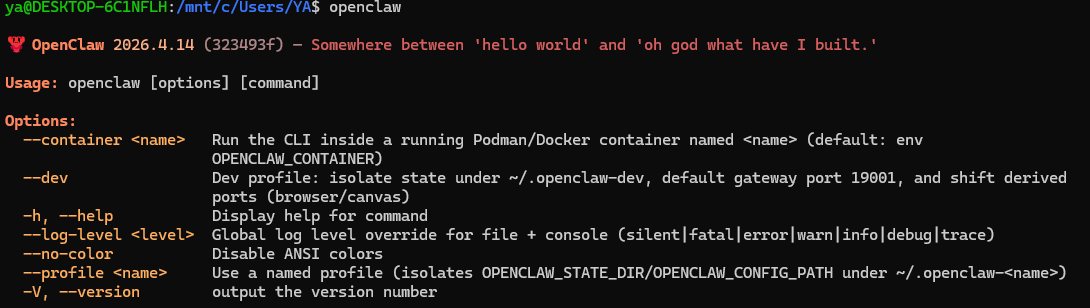
图15、OpenClaw安装成功
后续还有些操作是为了给刚装好的 OpenClaw 进行“精装修”,将其进行安全加固并接入第三方聊天软件,使它从一个基础的命令行工具,变成一个可以在后台稳定运行、且能随时被你远程指挥的私人 AI 自动化服务端。
后续完整配置方法可以参考空格keven的文章:OpenClaw 史上最全手把手的保姆级安装配置教程(2026年1月31日最新版)
恭喜你!你已经成功安装了 OpenClaw!

小龙虾开发者社区是 CSDN 旗下专注 OpenClaw 生态的官方阵地,聚焦技能开发、插件实践与部署教程,为开发者提供可直接落地的方案、工具与交流平台,助力高效构建与落地 AI 应用
更多推荐


 19
19 0
0- 0


 已为社区贡献1条内容

所有评论(0)