
第二章:OpenClaw(TsClaw)智能体飞书消息渠道接入指南
本文详细介绍了如何将飞书应用接入TsClaw的完整流程。主要内容包括:1)注册飞书企业账号并配置基本信息;2)在飞书开发者平台创建自建应用,添加机器人能力并获取应用凭证;3)在TsClaw中配置飞书平台参数;4)设置飞书应用的事件回调与权限管理;5)发布应用版本并进行验证。整个过程涵盖了从应用创建到最终上线的所有关键步骤,重点说明了权限配置和事件订阅等关键环节的操作方法,帮助开发者顺利完成飞书与T
注册一个飞书企业
已有企业微信管理员的请跳过此步骤
https://www.feishu.cn/accounts/page/ug_register
注册后,配置企业信息,企业名称填写真实的,或者可以任意填写不做认证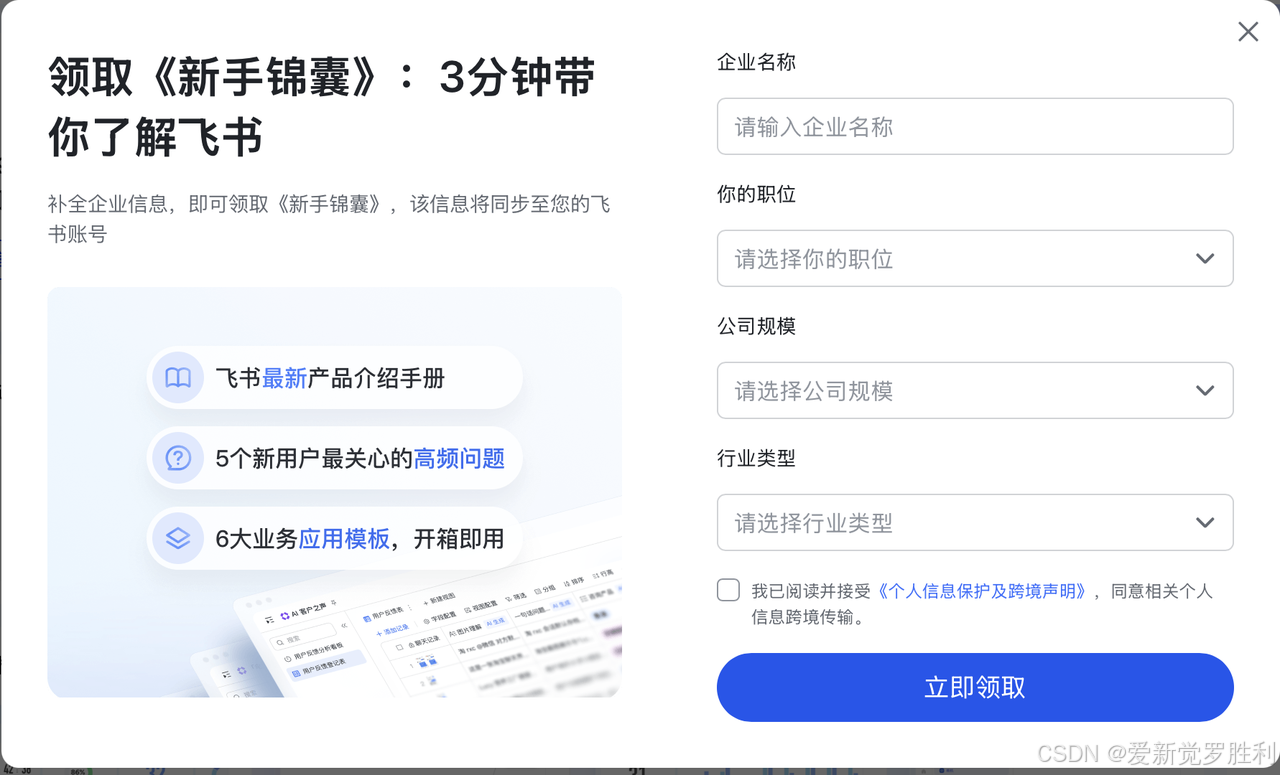
配置飞书开发者应用
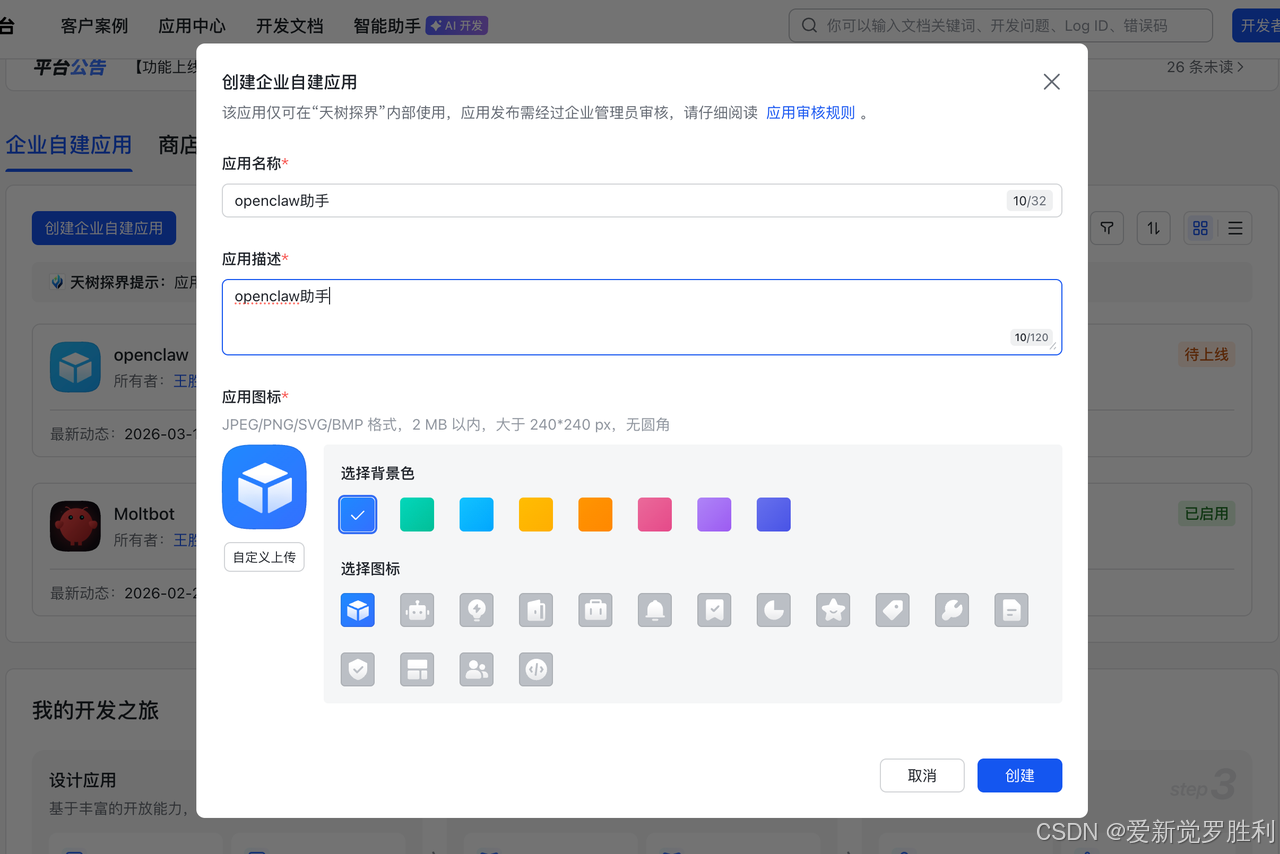
步骤一:登录飞书开发者平台,并选择创建企业自建应用。按照需求填写应用基础信息:应用名称(如 “OpenClaw助手,点击创建按钮,进入应用管理页面。
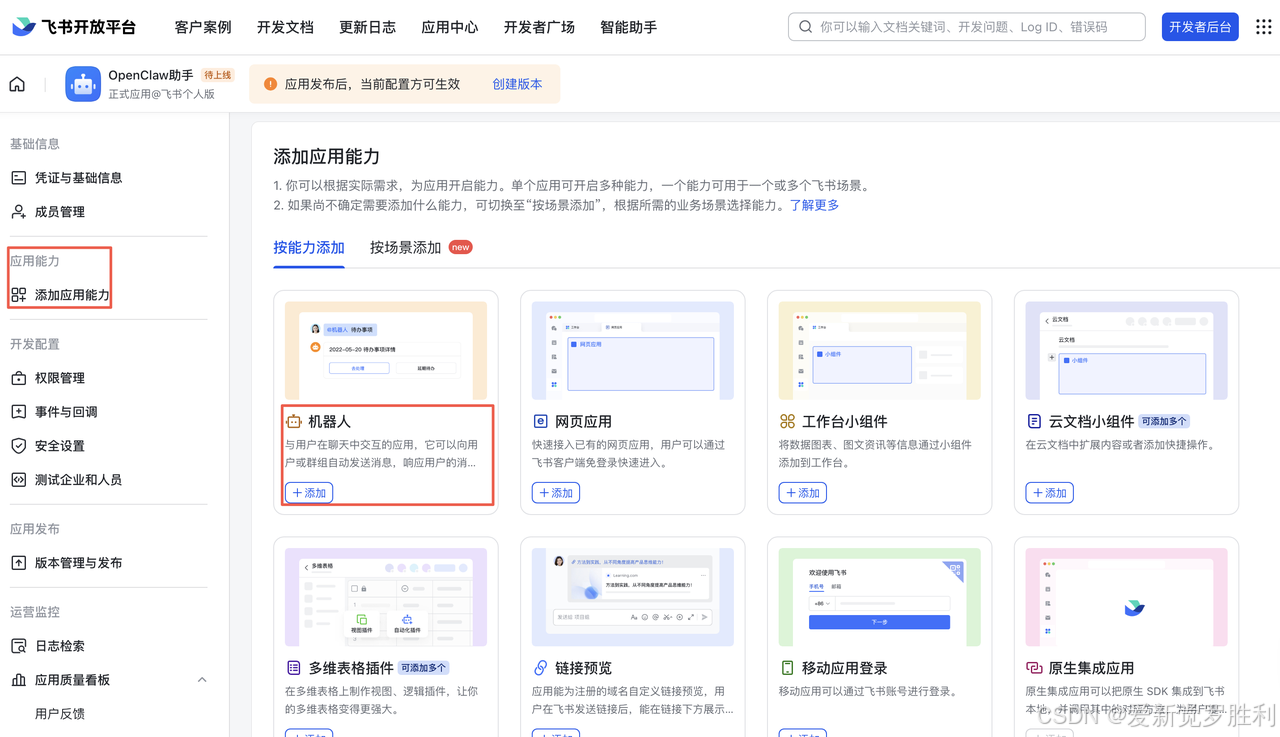
步骤二: 在应用管理页左侧导航栏,找到并点击添加应用能力,在右侧列表中选择添加机器人。
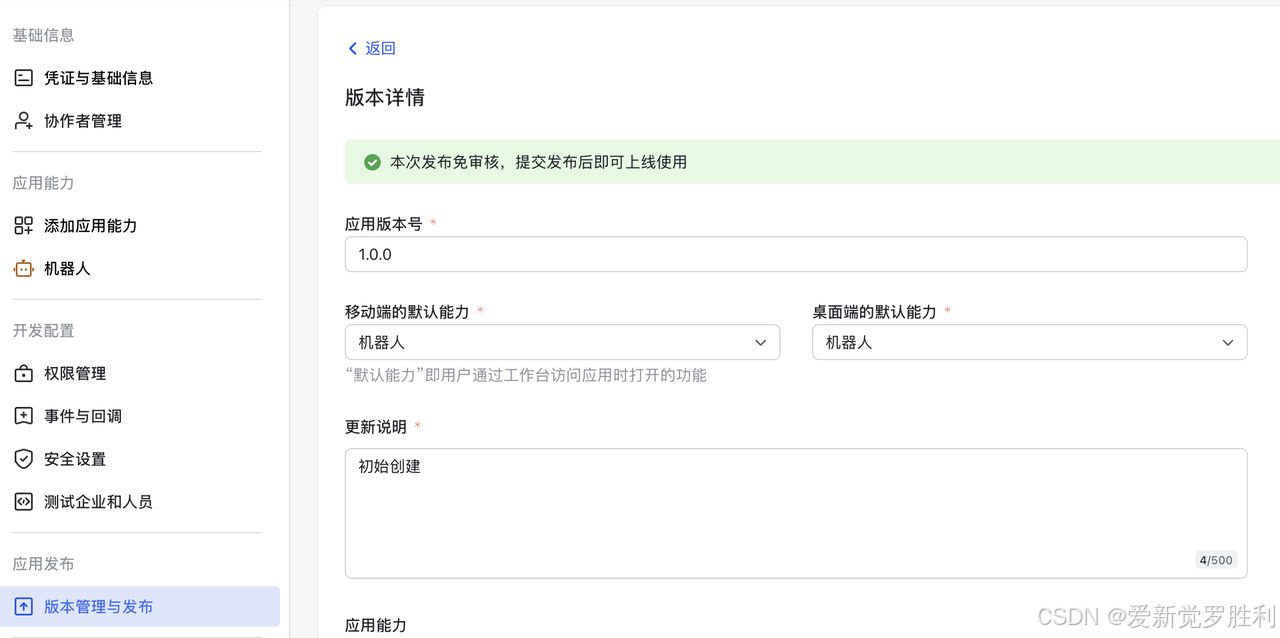
步骤三: 在应用管理页左侧导航栏找到“版本管理与发布”点击上方的创建版本,填写后确认发布。
步骤四:点击左侧“凭证与基础信息”,获取飞书应用凭证App ID 和 App Secret,并先保存在本地。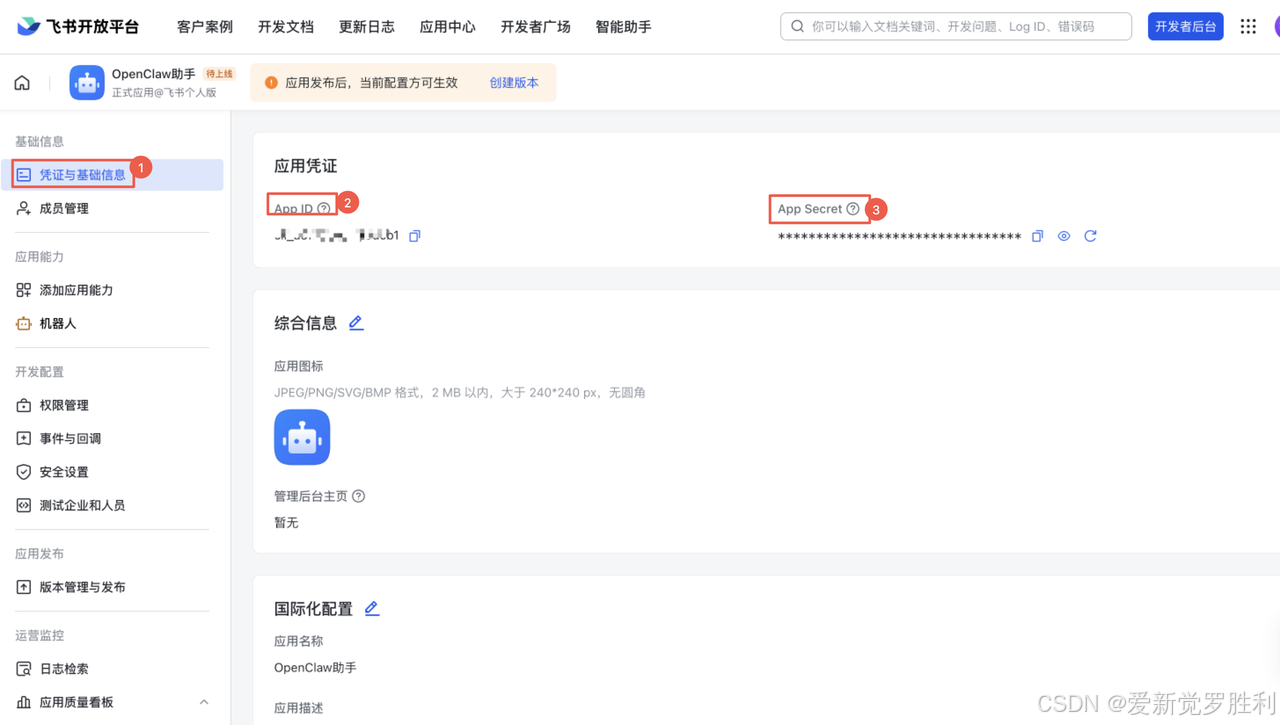
把TsClaw接入飞书
步骤一: 进入TsClaw,在消息平台配置处选择飞书,并且填入刚才保存的App ID 和 App Secret。
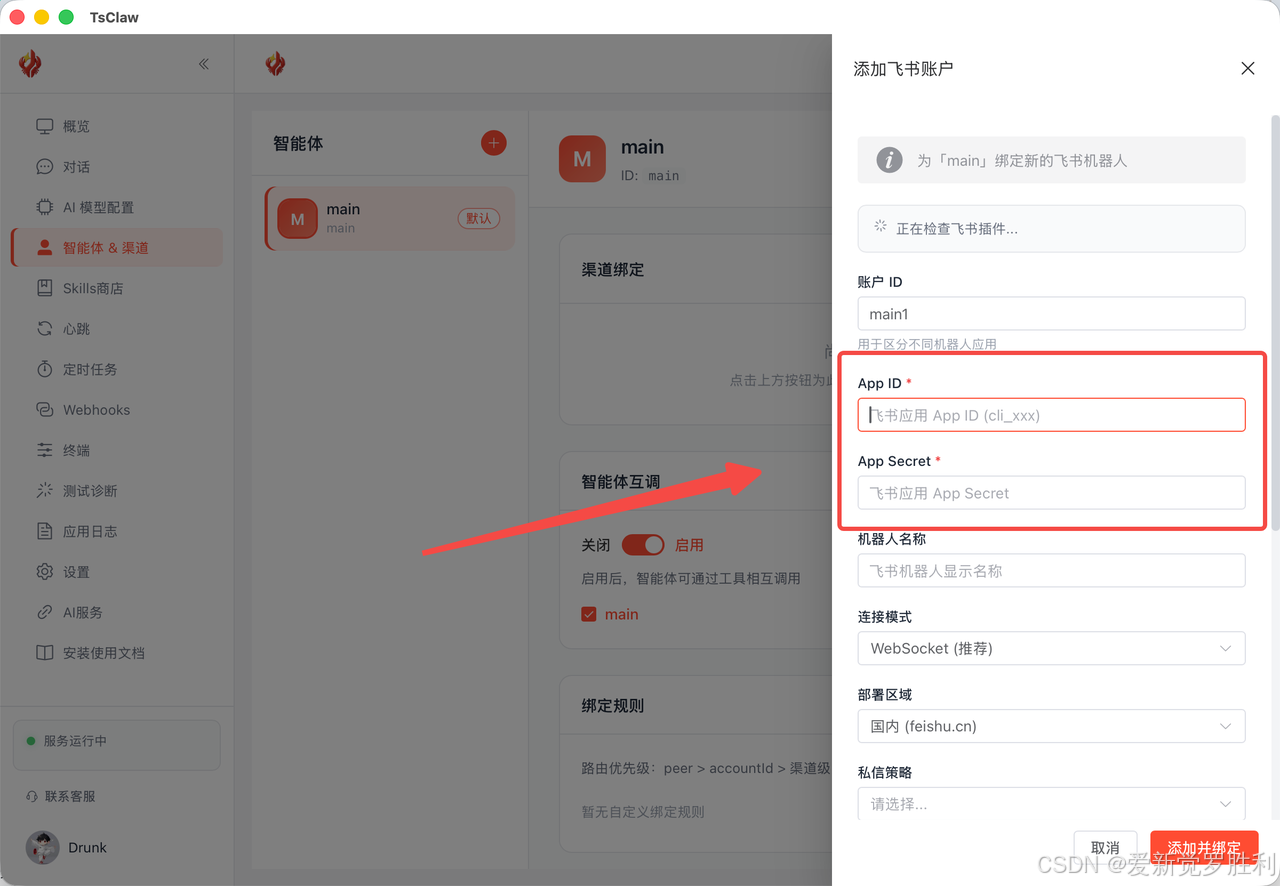
添加绑定后,重启下服务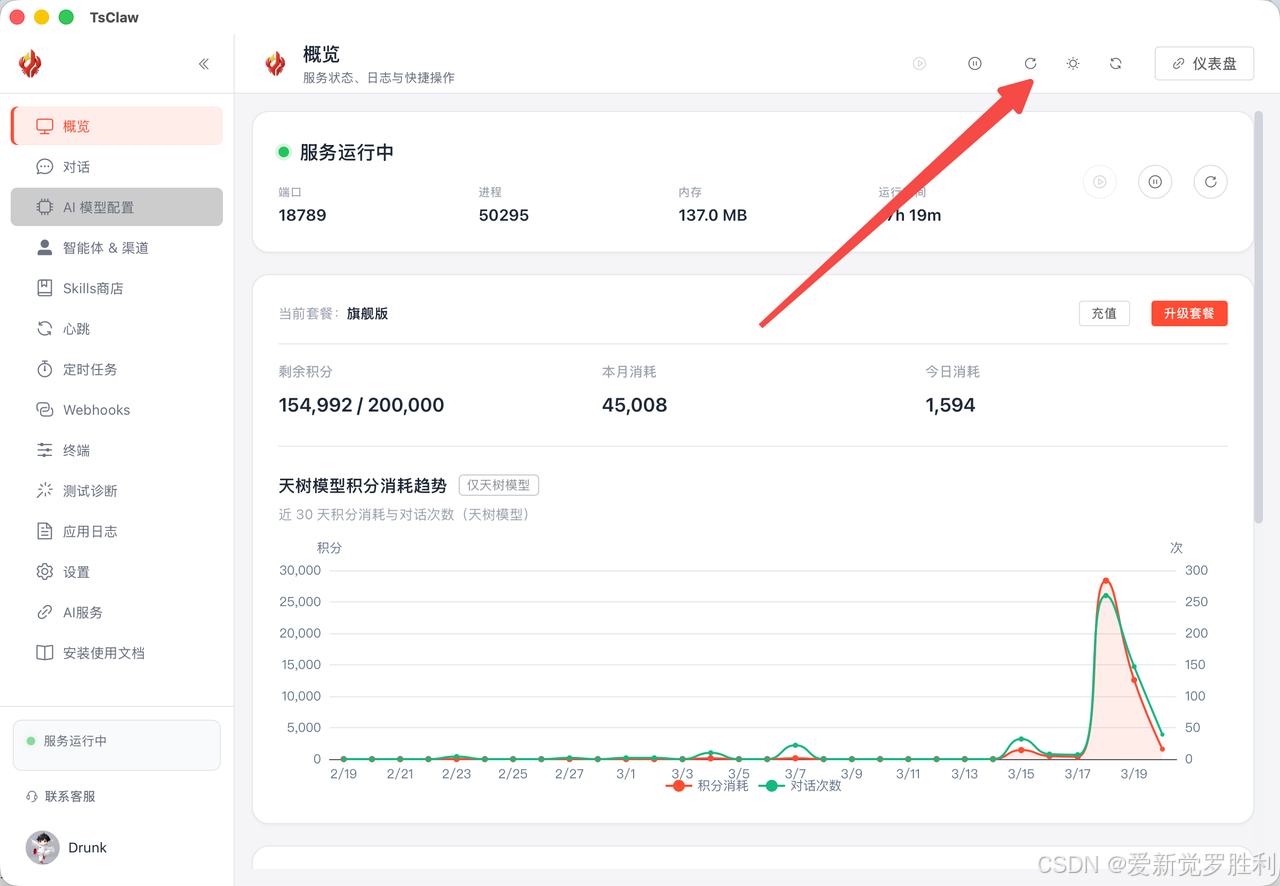
注意:必须要等到执行成功后才可继续进行步骤二。
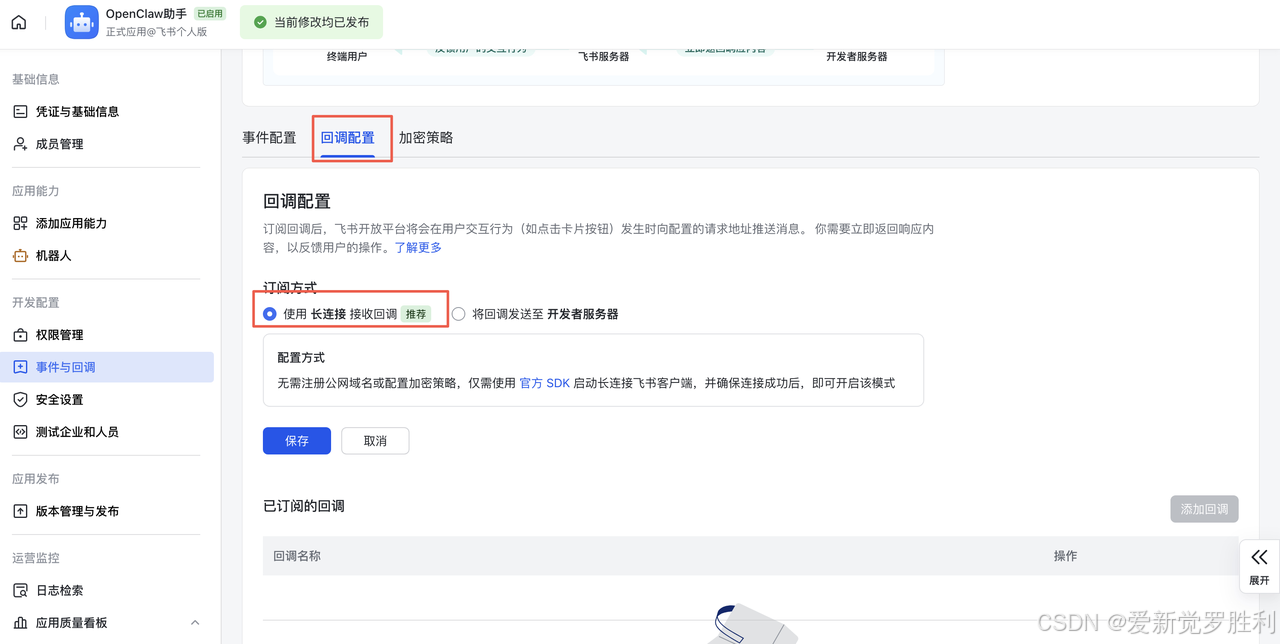
步骤二: 再次回到飞书开发者后台页面,在应用管理页左侧导航栏找到 事件与回调 ,事件配置和回调配置均使用使用长连接模式。注意:如果这一步提示未建立长连接,请检查自己的APP ID和APP Secret是否已正确配置,返回步骤一种重新执行即可。
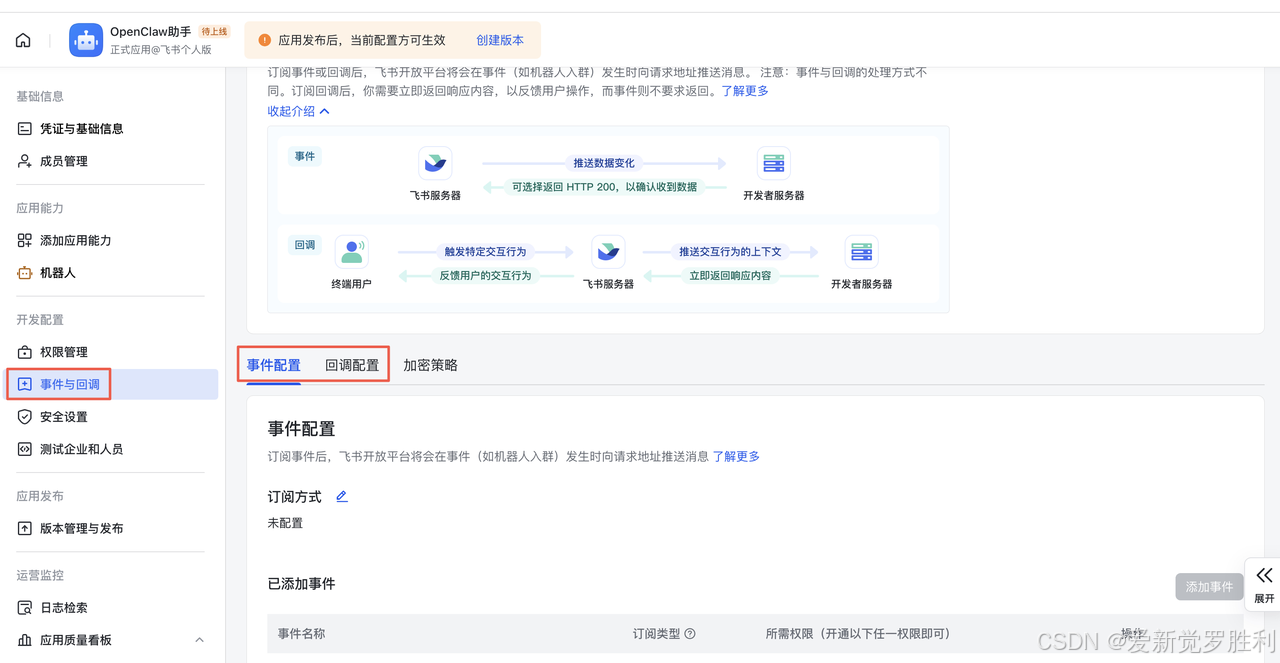
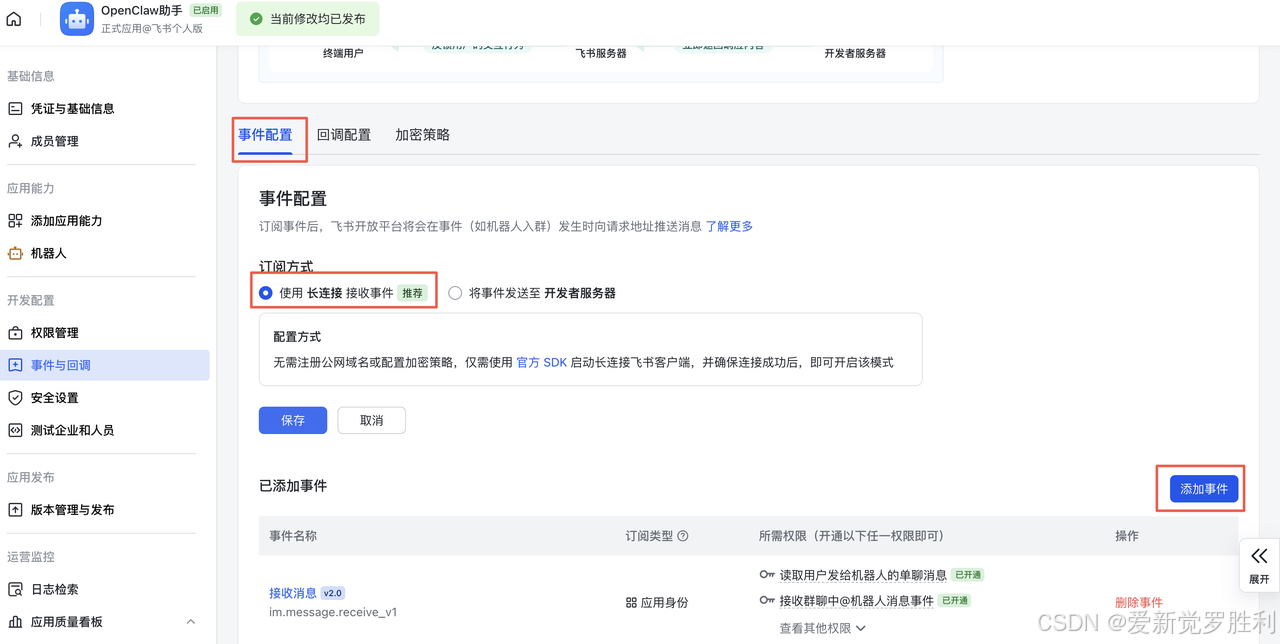
点击事件配置中的 添加事件,在弹出的事件列表中,选择消息与群组 分类,勾选 接收消息,点击 “确定”,完成事件订阅。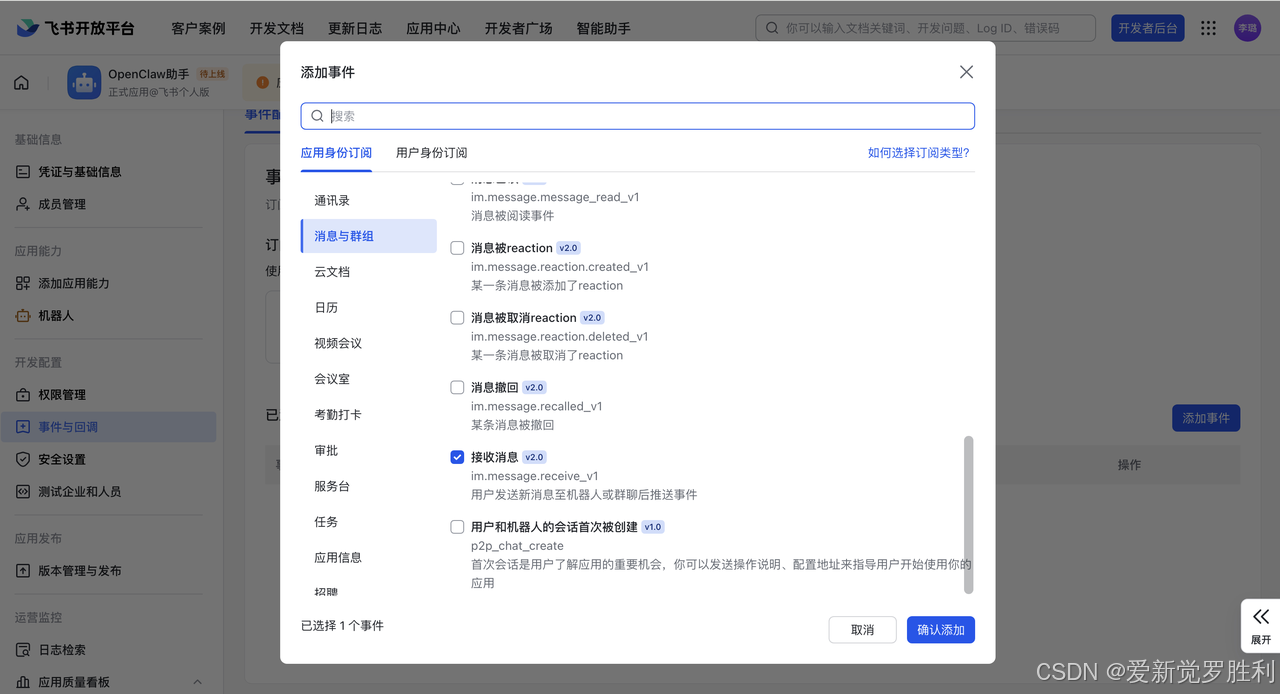
步骤三: 配置飞书应用权限,打开在应用管理页左侧导航栏找到权限管理。
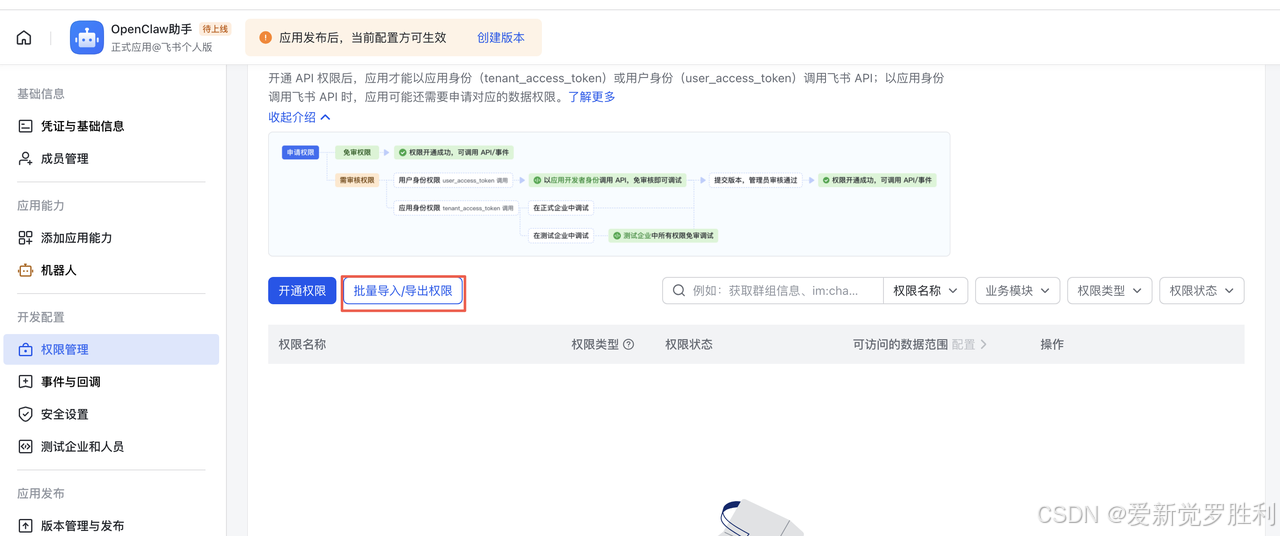
选择 批量导入/导出权限,并将以下命令粘贴粘贴进去。
{
  "scopes": {
    "tenant": [
      "aily:file:read",
      "aily:file:write",
      "application:application.app_message_stats.overview:readonly",
      "application:application:self_manage",
      "application:bot.menu:write",
      "cardkit:card:write",
      "contact:user.base:readonly",
      "contact:contact.base:readonly",
      "contact:user.employee_id:readonly",
      "corehr:file:download",
      "docs:document.content:read",
      "event:ip_list",
      "im:chat",
      "im:chat.access_event.bot_p2p_chat:read",
      "im:chat.members:bot_access",
      "im:chat:read",
      "im:message",
      "im:message.group_at_msg:readonly",
      "im:message.group_msg",
      "im:message.p2p_msg:readonly",
      "im:message:readonly",
      "im:message:send_as_bot",
      "im:resource",
      "sheets:spreadsheet",
      "wiki:wiki:readonly"
    ],
    "user": [
      "aily:file:read",
      "aily:file:write",
      "contact:contact.base:readonly",
      "im:chat.access_event.bot_p2p_chat:read"
    ]
  }
}
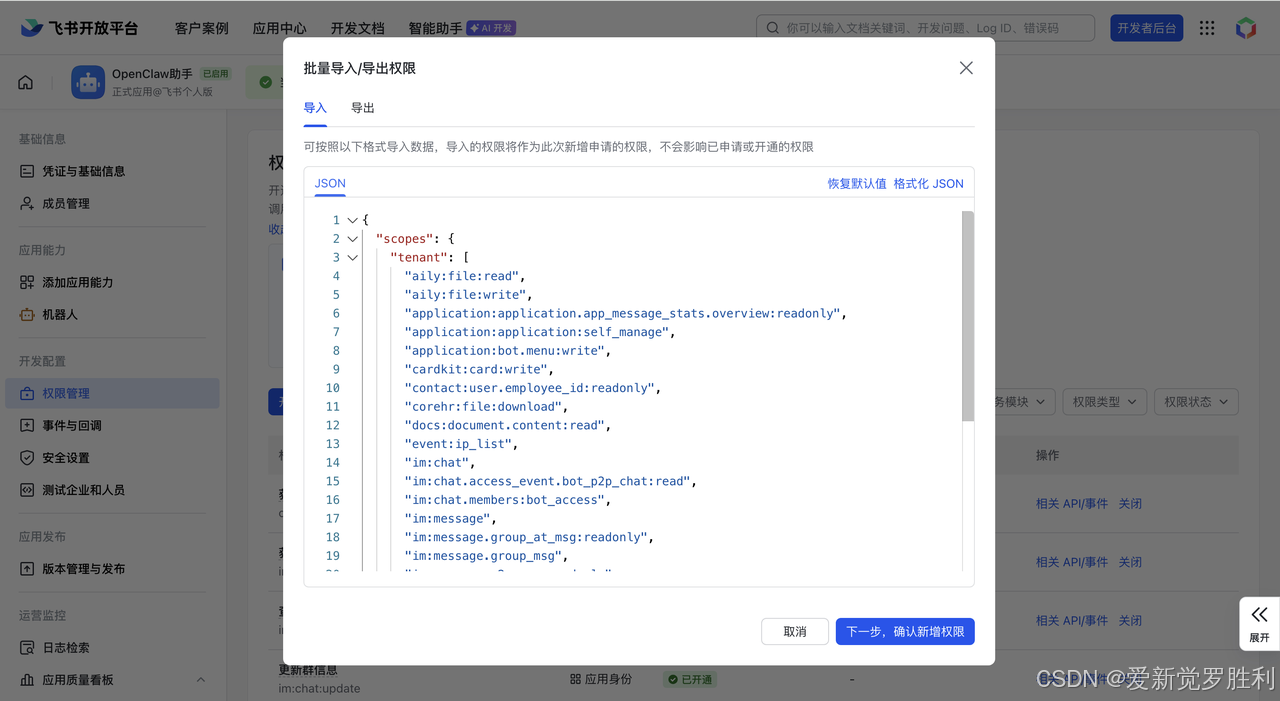
配置好的页面如下: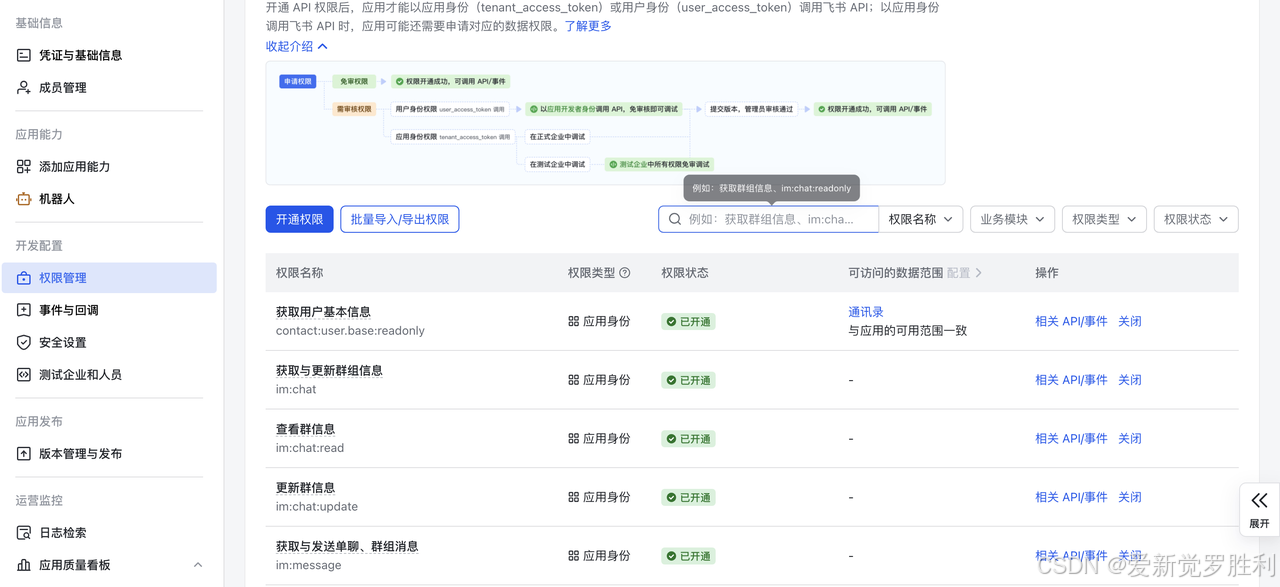
因为里面有通讯录的权限,所以这个需要配置下,与应用范围一致。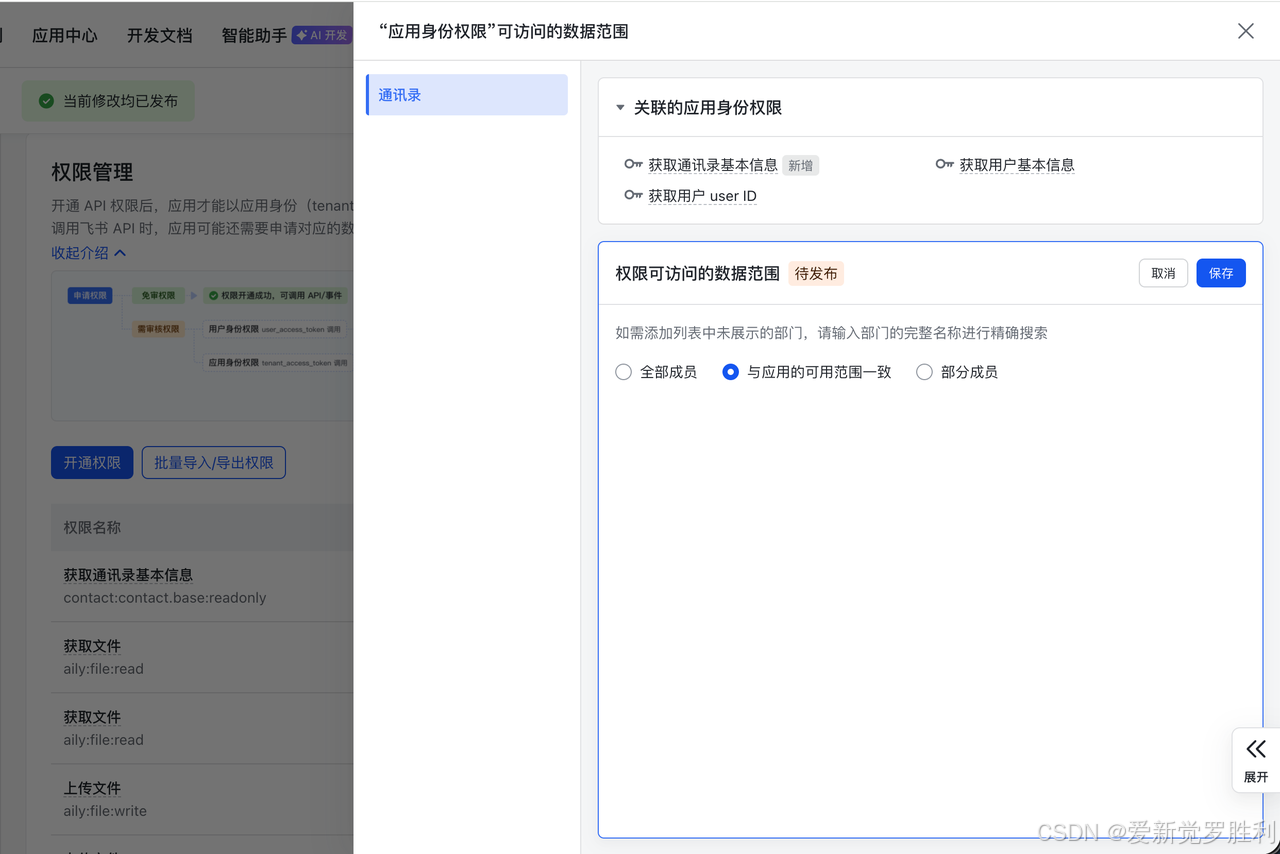
步骤四: 发布刚才编辑好的应用,在顶部导航处点击创建版本,进入版本详情,填写应用版本号和更新说明,点击保存并确认发布。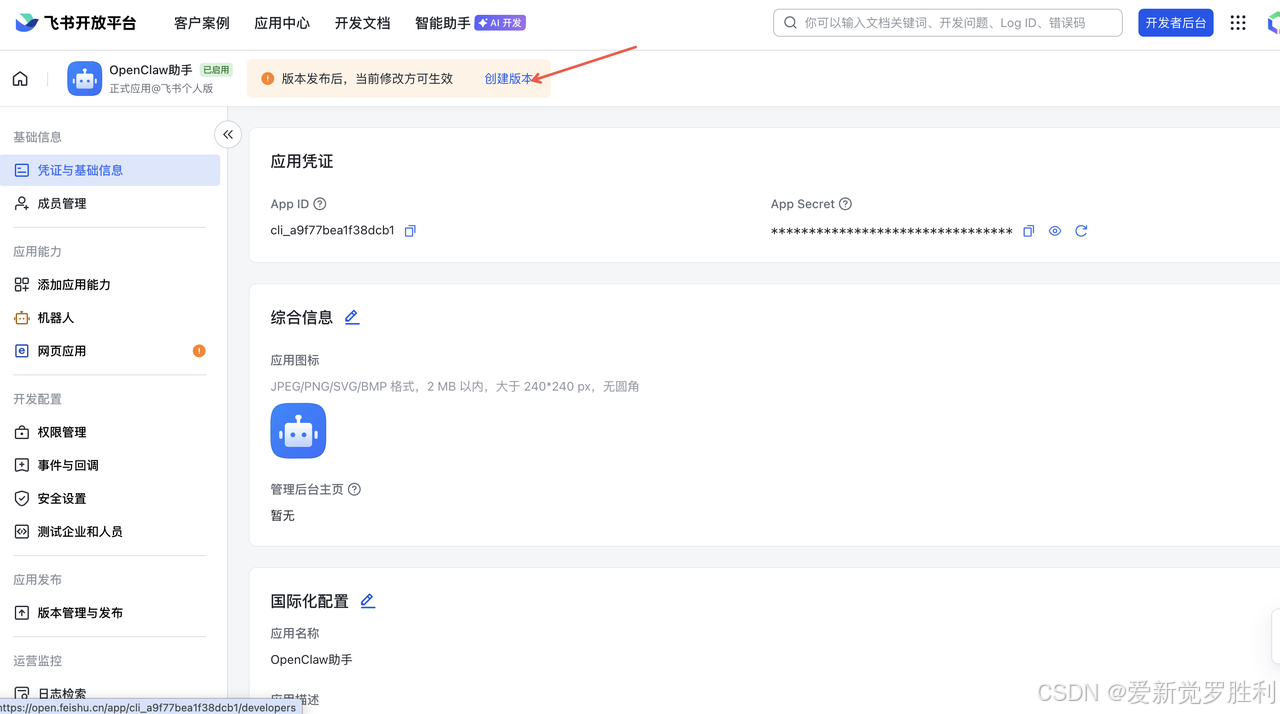
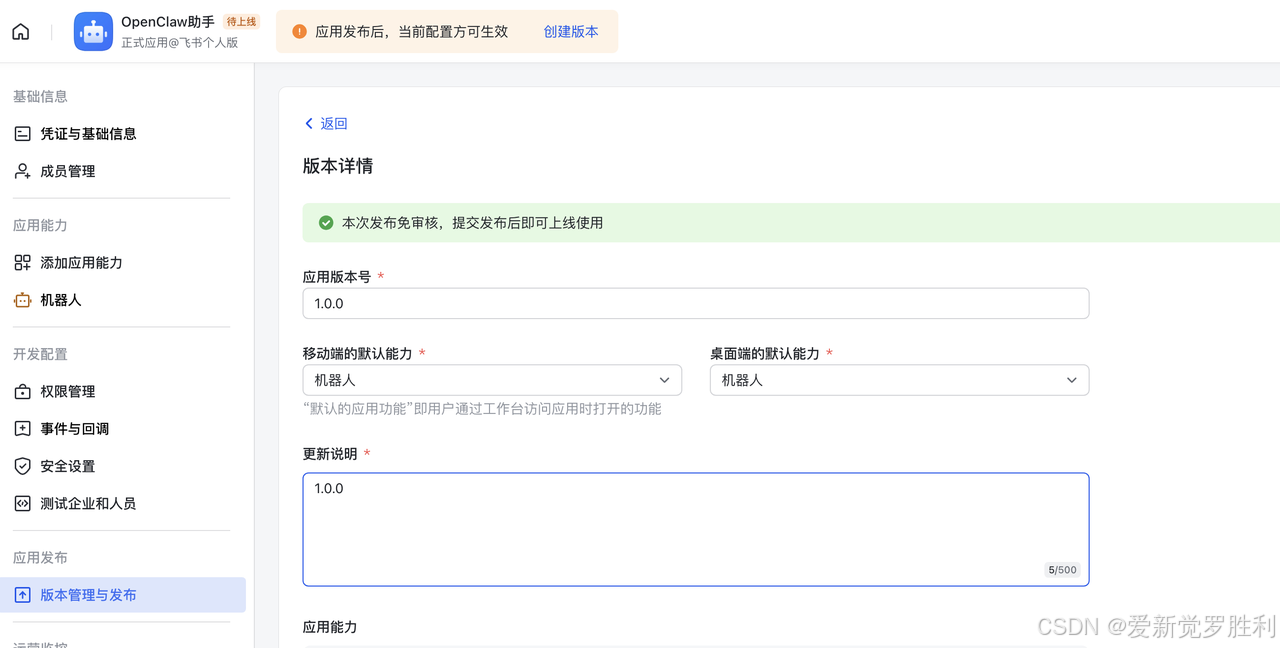
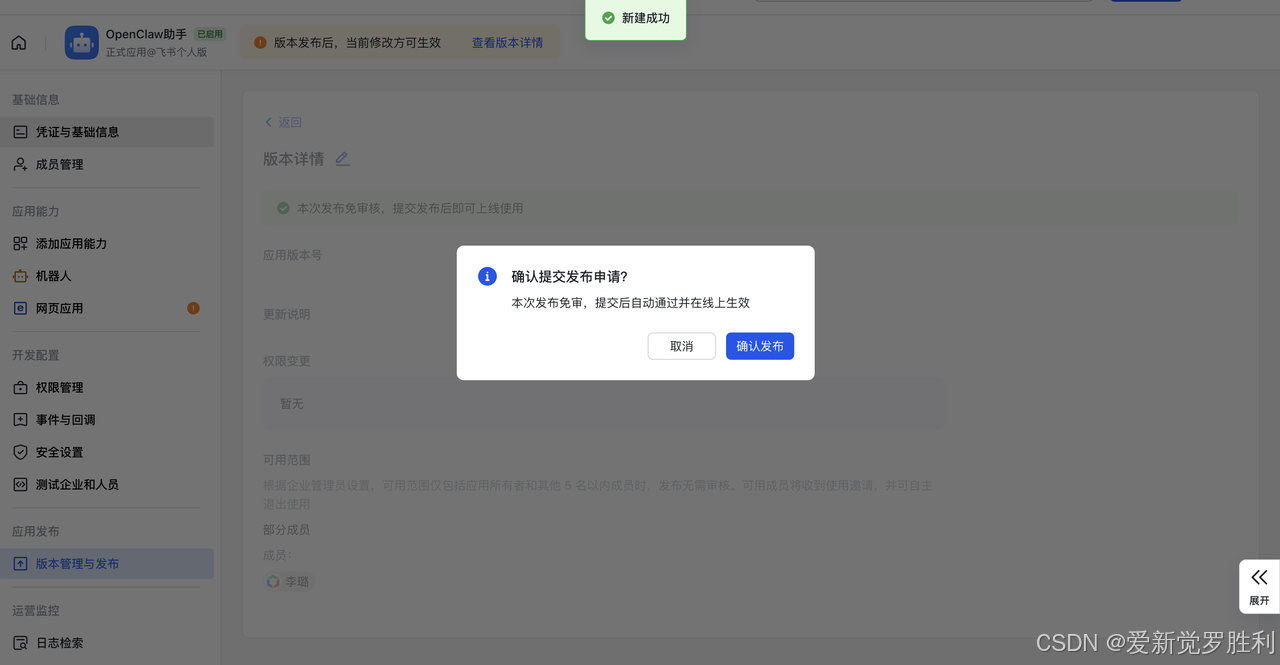
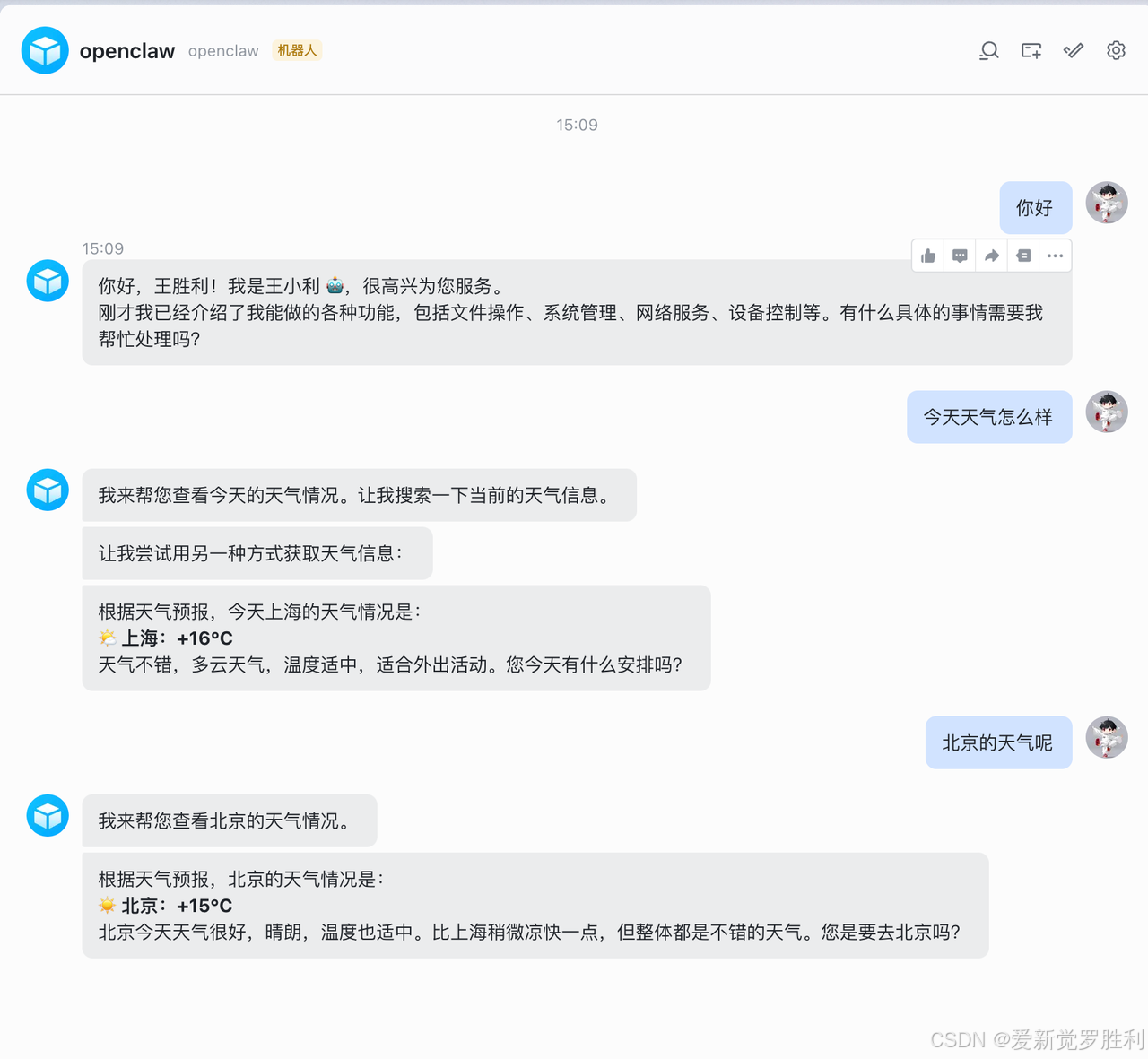
步骤五: 验证飞书接入。打开手机或电脑端飞书 APP,登录与飞书开发者平台相同的账号,找到工作台 入口点击进入,已发布的应用openclaw,点击进入即可进行对话。

小龙虾开发者社区是 CSDN 旗下专注 OpenClaw 生态的官方阵地,聚焦技能开发、插件实践与部署教程,为开发者提供可直接落地的方案、工具与交流平台,助力高效构建与落地 AI 应用
更多推荐

 10
10 0
0- 0



 已为社区贡献5条内容

所有评论(0)