
OpenClaw 每日新玩法 | Mission Control 任务控制中心
OpenClaw 每日新玩法 | Mission Control 任务控制中心
🍑 OpenClaw 每日新玩法 | 2026-03-26
📌 本期主题:Mission Control 任务控制中心
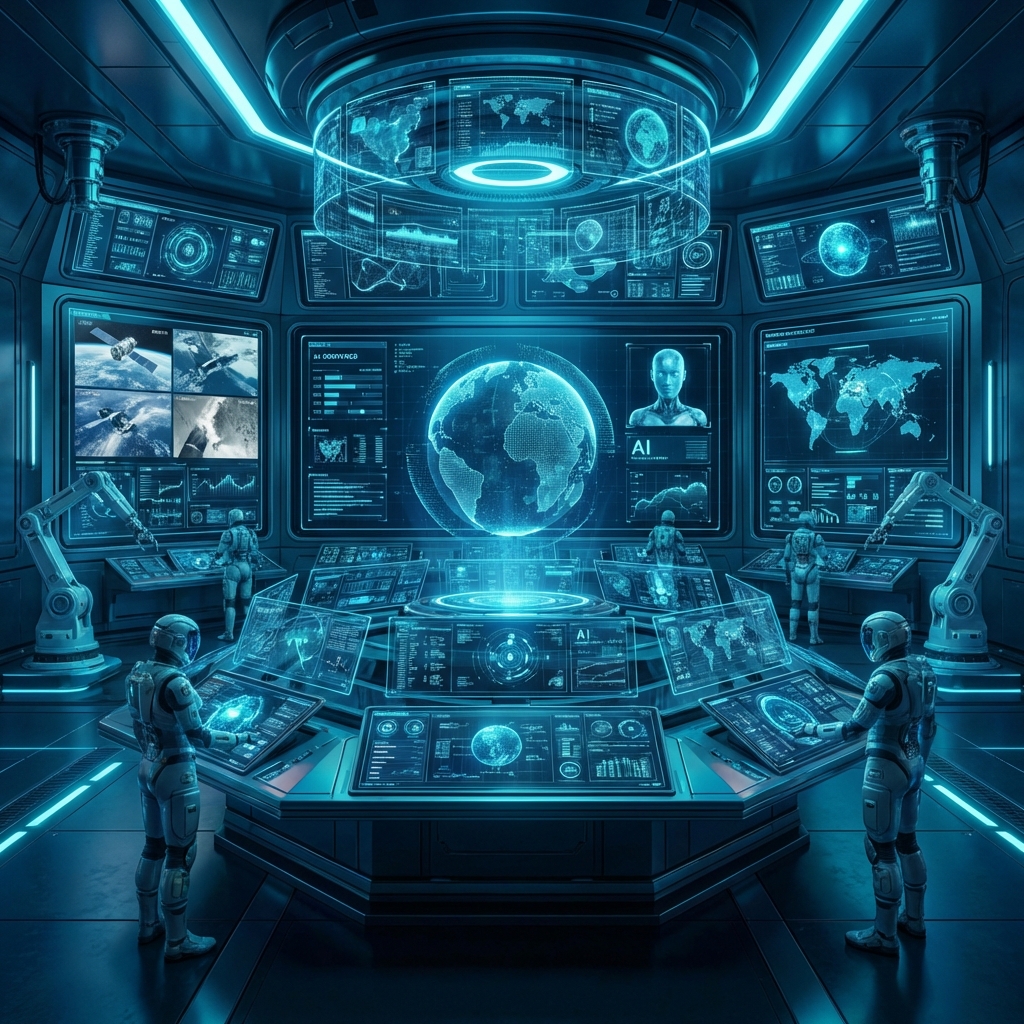
❓ Mission Control 是什么?在哪下载?
重要说明:Mission Control 不是一个可以下载的产品或 skill。
它是:
- ✅ 你的 OpenClaw 自己构建的 Web 界面(用 Next.js 编写)
- ✅ 运行在你的 VPS 或本地电脑上(localhost:3000)
- ✅ 通过自然语言让 AI 现场开发(零代码)
- ❌ 不是 可以安装的 skill
- ❌ 不是 可以下载的软件
- ❌ 不是 第三方产品
如何获取:
最简单的方法(30 分钟搞定):

1. 打开你的 OpenClaw(Telegram 或飞书)
2. 发送这条消息:

"Hey,我想要一个自己的 mission control,
可以构建自定义工具。请用 Next.js 构建,
托管在 localhost。让它有干净的界面,
看起来像 Linear 那样漂亮。

参考这个视频的内容来构建:
https://www.youtube.com/watch?v=RhLpV6QDBFE"

3. AI 会自动:
   - 获取视频内容并理解需求
   - 创建 Next.js 项目
   - 构建基础界面
   - 运行在 localhost:3000

4. 打开浏览器访问 http://localhost:3000
   你就有自己的 Mission Control 了!
技术细节(可选了解):
框架:Next.js 14
样式:Tailwind CSS
运行:Node.js 环境
部署:本地(localhost)或 VPS 托管
代码位置:你的 OpenClaw 工作区目录下
前提条件:
- ✅ 已经安装并运行 OpenClaw
- ✅ 有 Node.js 环境(OpenClaw 已自带)
- ✅ 有浏览器访问能力
不需要:
- ❌ 不需要写代码
- ❌ 不需要懂前端开发
- ❌ 不需要安装额外 skill
- ❌ 不需要付费购买
Mission Control(任务控制中心) 是一个为 OpenClaw 量身定制的自定义仪表板,让 AI 能够按需构建任何工具。它不是现成的产品,而是由你的 OpenClaw 自己构建的专属工作台。
从"聊天机器人"变成"可视化工作台",这是 OpenClaw 使用体验的质的飞跃。
🎯 核心价值
为什么需要 Mission Control?
痛点场景:
- ❌ “我不知道我的 OpenClaw 在做什么”
- ❌ “不知道它完成了什么,任务进行到哪一步了”
- ❌ “AI 说会做但实际没做,无法确认”
- ❌ “聊天记录里找文档要翻 10 分钟”
- ❌ “玩着玩着就偏离主线,做一堆不需要的东西”
解决方案:
- 🛠️ 零代码构建 —— 只需自然语言描述,AI 自动完成开发
- 📊 可视化监控 —— 实时看到 AI 在做什么、完成了什么
- 🎨 高度个性化 —— 根据你的工作流定制专属工具
- 🚀 效率提升 100 倍 —— 从"聊天"变成"可视化协作"
🛠️ 7 个必备工具详解
1️⃣ Task Board(任务看板)
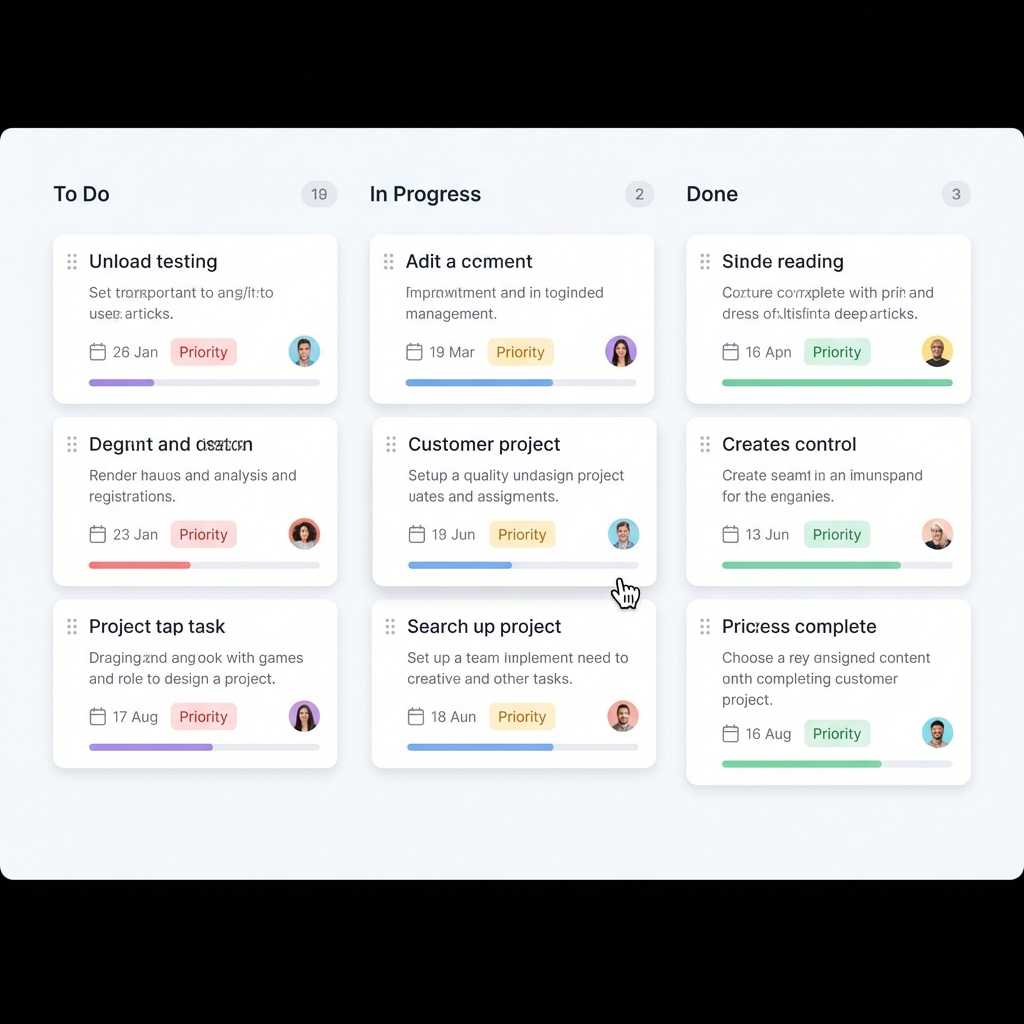
功能定位
Kanban 风格的任务管理面板,让你和 AI 的任务可视化、可追踪。
核心特性
| 特性 | 说明 |
|---|---|
| 任务分配 | 每个任务分配给人(A)或 AI(H) |
| 实时活动流 | 左侧显示 AI 正在做的每件事的详细日志 |
| 状态流转 | Backlog → In Progress → Review → Done |
| 新增任务 | 点击"New Task"创建,分配给 AI 后自动执行 |
| 审批机制 | Review 状态的任务需要人工审批后才能发布 |
为什么需要
这是解决"AI 黑箱"问题的核心工具。你不再需要问"你在做什么",看一眼任务板就知道了。
配置方法
对你的 OpenClaw 说:

"帮我构建一个任务看板,用 Kanban 风格,
能显示你和我的任务,有实时活动流,
任务可以从待办拖到完成。
分配给 AI 的任务要自动执行。"
进阶用法
心跳自动检查:
配置心跳任务,每 30 分钟自动:
1. 检查任务板 Backlog 列
2. 找到分配给 AI 的任务
3. 自动开始执行
4. 更新任务状态到 In Progress
安全审批流:
所有需要对外发送的内容(邮件、推文、消息)
必须先移动到 Review 状态,等你审批后才能发布。
实际效果
┌─────────────────────────────────────────────────────┐
│  Task Board                              [+ New]    │
├─────────────────────────────────────────────────────┤
│  BACKLOG    │  IN PROGRESS  │  REVIEW  │  DONE     │
├─────────────┼───────────────┼──────────┼───────────┤
│  [H] 写周报  │  [H] 调研竞品  │  [H] 推文  │  [H] 数据  │
│  [A] 买机票  │  [A] 审稿子    │          │  [A] 订票  │
│             │               │          │  [H] 会议纪要│
└─────────────┴───────────────┴──────────┴───────────┘

Live Activity Feed:
[08:30] Henry 正在搜索"OpenClaw 教程"相关视频...
[08:32] Henry 获取视频转录完成,共 12,000 字...
[08:35] Henry 正在撰写文章草稿...
2️⃣ Calendar(日历屏)
功能定位
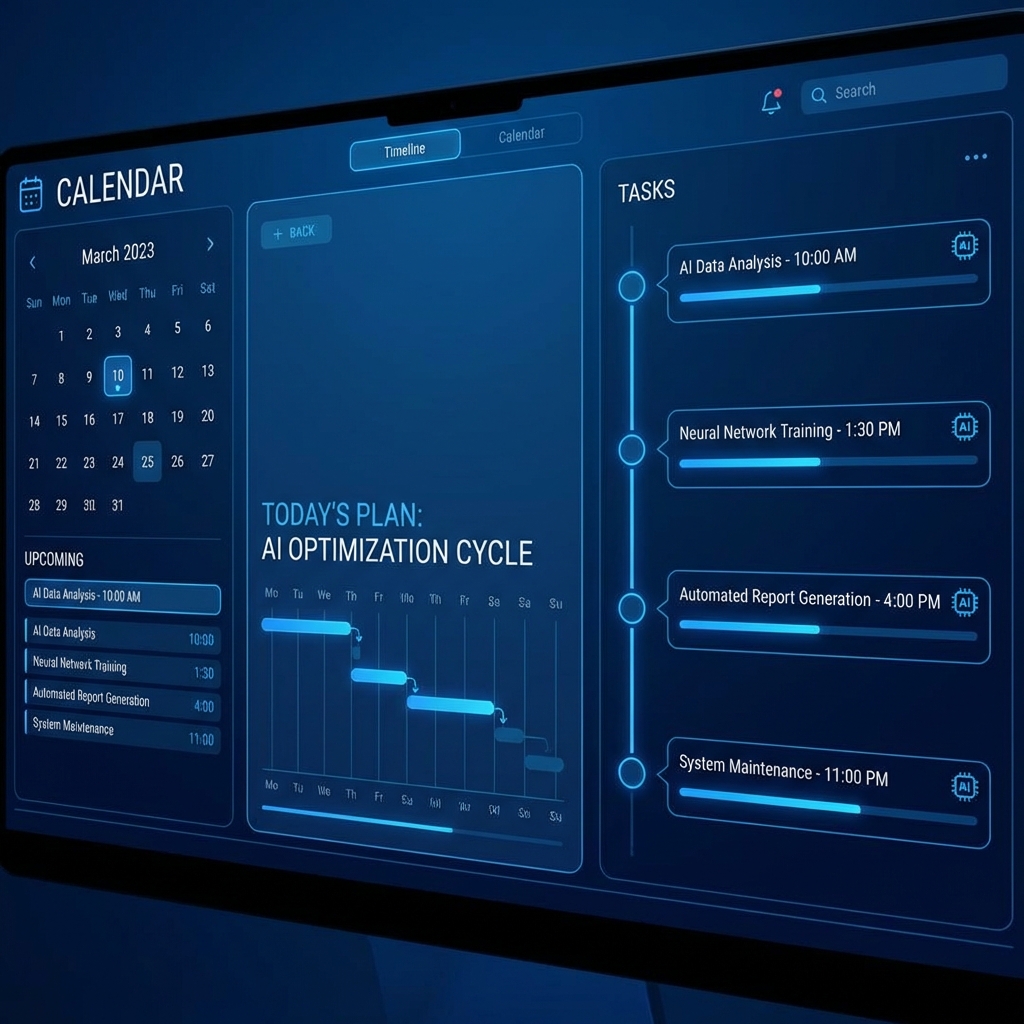
查看所有 Cron Jobs 和计划任务的执行日历,确认 AI 是否真的在主动做事。
核心特性
| 特性 | 说明 |
|---|---|
| 日历视图 | 月/周/日视图切换,直观看到每天的任务安排 |
| 任务类型 | 区分 Cron Jobs(定时)和 One-time Tasks(一次性) |
| 执行状态 | 显示已完成、待执行、失败的任务 |
| 任务详情 | 点击任务查看具体执行内容和结果 |
为什么需要
很多人抱怨 OpenClaw 不够主动。这个日历让你确认:
- AI 承诺的"每天早上 7 点发简报"真的执行了吗?
- 有没有漏掉任何定时任务?
- 任务执行成功还是失败?
配置方法
对你的 OpenClaw 说:

"帮我构建一个日历视图,显示所有
cron jobs 和计划任务,让我能确认
你是否真的在主动做事。
要能区分定时任务和一次性任务。"
使用场景
晨间简报:
每天 7:00 AM 自动执行:
1. 检查今日日历事件
2. 扫描紧急邮件
3. 查询天气
4. 发送 Telegram 简报
周报生成:
每周五 5:00 PM 自动执行:
1. 汇总本周完成的任务
2. 整理生成的文档
3. 统计 API 使用量
4. 发送周报邮件
数据备份:
每天 2:00 AM 自动执行:
1. 备份 MEMORY.md
2. 备份所有文档
3. 上传到云存储
常见问题排查
问题: AI 说设置了任务,但日历上看不到
排查步骤:
1. 问 AI:"你刚才设置的 cron job 具体配置是什么?"
2. 检查 cron 表达式是否正确
3. 检查时区设置(Asia/Shanghai)
4. 让 AI 重新创建任务
3️⃣ Project Screen(项目屏)
功能定位
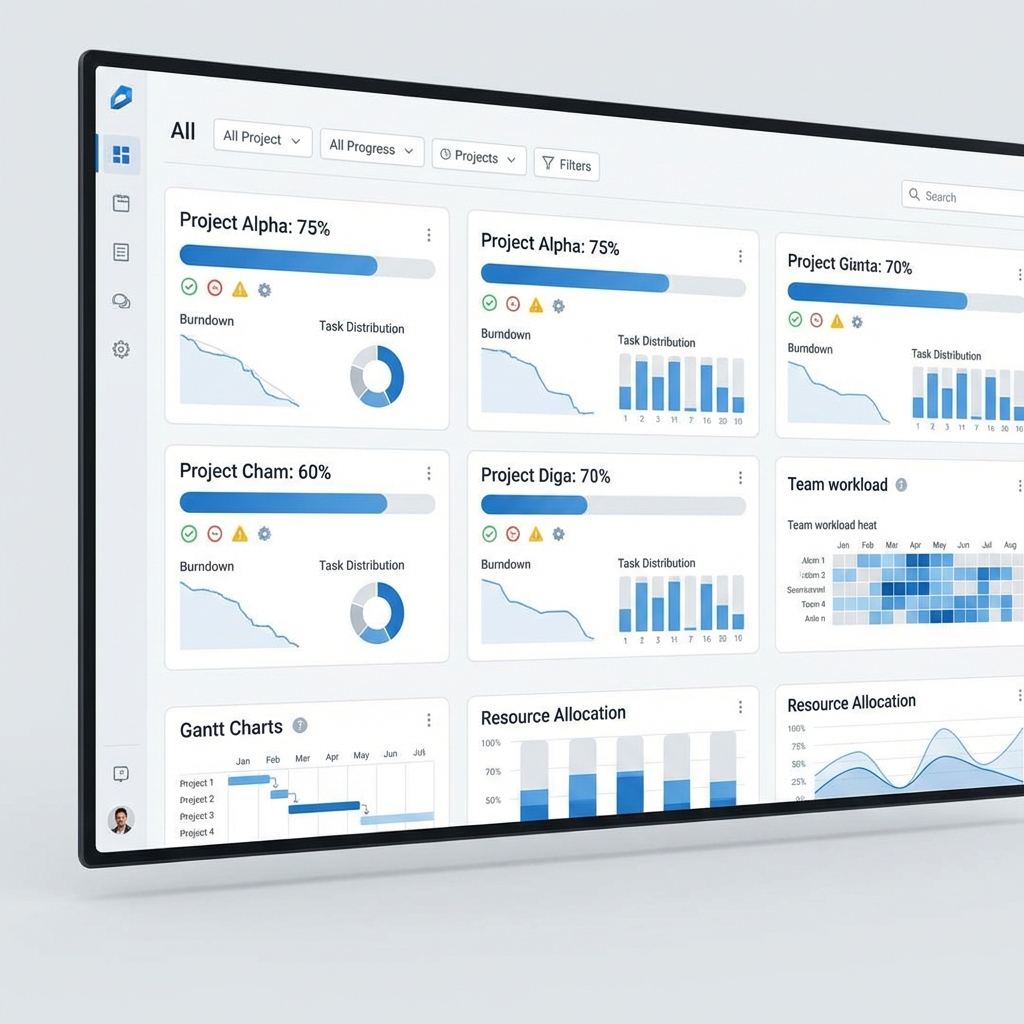
跟踪所有进行中的项目进度,防止"玩着玩着就偏离主线"。
核心特性
| 特性 | 说明 |
|---|---|
| 项目列表 | 每个主要项目独立卡片 |
| 进度条 | 可视化项目完成百分比 |
| 关联内容 | 每个项目关联任务、记忆、文档 |
| 最后更新 | 显示项目最后活跃时间 |
为什么需要
用 OpenClaw 很容易分心:
- 本来要做 A,突然想到 B 很有趣
- 做了一半 B,又被 C 吸引
- 一周下来,A、B、C 都没完成
项目屏让你聚焦高杠杆任务,确保每天都在推进重要项目。
配置方法
对你的 OpenClaw 说:

"帮我构建一个项目跟踪屏,
为每个主要项目显示进度、
关联的任务和文档。
要能看到哪些项目很久没更新了。"
反向提示技巧
如果你不知道自己在做哪些项目,让 AI 帮你梳理:
问你的 OpenClaw:

"如果要 categorize 我们目前正在做的
5 个主要项目,你会怎么分类?
每个项目的目标是什么?当前进度如何?"

让 AI 帮你梳理项目结构!
项目卡片示例
┌─────────────────────────────────────────┐
│  📱 小红书账号运营              65% ████░░░░░░ │
├─────────────────────────────────────────┤
│  目标:日更 1 篇,月涨粉 5000              │
│  最后更新:2 小时前                       │
├─────────────────────────────────────────┤
│  关联任务:3 个进行中,1 个待审核          │
│  关联文档:12 篇内容草稿,5 份数据分析    │
│  关联记忆:8 条用户反馈,3 次复盘记录    │
└─────────────────────────────────────────┘
4️⃣ Memory Screen(记忆屏)
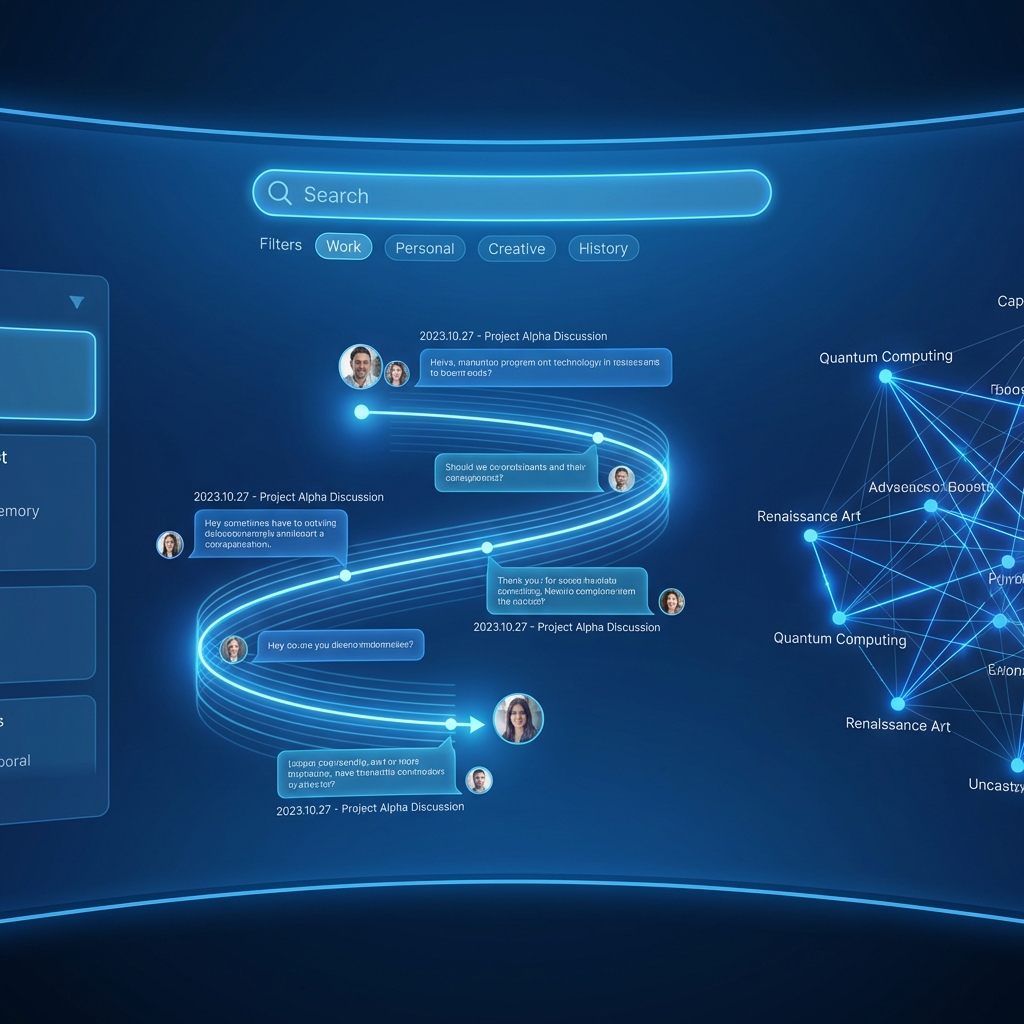
功能定位
按日期查看所有历史记忆,像读日记一样回顾和 AI 的对话历程。
核心特性
| 特性 | 说明 |
|---|---|
| 日期浏览 | 按天查看记忆,支持日历跳转 |
| 搜索功能 | 关键词搜索历史对话 |
| 分类展示 | 区分每日记忆和长期记忆 |
| 导出功能 | 导出为 PDF 或 Markdown |
为什么需要
通常记忆都挤在一个难读的 MEMORY.md 文件里:
- 找不到特定日期的对话
- 无法快速搜索
- 难以回顾长期变化
记忆屏让记忆变成可浏览的人生记录。
配置方法
对你的 OpenClaw 说:

"帮我构建一个记忆屏,
让我能按日期查看所有记忆,
像日记一样 organized,
还要有长期记忆专区。
支持关键词搜索。"
长远价值
“10 年后我可以回来看 10 年前和 AI 在聊什么、在做什么,这是数字人生的完整记录。”
使用场景
回顾成长:
查看 3 个月前的记忆:
- 当时在做什么项目?
- 遇到了什么问题?
- 如何解决的?
- 现在回头看有什么启发?
查找信息:
搜索"Telegram 配置":
- 快速找到当初的配置步骤
- 不用在聊天记录里翻找
- 直接复制配置命令
情感记录:
每天和 AI 的对话其实是一种记录:
- 今天的想法和决策
- 遇到的挑战和解决方案
- 学到的新东西
这些都是人生轨迹的一部分。
5️⃣ Doc Screen(文档屏)
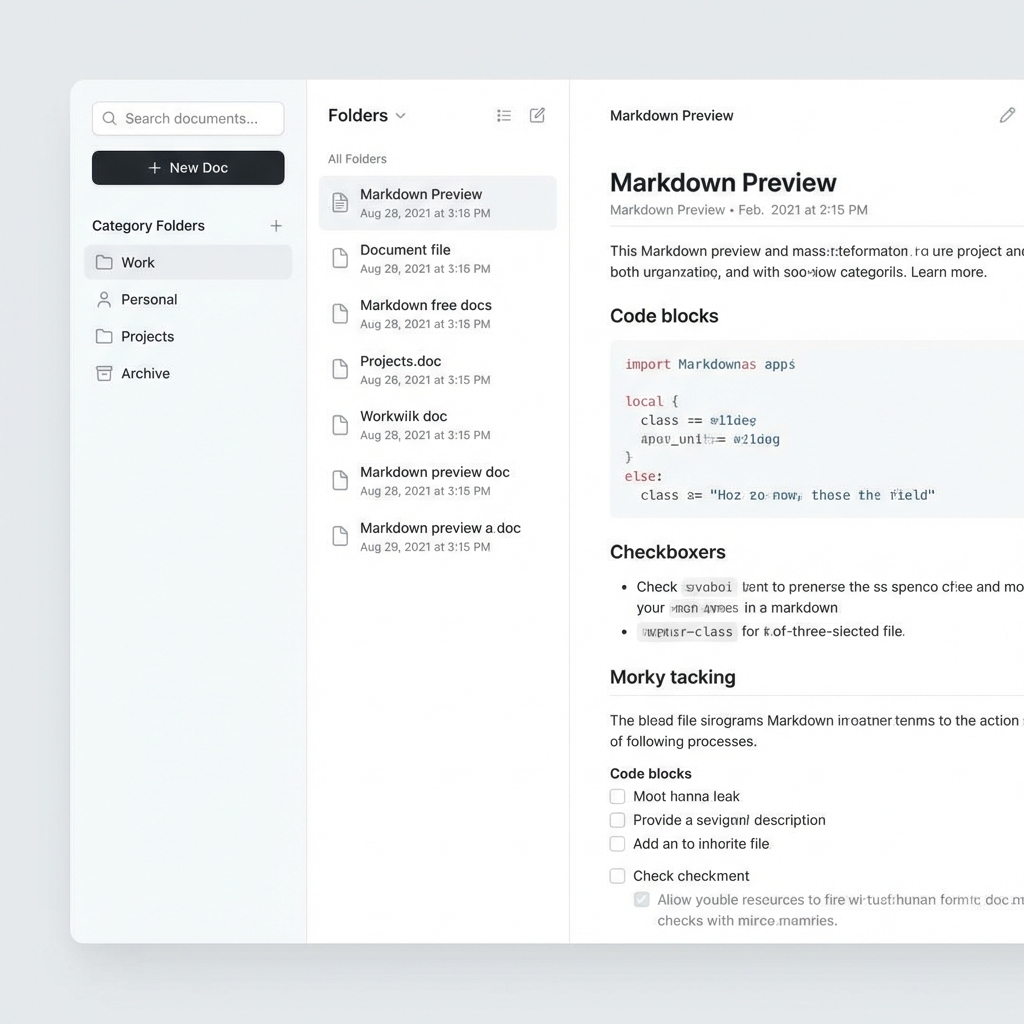
功能定位
集中管理 AI 生成的所有文档,不用在聊天记录里翻 10 分钟找文档。
核心特性
| 特性 | 说明 |
|---|---|
| 自动归类 | 新闻稿、规划文档、PRD、内容草稿等 |
| 全文搜索 | 搜索文档内容,如"Mac Studio" |
| 格式预览 | Markdown 渲染,代码高亮 |
| 版本历史 | 同一文档的多次修改记录 |
| 快速复制 | 一键复制全文或选中部分 |
为什么需要
AI constantly 在帮你写东西:
- 每周的 Newsletter 草稿
- 产品需求文档(PRD)
- 会议纪要
- 内容创作(推文、文章)
- 规划和方案
但通常都散落在聊天记录里,找起来非常麻烦。
配置方法
对你的 OpenClaw 说:

"帮我构建一个文档工具,
让我能回看所有你帮我写的文档,
要 searchable,要自动分类,
格式要好看,支持一键复制。"
实际案例
Newsletter 工作流:
周四上午:
1. AI 自动撰写 Newsletter 草稿
2. 草稿保存到 Doc Screen
3. 你打开 Doc Screen,搜索"Newsletter"
4. 复制草稿到 Substack
5. 编辑后发布
PRD 管理:
项目启动时:
1. AI 撰写产品需求文档
2. 自动归类到"产品文档"
3. 后续修改保留版本历史
4. 随时查阅对比变化
会议纪要:
会议结束后:
1. AI 整理会议纪要
2. 关联到对应项目
3. 搜索项目名即可找到
4. 不用回忆"哪天开的会"
6️⃣ Team Screen(团队屏)
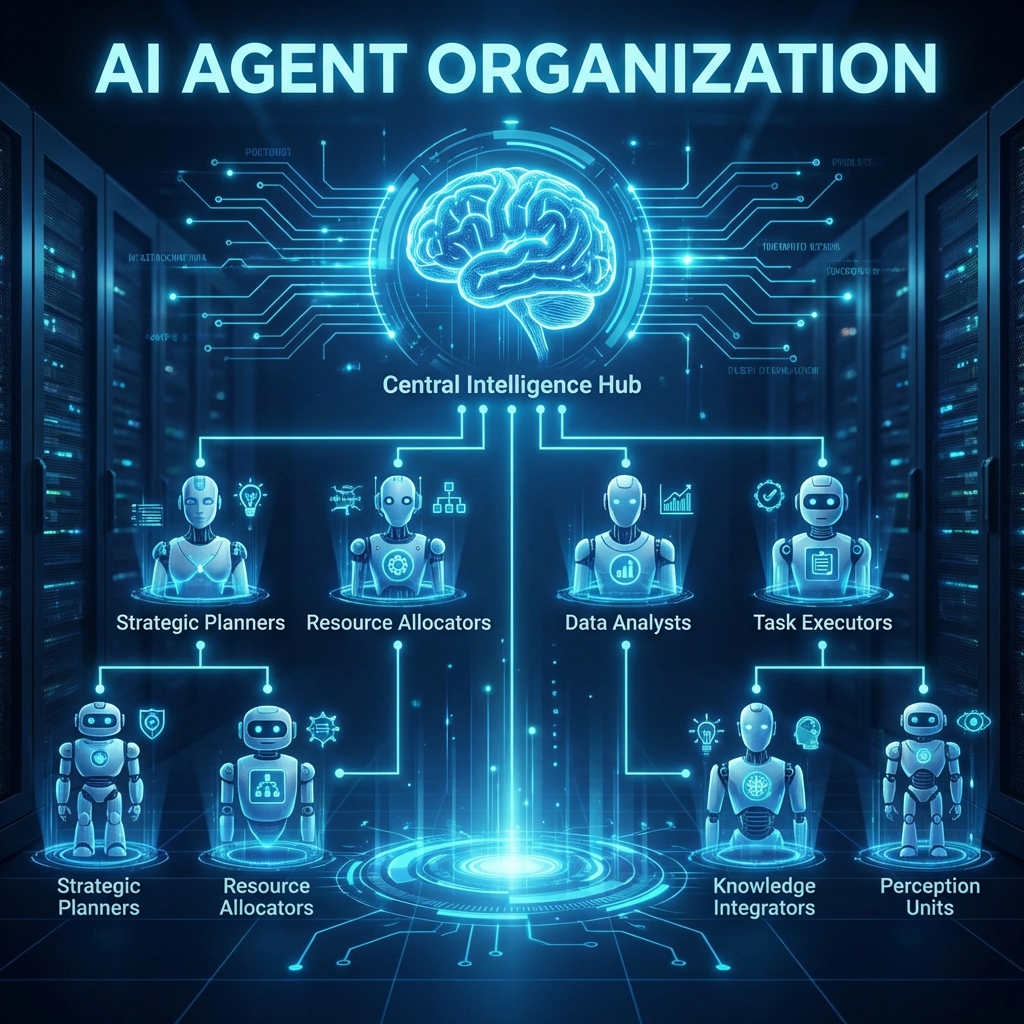
功能定位
查看所有子代理(Sub-agents)的组织结构,让 AI 知道该把任务分配给谁。
核心特性
| 特性 | 说明 |
|---|---|
| 代理列表 | 显示所有子代理及其角色 |
| 运行状态 | 在线/离线、所在设备 |
| 模型信息 | 每个代理使用的 AI 模型 |
| 使命宣言 | 团队共同目标 |
| 任务分配 | 每个代理当前负责的任务 |
示例组织结构
┌─────────────────────────────────────────────────────┐
│ Team Screen │
├─────────────────────────────────────────────────────┤
│ Mission Statement: │
│ "建立自主的 AI 代理组织,24/7 创造价值" │
├─────────────────────────────────────────────────────┤
│ 🤖 Henry (主代理) - 总管 │
│ 状态:在线 | 设备:VPS | 模型:Qwen3.5-Plus │
│ 当前任务:协调各子代理工作 │
├─────────────────────────────────────────────────────┤
│ 👨💻 Charlie - 工程师 │
│ 状态:在线 | 设备:Mac Studio | 模型:Qwen 本地 │
│ 当前任务:开发 Mission Control 前端 │
├─────────────────────────────────────────────────────┤
│ 🔬 Ralph - 研究员 │
│ 状态:在线 | 设备:VPS | 模型:ChatGPT-4 │
│ 当前任务:市场调研竞品分析 │
├─────────────────────────────────────────────────────┤
│ 📝 Violet - 内容助理 │
│ 状态:离线 | 设备:VPS | 模型:Kimi K2.5 │
│ 当前任务:无 │
└─────────────────────────────────────────────────────┘
为什么需要
当你有多个子代理时:
- 新任务来了,该分配给谁?
- 某个代理在做什么,进展如何?
- 各代理之间如何协作?
Team Screen 是"组织架构图",让一切清晰明了。
配置方法
对你的 OpenClaw 说:

"帮我构建一个团队屏,
显示所有子代理的角色、
运行设备、使用的模型、
当前任务。
顶部放上我们的使命宣言。"
使命宣言示例
"我想建立一个自主的 AI 代理组织,
24/7 为我工作并创造价值。

所有任务都应该朝着这个目标前进:
- 自动化重复工作
- 提升内容产出效率
- 建立可持续的运营系统"
反向提示技巧
如果你不知道使命宣言应该是什么:
问你的 OpenClaw:

"基于你对我的了解、我们的工作流、
目标和使命,我们的使命宣言应该是什么?
用 3-5 句话概括。"
7️⃣ Office Screen(办公室屏)⭐
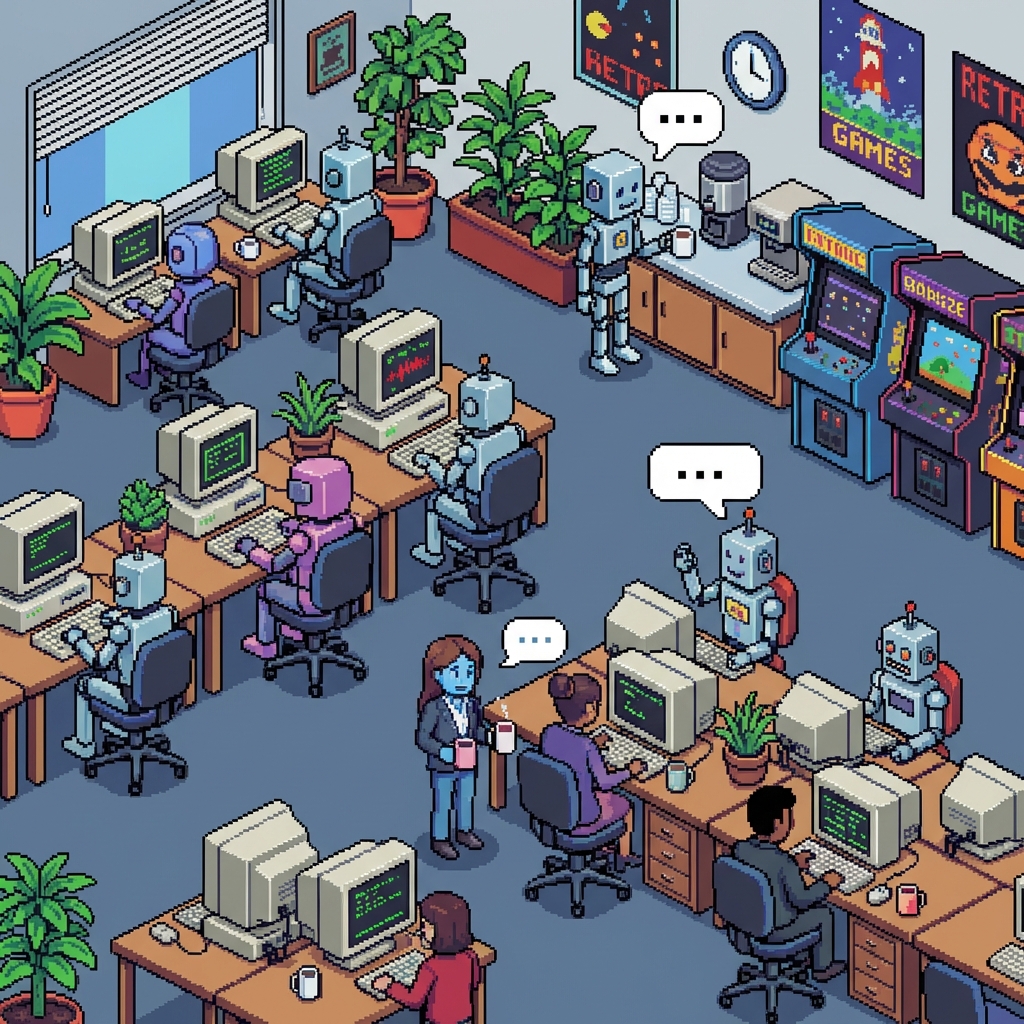
功能定位
2D 像素艺术风格的办公室可视化,看着代理们走来走去工作。
核心特性
| 特性 | 说明 |
|---|---|
| 2D 办公室 | 像素艺术风格的办公场景 |
| 代理动画 | 代理们在办公室里走动 |
| 工作状态 | 工作时坐在电脑前,休息时在茶水间 |
| 互动场景 | 代理之间可以"开会"交流 |
为什么需要
用 OpenClaw 最重要的是要好玩!
这不是花哨的功能,而是:
- 让你更愿意回来使用
- 增加使用乐趣
- 建立情感连接
- 从"工具"变成"伙伴"
配置方法
对你的 OpenClaw 说:

"帮我构建一个 2D 像素艺术办公室,
显示你和所有子代理,
要有办公桌,工作时坐在桌前,
休息时在茶水间聊天,
要可视化你们在做什么。"
场景示例
┌─────────────────────────────────────────────────────┐
│ 🏢 Office │
├─────────────────────────────────────────────────────┤
│ │
│ ┌─────┐ ┌─────┐ ┌─────┐ │
│ │ 🤖 │ │ 👨💻 │ │ 🔬 │ 💧 茶水间 │
│ │Henry│ │Charlie│ │Ralph│ ┌─────┐ │
│ │💻 │ │💻 │ │📚 │ │ 📝 │ │
│ └─────┘ └─────┘ └─────┘ │Violet│ │
│ 工作中 工作中 工作中 │☕休息 │ │
│ └─────┘ │
│ │
│ 🚪 入口 📊 会议室 │
└─────────────────────────────────────────────────────┘
核心理念
“不是所有东西都要是无聊的命令行界面。可以是一个有趣的 2D 界面,看着代理们走来走去工作。”
🚀 快速启动指南
第一步:构建基础框架(30 分钟)
对你的 OpenClaw 说:

"Hey,我想要一个自己的 mission control,
可以构建自定义工具。请用 Next.js 构建,
托管在 localhost。让它有干净的界面,
看起来像 Linear 那样漂亮。"

AI 会:
1. 创建 Next.js 项目
2. 设置基础路由
3. 构建侧边栏导航
4. 设置本地开发服务器
预期输出:
✅ 项目创建完成
✅ 运行在 http://localhost:3000
✅ 侧边栏导航已设置
✅ 界面风格参考 Linear
第二步:逐个构建工具(每天 1-2 个)
对每个工具说:

"帮我在 mission control 里构建一个
[工具名称],功能是 [描述你看到的功能]。"

示例:
"帮我在 mission control 里构建一个
任务看板,功能是显示所有任务和实时活动流。"
建议顺序:
- Day 1: Task Board(最核心)
- Day 2: Calendar(确认主动性)
- Day 3: Doc Screen(文档管理)
- Day 4: Memory Screen(记忆浏览)
- Day 5: Project Screen(项目跟踪)
- Day 6: Team Screen(代理管理)
- Day 7: Office Screen(趣味功能)
第三步:反向提示定制(1 小时)
完成基础构建后,进行个性化定制:
问你的 OpenClaw:

"基于你对我的了解、我们的工作流、
目标和使命,我们应该在 mission control
里构建哪些自定义工具?

列出 5-10 个建议,按优先级排序。"
AI 可能建议:
- 数据看板(显示账号增长数据)
- 内容日历(规划发布计划)
- 竞品追踪(自动监控竞品动态)
- 财务追踪(API 花费、收入统计)
- …根据你的实际情况定制
第四步:配置自动化(30 分钟)
配置心跳任务:

"设置一个心跳任务,每 30 分钟:
1. 检查任务板,执行分配给你的任务
2. 检查日历,确认 upcoming 事件
3. 如有紧急事项,发送 Telegram 通知"
配置 Cron Jobs:

"创建以下定时任务:
1. 每天早上 7 点:发送晨间简报
2. 每周五下午 5 点:生成周报
3. 每天凌晨 2 点:备份所有数据"
⚠️ 注意事项
1. 不要直接复制
重要原则:
这应该是为你超个性化的仪表板。每个人的工作流不同,工具也应该不同。
正确做法:
- ✅ 参考工具类型和设计理念
- ✅ 用反向提示让 AI 根据你的工作流定制
- ❌ 不要直接复制别人的工具配置
2. 技术栈选择
| 选项 | 推荐度 | 说明 |
|---|---|---|
| Next.js + localhost | ⭐⭐⭐⭐⭐ | 最成熟,AI 最熟悉 |
| Vue + Vite | ⭐⭐⭐⭐ | 轻量,构建快 |
| SvelteKit | ⭐⭐⭐ | 更简洁,但 AI 可能不熟悉 |
| 纯 HTML/JS | ⭐⭐ | 简单但难以维护 |
推荐配置:
框架:Next.js 14
样式:Tailwind CSS
部署:本地托管(localhost:3000)
或 VPS 托管(Nginx 反向代理)
3. 安全提示
权限控制:
- ✅ 任务 Review 状态需要人工审批
- ✅ 敏感操作(删除文件、发送邮件)需要确认
- ✅ 财务相关操作(API 调用、支付)需要二次确认
逐步扩展:
第一阶段(第 1 周):
- 只连接 Telegram
- 只读权限(查看日历、文档)
- 不连接敏感服务

第二阶段(第 2-4 周):
- 添加 Google Workspace
- 有限写入权限(创建文档、添加事件)
- 发送消息需要审批

第三阶段(1 个月后):
- 根据信任度逐步开放
- 保持关键操作的审批机制
- 定期审查权限配置
4. 成本考量
| 项目 | 成本 | 说明 |
|---|---|---|
| 本地托管 | 免费 | 用自己的电脑,关机即停 |
| VPS 托管 | $5-12/月 | 24/7 在线,推荐 |
| API 调用 | $5-200/月 | 根据使用频率和模型 |
| 域名(可选) | $10/年 | 如需公网访问 |
省钱技巧:
1. 日常任务用便宜模型(Haiku、Kimi)
2. 复杂任务用旗舰模型(Opus、GPT-4)
3. 设置 API 支出上限($100/月)
4. 心跳任务不用昂贵模型
📋 7 天启动清单
Day 1:基础框架
- 让 AI 构建 Next.js 项目框架
- 设置本地托管(localhost:3000)
- 确认界面风格(参考 Linear)
- 测试访问 http://localhost:3000
预期成果: 一个空白的 Mission Control 框架
Day 2:任务看板
- 构建 Task Board(任务看板)
- 配置 Kanban 列(Backlog/In Progress/Review/Done)
- 设置实时活动流
- 配置心跳自动检查任务
- 测试创建任务并分配给 AI
预期成果: AI 开始自动执行任务板上的任务
Day 3:日历屏
- 构建 Calendar(日历屏)
- 创建第一个 Cron Job(晨间简报)
- 测试任务执行和状态更新
- 配置 Telegram 通知
预期成果: 第二天早上 8 点收到自动简报
Day 4:文档屏
- 构建 Doc Screen(文档屏)
- 测试文档自动归类
- 配置搜索功能
- 迁移历史文档(如有)
预期成果: 所有 AI 生成的文档集中管理
Day 5:记忆屏
- 构建 Memory Screen(记忆屏)
- 导入现有记忆文件
- 测试日期浏览和搜索
- 配置长期记忆专区
预期成果: 可以像读日记一样回顾历史对话
Day 6:项目屏 + 团队屏
- 构建 Project Screen(项目屏)
- 梳理当前项目(用反向提示)
- 构建 Team Screen(团队屏)
- 编写使命宣言
- 配置子代理角色
预期成果: 项目进度可视化,团队结构清晰
Day 7:办公室屏 + 整合优化
- 构建 Office Screen(办公室屏)
- 添加 2D 像素艺术素材
- 测试所有工具联动
- 优化界面体验
- 写使用文档
预期成果: 完整的 Mission Control 系统上线
💡 进阶玩法
1. 工具联动
任务板 → 项目屏:
完成任务后自动更新项目进度条

日历屏 → 任务板:
日历事件自动创建准备任务

文档屏 → 项目屏:
新文档自动关联到对应项目

记忆屏 → 所有工具:
重要对话自动标记并关联
2. 自动化工作流
晨间流程(每天 7:00):
1. 心跳检查任务板
2. 执行分配给 AI 的任务
3. 检查日历,准备今日事件
4. 查询天气
5. 发送 Telegram 简报
6. 更新任务状态
周报流程(每周五 17:00):
1. 汇总本周完成任务
2. 整理生成的文档
3. 统计 API 使用量和成本
4. 分析项目进度
5. 生成周报文档
6. 发送邮件/消息
3. 多代理协作
任务流入 → Henry(主代理)
         ↓
    任务分类
         ↓
┌────────┼────────┬────────┐
↓        ↓        ↓        ↓
Charlie  Ralph   Violet   ...
工程师   研究员   内容助理
         ↓
    结果汇总
         ↓
      Henry
         ↓
    交付给用户
Team Screen 的作用:
- 显示谁在做什么
- 主代理知道该分配给谁
- 避免任务堆积或重复
📌 总结
Mission Control 的本质
| 从 | 到 |
|---|---|
| 聊天机器人 | 可视化工作台 |
| 黑箱操作 | 透明可追踪 |
| 被动响应 | 主动执行 |
| 单一对话 | 多工具协作 |
| 用完即走 | 情感连接 |
核心价值
- 可见性 —— 知道 AI 在做什么
- 组织性 —— 任务和项目井井有条
- 个性化 —— 根据你的工作流定制
- 趣味性 —— 让使用 AI 变得好玩
- 可持续性 —— 建立长期使用的系统
启动成本
| 项目 | 成本 |
|---|---|
| 时间 | 约 7 天构建完整系统 |
| 技术 | 零代码,自然语言描述即可 |
| 金钱 | 免费(本地)或 $5-12/月(VPS) |
下一步行动
今天就做:
1. 打开你的 OpenClaw
2. 说:"Hey,我想要一个自己的 mission control"
3. 开始构建第一个工具:Task Board

7 天后:
你将拥有一个完全个性化的 AI 工作台,
效率提升 100 倍不是梦想。
任务完成时间:2026-03-26 09:01 | 已处理视频数:1
下一篇明日 8:00 AM 自动推送

小龙虾开发者社区是 CSDN 旗下专注 OpenClaw 生态的官方阵地,聚焦技能开发、插件实践与部署教程,为开发者提供可直接落地的方案、工具与交流平台,助力高效构建与落地 AI 应用
更多推荐
 16
16 0
0- 0


 已为社区贡献2条内容

所有评论(0)