
烁智 AI 云入门|OpenClaw接入飞书:手把手教你搭建企业机器人
通过以上步骤,你已经成功将OpenClaw接入飞书,实现了机器人与企业应用的联动。无论是日常通知推送,还是智能问答助手,OpenClaw都能为你带来无限可能。赶快试试吧,让你的工作流更加智能高效ALL IN ONE 通用智能(AGI)服务行业领先的AI服务供应商探索智能边界发现无限可能。
在当今快节奏的企业环境中,自动化工具的应用已成为提升效率的关键。OpenClaw作为一款强大的开源机器人框架,支持接入多种即时通讯平台,其中飞书(Feishu)凭借其完善的企业服务生态,成为许多用户的首选。本文将详细演示如何将OpenClaw接入飞书,从创建应用到完成事件配置,全程实操,助你快速搭建属于自己的智能机器人。
一、创建飞书企业自建应用
1.首先打开飞书(https://open.feishu.cn),登录后直接点击飞书开发者后台,直接点击「创建应用」→「企业自建应用」。
填写应用的基础信息:
-
应用名称:自定义,例如“OpenClaw助手”
-
应用图标:选择一个便于识别的图标
-
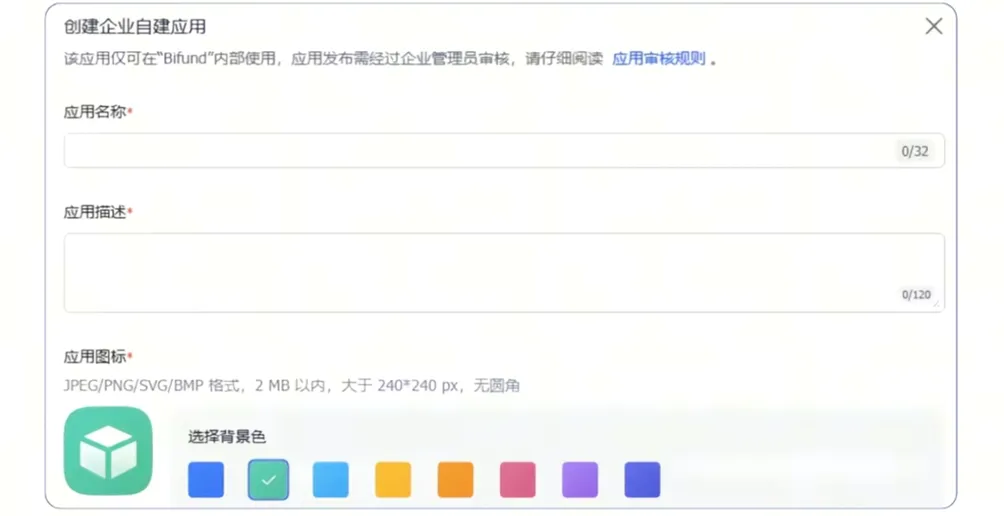 确认信息后点击「创建」,进入应用管理页面。
2.添加机器人能力
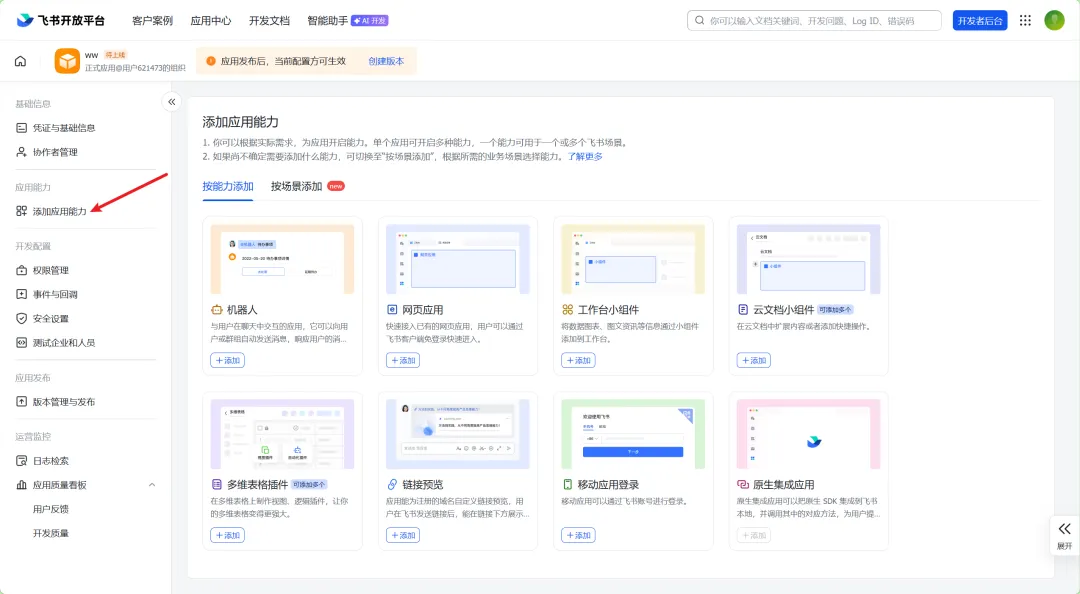
点击创建按钮,进入应用管理页面,接着添加机器人能力:在应用管理页左侧导航栏,找到
并点击 添加应用能力,在弹出的列表中选择机器人,点击 添加。
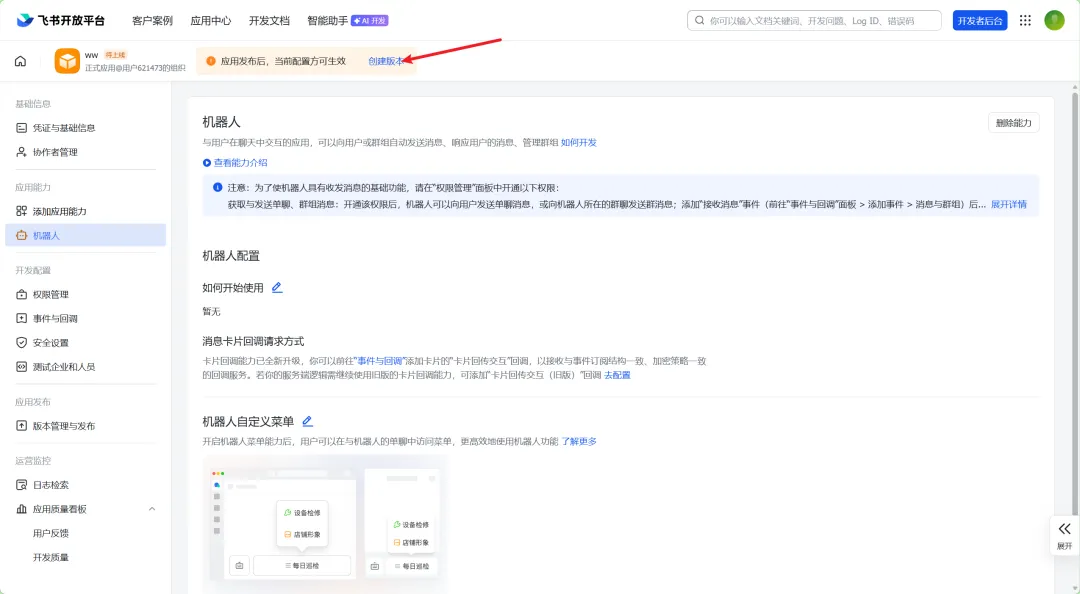
接着发布版本。
二、获取飞书应用凭证
1.在飞书应用管理页,左侧导航栏找到 凭据与基础信息栏目,点击进入。
2.在页面中找到AppID 和 AppSecret 两个参数,分别点击右侧 复制 按钮,将其保存到记事本或备录中(以备后续使用)。
3.返回终端运行以下命令
openclaw channels add
4.选择飞书
输入前面我们获取到的APPID 与APP Secret, 回车确认,之后选择 Finish 即可。

接着在终端输入
openclaw gateway
这时你的openclaw后台页面channels将出现有关飞书的设置。
三、飞书机器人设置
看到这我们就里接入还差最后一步,胜利就在眼前!!!这一步将包含【事件配置】、【权限配置】、【应用发布】
1.事件配置
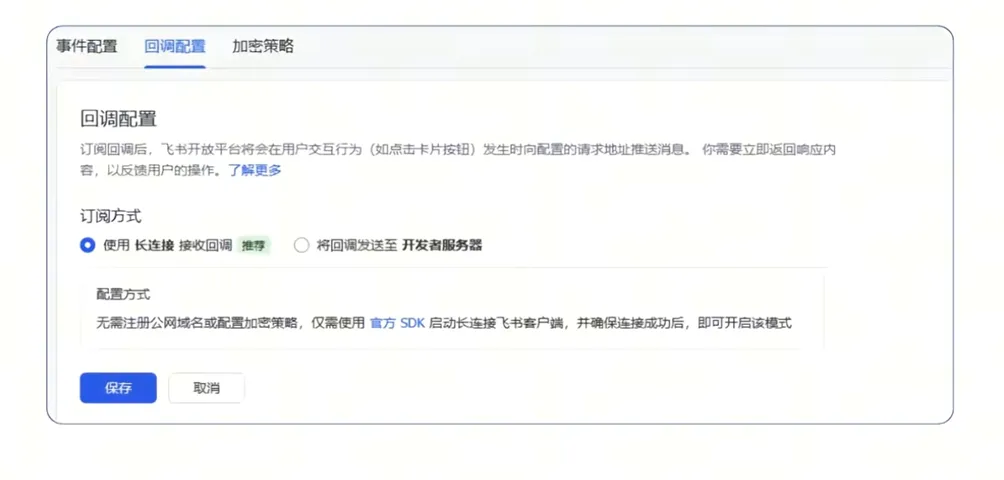
在飞书应用管理页,左侧导航栏找到事件与回调栏目。点击进入事件配置:在页面中选择长连接,点击 保存。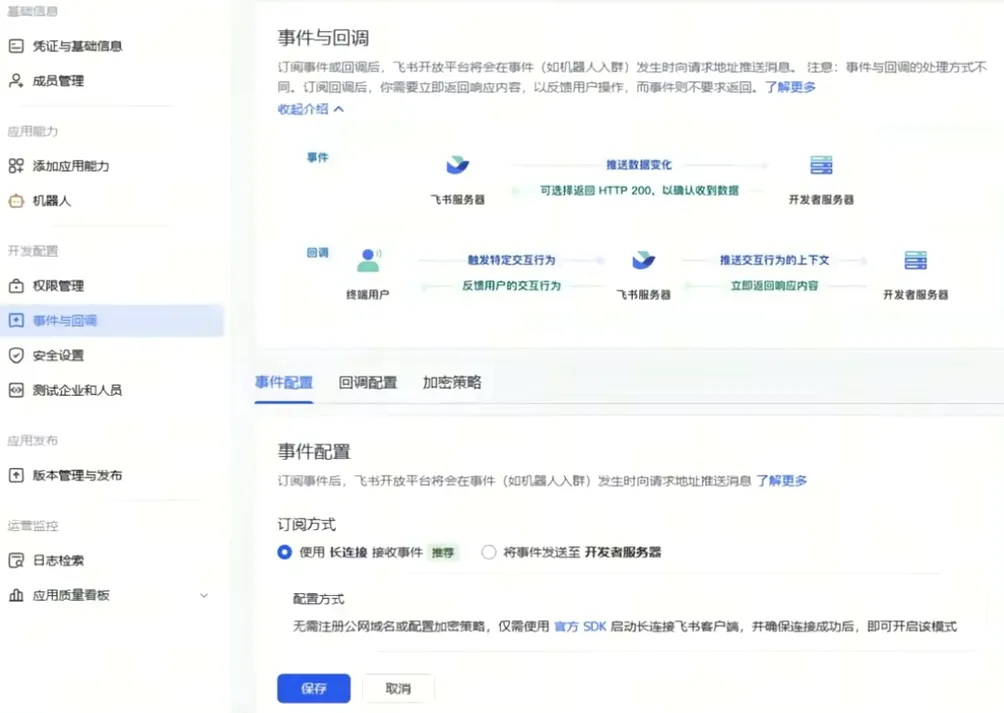
注意:如果这一步返回提示“未建立长连接”,说明上一步添加飞书channel配置也没有成功,请重回上一步,检查自己的APPID和APPSecret是否已正确配置。
添加事件:点击页面中的 添加事件,在弹出的事件列表中,选择消息与群组 分类,勾选 接收消后,点击 确定,完成事件订阅回调配置:订阅方式选择 使用长连接,无需填写其他地址。
回调设置:订阅方式选择 使用长连接,无需填写其他地址、配置自动生效。
2.权限配置
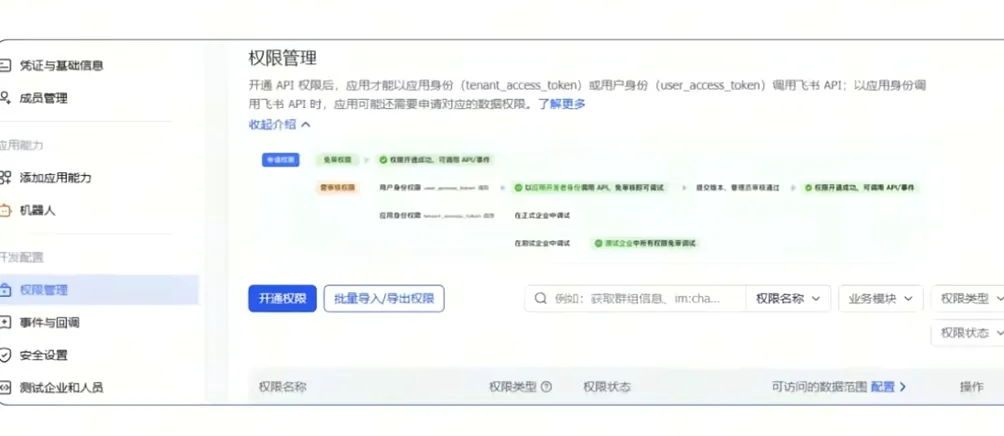
在飞书应用管理页,左侧导航栏找到 权限管理点击开通权限按钮,勾选自己需要的(需要提前了解功能),比如消息与群组、云文档、多维表格类权限,如果实在不知道开哪些,也可以点击页面中的批量导入权限 按钮(需要json指令)。
3.应用发布
在飞书应用管理页,左侧导航栏找到版本管理与发布栏目,点击进入,之后创建版本。
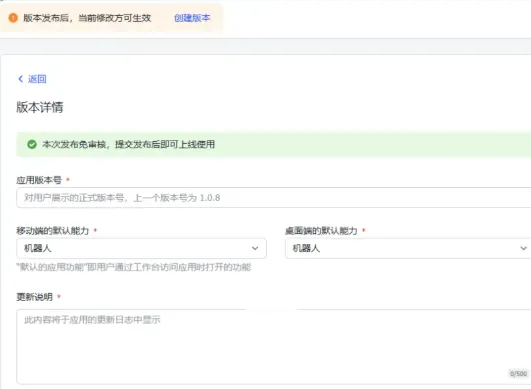
填写版本号与描述之后,保存并发布。回到终端输入
openclaw gateway
不要关掉命令行窗口!!
四、验证飞书接入
1.打开手机或电脑端飞书APP都可以,登录与飞书开发者平台相同的账号
2.在飞书首页聊天界面,应该会直接弹出创建的机器人,如果没有,找到工作台入口点击进入,在工作台列表中找到已发布的你前面创建的Clawdbot应用,点击进入。
3.系统将自动启动私聊窗口,你可以发送任意消息。如果收到Clawdbot的回复,即为飞书接入成功。
结语
通过以上步骤,你已经成功将OpenClaw接入飞书,实现了机器人与企业应用的联动。无论是日常通知推送,还是智能问答助手,OpenClaw都能为你带来无限可能。赶快试试吧,让你的工作流更加智能高效
ALL IN ONE 通用智能(AGI)服务

行业领先的AI服务供应商
探索智能边界
发现无限可能

小龙虾开发者社区是 CSDN 旗下专注 OpenClaw 生态的官方阵地,聚焦技能开发、插件实践与部署教程,为开发者提供可直接落地的方案、工具与交流平台,助力高效构建与落地 AI 应用
更多推荐
 5
5 0
0- 0



 已为社区贡献6条内容

所有评论(0)