
Windows、MAC、Linux 安装使用openclaw(小龙虾)
本文介绍了在Windows系统下安装和使用openclaw(小龙虾)的详细步骤。首先需要准备环境,包括安装nvm(Node版本管理工具)和git。然后通过PowerShell执行安装命令,完成openclaw的安装和配置。安装过程中会提示选择模型、设置密钥和配置联网搜索等功能。文章还提供了常见问题的解决方法,如启动网关、重置配置和查看日志等命令。整个安装过程需要以管理员身份运行PowerShell
Windows、MAC、Linux 安装使用openclaw(小龙虾)
官方安装地址:https://docs.openclaw.ai/start/getting-started#windows-powershell
一、环境准备
1. 安装 nvm
前往链接https://github.com/coreybutler/nvm-windows/releases下载安装包
参考下方图片中的 nvm-setup.exe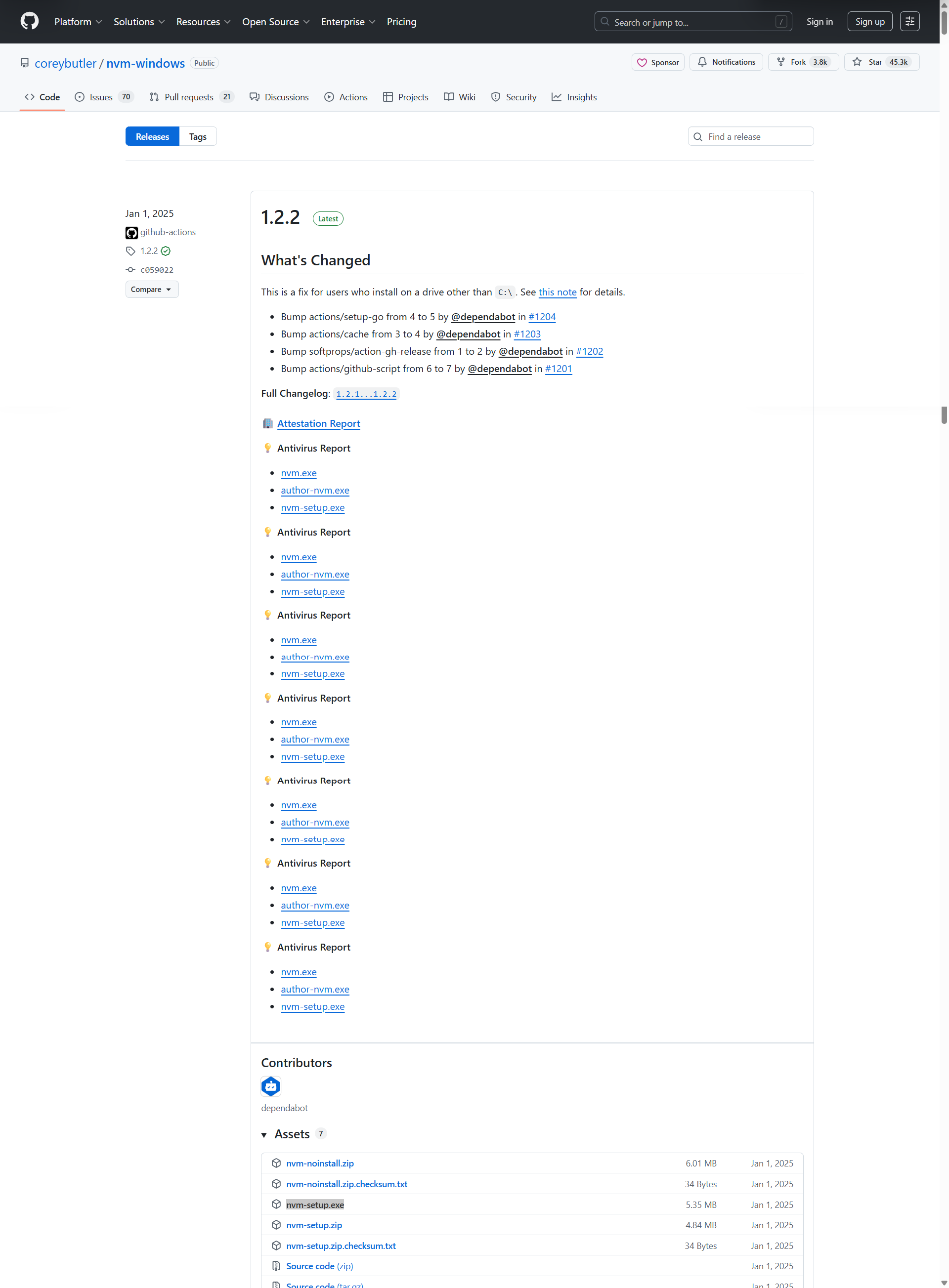
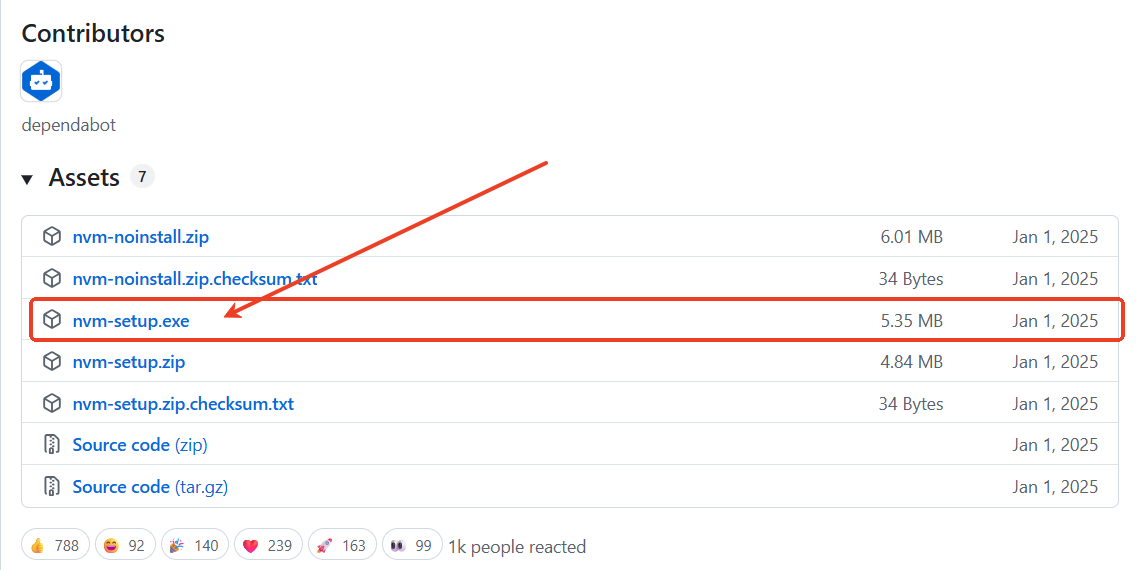
下载后安装,一路next即可!
2. 打开 PowerShell 需要以 管理员身份运行
# 安装nvm
nvm install 22 或者你想安装特定版本: nvm install 22.22.1

# 使用系统提示的版本
nvm use 22.22.1
安装后会有提示说:Now using node v22.22.1 相关的就代表安装成功了
3. 安装git
直接下载安装(下载后安装一路next):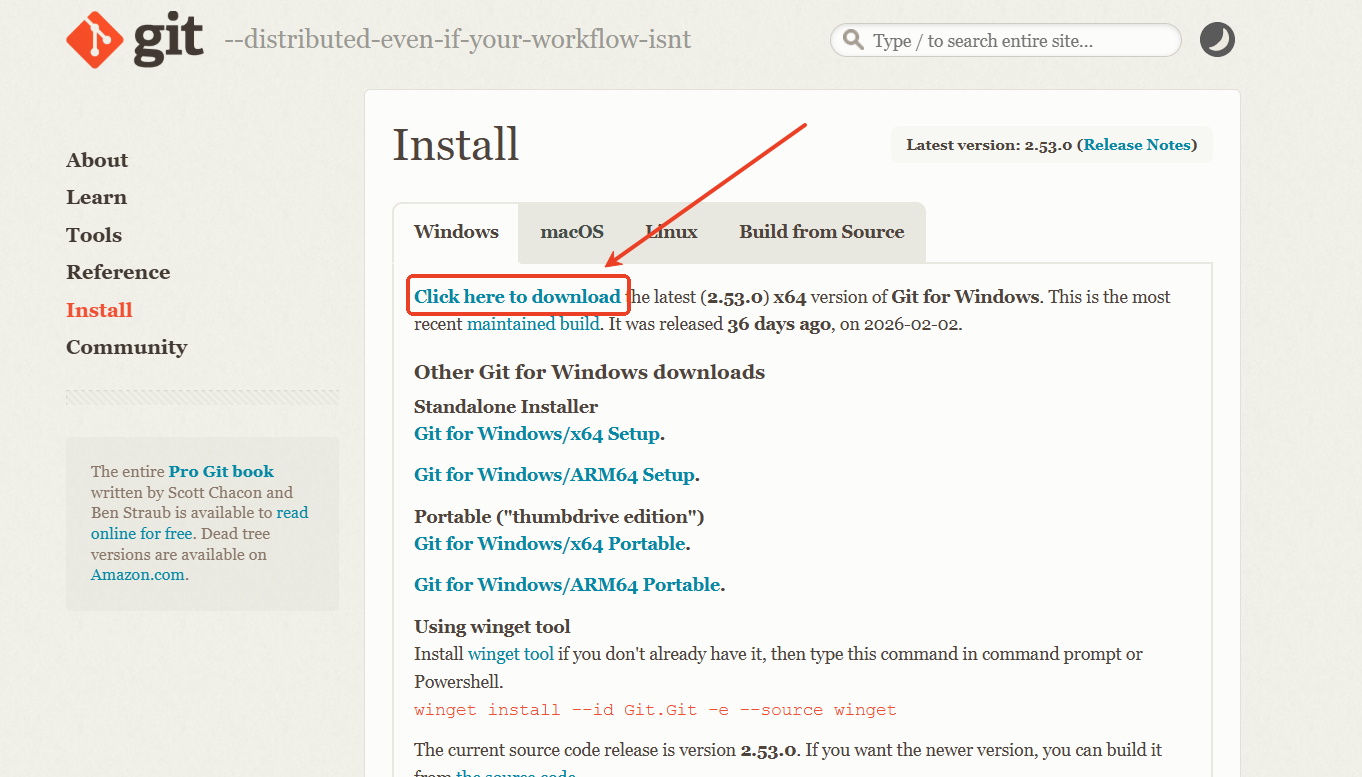
安装后重启 PowerShell!
安装后重启 PowerShell!
安装后重启 PowerShell!
二、安装 OpenClaw
# 首次运行需要执行可执行脚本命令
Set-ExecutionPolicy -ExecutionPolicy RemoteSigned -Scope CurrentUser
# 运行一键安装命令
iwr -useb https://openclaw.ai/install.ps1 | iex
注意:
安装完成后通常会自动进入配置流程。 如果你不小心关闭了 PowerShell,重新打开后执行: openclaw onboard --flow quickstart
1.安装之后会显示:
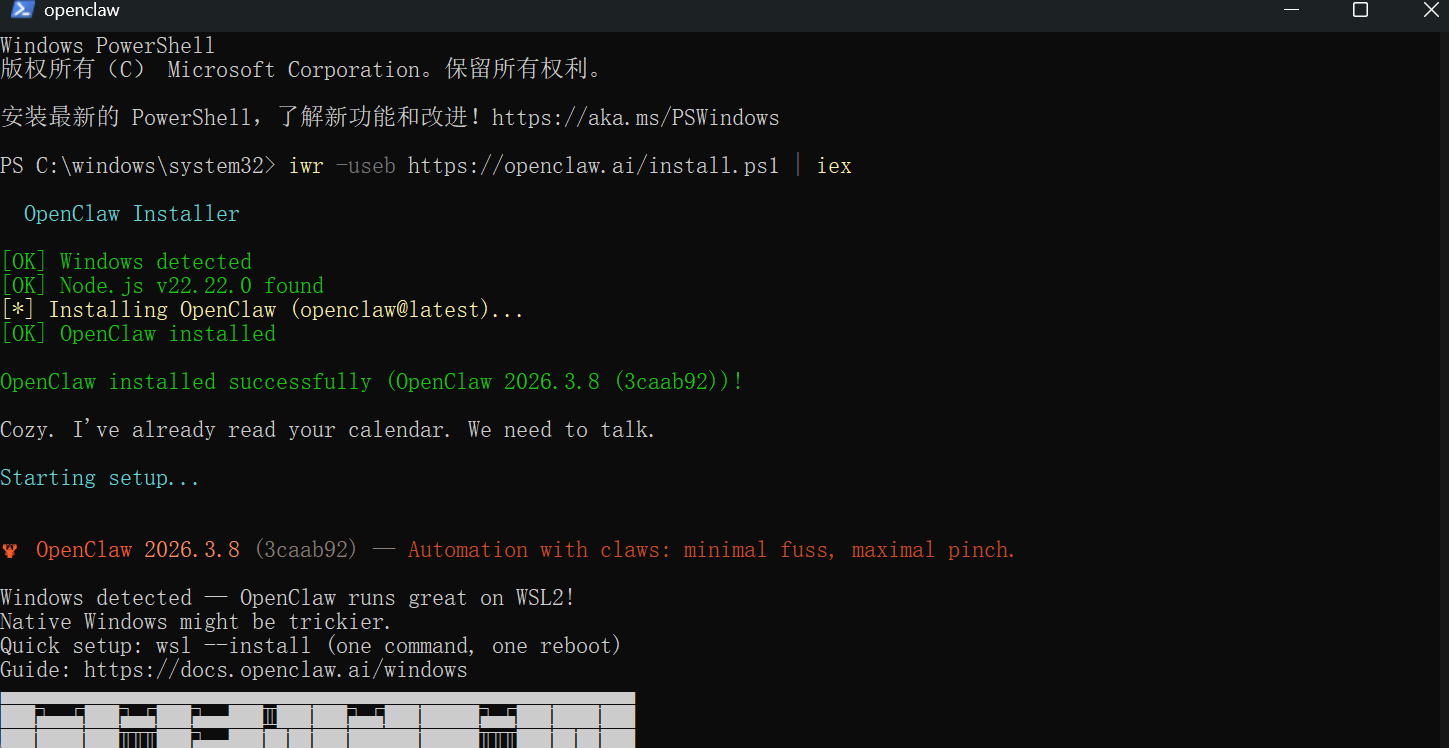
如果有风险提示:选择yes 继续,这里是选择不是输入
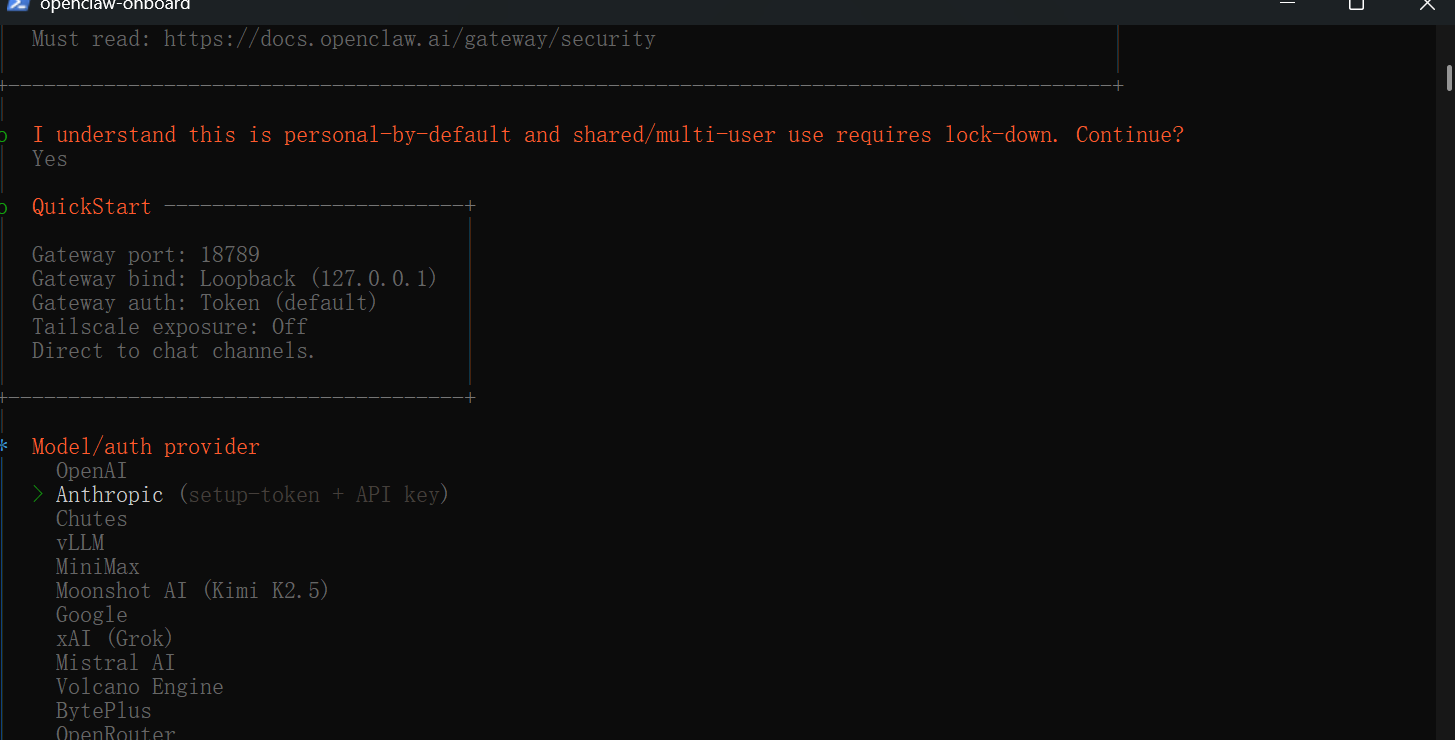
然后选择要配置的模型(我这里选择了Qwen),如果不配置到最下方选择跳过就行
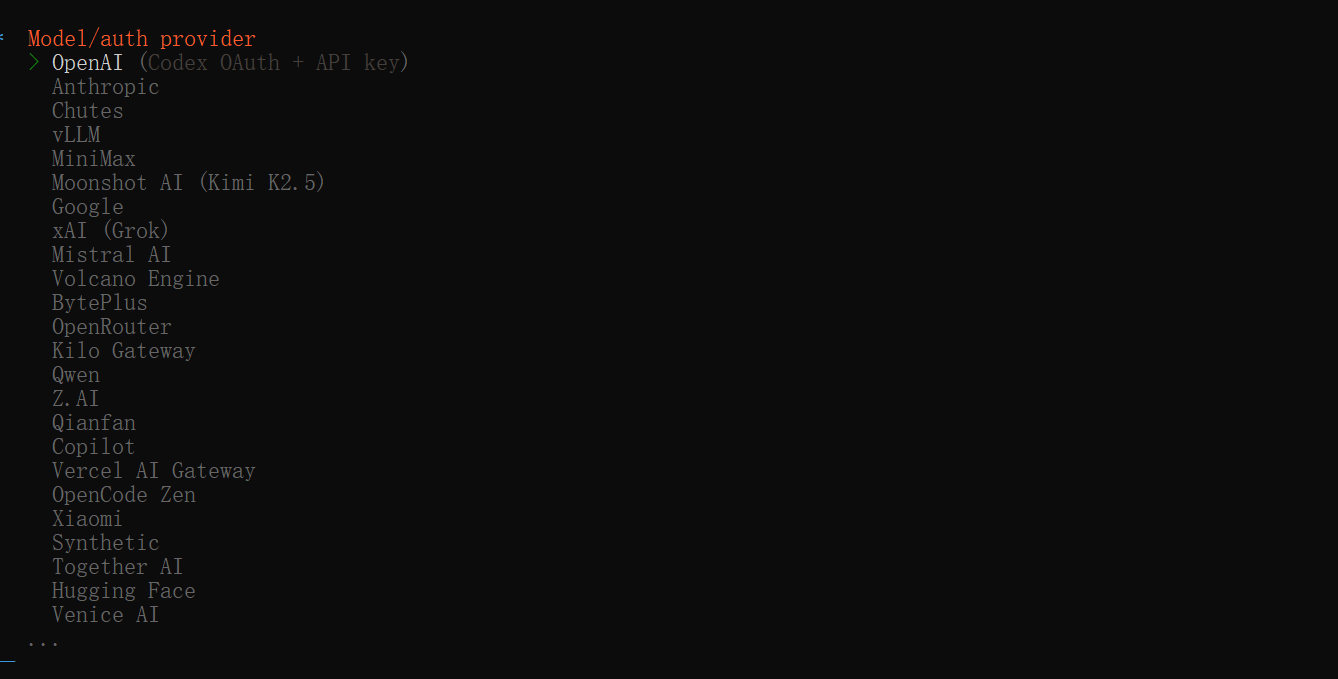
接下来就是一些模型配置的信息了,一路回车也可以,如果你需要更改一些配置,根据提示信息修改即可!
2.设置密钥 和 配置联网搜索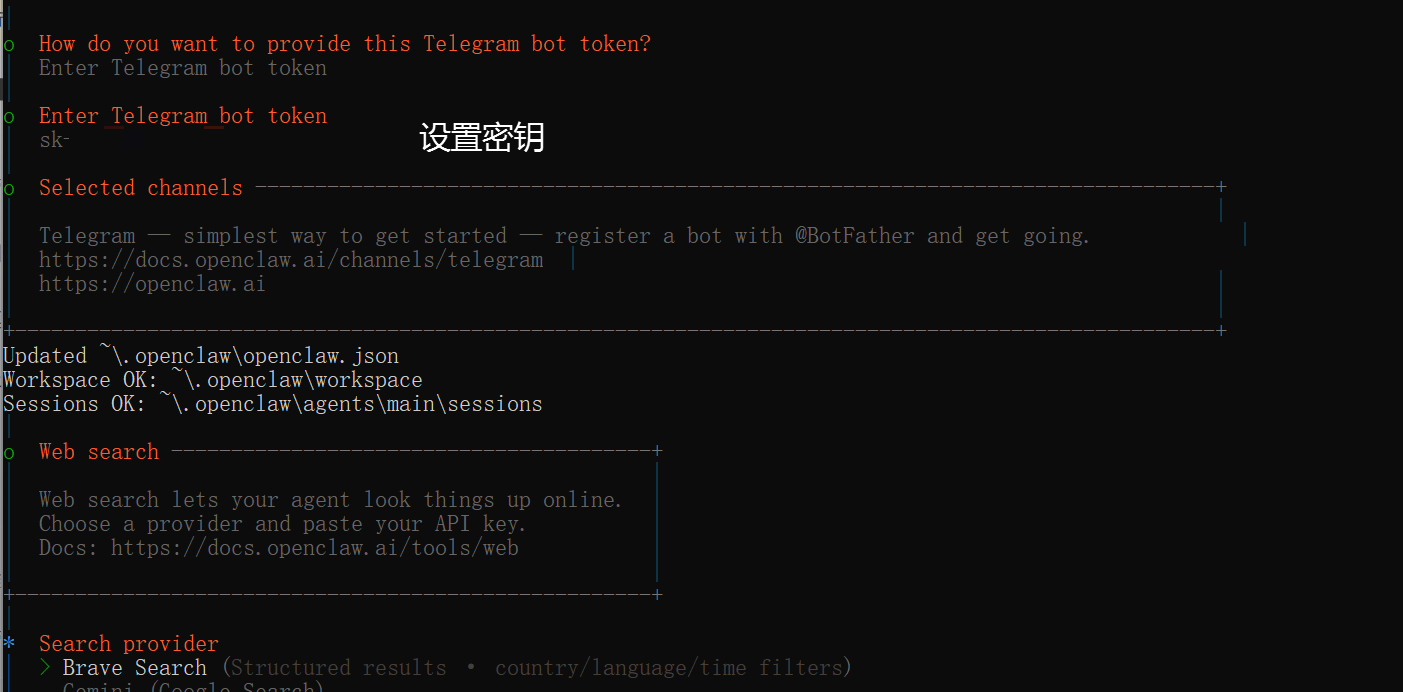
接下来的步骤就根据你的实际情况安装即可,知道最终启动服务完成即可
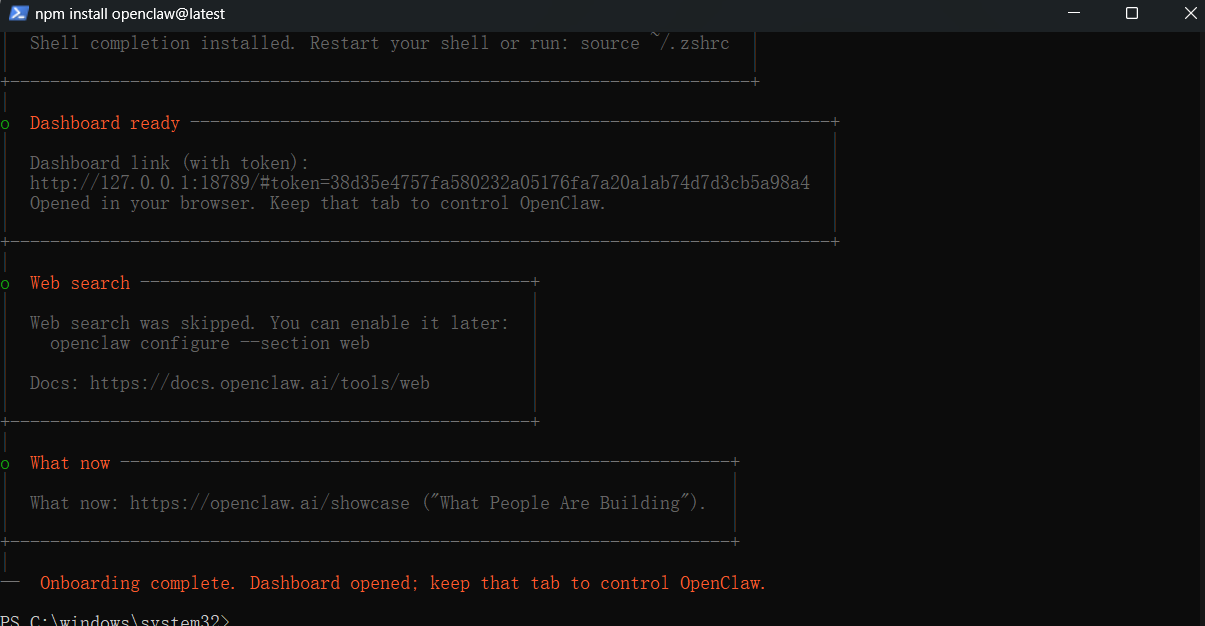
3.过程中如果有卡死、插件异常、网关没起等问题,参考下方命令:
# 启动网关
openclaw gateway start

# 重启网关(刷新机器人状态)
openclaw gateway restart

# 重置/更改 API 等配置
openclaw config

# 诊断检查
openclaw doctor

# 实时查看日志(强烈推荐:出 bug 基本都靠它定位)
openclaw logs follow
三、打开网页地址
http://127.0.0.1:18789/
如果提示你网关连接失败问题使用命令: openclaw dashboard --no-open

小龙虾开发者社区是 CSDN 旗下专注 OpenClaw 生态的官方阵地,聚焦技能开发、插件实践与部署教程,为开发者提供可直接落地的方案、工具与交流平台,助力高效构建与落地 AI 应用
更多推荐


 4
4 0
0- 0


 已为社区贡献1条内容

所有评论(0)